


混合活动
如何为身处他国的演讲者控制幻灯片翻页
为身处他国的演讲者控制幻灯片翻页:设置方法、预期延迟,以及连接中断时的备用方案。
每一份混合活动技术清单开头就很长,最后只会更长,因为添加一个工具很容易,承认某个工具没有发挥作用却很难。本文介绍真正值得保留的技术栈:每个部分的作用、它能取代什么,以及资金最应该优先投向哪里。
合适的混合活动技术栈取决于省掉某一环时会出什么问题。一位演讲者带着一份幻灯片参加小组讨论,除了可靠的演示遥控器和屏幕共享之外,几乎不需要别的。一场包含远程嘉宾、广播切换台和直播的完整制作则需要多得多。请从能覆盖您实际风险的最小技术栈往上搭建,而不是从供应商的完整产品目录往下删减。
三个问题基本可以决定大部分内容:
技术栈中的其他一切都建立在可靠的幻灯片控制之上。Cliqer 桌面应用在 Mac 或 Windows 电脑上托管房间,并直接控制 PowerPoint、Keynote、Google Slides、Prezi 或 LibreOffice Impress。演讲者无论在现场还是远程,都可以通过链接或二维码从任意浏览器加入,无需安装,也无需账户。
对于基于会议平台的混合设置(Zoom、Microsoft Teams、Google Meet、Webex、GoTo、Slack、Discord 或 RingCentral),主持人照常共享屏幕,Cliqer 在后台控制幻灯片放映应用。这些平台都无需安装任何插件。该设置的详细说明请参阅网络研讨会幻灯片控制。
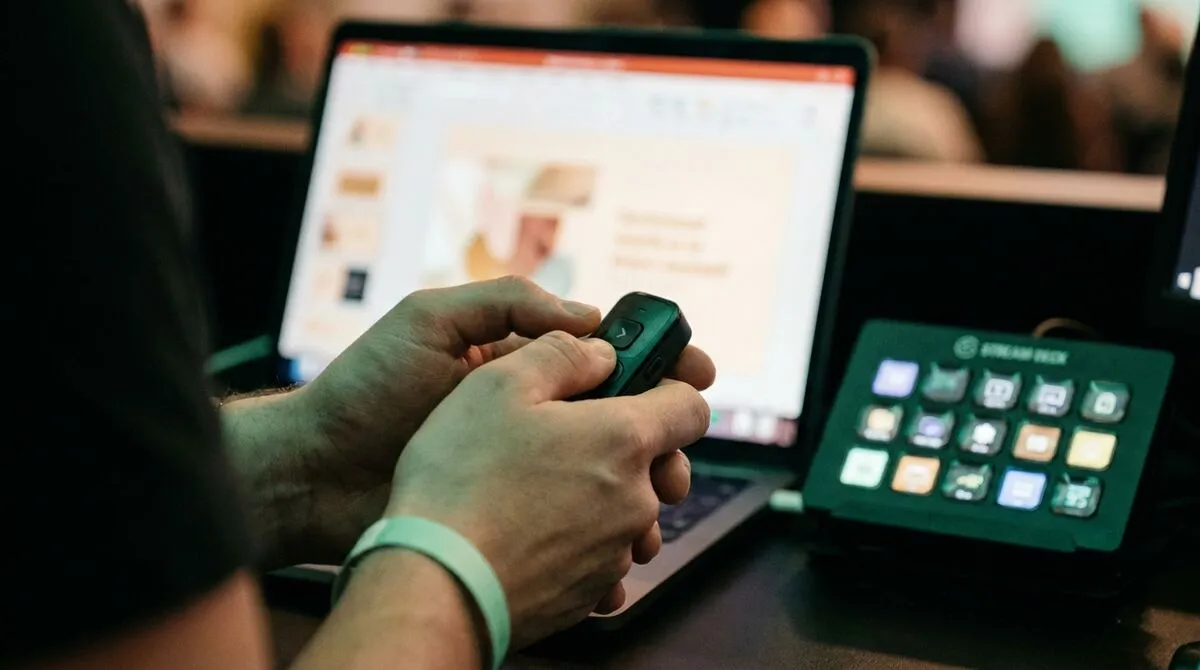
如果远程演讲者不仅需要被听到,还需要被看到,屏幕共享和视频编码就成为第二层。Cliqer 桌面应用原生捕获主持人的屏幕,并以可配置的编解码器、分辨率和码率将其传输给演讲者和观众,从兼容性最佳的 VP8 到硬件支持时的 AV1 均可选择。新观众加入时会立即获得缓存的关键帧,无需等待最多三秒,这在有人中途加入时尤为重要。
| 层级 | 覆盖范围 | 何时需要 |
|---|---|---|
| 幻灯片控制 | 从任意设备翻页 | 每一场混合活动 |
| 屏幕共享 | 向远程观众展示演讲者的屏幕 | 有远程观众同步观看 |
| 实时连线 | 将远程嘉宾视频送上主屏幕或 NDI | 有远程演讲者或讨论嘉宾 |
| 多主机 | 备用电脑或多房间同步幻灯片 | 关键任务或多地点演出 |
| NDI 输出 | 为广播切换台或直播提供信号 | 需要录制、直播或广播的活动 |
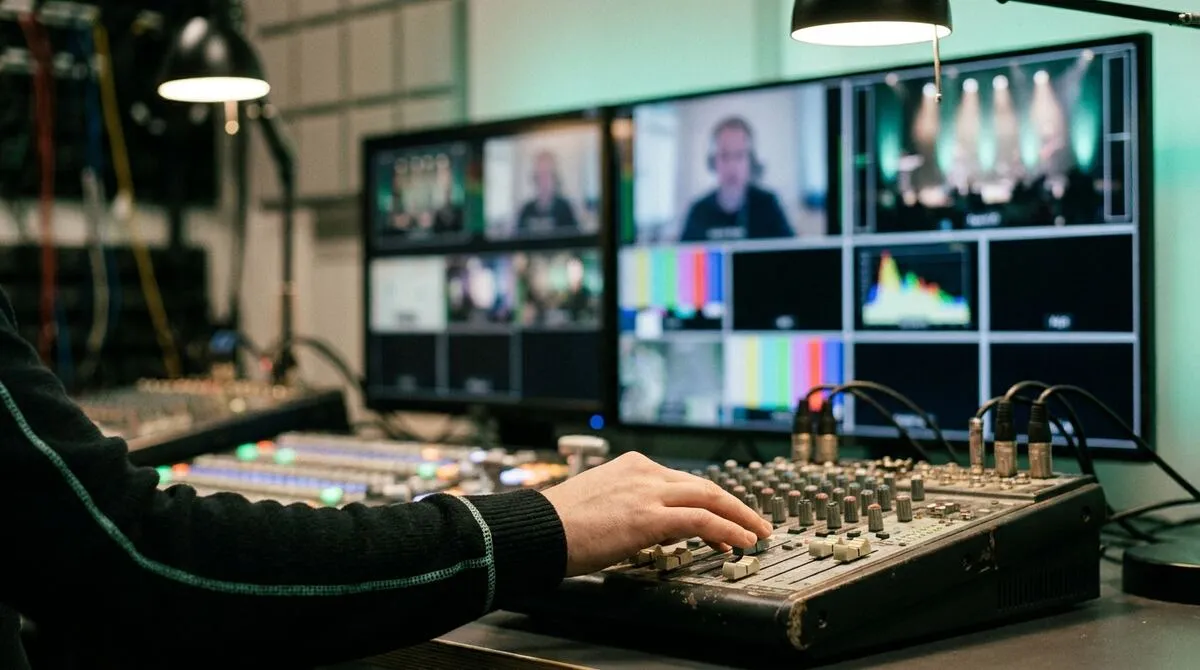
远程演讲者如果需要出现在主屏幕上,而不仅仅是控制幻灯片,就需要一条进入您制作系统的视频通路。Cliqer 的 Studio 内置于桌面应用中,可以把已在您房间中的任何人作为摄像机输入拉入通话,供您现场编排和切换,并路由到房间、路由到 NDI 供切换台使用,或同时路由到两者。其背后是一套具备路由功能的完整调音台:在任意 Studio 套餐中添加您自己的编组(Groups)和返送(Returns),房间、每路 NDI 输出以及每位嘉宾的返送都可按名称选择各自的总线,因此会场、广播信号和远程演讲者可以各自听到不同的混音。详情请参阅通过实时连线将远程嘉宾请上舞台。
对于规模更大的演出,多主机演示也在此发挥作用:会场一台主机,另一网络上一台同步备份主机,或者在第二个房间运行同一份幻灯片,供分流观众观看。
对于已在使用 vMix、OBS 或其他兼容 NDI 的切换台的团队,Cliqer 可以将其节目混合输出以及每位连线嘉宾分别作为独立的 NDI® 信源在网络上广播,同时提供演示计时器作为可抠像叠加层。这样,您现有的制作软件就能像对待任何其他摄像机或图形一样处理 Cliqer 的输入。该设置的制作端详情请参阅面向活动团队的 NDI 详解和 vMix 演示控制。
使用实体控制台的团队还可以通过 Stream Deck 控制幻灯片和计时器,既可直接通过 USB 连接,也可通过 Bitfocus Companion 插件实现。如果您已经有 Companion 设置,以下内容值得一读:Stream Deck 演示控制器和用于演示的 Bitfocus Companion。
整个技术栈中最便宜的保险就是第二台主机。由于每台主机在每次点击时都会推进自己本地的幻灯片副本,备用电脑始终停留在正确的幻灯片上,主主机一旦故障即可立即接管。再搭配扎实的网络基础,即直接的点对点连接,在防火墙阻断直连路径时自动回退到加密中继,大多数单点故障就会消失。我们自己正是为了这种可靠性而迁离共享云平台,详见我们为何迁离 Cloudflare。
如果预算和准备时间有限,以下是回报最快的顺序:
核心部分不需要。一台用于托管的 Mac 或 Windows 笔记本电脑,加上演讲者设备上的任意现代浏览器,即可满足幻灯片控制和屏幕共享。当您的活动规模超出单人操作一台笔记本电脑的范围时,再考虑添加 Stream Deck 或支持 NDI 的切换台等硬件。
一台运行讨论幻灯片的主机,加上一个链接,让远程演讲者可以从浏览器控制自己的环节。只有当该演讲者还需要出现在主屏幕上时,才需要加入实时连线。
可以。Cliqer 与 Zoom、Teams、Meet、Webex 等类似平台并行工作,而不是取代它们:主持人照常共享屏幕,Cliqer 在后台控制幻灯片放映软件。会议平台本身无需任何插件。
Cliqer 免费套餐即涵盖幻灯片控制和屏幕共享,便于测试。个人演讲者通常选择 Presenter,使用摄像机和连线嘉宾的制作通常选择 Studio HD,连线嘉宾数量更多的团队则会升级到 Studio 4K 或更高套餐。最新价格明细请参阅价格。
先从 Cliqer 免费套餐开始,在活动依赖它之前,用您自己的设备测试幻灯片控制和屏幕共享。当您准备好使用实时连线、多主机备份或 NDI 输出时,请查看价格,或阅读关于冗余层的多主机设置指南。
继续阅读
为演讲者、AV 团队和活动团队提供实用指南,以及真正重要的 Cliqer 版本更新。绝无垃圾邮件,一键即可退订。

