


用手机控制演示:所有应用全面对比
PowerPoint、Keynote、Canva、Unified Remote、PPTControl、Cliqer 等:哪些手机遥控应用可跨互联网使用、能显示备注,又最适合您?
许多 Android 上的演示遥控器都是事后补做的:把 iPhone 应用硬塞到另一种屏幕上,或者给网页套个外壳。演讲进行二十分钟后,手里的手机开始发烫,您立刻就能察觉。Android 版 Cliqer Remote 不是这样。它是一款面向 Android 手机、平板、折叠屏和 Wear OS 手表的原生应用,免费安装,无需创建账户。
它身兼三职:它是演讲者的遥控器,也是主持方的遥控器,在 Wear OS 手表上,它还是戴在手腕上的幻灯片遥控器。本文介绍 Android 应用:它的外观及设计缘由、如何配对、手表如何使用,以及主持方的套餐能解锁哪些功能。如果您使用的是 iPhone 或 iPad,请改为阅读iPhone、iPad 和 Apple Watch 姊妹篇。


Cliqer 房间由存放幻灯片的电脑(Mac 或 Windows PC)上的 Cliqer 桌面应用运行。手机从不充当主持端。它以演讲者身份加入,或作为遥控器与电脑配对。这就是为什么浏览器可以加入房间,却无法运行房间。
| 功能 | Android 手机或平板 | Wear OS 手表 |
|---|---|---|
| 系统要求 | Android 9 或更高版本 | Wear OS 3 或更高版本 |
| 演讲者遥控器 | 支持 | 下一张、后退、幻灯片编号和计时器 |
| 控制主持端 | Android 11 或更高版本 | 不支持 |
| 费用 | 免费 | 免费 |
Android 版本要求正是此应用与 iPhone 版的不同之处。最低要求 Android 9,因此抽屉里的旧手机也能当作备用遥控器。控制主持端需要 Android 11。在 Android 12 或更高版本上,房间链接会直接在应用中打开;在 Android 9 到 11 上则会在浏览器中打开,此时请在应用中输入房间代码或点按扫描二维码。
应用是一种选择,而非必需:演讲者仍可通过浏览器加入,无需安装任何内容。更全面的介绍请见把手机用作演示遥控器的指南。
Cliqer 的外观是品牌薄荷绿和深青色叠加磨砂玻璃。在 Android 上,它基于 Google 当前的设计语言 Material 3 Expressive 构建,字号层级和控件尺寸均取自系统平台,触控区域宽大。后退和下一张是两个宽大的磁贴,各自只有一个箭头,因为在一臂距离外箭头一眼可辨,文字却看不清。
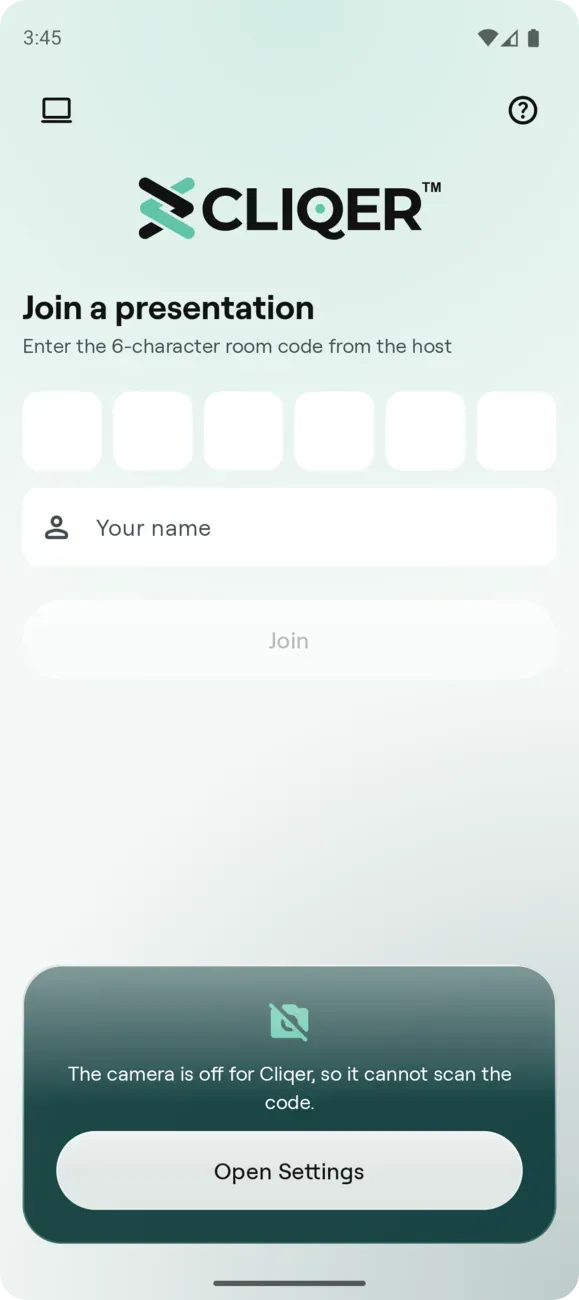
浅色模式下的 Android 加入屏幕:代码框、名称字段和底部卡片都是覆盖在柔和品牌背景上的磨砂玻璃。
玻璃效果只用在能真正实现的地方。在 Android 12 及更高版本上,面板会模糊其后方的内容。在 Android 9 到 11 上,同样的面板是没有模糊效果的带色调半透明表面。实时视频是由系统自行合成的图层,无法模糊,因此浮在视频上方的控件同样使用带色调的版本。
这一点之所以重要,是因为发热。遥控器要在一只手里握上一小时,处在舞台灯光下,屏幕一直亮着。在我们最初的 Flutter 版本中,玻璃效果和视频占用了房间内大部分 GPU 时间,这是我们在真机上测得的。原生 Android 应用在界面之外的系统图层上绘制实时视频,在播放共享屏幕期间没有绘制任何界面帧。十分钟内,Galaxy S24+ 仅升温 0.2 °C,耗电 86 mAh,而 Flutter 版本为 5.9 °C 和 168 mAh。
Android 9
应用可运行的最低版本
5.8 MB
Android 下载大小,在真机上测得
0.2 °C
十分钟共享屏幕测试中的手机升温,Galaxy S24+
10
一部 Android 手机可配对的电脑数量
后退和下一张是两个大磁贴。在显示共享屏幕时将手机横置,画面会铺满整部手机:左半边是后退,右半边是下一张。当主持方共享幻灯片编号时,编号就是您的确认依据,因为只有幻灯片真正翻页后它才会变化。磁贴周围是当前播出幻灯片的备注、幻灯片控制(第一张、最后一张、跳转到指定编号、黑屏)、跟随手指移动的激光笔、绘图、与主持方聊天以及主持方的倒计时。iPhone 和 iPad 文章和演讲者工具文档介绍了每一种工具。若想无需低头看讲台就能查看备注,请参阅无需低头的演讲者备注。
您在房间中时,屏幕会保持常亮。切换到其他应用超过五秒,您就会离开房间,Android 加入屏幕会告知您这一点。
Android 平板和折叠屏拥有专属布局,而不是拉伸的手机界面。横置时,演讲者备注位于共享屏幕旁边一个与屏幕等高的面板中。拖动边缘即可调整宽度,应用会记住设置。
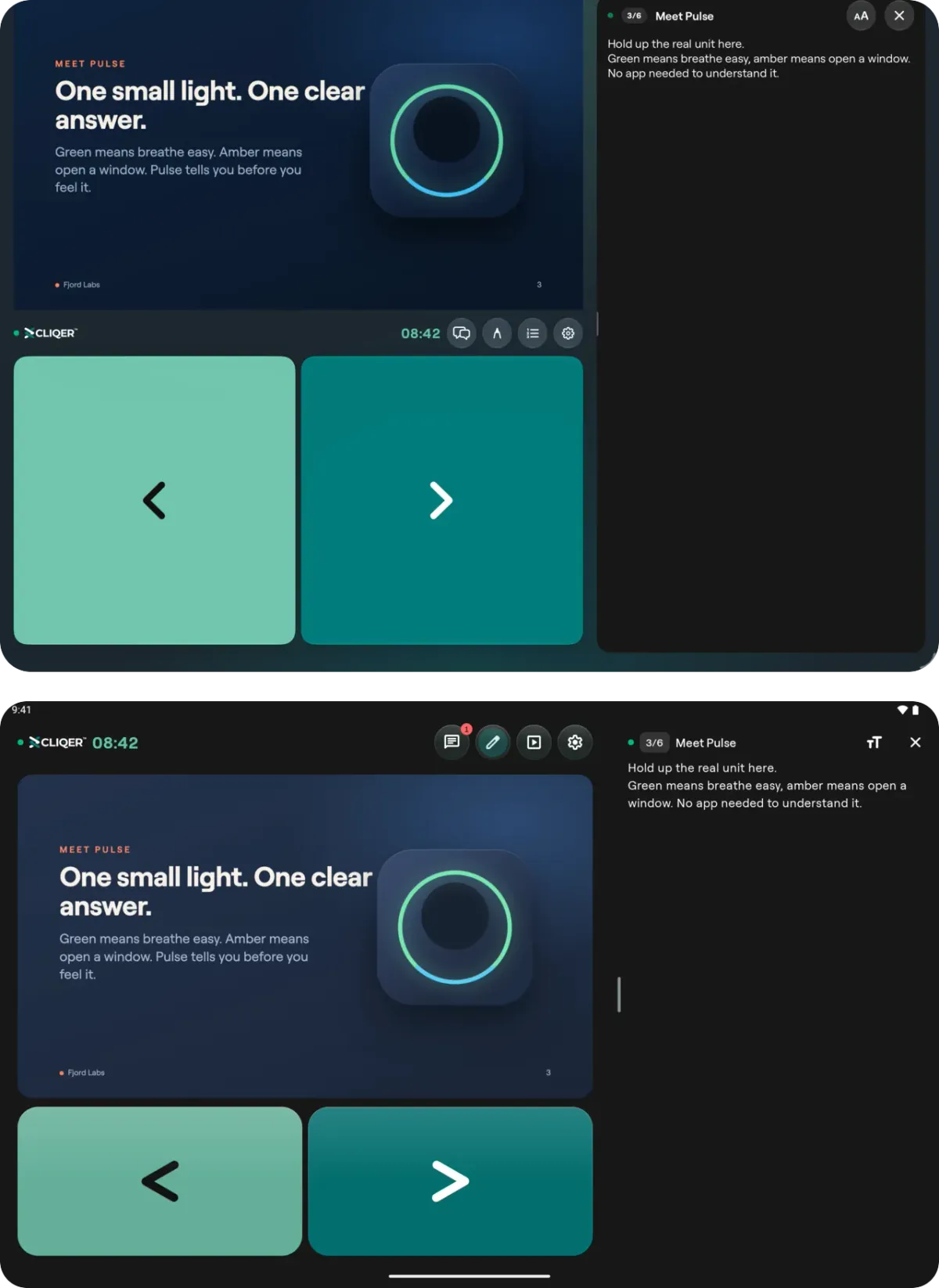
横置时,备注位于视频旁边的高面板中。下方那台是 Android 平板。
在平板上或连接键盘时,方向键可发送翻页指令;在主持方允许的情况下,B、Home、End 以及幻灯片编号加 Enter 也可使用。这对应演讲者设置中的键盘快捷键选项,也是 Android 应用文档中唯一列明的硬件输入方式。我们不对音量键或其他手机按键做任何承诺:它们不属于本应用的功能。
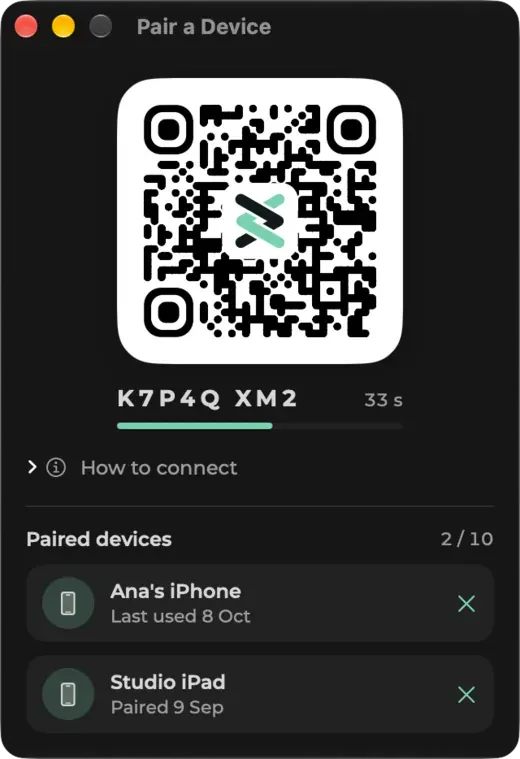
配对方式类似于关联 WhatsApp Web。电脑显示二维码,手机扫描即可。无需登录,也无需在电脑上批准任何操作。
在电脑上,点击 Cliqer 桌面应用主窗口顶部的设备图标,或打开设置并找到远程控制。配对设备窗口会显示二维码。
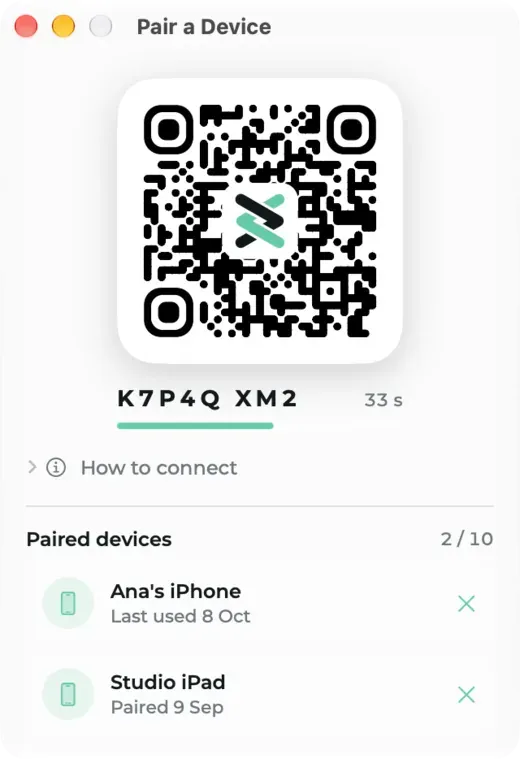
在手机上,点按加入屏幕左上角的电脑图标控制主持端,然后点按扫描配对码。如果相机无法识别,请点按改为输入代码,并输入二维码下方的十个字符。随后 Android 会要求您通过指纹、面容或屏幕锁确认身份,每次手机连接主持端时确认一次,而不是每次点按都要确认。如果手机没有设置屏幕锁,应用会提示您先设置。
该代码有效期 60 秒,仅能使用一次,并在窗口打开期间自动更新。一台电脑最多可配对 10 台设备,一部手机最多可与 10 台电脑配对:点按「您的主持端」顶栏中的配对其他主持端即可添加。
配对后,加入屏幕上会出现演讲者 | 主持端切换开关。「您的主持端」列出所有已配对的电脑:已打开 Cliqer 的电脑会显示其房间,已关闭的电脑会以灰显状态保留在列表中,直到再次在其上打开 Cliqer。要在 Android 上移除主持端,请点按其所在行的三点菜单,然后点按移除。
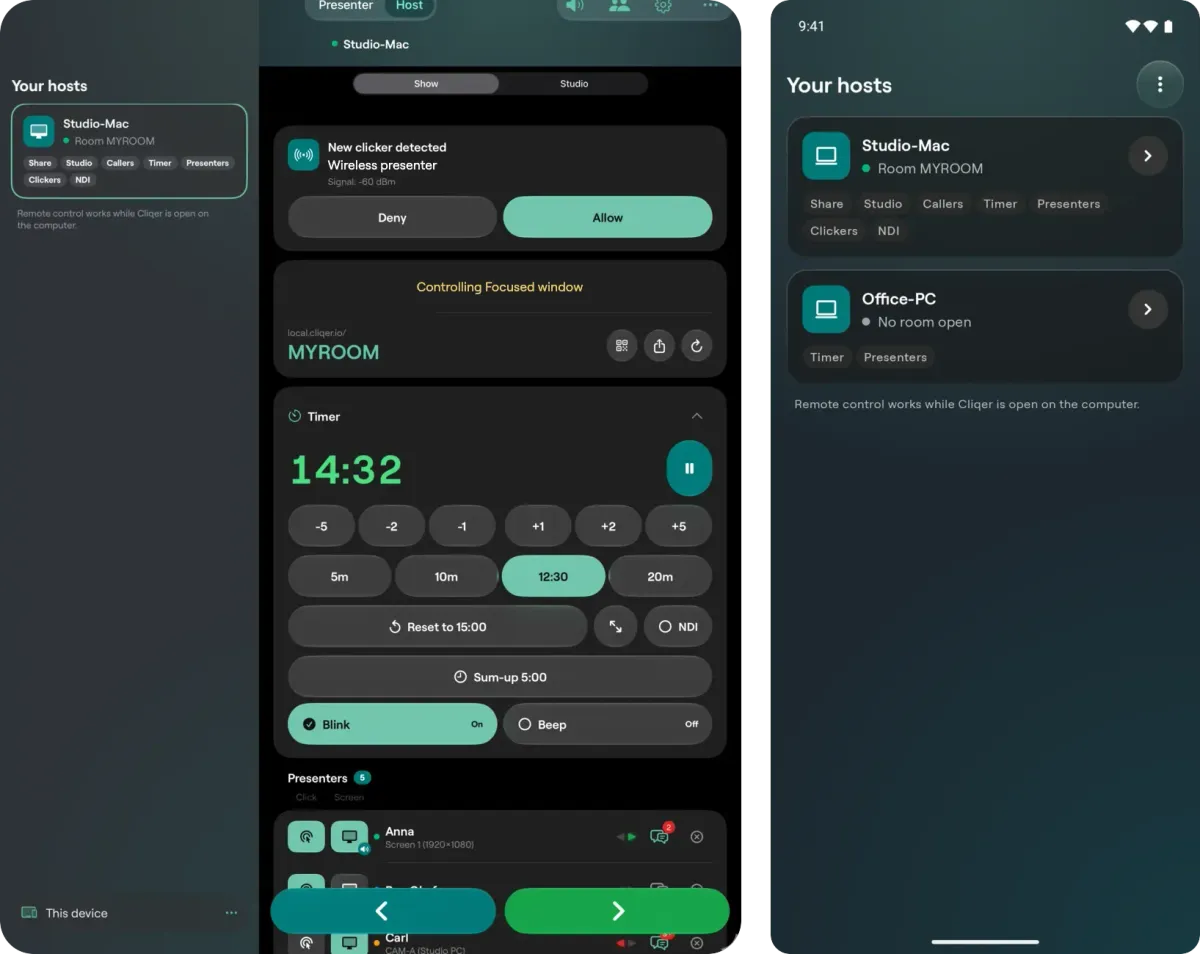
「您的主持端」:左侧是 iPad,列表位于控件旁边;右侧是 Android 手机,列表单独占据一个屏幕。
控件分为三个标签页,以主持端自身的功能区命名:演出、Studio 和设置。「演出」包含房间链接及其二维码、计时器、演讲者列表(每人均有点击和屏幕开关),以及大号的上一张和下一张按钮。「设置」与主持端的设置菜单一一对应,顺序相同。
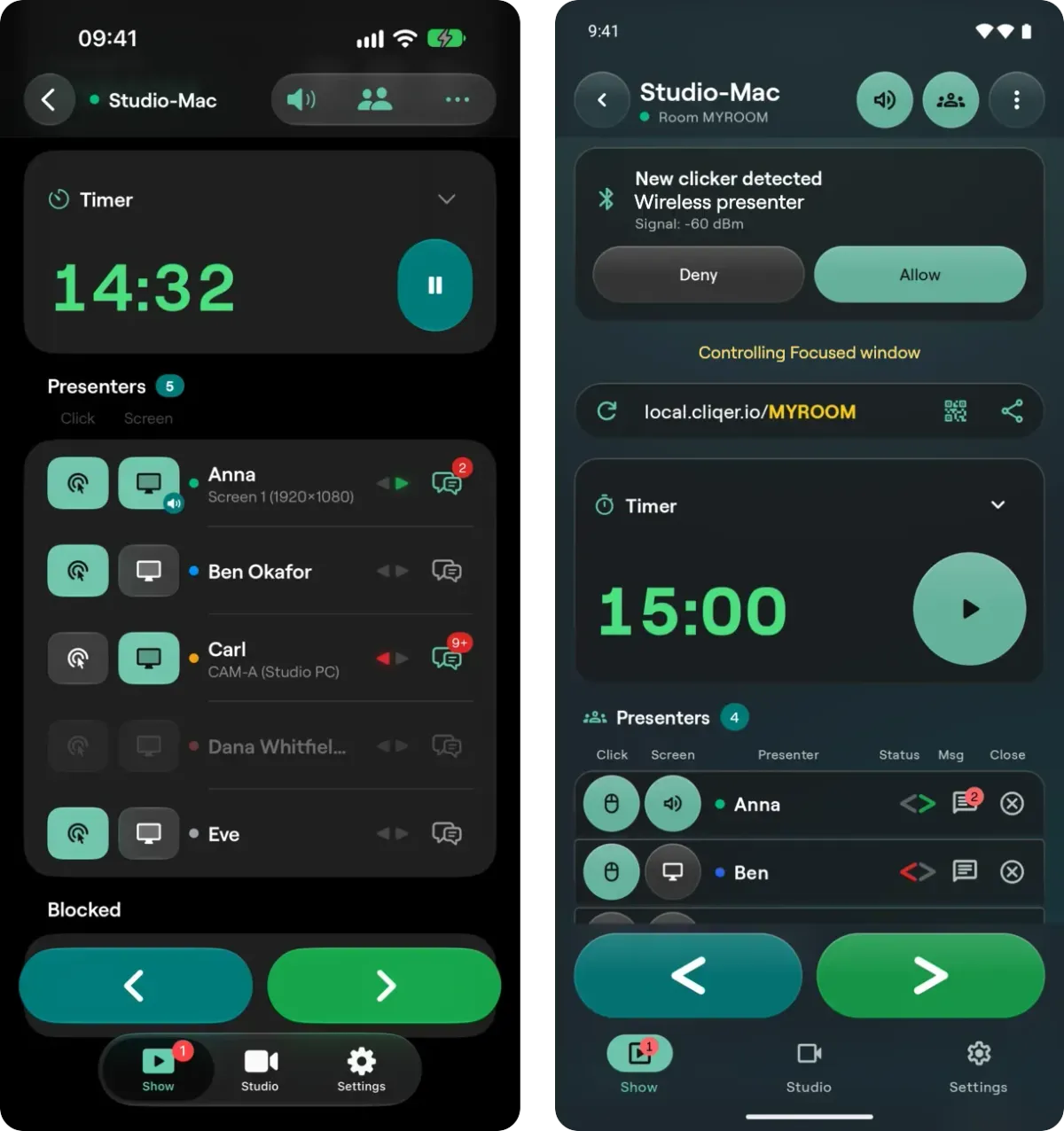
「演出」标签页。右侧的 Android 手机上,一条蓝牙演示遥控器请求位于房间链接、计时器和演讲者列表上方。
这是舞台监督揣在口袋里的屏幕,搭配在一处统管一切的技术台使用。完整介绍请见控制主持端。
Wear OS 应用需要 Wear OS 3 或更高版本,随 Android 应用一同提供。它只是一个遥控器,别无其他:没有登录、激光笔、绘图、备注或聊天。「下一张」占满整个屏幕,「后退」是左下角切出的一个较小按钮,幻灯片编号位于下一张箭头下方,房间计时器位于顶部。每次点按,表盘都会闪烁对应按钮的颜色,并在手腕上轻震一下。
它有两种使用方式,任选其一。
与手机关联。先在手机上加入房间,再在手表上打开 Cliqer Remote:手表会显示手机所在的房间。关联的手表以您手机的身份翻页,不占用演讲者席位。手机必须留在房间中,因此请保持手机解锁,屏幕朝上放在讲台上,并让 Cliqer Remote 显示在屏幕上。如果手机离开房间,手表会显示加入房间并附注在手机上打开 Cliqer Remote,待您重新加入后自动恢复。
独立使用。Wear OS 上的第一个屏幕就是加入房间。输入或口述六位代码,然后点按加入。要离开,请将表盘滑走。
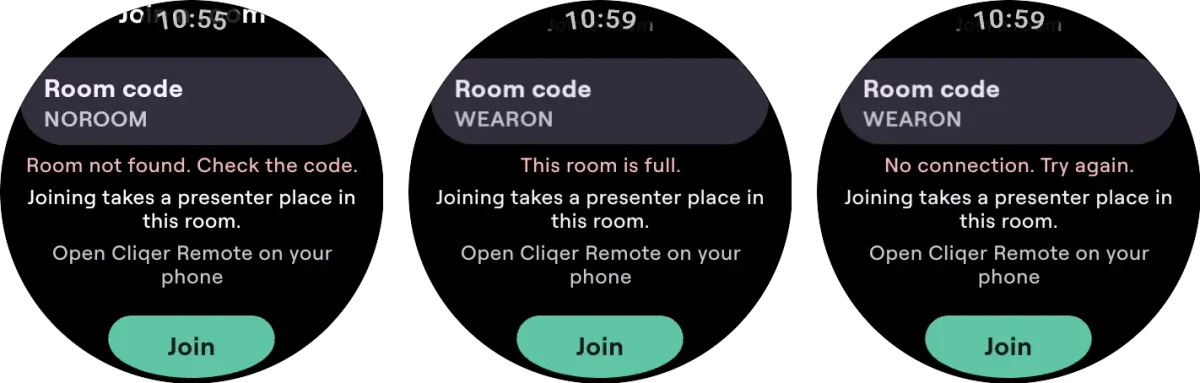
Wear OS 会说明无法加入的原因:该代码没有对应房间、房间已满或无连接。
独立使用时,手表就是一名演讲者,主持方会在演讲者列表中看到它。Free 套餐的房间只允许一名已连接的演讲者,因此在同一个 Free 房间中,独立使用的手表和手机无法同时容纳:后加入的一方会被拒绝。此时请改为将手表与手机关联。关联后,手表完全不连接 Cliqer:手机会通过您自己的手机与手表之间的连接传递幻灯片编号和计时器。
主持方可以邀请房间中的手机作为连线嘉宾出镜,在您同意之前,什么都不会开启。屏幕会弹出面板主持方邀请您出镜,只有点按加入后,您的摄像头和麦克风才会启动。随后一张小小的通话中卡片会浮在房间上方:可将其拖到角落,或双指缩放调整大小。其菜单列出手机上的每一颗摄像头镜头,并附有缩放滑块。在电脑端,节目由 32 位浮点引擎混音,您听到的是 N-1(mix-minus)返送,绝不会超过操作员设定的限幅器上限。主持方一端的介绍请见远程嘉宾与现场连线和 Cliqer Studio 文章。
应用免费,没有应用内购买,您也永远无需登录。付费改变的是主持方的套餐,因为套餐属于运行房间的人。
| 功能 | 免费应用,Free 房间 | 搭配付费主持方套餐 |
|---|---|---|
| 安装并加入房间 | 支持,无需账户 | 相同 |
| 房间人数 | 一名已连接的演讲者 | 更多,由套餐决定 |
| 翻页、共享屏幕、幻灯片编号 | 支持 | 相同 |
| 配对、「演出」和「设置」标签页 | 支持,不限套餐 | 相同 |
| 激光笔、绘图和聊天 | 套餐功能,Presenter 起 | 包含 |
| 连线嘉宾和 Studio 标签页 | Free 套餐不提供 | Studio HD 及以上 |
| Wear OS 手表,关联使用 | 支持,不占席位 | 相同 |
| Wear OS 手表,独立使用 | 占用一个演讲者席位 | 占用一个演讲者席位 |
各项限制取决于主持方的套餐,并会随时间调整,当前套餐请见 Cliqer 价格。
以演讲者身份加入的手机会占用房间的一个席位,与浏览器演讲者相同。Free 套餐是一个简单的遥控器:幻灯片、屏幕共享和 Stream Deck,桌面应用会将其余功能显示为锁定状态。Studio 标签页遵循房间的套餐,套餐未包含的 Studio 按键会显示此套餐不可用。
通话和共享屏幕均加密传输,在网络允许时直接在手机与主持端之间传送。详情请见 WebRTC 安全吗和 Cliqer Remote 文档,以及手表应用和故障排除。
一个 Rust 引擎负责除绘制之外的所有工作,并由 iPhone 和 Android 应用共享,因此对加入房间的修复会同时在两者上生效。整个产品转向原生的原因请见为什么 Cliqer 3 采用原生开发;具体数据请见我们如何将 Cliqer Remote 从 Flutter 迁移到原生。
有。这是一款适用于 Android 9 或更高版本手机和平板的免费原生应用。它可以以演讲者身份加入房间,可与运行 Cliqer 的电脑配对以控制主持端,同一应用商店页面中还包含 Wear OS 手表应用。
应用需要 Android 9 或更高版本,控制主持端需要 Android 11 或更高版本。在 Android 12 或更高版本上,房间链接会在应用中打开;在 Android 9 到 11 上,请输入房间代码或扫描二维码。
可以,需要 Wear OS 3 或更高版本。与手机关联时,手表跟随手机所在的房间,不占用演讲者席位。独立使用时,您输入或口述房间代码,手表以演讲者身份加入。它显示下一张、后退、幻灯片编号和计时器。
不需要。您无需登录应用,应用也没有应用内购买。加入房间只需输入代码,如果愿意,再填写一个名称。与电脑配对同样无需账户。
可以,需要 Android 11 或更高版本。点按控制主持端,然后扫描 Mac 或 Windows PC 上 Cliqer 桌面应用显示的配对码。之后即可在手机上管理演讲者、计时器、房间链接、Studio 和设置。
在我们于 Galaxy S24+ 上进行的测试中,使用原生应用实时共享屏幕十分钟,耗电 86 mAh,手机升温 0.2 °C。在房间中屏幕会保持常亮,因此长时间演讲前请为手机充好电。
继续阅读
为演讲者、AV 团队和活动团队提供实用指南,以及真正重要的 Cliqer 版本更新。绝无垃圾邮件,一键即可退订。

