


适用于 Android 和 Wear OS 的 Cliqer Remote:原生演示遥控应用
Android 版 Cliqer Remote 是一款免费的原生演示遥控应用,具备玻璃质感设计、主机控制功能和 Wear OS 手表遥控器。
一场演讲,大部分时间只需要一根拇指。下一页、下一页、上一页、下一页,再看一眼时间和备注。iPhone、iPad 和 Apple Watch 版 Cliqer Remote 正是围绕这根拇指打造的:两个不用看也能按到的大按钮,演示电脑的实时画面就在您手中,手腕还会轻触回应。
它也不只是一个演示遥控器。同一款应用可以与运行 Cliqer 3 的电脑配对,把 iPhone 或 iPad 变成整个主机的遥控器。
Cliqer Remote 应用 承担三项工作。作为演讲者遥控器(iPhone 和 iPad),您加入房间后即可翻页、阅读备注、观看共享画面、指点、绘图、聊天,以及通过摄像头接入通话。作为主机遥控器(iPhone 和 iPad),您将设备与运行 Cliqer 的电脑配对,在会场任意位置掌控整场演出。作为腕上的演示遥控器(Apple Watch),您可以使用下一页、上一页、幻灯片编号和计时器。
演示本身仍在电脑上运行,所以请先 下载 Cliqer。手机、iPad 和手表负责加入和控制,不负责主持。这款应用是可选项而非必需:演讲者也可以直接用手机浏览器加入,无需安装任何东西,详见 把手机当作演示遥控器。
第一版 Cliqer Remote 是 Flutter 应用。我们在真机上做了测量,然后把它彻底推倒,原因写在 我们为何以原生方式重建 Cliqer Remote 中。取而代之的是:
10.8 MB
内含 Apple Watch 应用的 iPhone 应用,上传至 Apple 时的大小
iOS 18
应用支持的最低 iPhone 和 iPad 系统版本
10
每台电脑可配对的设备数,每台设备也可连接 10 台主机
60 s
配对二维码的有效时长,且只能使用一次
更完整的背景请见 为什么 Cliqer 3 是原生应用。
三种方式殊途同归。
输入 6 位房间码,也可以填写您的姓名。直接把完整的房间链接粘贴到输入框中也可以。
轻点扫描二维码,将摄像头对准主机屏幕上的二维码。首次使用时,iOS 会请求允许应用使用摄像头。
安装应用后,在 iPhone 或 iPad 上轻点 cliqer.io/ABC123 链接,即可打开应用并加入房间。
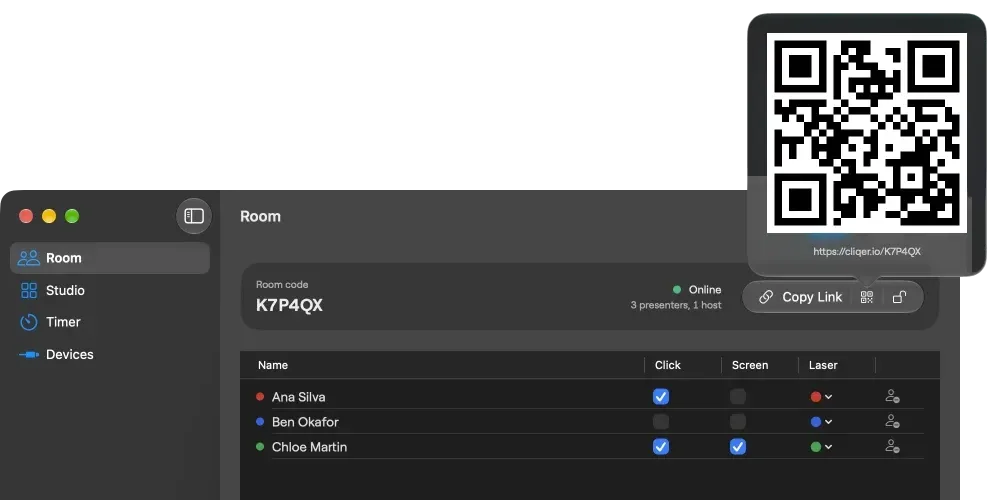
主机在桌面应用的「房间」页面中显示房间码和二维码。
应用会记住您上次的房间和姓名。如果主机尚未开启房间,应用会显示等待连接,并在主机出现时自动加入。详情:加入房间。
应用会显示主机的共享画面、上一页和下一页按钮,以及一栏房间工具。显示哪些内容取决于主机开启了哪些功能,因此某个控件不见了,通常是主机端没有开启。


当主机共享幻灯片编号时,幻灯片编号才是真正的确认:只有主机上的幻灯片翻页后它才会变化,而且快速连按的每一下都会计入。把手机横过来,画面会铺满整个手机,左半边是上一页,右半边是下一页。幻灯片控制面板还提供第一张、最后一张、跳转到和黑屏,前提是演示软件支持这些功能。
当前幻灯片的备注位于共享画面下方。拖动把手可调整高度,使用文字大小按钮可放大文字。主机倒计时显示在房间栏中,时间所剩不多时会变色。应用只显示计时器:启动计时器是主机的工作,或者由您在已配对的设备上操作。房间中有多台主机时,您会看到一个网格,轻点想看的画面即可。详见 我们如何让屏幕共享提速四倍。
触摸共享画面,所有人都会看到一个标有您姓名的激光点。当主机允许绘图时,绘图会打开墨迹工具:八种颜色、四种笔刷(钢笔、荧光笔、马克笔,以及约三秒后淡出的笔)、三种粗细,还有自动吸附的形状:停顿半秒,笔画就会变成直线、箭头、矩形或椭圆。聊天按钮会打开与主机聊天,您可以在其中举报或屏蔽消息。
在 Pro 或更高套餐中,主机可以邀请您出镜。界面会弹出「主机邀请您开启摄像头」,只有轻点加入后,您的摄像头和麦克风才会开启。随后,一张通话中卡片会停留在角落,您可以拖动或双指缩放。主机端的操作请见 让远程嘉宾登上舞台。
将 iPad 横过来,备注会以与屏幕等高的面板显示在共享画面旁边;拖动面板边缘可设置宽度,应用会记住该设置。绘图栏位于下一页按钮上方,并且支持硬件键盘:方向键发送点击,在主机允许时,B、Home、End 以及幻灯片编号加 Enter 也可使用。


点击布局可将上一页和下一页并排或上下排列显示,仅画面会隐藏点击按钮,只显示共享画面。
控制主机功能可将手机或 iPad 变成遥控器,用于控制在 Mac 或 Windows PC 上运行 Cliqer 的电脑。配对方式与关联 WhatsApp Web 类似:电脑显示二维码,设备扫描它,无需登录,电脑端也无需审批。
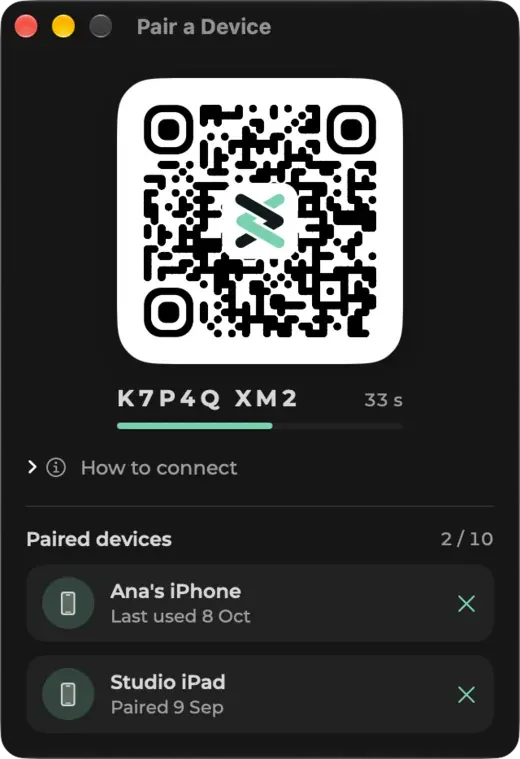
在 Cliqer 桌面应用的主窗口中,点击顶部的设备图标,或打开设置并找到远程控制。随后会打开一个带有二维码的窗口(Windows 上的窗口则显示需要输入的代码)。
在 Cliqer Remote 中,轻点「加入」界面左上角的控制主机,然后轻点扫描配对码。如果摄像头无法识别,请轻点改为输入代码,并输入二维码下方的十个字符。用系统自带的相机应用扫描也可以。
为设备命名,然后用 Face ID、Touch ID 或密码确认。这一步保护的是一把密钥,它证明这台设备就是当初配对的那台。设备每次连接主机时只询问一次,而不是每次轻点都询问。
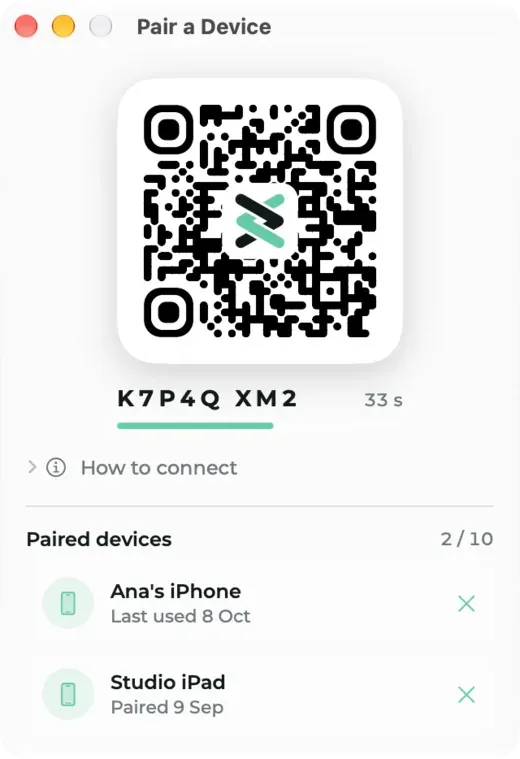
电脑上的窗口:二维码有效期为 60 秒且只能使用一次,每台已配对设备都会列出,并带有一个 x 用于移除。
请勿让该窗口出现在共享屏幕、直播或录制中:任何人只要在 60 秒内扫描到二维码,都能完成配对。已配对的设备永远无法打开该窗口或显示二维码。一台电脑最多可配对 10 台设备,一台设备最多可连接 10 台主机。桌面端说明请见 设备。
应用顶部会出现演讲者 | 主机切换开关,控制项分布在三个标签页中,名称与主机自身的各个区域一致。
已关闭的电脑会以灰显状态留在您的主机中,并显示「离线,上次在线 2 小时前」,当 Cliqer 再次打开时会自动恢复。舞台时钟请见 Cliqer Timer,控台工作流程请见 在技术控台进行演出控制。
Apple Watch 应用随 iPhone 版 Cliqer Remote 一同提供。下一页占满整个屏幕,轻点任意位置即可。上一页是左下角切出的一个较小的红色按钮。幻灯片编号位于箭头下方,房间计时器显示在顶部,每次轻点,屏幕都会以对应按钮的颜色闪烁,并在手腕上轻触提示。

手表有两种工作方式,任选其一即可。
| 问题 | 与手机联动 | 独立使用 |
|---|---|---|
| 如何加入 | 跟随手机所在的房间 | 输入或口述房间码 |
| 是否需要手机 | 需要,且手机须在房间中并保持解锁 | 不需要 |
| 是否占用演讲者名额 | 否 | 是,与手机相同 |
在 iPhone 上加入房间,然后在手表上打开 Cliqer Remote,它就会显示手机所在的房间。由于手表是以您手机的身份进行点击,在 Free 套餐的房间中(允许 1 位已连接的演讲者),使用手表也完全一样。
限制在于手机。手机离开应用超过 5 秒时,Cliqer Remote 就会退出房间,锁屏也算离开。请让手机保持解锁,并屏幕朝上放在讲台上。如果手机不在房间中,手表会显示在手机上打开 Cliqer Remote并变为灰色。
在手表上打开加入房间(位于主屏幕下方的页面,可通过数码表冠或轻扫进入),输入房间码并轻点加入。独立加入的手表就是一名演讲者,会占用一个演讲者名额,因此在 Free 房间中,独立使用的手表和手机无法同时容纳:第二个加入的会被拒绝。请改为将手表与手机联动。主机离开期间,下一页和上一页会变为灰色。
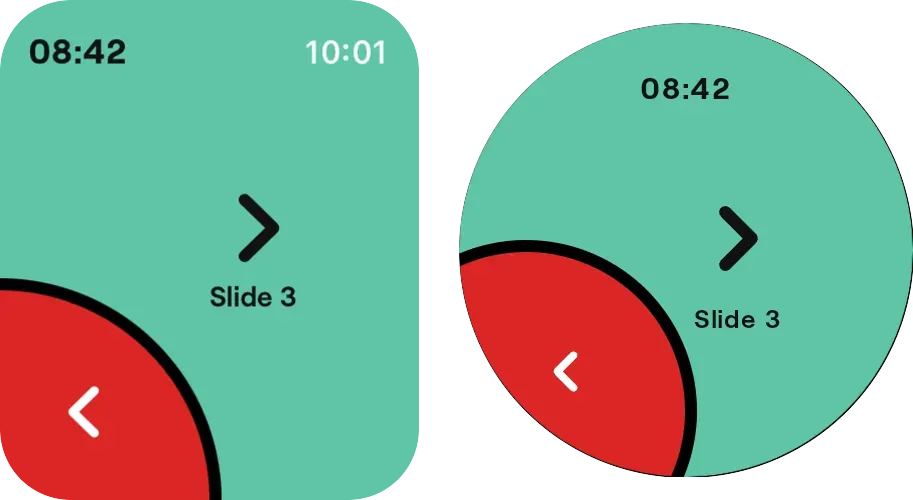
Apple Watch(左)与 Wear OS(右)上的相同界面。Android 和 Wear OS 方面的内容请见 Android 和 Wear OS 版 Cliqer Remote。
手表只是演示遥控器,仅此而已:没有激光笔、绘图、备注或聊天。这些功能都留在手机上。
遥控器的表现取决于您的拇指与电脑之间的链路,因此请了解链路变差时应用会怎么做。
在我们自己于 Mac 上使用 Cliqer 2.3 进行的测试中,从点击到幻灯片切换的中位时间为 PowerPoint 48 毫秒、Keynote 42 毫秒,中继往返的中位时间为 13 至 16 毫秒,网络本身还会额外增加时间。演示遥控器延迟:为什么毫秒很重要 解释了软件演示遥控器为何能做到响应迅速。
专业提示: 在大型活动之前,请通过会场 Wi-Fi 加入房间,并检查演讲者设置中的连接信息。如果显示 WebSocket 回退,说明该网络阻止了直连视频:请将 安全与网络 中列出的出站端口提供给会场网络团队,然后再次测试。
没有登录、没有 App 内购买,也没有广告标识符。应用会请求使用摄像头(二维码扫描和通话)、麦克风(通话)以及 Face ID、Touch ID 或密码(配对),绝不会请求您的位置、通讯录或通知权限。详见 隐私与安全。
该应用在所有套餐中均免费。房间允许哪些功能,由主机的套餐决定。
| 您想要的 | 决定因素 |
|---|---|
| 安装并加入房间 | 无:免费,无需账户 |
| 一个房间中的演讲者人数 | 主机套餐:Free 允许 1 位,付费套餐会提高上限。详见 价格 |
| 激光笔、绘图、聊天和 Pro 计时器 | 从 Plus 起提供,在 Free 中锁定 |
| 接入通话和 Studio 标签页 | 从 Pro 起提供 |
| 配对、演出和设置标签页 | 无特定套餐要求 |
| 联动的 Apple Watch | 免费,不占用演讲者名额 |
Free 是一个简单的演示遥控器,其余功能显示为锁定状态,并提供免费试用。演出前,请过一遍 演出前演示检查清单;如果您正在挑选,请参阅 手机演示应用对比。
有。Cliqer Remote 是一款适用于 iOS 18 或更高版本 iPhone 和 iPad 的免费原生应用。它可以通过房间码、二维码或链接加入房间,并能与运行 Cliqer 的电脑配对。
可以,使用随 iPhone 版 Cliqer Remote 一同提供的 Apple Watch 应用即可,需要 watchOS 10 或更高版本。它既可以与手机联动,也可以凭房间码独立使用。
该应用免费,没有 App 内购买,加入房间也无需账户。房间可容纳多少人以及哪些工具可用,由主机的套餐决定。
可以。扫描「配对设备」窗口中的二维码,然后使用演出、Studio 和设置标签页。它适用于在 Mac 或 Windows PC 上运行的 Cliqer。
不能。它需要手机联网,且电脑上的 Cliqer 处于打开状态。连接中断时,它会自动重新连接。
Cliqer Remote 已在 App Store 上架,支持 iPhone、iPad 和 Apple Watch;也已在 Google Play 上架,支持 Android 和 Wear OS。请将它与运行幻灯片的电脑上的 Cliqer 桌面应用配对。
继续阅读


为演讲者、AV 团队和活动团队提供实用指南,以及真正重要的 Cliqer 版本更新。绝无垃圾邮件,一键即可退订。