


现场制作
Cliqer vs Ecamm Live:哪款直播工作室更适合您的节目?
公平对比 Cliqer 与 Ecamm Live:支持 Mac 和 Windows 的 Studio、Live、Timer 与手机遥控,对比仅限 Mac 的直播工作室。
大多数直播都有延迟。您按下「开始直播」,现场掌声响起,而在线观众要在十秒甚至三十秒之后才看到,前提是直播到那时还没有卡住。问题在那一刻过去之后才陆续到达。译员在追赶一位早已讲到下一段的演讲者。所有在线观众看到的,都是与现场不同的另一场节目。
Cliqer Live 就是我们的答案。它将 Cliqer Studio 的 Program 画面发送到您在 cliqer.io 上的专属直播,视频在 220 ms 内送达观众。本文将介绍它的工作原理、除了速度之外它还能做什么(字幕、翻译、语音配音、录制、统计)、哪些方面其他工具做得更好,以及套餐限制对您意味着什么。
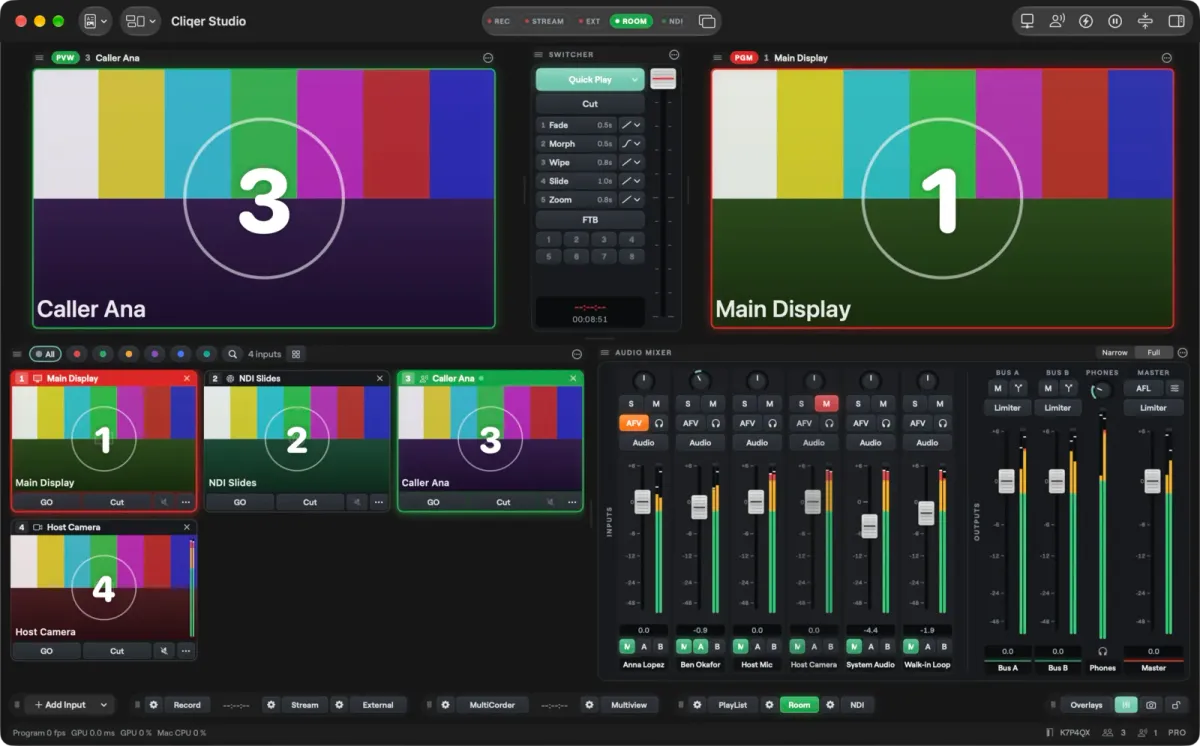
Cliqer Live 是 Cliqer 3 的直播组件。您在 Mac 或 Windows 电脑上的 Cliqer 桌面应用中运行节目,Studio 会将摄像机、幻灯片、视频和来电嘉宾混合成一个 Program 画面。随后 Cliqer Live 将该画面传送给每一位打开您链接的人。电脑负责主持,观众只需在浏览器或 Cliqer Remote 中观看,无需安装任何东西。
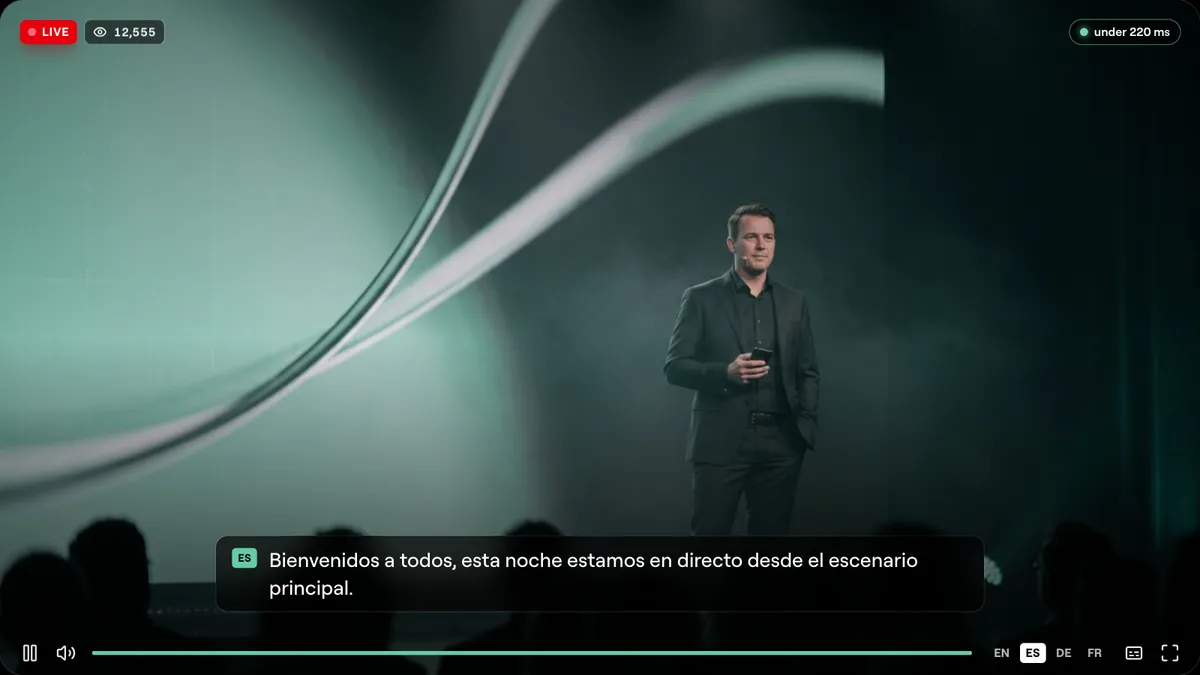
Cliqer Live 播放器:直播标识、观看人数、延迟,以及观众所选语言的字幕。
延迟是指一帧画面从舞台到达观众屏幕所需的时间。对于演讲或礼拜来说,它决定了在线观众是与现场同步反应,还是慢半拍。在 Cliqer Live 页面上,我们直截了当地给出数字:视频在 220 ms 内送达观众。
各厂商测量延迟的方式不同,因此我们完全按照各厂商公布的数据展示其他数字,并注明日期。
从舞台到观众的延迟(按各厂商公布的数据)
LiveKit 不在图表中。其官网目前给出的全球网络延迟低于 100 ms,这个数字测量的路径与我们的不同,而且它是面向开发者的工具包,而非开箱即用的直播。速度还需要一条能够自适应的流。Studio 会发送 Program 以及最多两个较小的副本,让网络较差的观众也能流畅观看。
演讲者端也有自己的数据,详见我们如何让屏幕共享提速四倍和为什么毫秒对演示遥控器至关重要。
速度从编码器开始。Studio 以实时为目标对每路流进行编码:没有帧重排序,也没有 B 帧,因此观众的解码器永远不会为了等待后续帧而扣住某一帧,观众端也不会产生额外的解码延迟。
编码工作由电脑的硬件编码器完成。在 Mac 上,H.264 最高支持 2160p,HEVC 支持完整的 Program 尺寸,8K HEVC 最高可达每秒 30 帧。在 Mac 上,视频路径同样是零拷贝的:摄像机帧、信号源和 Program 都保留在 GPU 内存中,硬件编码器直接从 GPU 表面读取 Program。在 Windows 上,摄像机解码和色彩转换在 GPU 上运行。对于设置为 HEVC 的录制和推流目标,10 位或 HDR Studio 格式可提供真正的 10 位画面(Main10),适用于 Studio 8K 和 Enterprise。Studio 的状态栏会显示 Program 帧率,并在旁边显示 GPU 和 CPU 负载,方便您在直播时监控机器状态。
如果播放器让帧排队等待,再快的网络也是白费。Cliqer Live 播放器是一款 WebAssembly 播放器:帧通过低延迟路径到达,在 worker 中解码以保持页面线程空闲,并在就绪的瞬间用 WebGL2 绘制。
23 ms
720p30 下从解码到绘制(约)
0
我们实测中 720p 下的丢帧数
2.2x
worker CPU 占用比我们之前的浏览器播放器低(约)
1080p60
从解码到绘制仅需 22 至 23 ms
这些是实测数据,测量条件见 Cliqer Live 页面。
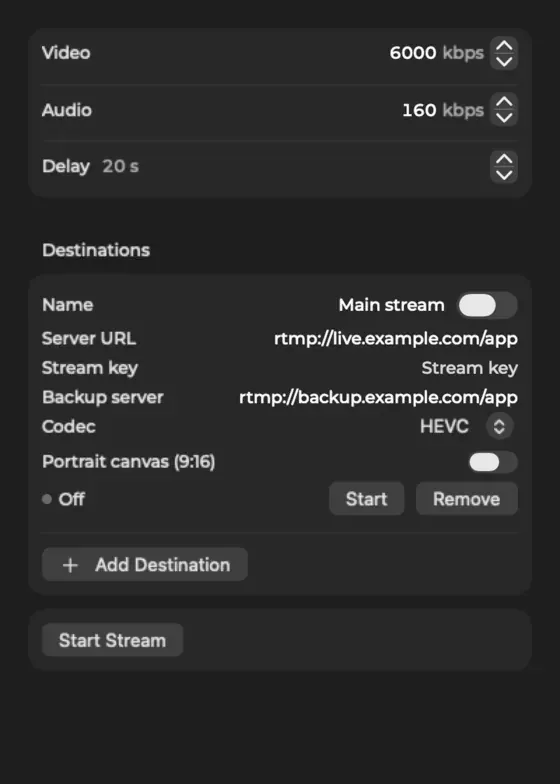
大多数直播工具都要求您把服务器地址和密钥复制到编码器中。Cliqer Live 省去了这一步。在 Studio 中,Cliqer Live 和其他推流目标一样,但它不需要密钥:您使用 Cliqer 账户登录,Studio 每次连接时都会获取服务器地址和新的授权。仅有许可证密钥是不够的,因为直播流归属于账户。
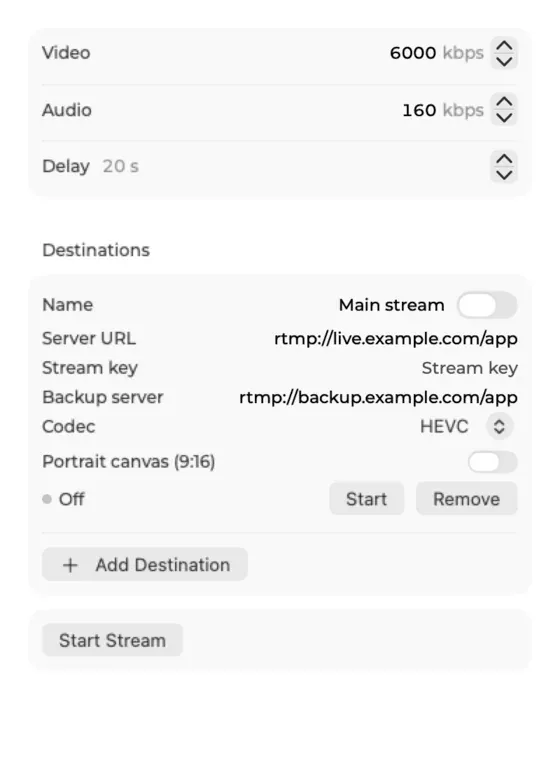
macOS 上的推流弹出面板。Cliqer Live 与 RTMP 和 SRT 推流目标位于同一列表中。
Studio 输出文档中有几处细节,值得在演出当天之前了解:
Studio 还支持通过 RTMP、RTMPS、SRT 和 WHIP 推流到其他平台,如有需要可设置最长 120 秒的延迟,您的套餐允许的推流目标可同时运行。Cliqer Live 算作其中之一。
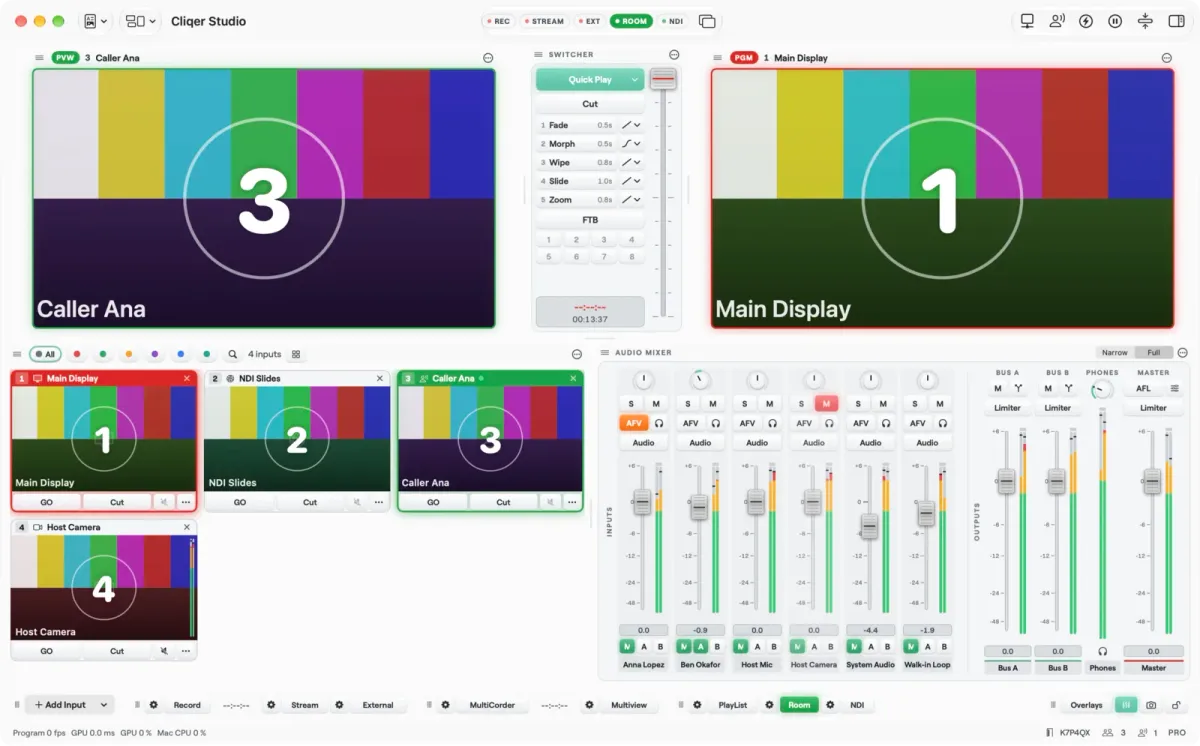
macOS 上的 Studio。您切到 Program 的内容,就是 Cliqer Live 发送的内容。
字幕改变了谁能观看:身处嘈杂环境的人、聋人或听障人士,以及用第二语言观看的人。在 Cliqer Live 上,字幕逐词出现:在欧洲和美国,从语音到字幕约需 520 ms,第 90 百分位约为 530 至 650 ms。每个词在识别器确定后约 120 ms 即显示。
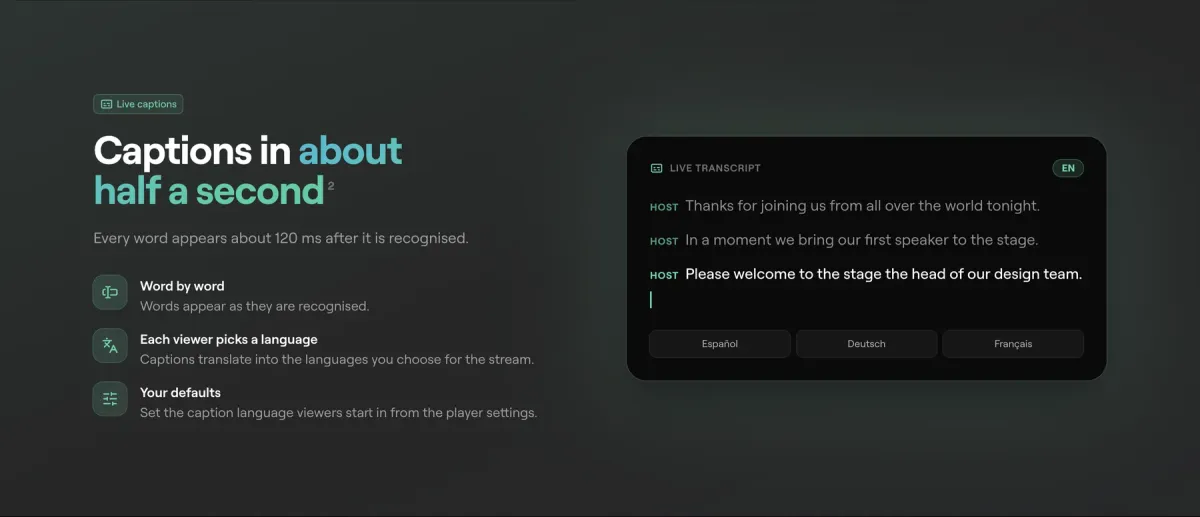
实时字幕:文字在识别的同时出现,语言由每位观众自行选择。
您可以在播放器设置中设定观众初始看到的字幕语言,之后每位观众都可以自行选择。如果您同时从 Studio 向 YouTube 直播,字幕 按钮可将同样的字幕发送到该直播中。YouTube 只接受在创建直播之前就已开启字幕的直播,因此请在按下 开始直播 之前开启字幕。完整规则见 Studio 文档。若想更全面地了解如何让演示对每个人都友好,请参阅无障碍演示。
字幕可以翻译成您为直播选择的语言:每路流最多 8 种翻译,可从 60 种语言中选择,默认 3 种,具体取决于您的套餐。每位观众选择自己想阅读的字幕语言,因此一场直播就能服务多语言观众,无需您另办一场活动。
您还可以更进一步。每位观众都有一个开关 收听翻译语音,只有开启它的观众才能听到配音。其他人听到的仍是原汁原味的现场声音。这样,翻译直播就不会变成两条音轨之间的争吵。
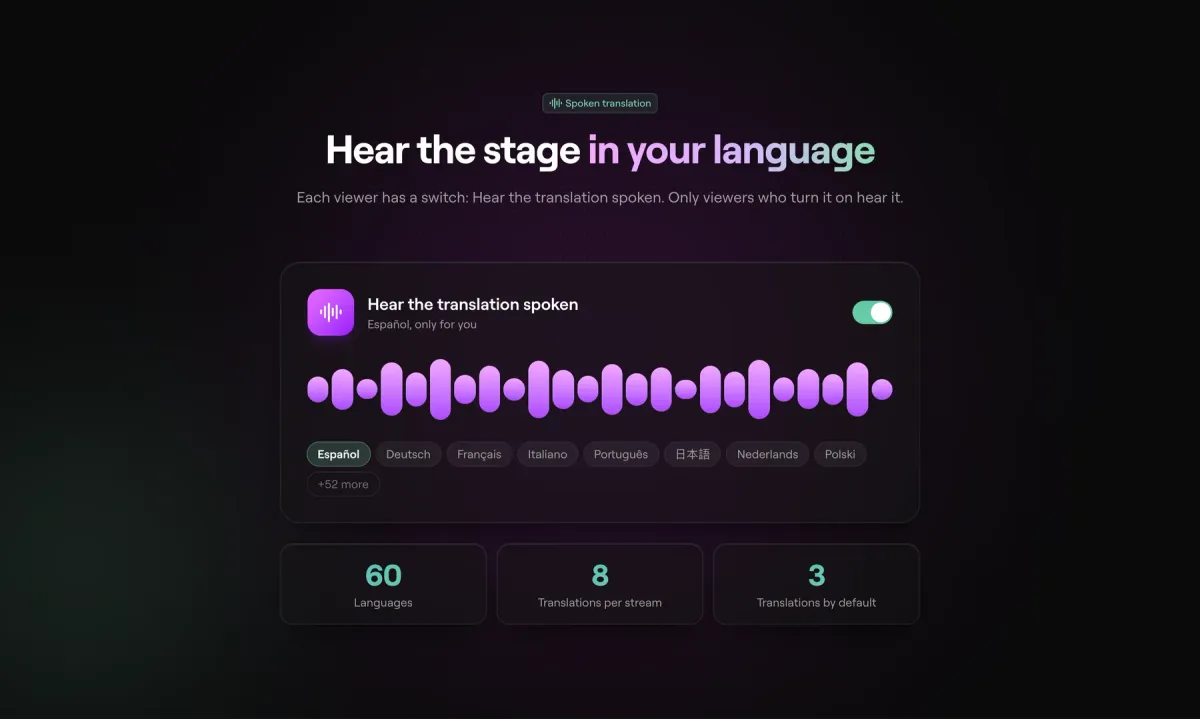
观众专属的翻译语音开关:60 种语言,每路流 8 种翻译,默认 3 种。
观看会消耗观众点数,字幕则使用字幕包,详见下方费用部分。如果您正在策划有多语种演讲者的活动,我们的混合活动指南介绍了相关的周边设置。
观众可通过以下任一方式,在浏览器或 Cliqer Remote 中观看:
在控制台的 Live、播放器设置 下,访问 卡片控制谁可以进入。更改会应用于正在观看的观众:他们的播放器会重新连接并再次验证。
example.com 或 *.example.com。设置允许的网站后,播放器只在这些网站上嵌入时才能播放;观看链接和二维码将失效。其他播放器设置,如标题、离线提示、封面图、观看人数、强调色和字幕默认值,会在所有已打开的播放器上即时更改,无需重新加载。
Studio 还可以通过视频通话让远程嘉宾加入直播:参见远程嘉宾与连线来电。
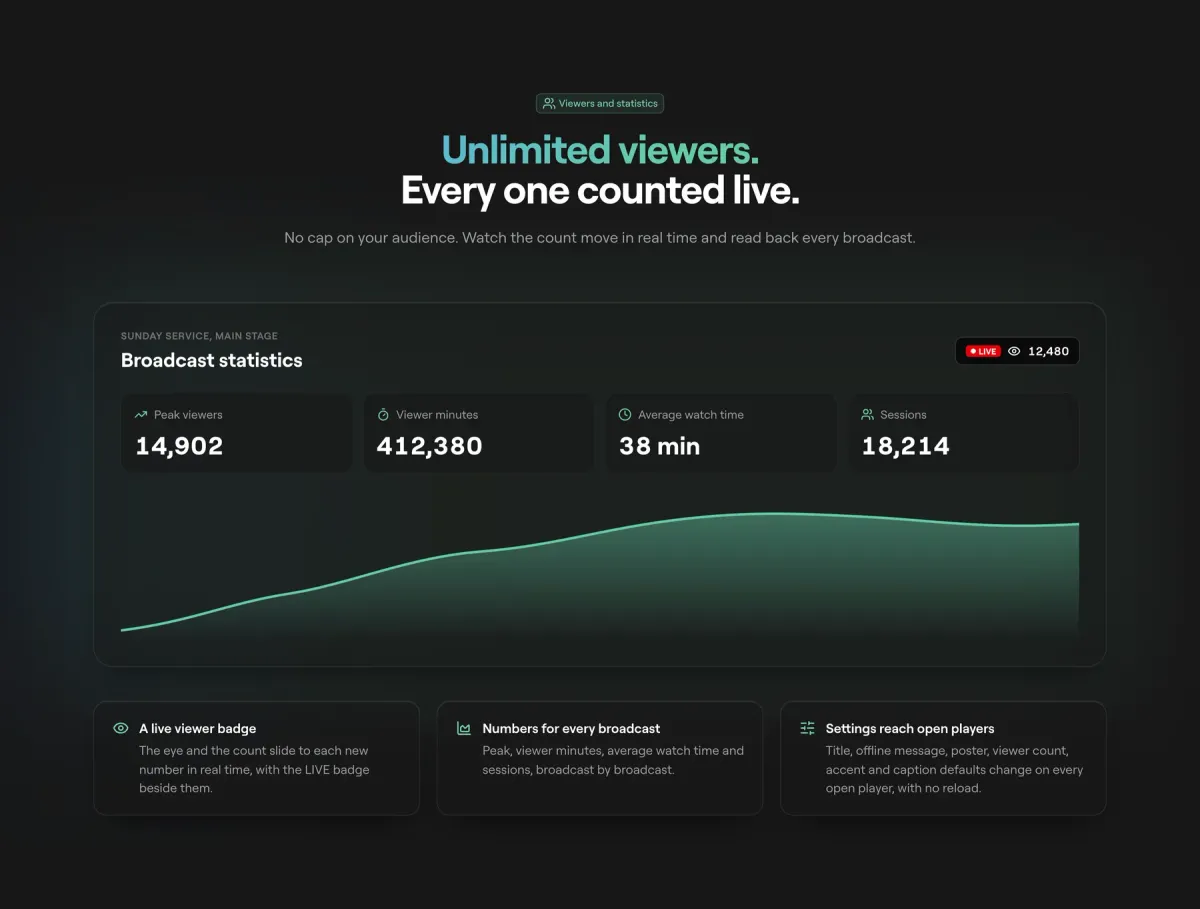
每场直播的统计数据。图中数字为设计用示例数据。
实时观众标识会在 LIVE 标识旁实时显示人数变化。直播结束后,统计 视图会逐场列出峰值观众数、观看分钟数、平均观看时长和会话数。控制台还提供直播期间每分钟的观众数、地图上的国家分布、设备、码率、各语言的字幕、翻译和配音分钟数,以及所有直播的 CSV 导出。
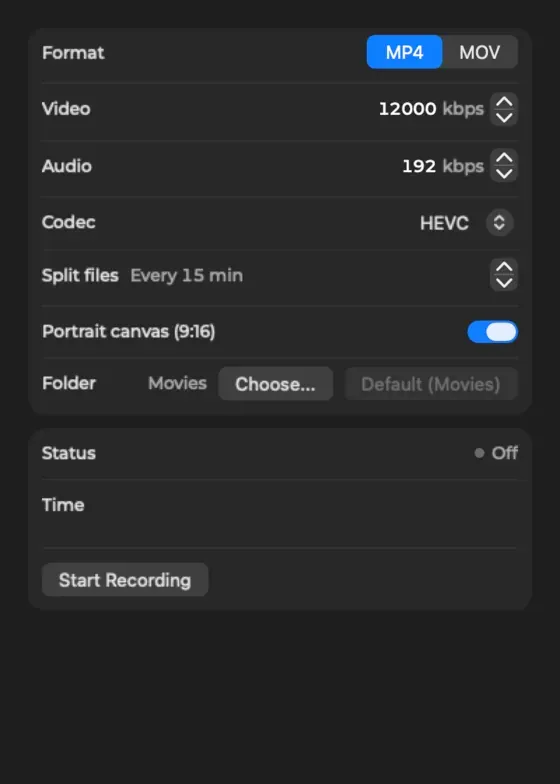
您有三种录制方式,各有不同用途。
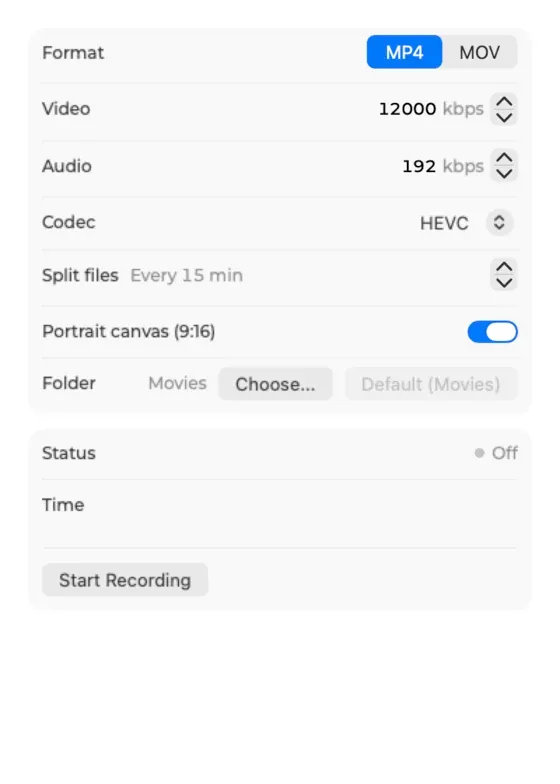
macOS 上的录制弹出面板,用于在您自己的电脑上录制文件。
使用云端录制在控制台中回放直播,使用本地文件作为剪辑母版。
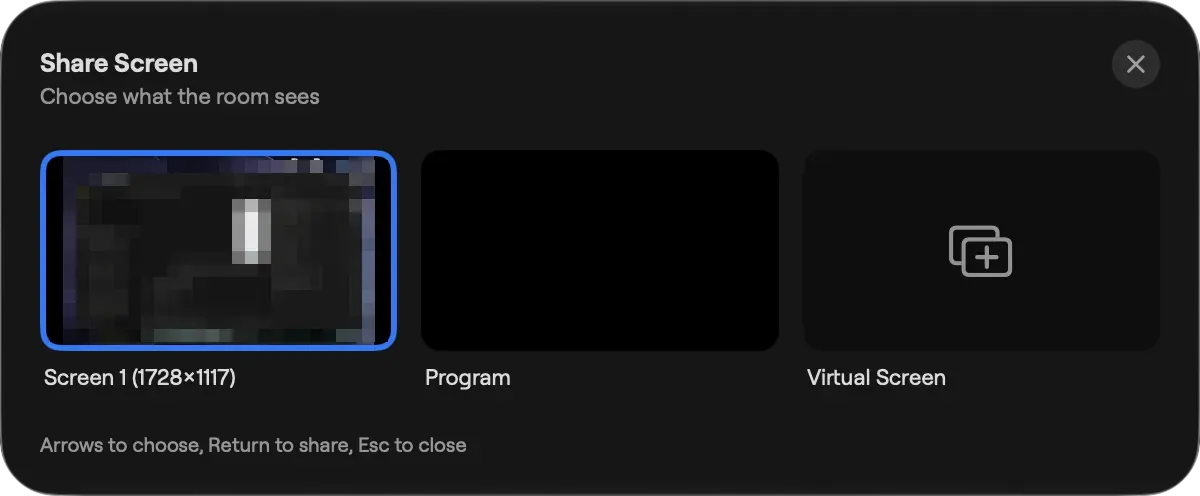
Cliqer 有两种向他人展示屏幕的方式,它们是不同的工具。房间 面向您的演讲者和观众:他们通过链接在浏览器或 Cliqer Remote 中加入,主持人向他们共享屏幕或 Program。Cliqer Live 面向广大观众:它是一个公开或私密的直播,带有字幕、统计数据和可嵌入的播放器。
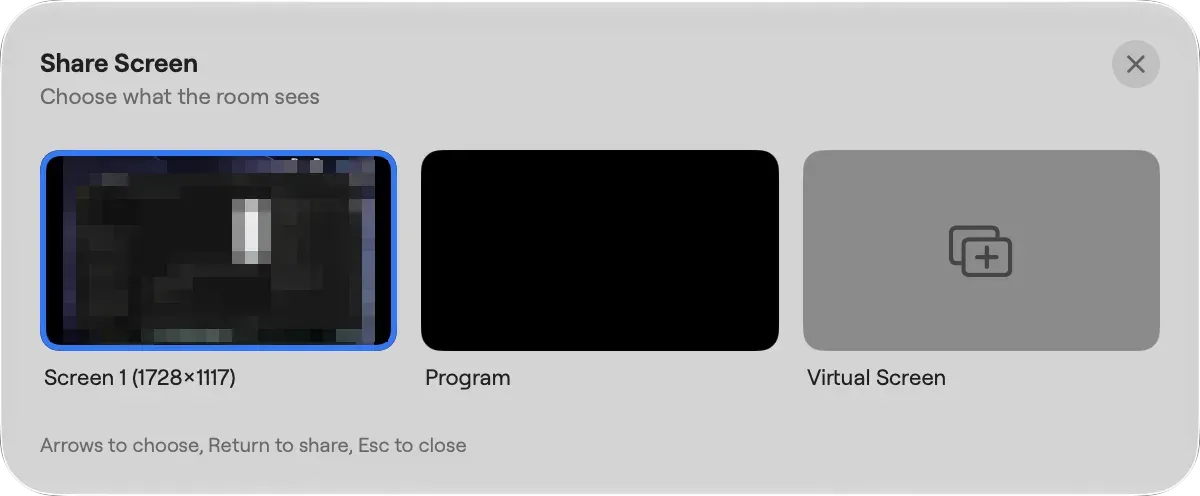
选择房间看到的内容。房间独立于 Cliqer Live,两者可以同时使用。
在典型的混合活动中,房间承载台上的讨论嘉宾,Cliqer Live 则把节目送达其他所有人。我们的混合活动技术栈一文展示了各部分如何衔接,面向活动团队的 NDI 详解则介绍了如何首先将摄像机接入 Studio。
不同的工具解决不同的问题。Cliqer Live 是您在 Studio 中操作的即用型直播。LiveKit、Mux、Amazon IVS、Cloudflare Stream 和 Wowza 是面向开发者或广播机构的平台,需要自行构建播放器和工作流程,工作量更大,可控性也更强。Restream 和 StreamYard 是制作工具而非分发平台,我们的比较数据显示两者均不提供实时字幕。
| 名称 | 无限观众 | 实时字幕 | 翻译字幕 | 无需编程即可直播 | WHIP 或 WebRTC 输入 | 录制 | 端到端加密或 DRM | 开源或自托管 |
|---|---|---|---|---|---|---|---|---|
| Cliqer Live | 是 | 是 | 是 | 是 | 否仅接受来自 Studio 的输入 | 是 | 否 | 否 |
| LiveKit | 部分 | 部分 | 未说明 | 未说明 | 是 | 是 | 是 | 是 |
| Mux | 是 | 是 | 未说明 | 否 | 否 | 是 | 未说明 | 否 |
| Amazon IVS | 部分 | 部分 | 未说明 | 未说明 | 部分 | 是 | 未说明 | 未说明 |
| Cloudflare Stream | 部分 | 未说明 | 未说明 | 未说明 | 是 | 是 | 未说明 | 未说明 |
| Wowza | 未说明 | 未说明 | 未说明 | 未说明 | 是 | 是 | 部分 | 是 |
表格的文字解读:
在制作方面,Cliqer 与 vMix 对比和 Cliqer 与 Ecamm Live 对比介绍了您可以与直播搭配使用的切换台。您也可以查看我们的完整比较页面。
截至撰写本文时,Cliqer Live 从 Studio 4K 起提供,可先免费试用,需要更多时再购买观众点数包和字幕包。价格页面列出了各套餐及其当前价格:请参阅 Cliqer 价格。
观看会消耗观众点数。1 点等于 1080p 下 1 个观众小时;4K 每小时约消耗 4 点,8K 约 10 点。观看人数没有上限。翻译语言数量受套餐限制,从产品允许的每路流 8 种到默认的 3 种不等。推流目标数量同样受套餐限制,Cliqer Live 算作其中之一:
| 套餐 | 推流目标 |
|---|---|
| Studio HD | 1 |
| Studio 4K | 2 |
| Studio 8K | 5 |
不包含 Cliqer Live 的套餐会在 Studio 中显示「您的套餐不包含 Cliqer Live。」以及一个 升级 按钮,让您在演出前而非演出中就知道。套餐与限制页面列出了所有限制。演讲者和观众永远不计入 Studio 的信号源限制。
视频在 220 ms 内送达观众。字幕在语音后约半秒出现,每个词在识别器确定后约 120 ms 显示。其他厂商的数字按其公布的数据展示,日期为 2026 年 10 月,因为各家测量延迟的方式略有不同。
没有。Cliqer Live 支持无限观众。观看改为消耗观众点数:先免费试用,然后购买观众点数包,1 点等于 1080p 下 1 个观众小时。
不需要。使用您的 Cliqer 账户登录 Cliqer Studio,并将 Program 推流到 Cliqer Live。Studio 每次连接时都会获取服务器地址和新的授权,因此没有需要复制或可能泄露的密钥。
可以。字幕约半秒出现。您可以从 60 种语言中为每路流选择最多 8 种翻译,默认 3 种,具体取决于您的套餐,每位观众自行选择字幕语言。观众还可以开启翻译的语音配音,且只有他们自己能听到。
可以。在控制台的播放器设置中开启录制直播,每场直播都会以 5 秒片段保存到云端 90 天。您也可以在 Studio 中将 Program 录制为电脑上的文件。
在浏览器中通过分享链接、二维码或嵌入您网站的播放器观看,也可以在 Cliqer Remote 中观看。观众无需安装任何东西。节目本身由 Mac 或 Windows 电脑上的 Cliqer 桌面应用运行。
从免费下载开始,向带密码的私密链接开播,亲眼看看延迟有多低。
继续阅读


为演讲者、AV 团队和活动团队提供实用指南,以及真正重要的 Cliqer 版本更新。绝无垃圾邮件,一键即可退订。