



演讲技巧
无障碍演示:对比度、字幕与节奏
通过更好的色彩对比度、实时字幕、稳定的节奏以及合适的房间布置,让演示更加无障碍。
提词器看起来像是给紧张的演讲者准备的小抄。其实不然。它是一种舞台设备,只解决一个问题:一字不差地说出准备好的讲稿,同时目光始终面向观众。新闻主播、主题演讲者和颁奖典礼主持人都会使用提词器,因为他们说的每个字都很重要,与观众的眼神交流也同样重要。
真正的问题出现在活动当天。文字应该滚动多快?由谁掌控速度?用放在地上的屏幕,还是摄像机前的玻璃?本指南将逐一解答,然后以 Cliqer Studio 内置的提词器为例演示具体做法,所述功能均以其文档为准。
提词器以大号文字显示您的讲稿,文字从一条阅读线前滚动经过。您只需读出落在这条线上的那一行,文字便会按您的节奏继续滚动。由于视线始终停留在同一位置,您可以保持抬头,面向全场讲话。
这与备注不同,备注只是供您瞥一眼的提示(参见不必低头的演讲者备注)。提词器承载的是完整讲稿。熟悉内容时用备注;当措辞本身至关重要时用提词器:法律声明、产品发布公告、有脚本的颁奖典礼、一次拍完的视频。
坦白提醒一句:本就不擅长照稿朗读的演讲者,用了提词器只会显得更糟。解决办法就是排练。
| 方案 | 工作方式 | 最适合 | 注意事项 |
|---|---|---|---|
| 提示监视器 | 放在地上或舞台前沿的屏幕朝向演讲者 | 主题演讲、圆桌讨论、会议 | 演讲者的视线会略低于观众 |
| 玻璃提词器 | 屏幕朝上,对着镜头前一块倾斜的玻璃,演讲者读取玻璃上的反射影像 | 视频、访谈、广播 | 画面是翻转的,因此必须镜像 |
舞台方案详见提示监视器详解。对负责执行演出的人来说,实际区别在于镜像:玻璃会翻转画面,因此这块屏幕需要翻转后的画面,而其他所有屏幕都要保持正常方向。初次搭建时,大多数问题都出在这里。
一次提词顺不顺利,大部分在开机前就已决定。为默读而写的讲稿,会让演讲者显得生硬、喘不过气。
# 开头的行视为分段:它以暗色显示,且不显示井号,演讲者会直接跳过。这取决于演讲者、字号和场地。所以要测量。
站着朗读,按您希望当天采用的语速,并用时钟计时。
用讲稿长度除以所用时间,就得到每分钟的行数或字数。
启动提词器并调整,直到阅读线上的那一行与您正在说的内容一致。
将已用时间与讲稿进度对比,并计划略微提前结束:掌声和笑声都会占用时间。
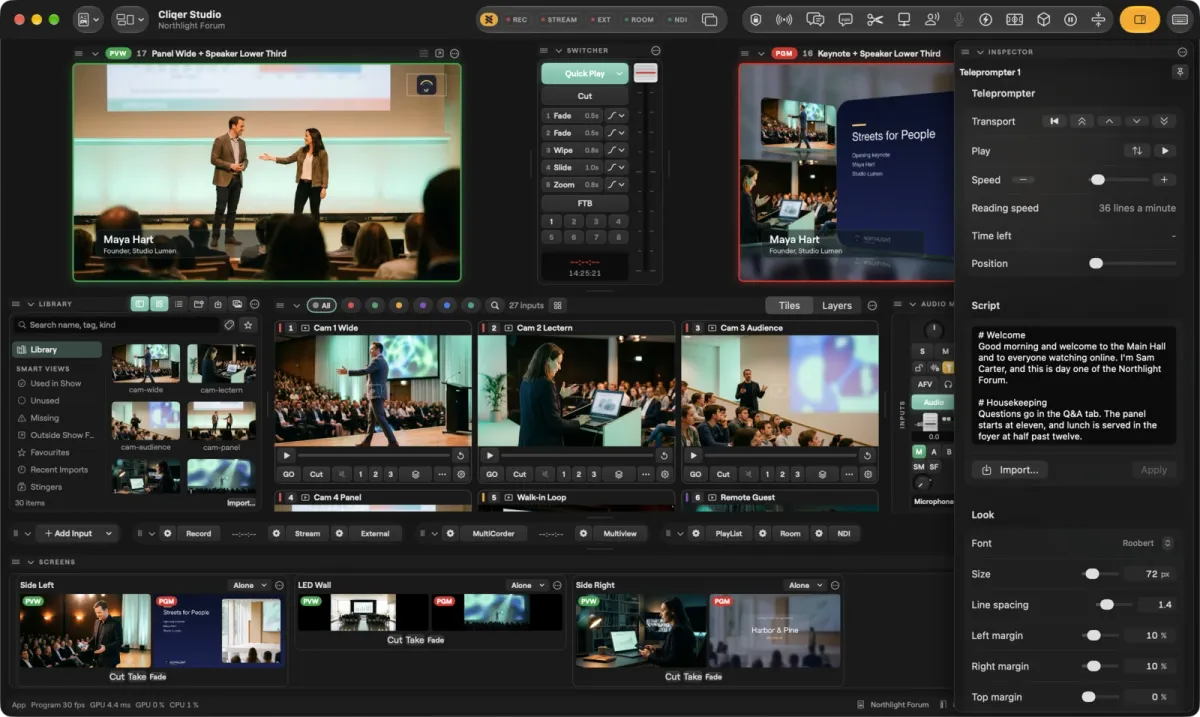
Cliqer 的提词器能帮您完成计算。它的 Reading speed 读数会把滚动速度换算成每分钟行数,例如「36 lines a minute」,并会随字号和行距自动调整。Time left 以分和秒显示按当前速度到讲稿结束还剩多长时间,一旦您改变速度或跳转,便会立即重新计算。
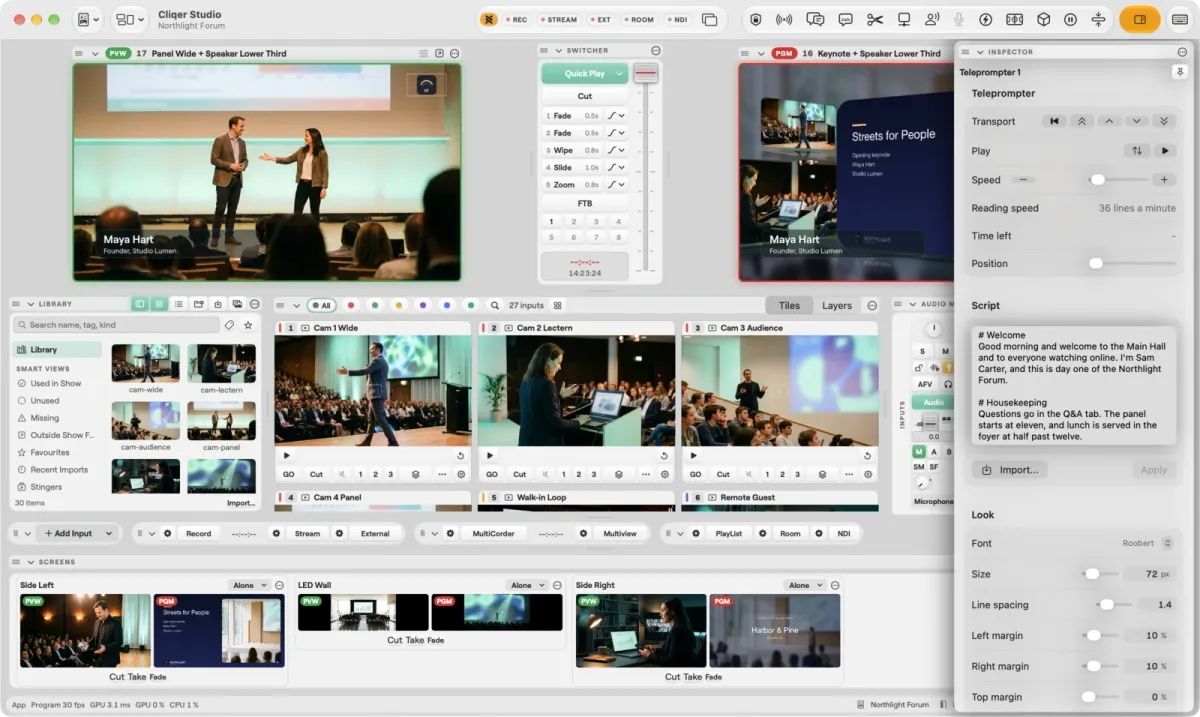
macOS 上的播放控制、Reading speed 和 Time left。
许多演讲教练提倡平稳、从容的语速,并为停顿留出空间。这只是通用建议,并非 Cliqer 给出的数值,请以您自己的实测为准。
这决定了提词过程是顺畅还是紧张。常见做法有三种。
| 控制者 | 工作方式 | 适合 | 风险 |
|---|---|---|---|
| 演讲者 | 用脚踏板或手持控制器设定节奏 | 自信的演讲者、单人演出 | 演讲者需要分心操作踏板 |
| 操作员 | 技术台上的人员观察演讲者并跟随 | 现场活动、紧张的演讲者、长篇讲稿 | 需要训练有素的操作员并经过排练 |
| 自动滚动 | 以固定速度从头滚到尾 | 短视频、时间卡得很紧的环节 | 演讲者停顿时它不会等待 |
在现场活动中,通常由操作员控制最好:他们能听到笑声、即兴发挥或等待掌声的间隙,从而放慢或暂停文字。这与幻灯片操作员的工作相同,幻灯片操作员还是演讲者自控一文对两者做了比较,从技术台进行演出控制一文则有具体说明。
Cliqer Studio 是 Mac 和 Windows 版 Cliqer 桌面应用中的制作模块,详见 Cliqer Studio:现场制作切换台。它的提词器是一个输入源,与摄像机或幻灯片一样,因此您可以把它放到 Preview 或 Program 上,发送到任意输出,在多画面监看中显示,或作为场景中的一个图层。Studio 是原生应用,在 Mac 上用 Metal 渲染,在 Windows 上用 Direct3D 渲染,其显示输出采用显示器的原生模式以获得最清晰的画面,这正是在几米外读稿的演讲者所需要的。
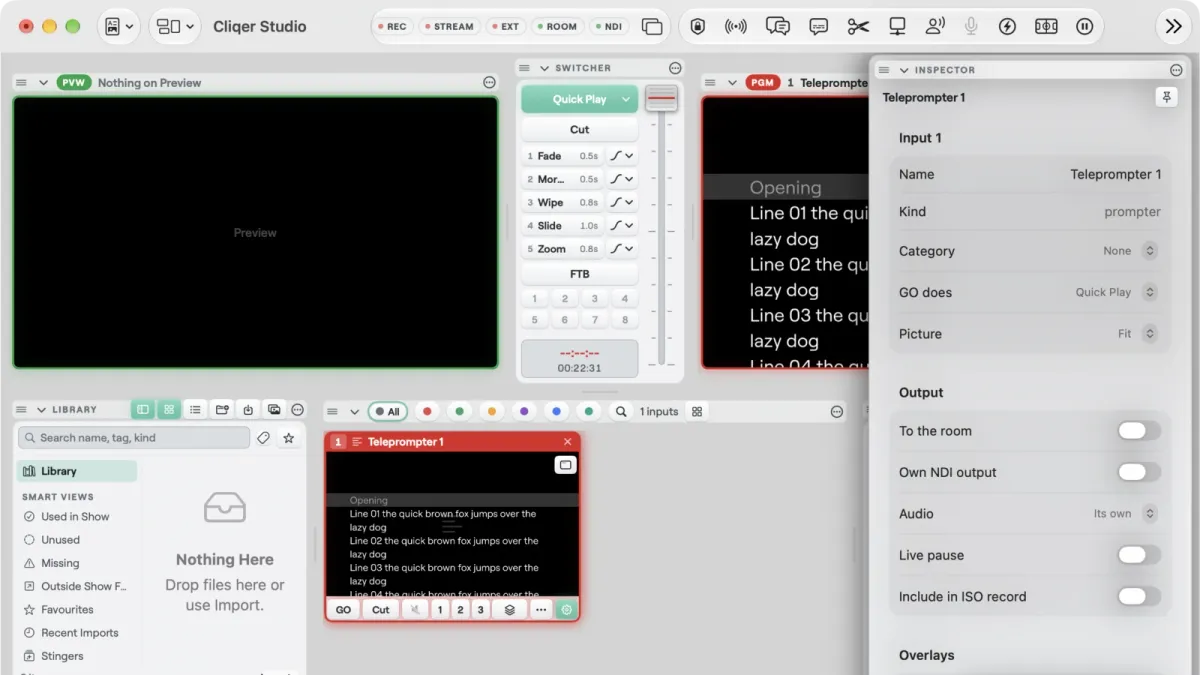
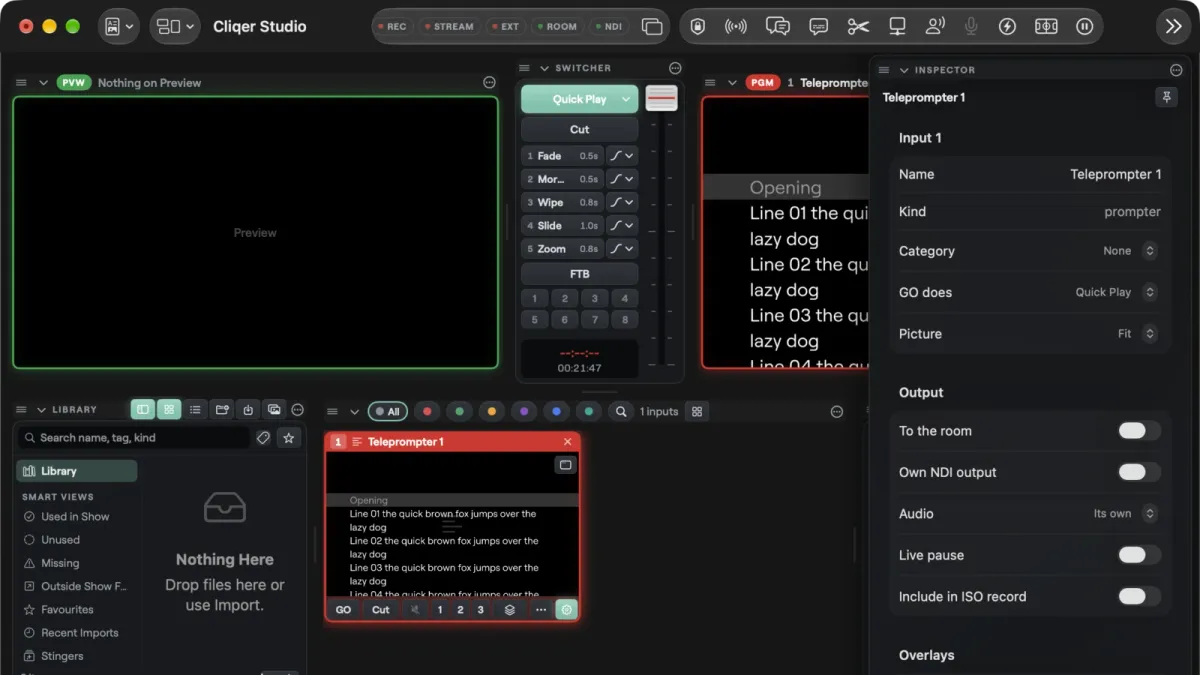
macOS 上 Program 中的提词器及其 Inspector。
以下是提词器文档中列出的功能。
将讲稿粘贴到文本框中,或导入纯文本文件。讲稿最多可达 262,144 个字符,出声朗读约需四小时。每一行是一个段落,以 # 开头的行是可以跳转到的分段。
您可以设置字体、字号(8 至 400,以 1080 高度画面的像素计)、行距、边距、文字和背景颜色,以及阅读线的位置。可以用一条淡淡的标记带显示阅读线。默认设置为黑底白字,字号 72,阅读线位于画面上方三分之一处。
按 Play 或 Pause,将速度设为每秒 0 至 1000 像素,或用 Slower 和 Faster 每次微调 10。Reverse 可反向滚动。跳转键可回到开头,或向前、向后跳一页或一行;点击分段名称可直接跳到该处;Position 进度条可跳到任意位置。
1000
像素/秒:最高滚动速度,从 0 起
10
每按一次 Faster 或 Slower 增减的像素/秒
262,144
最长讲稿的字符数,出声朗读约四小时
9
可绑定到按键、MIDI 和 Stream Deck 的提词器操作
播放、速度、方向和位置都是实时状态,不会随演出文件保存:打开演出文件时,每个提词器都从开头开始,处于暂停状态。无论是否在 Program 上,滚动都会运行,因此您可以先在 Preview 上准备好,再在滚动中直接切出。
选择 Add Input,再选 Teleprompter。Studio 会将其命名为「Teleprompter 1」并打开它的 Inspector。
为演讲的每个部分加上 # 分段行。
选择在演讲者所在距离能看清的字号,并保持高对比度。
将它发送到提示监视器或玻璃下方的屏幕;如果该屏幕对着分光镜,就为该输出开启镜像。如果演出使用 NDI 网络,可为提词器输入源设置独立的 NDI 输出(在其 Inspector 中的 Own NDI output),然后在任何带 NDI 接收器的屏幕上接收,这样提词器就不会占用为主屏幕供信号的硬件输出。用于玻璃提词器时,请在输入源本身的 Effects 中设置镜像:输出镜像只翻转那一路输出,不会翻转 NDI 副本。
把速度、播放和向下翻页绑定到操作员或演讲者将使用的设备上,然后排练。
Studio 运行在托管演出的那台电脑的桌面应用中。浏览器无法托管演出,但手机和浏览器可以加入房间。
分光镜会翻转影像。Studio 可在两个地方设置镜像,二者作用不同。
| 功能 | 镜像输入源 | 镜像输出 |
|---|---|---|
| 位置 | 输入源自身的 Effects | 输出自身的设置 |
| 翻转范围 | 显示该输入源的所有输出 | 单一输出,无论显示什么内容 |
| 适用场景 | 只在演讲者玻璃提词器上显示的提词器 | 使用独立输出的提示监视器或提词器罩,其他输出保持正常 |
| 应用中的名称 | Mirror horizontal、Mirror vertical | Mirror left-right、Mirror top-bottom |
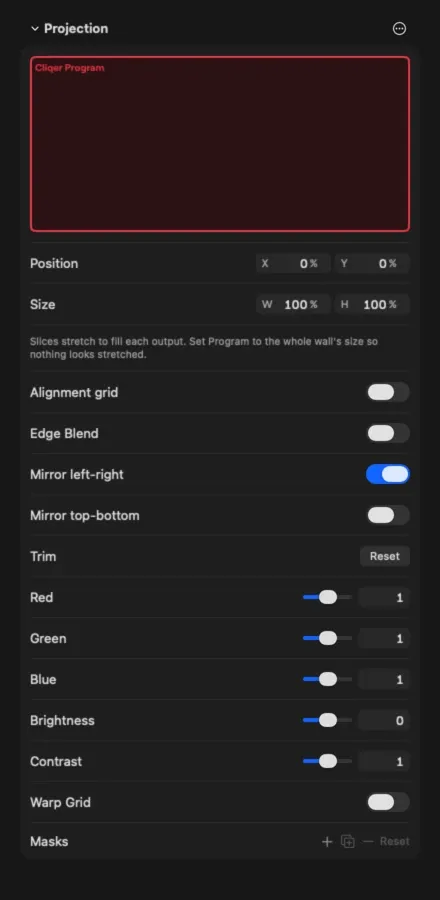
如果提词器只为玻璃供画面,就镜像输入源。如果同一画面还要送到别处,就镜像输出,这样只有玻璃上的画面被翻转。两者在 Pro 及以上方案中均免费提供。输出设置位于 Projection 部分,详见输出文档。
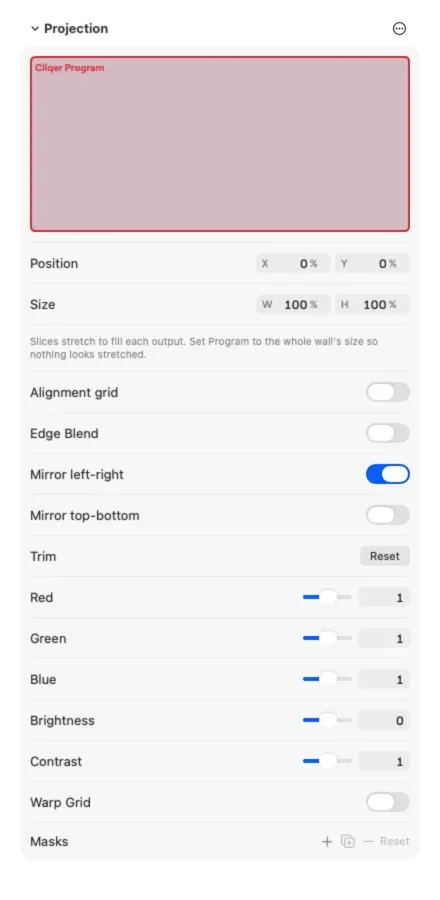
macOS 上输出 Projection 部分中的 Mirror left-right 和 Mirror top-bottom。
Studio 的 External Control 列表中包含九种提词器操作,因此可以用键盘、MIDI、OSC、Stream Deck 或 Companion 来执行:播放、反向、速度、速度步进、定位、移动、回到开头、跳转分段和转到分段。
文档建议将推子绑定到 Prompter speed,将 Prompter play 绑定到一个按键,并将向下翻页绑定到脚踏板。如果您已经在用 Stream Deck 控制演示,同样的方法可以直接沿用。
还有两个实用细节。暂停始终免费可用,即使方案已过期也一样。另外,提词器在播出状态下修改讲稿或外观,会等到执行 Take 时才生效,而播放、速度和位置的调整则会立即生效。
提词器告诉演讲者要说什么,却不会告诉他们这一环节还剩多少时间。为此,请给舞台配一个时钟。Cliqer Timer 是我们的流程计时与舞台计时器,Cliqer Timer:舞台计时器一文对其做了介绍,让演讲者准时的舞台计时器一文则讲解了让它发挥作用的实用习惯。

两者在玻璃提词器上交汇:Timer 屏幕链接支持 mirror 选项(vertical、horizontal 或 both),Timer 屏幕与链接页面说明它正是为提词器玻璃而设计的。
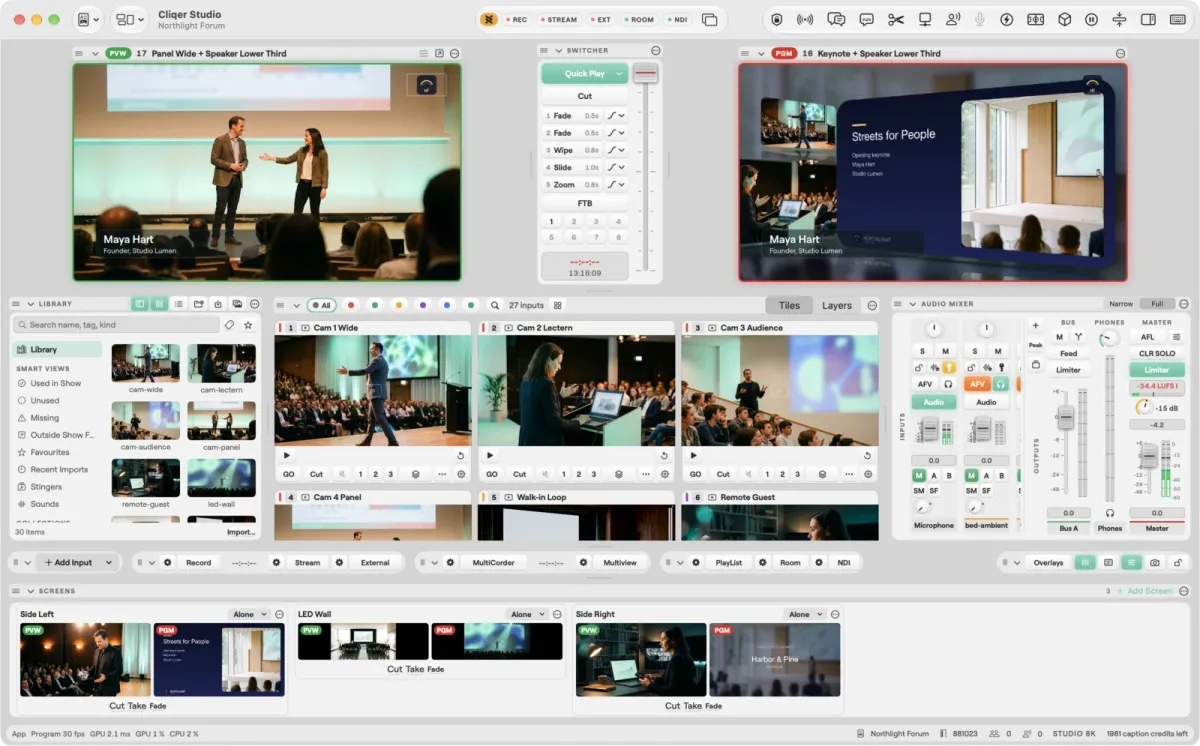
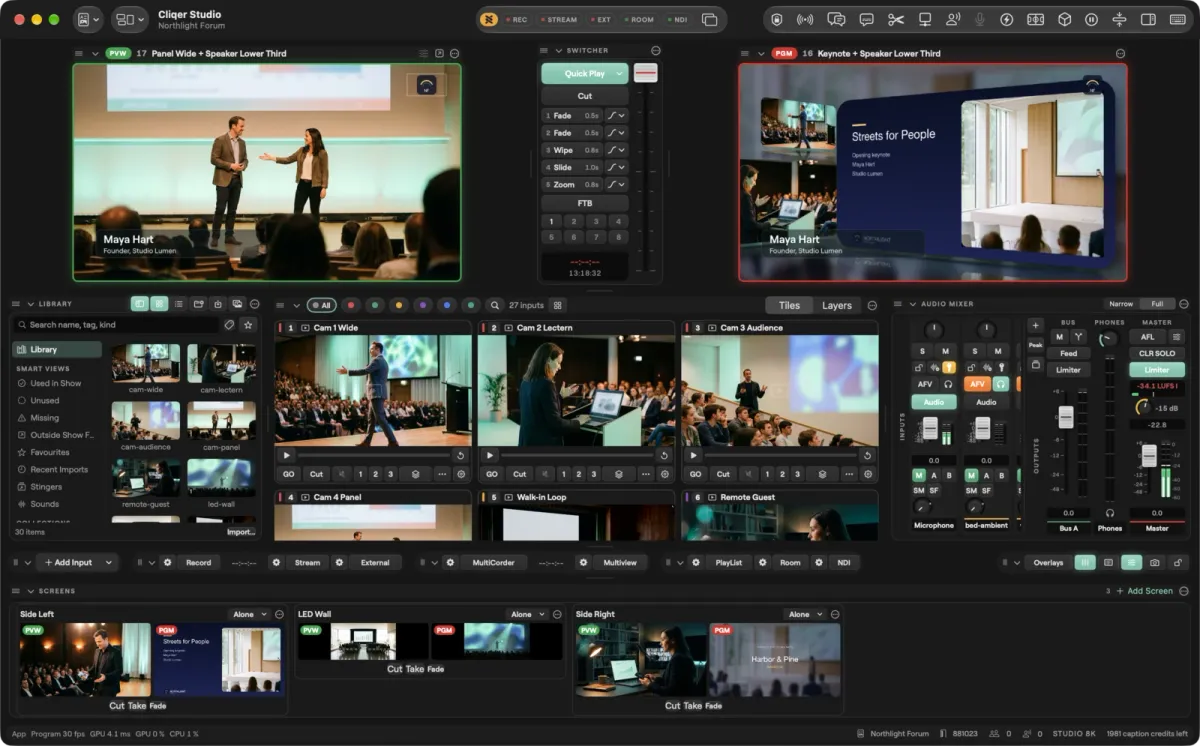
Studio 窗口:提词器只是输入源库中的又一个图块。
文档列出了尚未实现的功能:
# 。滚动按您设定的速度运行,不会跟随演讲者的声音。
提词器属于 Studio titles,免费试用及 Pro 起的每个方案均包含,并计为一个信号源。Pro 及以上方案可使用按键控制;MIDI 和 Stream Deck 按钮需要 Studio control surfaces。请参阅方案与限制和价格,然后下载桌面应用。
把讲稿写成短句并载入,然后在实际距离下用实际显示设备排练。通过一次完整朗读计时来设定速度,并让参与排练的人负责控制滚动。
这取决于演讲者,所以请为一次完整朗读计时,并据此设定滚动速度。在 Cliqer Studio 中,Reading speed 显示每分钟行数,Time left 显示距结束还剩多少时间。
提示监视器朝向演讲者,可以显示任何内容:幻灯片、备注、计时器或讲稿。提词器显示的是滚动的讲稿文字,玻璃提词器则把文字反射到镜头前。在 Studio 中,您也可以把提词器发送到提示监视器输出。
在现场活动中,由能听到现场反应的操作员控制通常最稳妥。脚踏板适合自信且排练充分的演讲者。请在排练前就做好决定,而不是到了台上才定。
能。它在 Mac 和 Windows 上的功能相同;文档列出了少数差异,例如编辑位置和修饰键。
不能直接导入。Studio 仅导入纯文本,不接受 Word、RTF、PDF、Pages 和 OpenDocument 文件。请将讲稿另存为纯文本,或直接粘贴进去。
选好显示方式,为耳朵而写,测量语速,决定由谁掌控速度,并用实际的玻璃排练。在 Mac 或 Windows 上,Cliqer Studio 把提词器、输出和控制集中在一个应用中,同时配有完整的切换台和带路由功能的音频调音台。
继续阅读
为演讲者、AV 团队和活动团队提供实用指南,以及真正重要的 Cliqer 版本更新。绝无垃圾邮件,一键即可退订。

