



Realizacja na żywo
Cliqer vs Ecamm Live: które studio live pasuje do Twojej produkcji?
Uczciwe porównanie Cliqer i Ecamm Live: Mac i Windows, Studio, Live, Timer oraz piloty w telefonie kontra studio działające tylko na Macu.
Mikser wizyjny do realizacji na żywo to stanowisko, które decyduje o tym, co widzi publiczność: kamery, slajdy, wideo, gość na połączeniu, belka z podpisem. Przez większość jego historii oznaczało to sprzętowe urządzenie albo osobny program, a kościół, szkoła czy ekipa konferencyjna często szuka czegoś, co działa obok narzędzi do prezentacji, których już używa. Cliqer Studio to mikser wizyjny wbudowany w aplikację desktopową Cliqer, natywny na komputerach Mac i Windows. Jego silnik jest napisany w Rust i renderuje przez Metal na komputerze Mac oraz Direct3D w systemie Windows, płótno wyjściowe sięga 7680 x 4320, a dźwięk przechodzi przez 32-bitowy zmiennoprzecinkowy mikser z pełnym routingiem i miejscem na Twoje własne wtyczki.
Ten wpis omawia całe okno: co robi każda jego część, który plan ją odblokowuje i jak telefon w Twojej kieszeni może sterować mikserem.
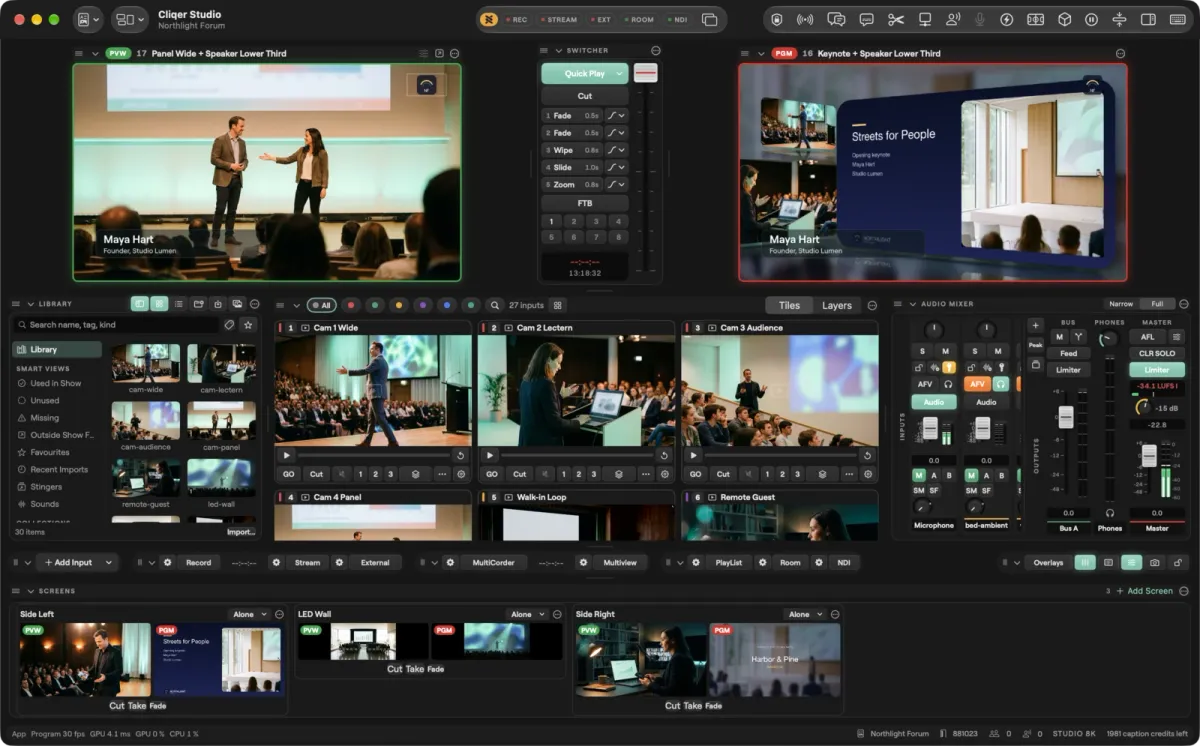
Studio to okno realizacji na żywo w aplikacji desktopowej Cliqer v3. Otwierasz je z menu Studio, z Docka lub z okna głównego, a do korzystania z niego musisz być zalogowany. Komputer prowadzi wydarzenie, a telefony i przeglądarki dołączają do niego jako goście lub piloty. Przeglądarka nie hostuje Studio.
Wszystko w oknie to panel, który możesz przenosić, skalować, zamykać i ponownie otwierać, a cały układ zapisuje się jako layout. Wbudowany układ Classic umieszcza Preview, mikser i Program u góry, bibliotekę, kafelki wejść i mikser audio pośrodku, a pasek klawiszy wyjść na dole.
Jeśli prowadzisz już wydarzenia na sprzętowym mikserze lub w vMix, słownictwo będzie Ci znajome. Bezpośrednie porównanie znajdziesz w artykule Cliqer vs vMix, na stronie o vMix lub w tabeli porównawczej z vMix.
Studio zawsze ma dwa obrazy, które naprawdę się liczą. Program to to, co widzi publiczność, z czerwonym tally. Preview to to, co masz przygotowane jako następne, z zielonym tally. Wybierasz wejście na Preview, a potem wprowadzasz je na antenę. Taki take zamienia oba obrazy miejscami, więc dotychczasowe źródło z Program trafia na Preview i możesz od razu do niego wrócić.
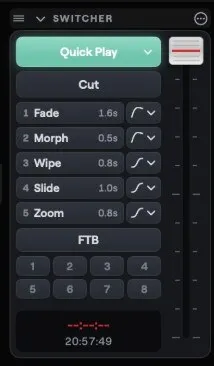
Na antenę możesz wejść na kilka sposobów. Cut działa natychmiast. Quick Play uruchamia przejście przypisane do swojego klawisza. Każdy z pięciu numerowanych przycisków ma własny efekt i czas, a T-bar pozwala przeprowadzić miks ręcznie. Fade to Black wygasza Program do czerni i z powrotem. Dostępne efekty to Cut, Fade, Morph, Wipe, Slide, Zoom i Alpha Fade, z czasem trwania do 5000 ms i wyborem krzywych.
| Element sterujący | Co robi |
|---|---|
| Quick Play | Przenosi Preview na Program z własnym przejściem. Nowe wydarzenie zaczyna z Morph 1,5 s |
| Przyciski numerowane | Pięć slotów, każdy z dowolnym efektem. Nowe wydarzenie ma Fade 0,5 s, Morph 0,5 s, Wipe 0,8 s, Slide 1,0 s i Zoom 0,8 s |
| T-bar | Ręczny suwak. Puść go w połowie, a miks się zatrzyma |
| Stingers | Osiem klawiszy, które odtwarzają klip wideo podczas przejścia i przełączają obraz w połowie klipu |
| Overlays | Do ośmiu kanałów, które nakładają wejście na Program, każdy z własnym przejściem |
Od Morph warto zacząć. Gdy stara i nowa scena mają wspólne źródło, Morph przesuwa te warstwy z miejsca, w którym były, tam, gdzie mają się znaleźć, zamiast przenikać dwa obrazy. Alpha Fade uwzględnia przezroczystość każdego obrazu, więc kluczowana kamera lub napis z przezroczystym tłem wygasza się czysto. Wszystko to wyjaśnia strona o przejściach w dokumentacji.
Wejście to wszystko, co Studio może umieścić na Preview lub Program. Każde z nich to kafelek z numerem do obsługi z klawiatury, nazwą, obrazem na żywo oraz, jeśli ma dźwięk, torem w mikserze. Panel Library obok kafelków przechowuje każdy plik używany w wydarzeniu w folderach i inteligentnych widokach, dzięki czemu ekipa szybko znajdzie właściwy klip.
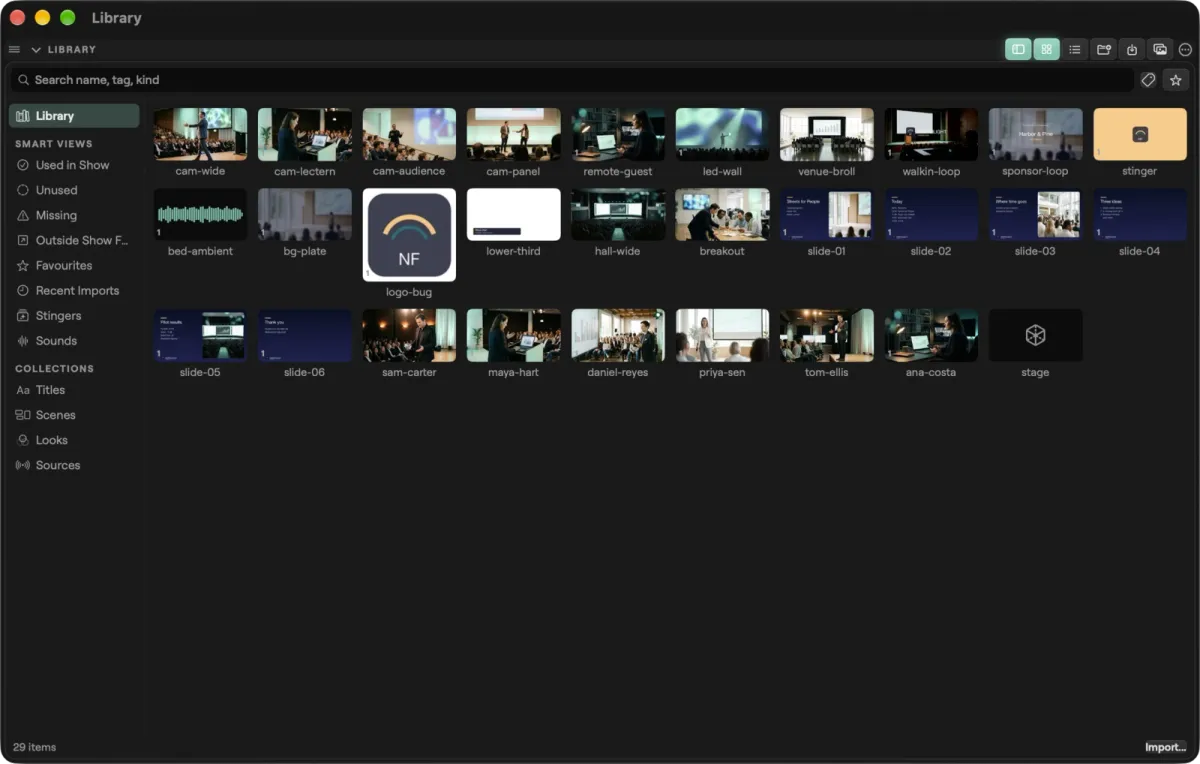
Lista tego, co możesz dodać, jest długa. Jest taka sama na komputerach Mac i Windows, z wyjątkiem Syphon (Mac) i Spout (Windows) oraz kilku nazw w menu.
| Rodzaj | Co to jest |
|---|---|
| Ekran i kamera | Cały wyświetlacz lub dowolna kamera, z korekcją kolorów, LUT i kluczem chroma na wejściu |
| NDI | Źródło z Twojej sieci, a także dowolne wejście wysłane z powrotem jako osobne źródło NDI |
| Strumień sieciowy | SRT (caller lub listener, opóźnienie od 20 do 8000 ms), RTMP, RTSP i HLS |
| Karta przechwytująca | Karty Blackmagic, przez sterownik Blackmagic Desktop Video |
| Syphon i Spout | Obraz innej aplikacji na tym samym komputerze |
| Strona internetowa | Strona renderowana jako obraz, do 3840 na 2160, z przezroczystym tłem i trybem Interact |
| Multimedia | Wideo, audio, obrazy i playlisty plików |
| Połączenie wideo | Osoba, która dołącza z przeglądarki lub z aplikacji Remote, ustawiana jak kamera |
| Kolor i generatory | Jednolity kolor, gradient i pasy kontrolne, a także (w Ultra) 22 wbudowane animowane wzory lub Twój własny shader ISF |
| Scena, napis, timer, teleprompter | Wejścia, które Studio rysuje samo |
Wejście ze stroną internetową to cichy faworyt: tablica wyników lub kanał z treściami może znaleźć się w scenie nad obrazem z kamery, a Ty możesz w nią klikać, gdy jest na antenie. Wszystkie ustawienia opisuje dokumentacja wejść. Osoba na połączeniu ma do dyspozycji green room, klawisz talkback, który dociera tylko do niej, oraz sygnał zwrotny z dźwiękiem mix-minus, więc nikt nie słyszy samego siebie. O stronie gościa przeczytasz w artykule zdalni goście i rozmówcy na żywo.
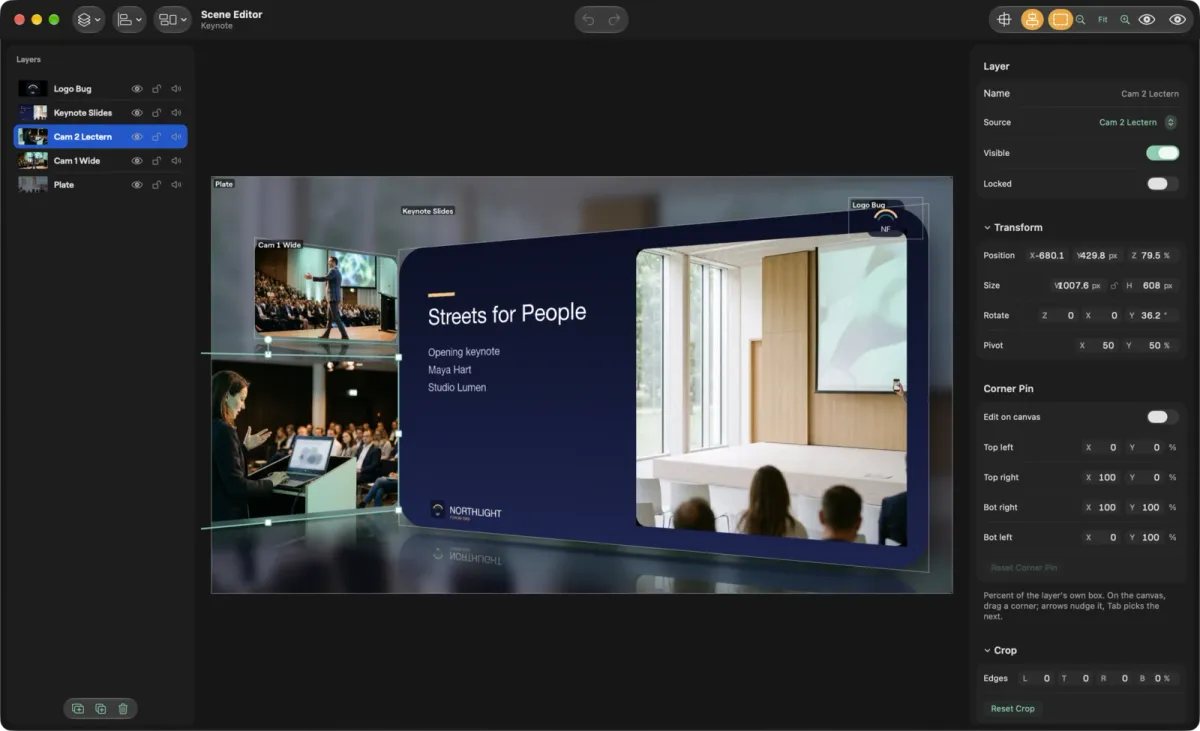
Scena to wejście złożone z innych wejść. Zawiera warstwy, a każda warstwa pokazuje jedno źródło w wybranym przez Ciebie położeniu, rozmiarze, obrocie i kadrze. Scena trafia na Preview i Program jak każde inne wejście i może znajdować się wewnątrz innej sceny.
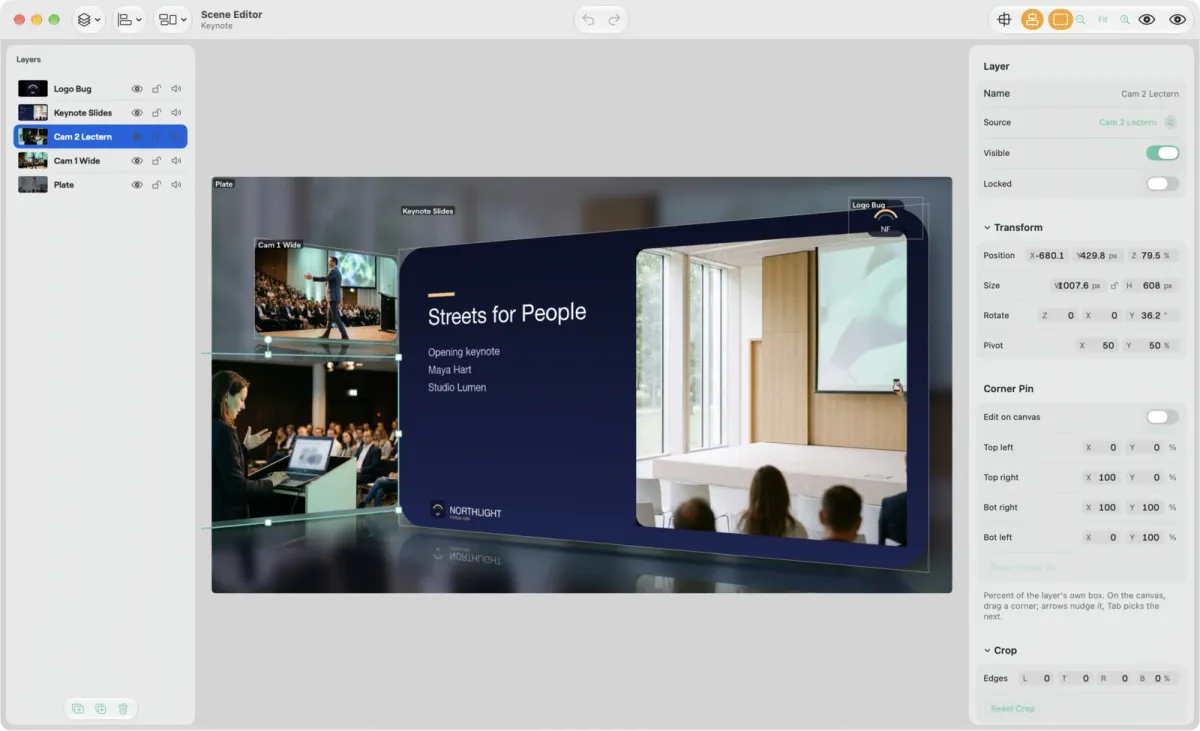
Szablony wypełniają scenę jednym krokiem: obrazy obok siebie, obraz w obrazie w dowolnym rogu, siatka dwa na dwa, pływająca karta. Każda warstwa może dostać efekty, takie jak obramowanie, cień, odbicie, połysk lub poświata, a także tryby mieszania, corner pin oraz animację wejścia i wyjścia. Gdy Edit Live jest wyłączone, zmiany w scenie, która jest na antenie, czekają w wersji roboczej do następnego przejścia, więc możesz budować kolejny wygląd, podczas gdy poprzedni wciąż jest na żywo. Warstwy są dostępne w Max i wyższych planach; dokumentacja scen opisuje każde ustawienie.
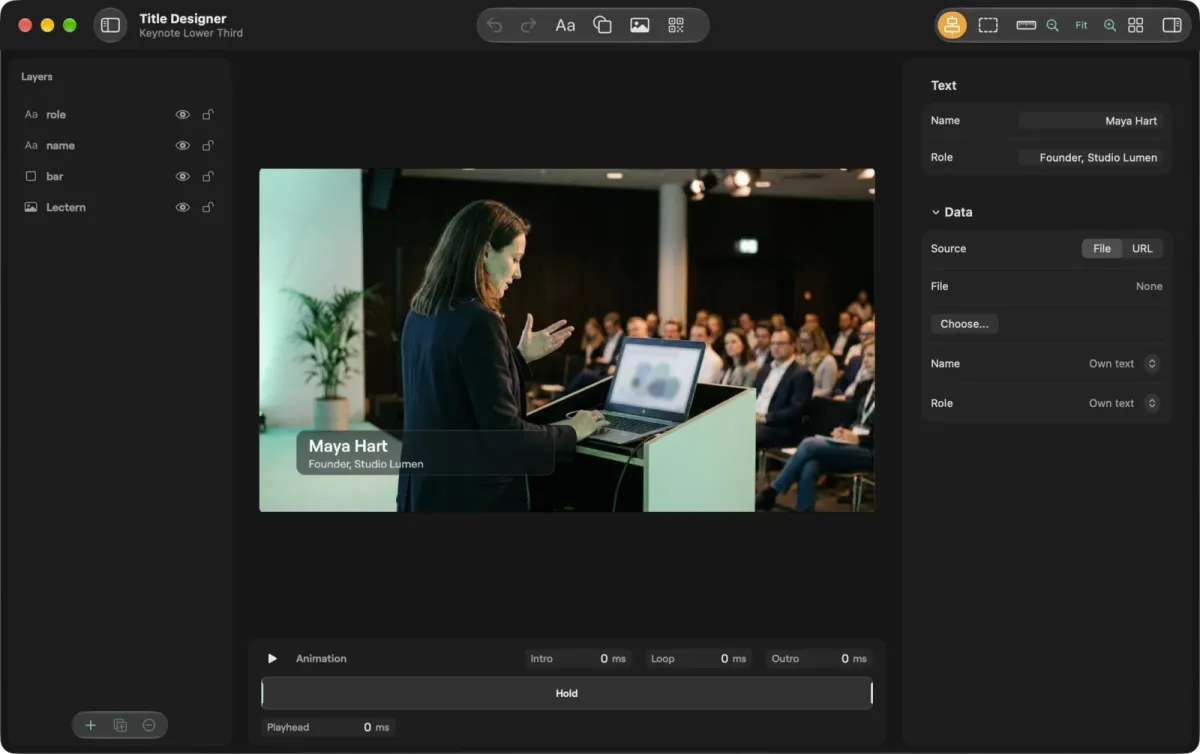
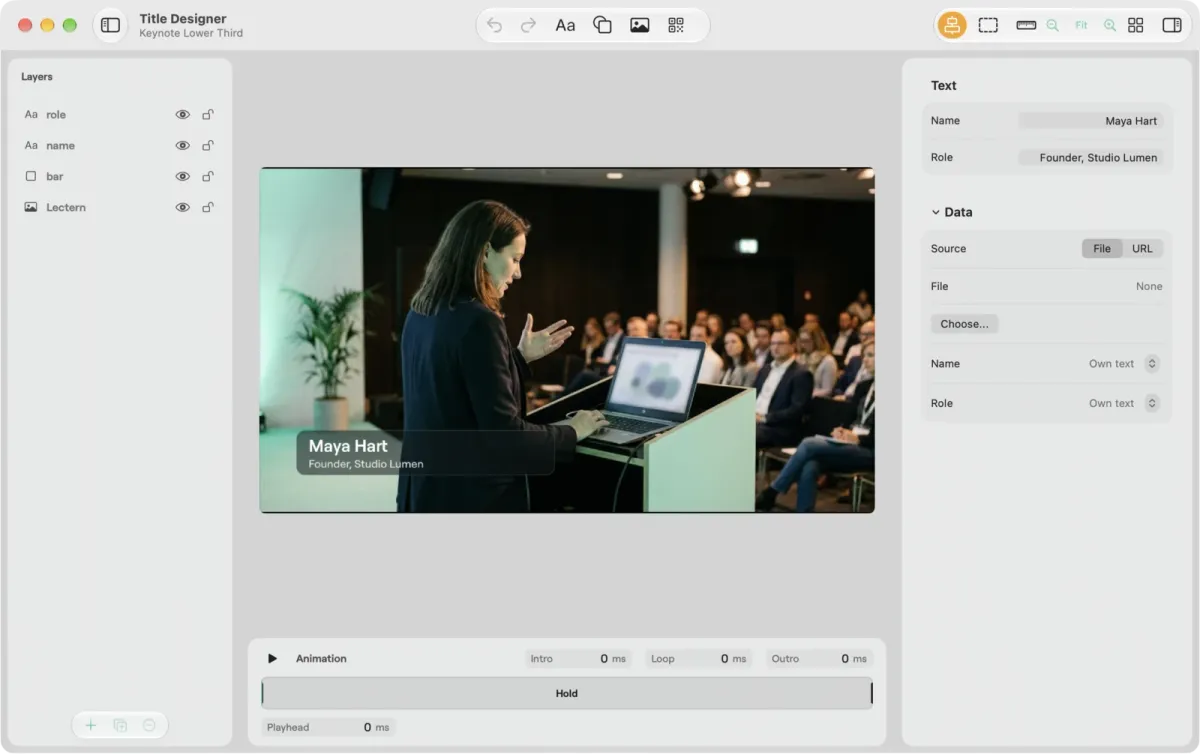
Napisy powstają w tym samym silniku. Title... dodaje belkę z podpisem, belkę z danymi odczytywanymi z pliku CSV lub JSON, timer lub zegar, w pięciu stylach. Następnie otwiera się Title Designer z płótnem z warstwami, inspektorem, paskiem intro, hold i outro, tekstem pojawiającym się fragment po fragmencie, przewijaniem w poziomie i w pionie oraz klatkami kluczowymi położenia, rozmiaru, obrotu i krycia.
Dźwięk w Studio to pełny mikser z routingiem. Każde wejście z dźwiękiem dostaje swój tor. Tory zasilają Master, czyli miks Program, dowolną szynę Group, dowolny Return oraz miks Phones. Nowe wydarzenie startuje z Bus A i Bus B, a szyny możesz dodawać, zmieniać ich nazwy i usuwać bez żadnego stałego limitu. Dodawaj własne Groups jako szyny submiksów i własne Returns do efektów i wspólnych wysyłek, a potem zmieniaj ich nazwy, kolejność lub je duplikuj, w miarę jak wydarzenie się rozrasta. Wysyłki mogą być pre lub post fader, a każda szyna ma własny tłumik, wyciszenie, miernik, przetwarzanie i limiter. Pokój, każde wyjście NDI, każde wyjście routera i sygnał zwrotny każdego gościa połączenia wideo wybiera dowolną szynę po nazwie, więc pokój może słyszeć Master, a sygnał NDI Bus A. Każda edycja to jeden krok cofania.
Pod spodem miks działa w 32-bitowej arytmetyce zmiennoprzecinkowej. Każdy tor, każda szyna i każda wtyczka pracuje na liczbach zmiennoprzecinkowych, więc nic nie przesteruje się wewnątrz miksu, niezależnie od tego, jak gorące są wysyłki: masz w praktyce nieograniczony wewnętrzny zapas dynamiki, a limitery wyznaczają sufit na wyjściu.
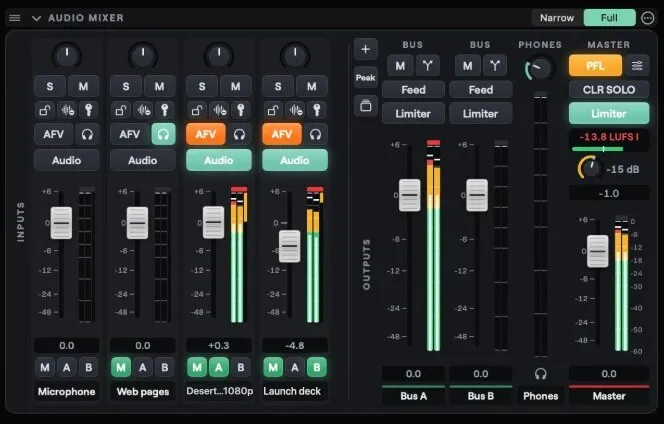
Każdy tor może kształtować dźwięk przed tłumikiem za pomocą własnego przetwarzania Cliqer, w stałej kolejności: opóźnienie (od 0 do 1000 ms), filtr górnoprzepustowy (od 20 do 400 Hz), bramka, czteropasmowy korektor (od 20 Hz do 20 kHz, od -18 do 18 dB, Q od 0,1 do 10) i kompresor (stosunek do 32, kolano do 24 dB). Przetwarzanie jest napisane z myślą o wątku audio czasu rzeczywistego: nigdy nie alokuje pamięci i nigdy nie zakłada blokady, więc nie generuje zakłóceń, gdy komputer jest obciążony. Master i każda szyna mają limiter z sufitem od -24 do 0 dB i regulowanym czasem powrotu. Sygnał zwrotny, który słyszy gość, czyli mix-minus, nigdy nie przekracza sufitu swojej szyny.
Gdy zależy Ci na konkretnym brzmieniu, sięgnij po własne narzędzia. Tory wejść przyjmują wtyczki innych firm jako inserty: VST3 w macOS i Windows oraz Audio Units w macOS. Każda wtyczka otwiera własny edytor, a jej stan zapisuje się w wydarzeniu, więc łańcuch wokalny ustawiony na próbie czeka gotowy w dniu wydarzenia.
Router pokazuje każde wejście i wyjście audio w widokach Patch i Matrix, pogrupowane jako Devices in, Network in, Devices out i Network out. Dante Virtual Soundcard, Dante Via, AVB i BlackHole pojawiają się jako zwykłe urządzenia do routingu. Studio obsługuje też sieciowe audio AES67, do 64 kanałów na punkt końcowy w rozdzielczości 24 bitów, z taktowaniem przez PTP, i dołącza do Ableton Link w zakresie tempa, beatu i Link Audio. W systemie Windows działa z ASIO przy 48 kHz, a dla każdego urządzenia wybierasz kanały i nadrzędne źródło zegara.
Tłumiki sięgają +6 dB. Na komputerze Mac mierniki pokazują wartości w dBFS z podtrzymaniem szczytu i lampką przesterowania, a AFL lub PFL na Master pozwala na odsłuch solo za tłumikiem lub przed nim. Szyny, przetwarzanie na torach i limitery szyn są dostępne w Pro i wyższych planach, a szczegóły znajdziesz w dokumentacji miksera audio. Jeśli audio przez NDI jest dla Ciebie nowością, artykuł NDI w praktyce dla zespołów eventowych zaczyna od podstaw.
Każde wyjście ma własny przełącznik, ustawienia i status, a dowolna ich kombinacja może działać jednocześnie.
| Wyjście | Co wychodzi ze Studio |
|---|---|
| Room | Program lub jedno wejście, do wszystkich w pokoju |
| NDI | Cliqer Program, a także dowolne wejście jako osobne źródło |
| Record | Program do pliku MP4 lub MOV, w H.264, HEVC lub ProRes (ProRes na komputerze Mac) |
| Stream | RTMP, RTMPS, SRT lub WHIP, z opóźnieniem do 120 s i zapasowym serwerem dla RTMP |
| External | Program jako kamera, którą może wybrać Zoom, Teams lub przeglądarka |
| Display | Program, Preview, Multiview lub jedno wejście na pełnym ekranie wyświetlacza |
| MultiCorder | Każde wybrane wejście oraz Program, każde do osobnego pliku, na wspólnym zegarze |
Nagranie zapisuje się w małych fragmentach, więc nawet po awarii zostaje wszystko mniej więcej do ostatnich dwóch sekund. Streaming nie ma gotowej listy serwisów: kopiujesz adres URL serwera i klucz ze swojej platformy. Go Live to jedno kliknięcie do YouTube lub Facebooka z tytułem, opisem i ustawieniem, kto może oglądać, a razem z transmisją można wysyłać napisy na żywo. Możesz też streamować bezpośrednio do Cliqer Live, naszej własnej usługi streamingowej. Jeśli wybierasz aplikację do streamingu, przeczytaj Cliqer vs Ecamm Live.
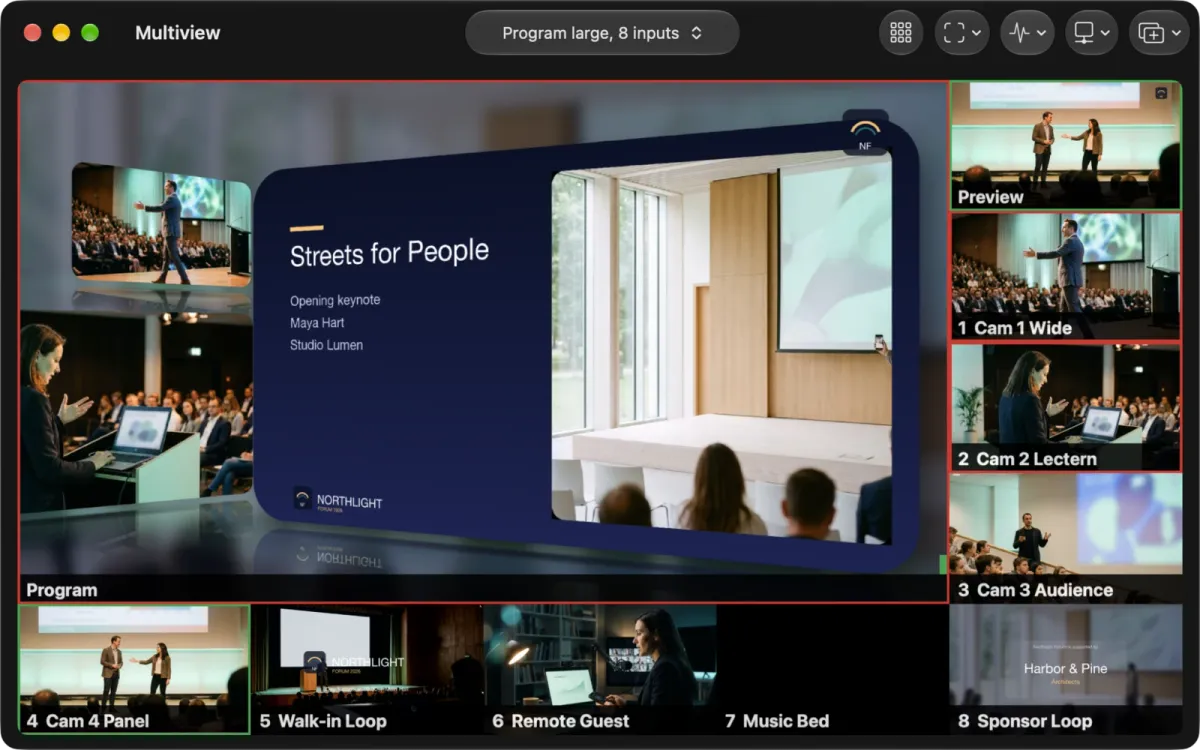
Multiview to jeden obraz z Program, Preview i Twoimi wejściami, w którym każda komórka ma swój numer, ramkę tally i miernik audio. Jest przeznaczony na drugi monitor, projektor lub odbiornik NDI, aby ekipa mogła obserwować wszystko bez zaglądania do okna Studio. Wybierz 2, 8 lub 14 komórek wejść, dodaj linie bezpiecznego obszaru, a w Ultra także waveform lub wektoroskop. Dokumentacja wyjść wymienia każde ustawienie.
Studio to natywna aplikacja w każdym systemie i widać to po torze obrazu. Na komputerze Mac tor wideo działa w trybie zero copy: klatki z kamer, źródła i Program pozostają w pamięci GPU, a sprzętowy enkoder odczytuje Program bezpośrednio z powierzchni GPU. W systemie Windows dekodowanie obrazu z kamer i konwersja kolorów działają na GPU. Linia statusu zawsze pokazuje liczbę klatek Program oraz obciążenie GPU i CPU, więc widzisz, ile zapasu ma komputer, zanim dodasz kolejne źródło.
Kodowanie odbywa się sprzętowo: H.264 do 2160p na sprzętowym enkoderze komputera Mac oraz HEVC w pełnym rozmiarze Program, w tym HEVC 8K do 30 kl./s. Strumienie są kodowane w czasie rzeczywistym, bez zmiany kolejności klatek (bez B-klatek), więc u widzów nie dochodzi żadne opóźnienie dekodowania. Nagrania mogą być w H.264, HEVC, ProRes 422 lub ProRes 422 HQ (ProRes na komputerze Mac; HEVC i ProRes w Ultra i Enterprise).
Płótno wyjściowe sięga 7680 x 4320, czyli powierzchni szesnastu ekranów Full HD, z jednego komputera; tabela planów poniżej pokazuje największy Program w każdym planie. Wybierz 10-bitowy lub HDR Studio Format, a Program działa w 10-bitowym SDR, HDR PQ lub HDR HLG do 4K, z mapowaniem tonów wejść HDR na potrzeby wyjść. Wyjścia Blackmagic wysyłają wtedy 10 bitów, NDI wysyła 16 bitów, a HEVC dostaje prawdziwy 10-bitowy obraz (Main10). 10 bitów i HDR są dostępne w Ultra i Enterprise.
Dbałość o szczegóły widać też na ekranie. Wyjścia na wyświetlacze używają natywnego trybu monitora, aby obraz był jak najostrzejszy, a wyjścia Blackmagic pokazują stan genlocka, przy czym liczbę klatek ustala karta. Pliki HAP odtwarzają się w pięciu odmianach: HAP, HAP Q, HAP Alpha, HAP Q Alpha i HAP R.
Na potrzeby projektorów i ekranów LED wyjście można pociąć i ukształtować: mapa wycinków, korekta narożników, Warp Grid od 2 do 9 kolumn i wierszy (Linear lub Bezier), Edge Blend wyliczany z zakładki, Gamma dla kanału czerwonego, zielonego i niebieskiego, poziom czerni i do ośmiu masek, w Ultra i Enterprise. Gdy płótno jest za duże na jeden komputer, sparuj maszyny renderujące w Settings > Advanced > Redundancy, a jedno wydarzenie rozdzieli płótno między nie, przy czym każda rysuje swoje obszary w tej samej klatce. Sparowana maszyna Backup podąża za Main i przejmuje pracę, jeśli ta się zatrzyma. Maszyny renderujące są dostępne w tych samych planach. Dokumentacja maszyn renderujących pokazuje, jak je sparować.
Screen to mikser wewnątrz Studio z własnymi Preview, Program, Cut i Take. To nie monitor, tylko szyna. Użyj go do monitora podglądowego, timera scenicznego, ekranu bocznego, jednej ćwiartki ściany LED lub płótna wysyłanego na wyjście. Mix wprowadza cały ekran z powrotem do wydarzenia jako wejście. Przejścia można ze sobą łączyć, a ekran może podążać za źródłem.

Więcej o ekranach i projekcji przeczytasz w artykułach Cliqer vs Barco E2 i monitory podglądowe w praktyce. Ekrany są dostępne w Pro i wyższych planach: 2 w Pro, 4 w Max i 16 w Ultra. Resztę znajdziesz w dokumentacji ekranów i miksu.
Replay. Bufor pierścieniowy przechowuje na dysku ostatnie od 5 do 300 sekund Program. Zaznacz punkty In i Out, zapisz klip jako wejście multimedialne lub odtwórz ostatnie sekundy z prędkością 100, 75, 50 lub 25 procent na Preview albo prosto na Program. Z dodatkiem Replay lub w Ultra każda kamera może zapisywać własny kąt, z widokiem Quad i domyślnym kątem dla każdego zdarzenia.

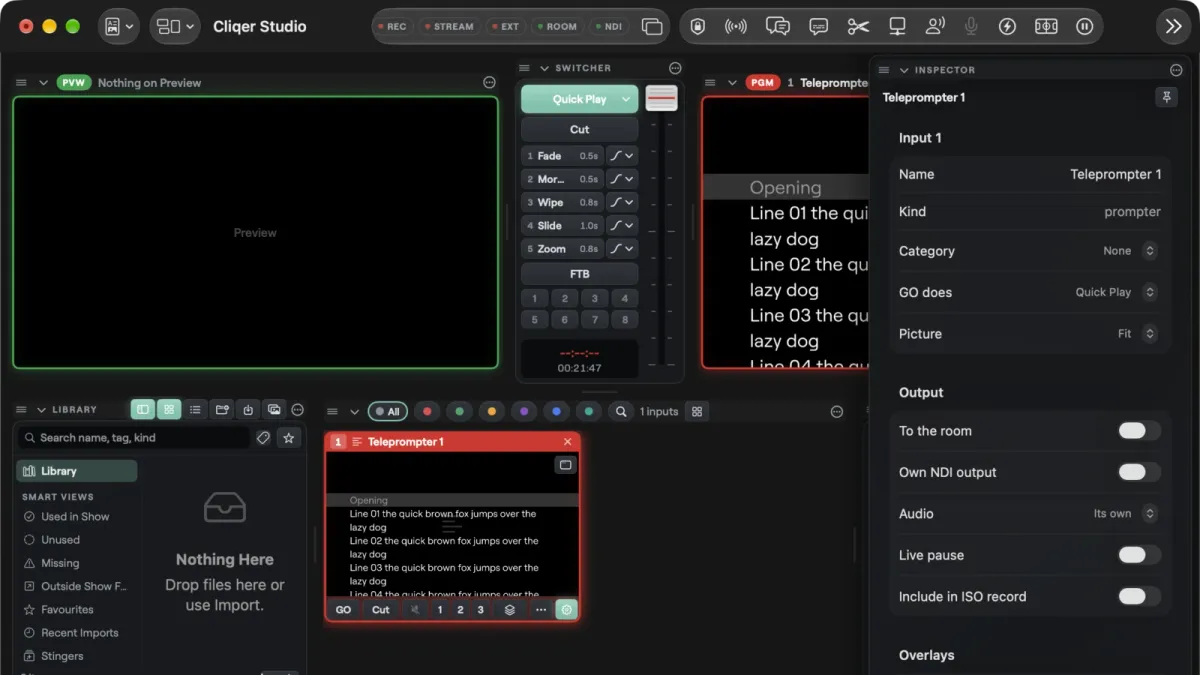
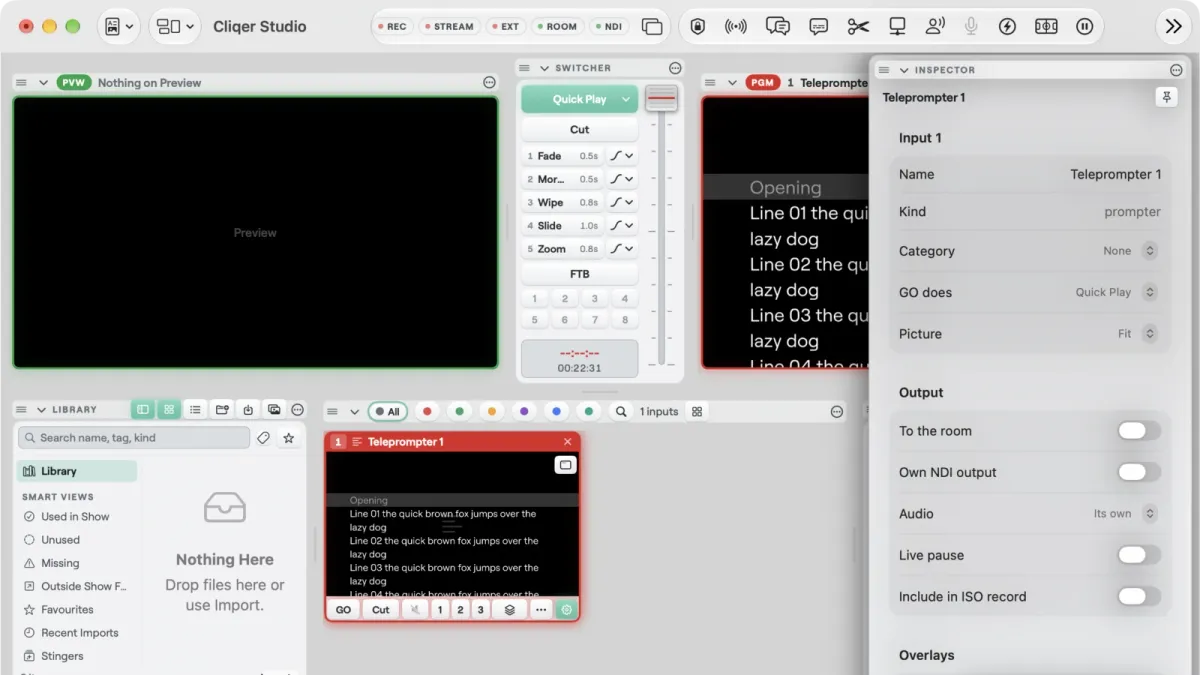
Teleprompter. Teleprompter to wejście: tekst przewijający się wzdłuż linii czytania, z prędkością od 0 do 1000 pikseli na sekundę, timerem odliczania Time left, sekcjami, między którymi przeskakujesz, i lustrzanym odbiciem dla szyby półprzepuszczalnej. Ponieważ to wejście, może trafić na wyświetlacz przed prelegentem lub znaleźć się w scenie. Ma dziewięć akcji na żywo, które możesz przypisać do tłumika, klawisza lub przełącznika nożnego. Zobacz teleprompter dla prezenterów i dokumentację teleprompteru.
Makra. Makro to nazwana lista kroków, z których każdy ma czas oczekiwania przed wykonaniem. Nagraj makro podczas pracy lub napisz je ręcznie, a potem uruchamiaj jednym naciśnięciem, z klawisza, wyzwalacza lub kontrolera. Automatyczne przełączanie może przełączać na osobę, która właśnie mówi, a wyzwalacze uruchamiają akcję, gdy coś się wydarzy, na przykład gdy dołączy rozmówca. Makra, wyzwalacze i automatyczne przełączanie są dostępne w Ultra i Enterprise, z maksymalnie 64 makrami po 256 kroków w jednym wydarzeniu. Dokumentacja automatyzacji wyjaśnia zasady.
Osoba prowadząca realizację nie musi siedzieć przy komputerze. Sparuj iPhone, iPad lub urządzenie z systemem Android z hostem za pomocą kodu QR, a w aplikacji Remote pojawi się karta Studio: Preview i Program, Cut lub Fade, TAKE oraz wejścia, które możesz wprowadzić na antenę. Gdy na komputerze działa Cliqer v3, karta ma też REC, STREAM i Go Live, klawisze przejść i T-bar, Fade to Black oraz talkback dla każdego rozmówcy.
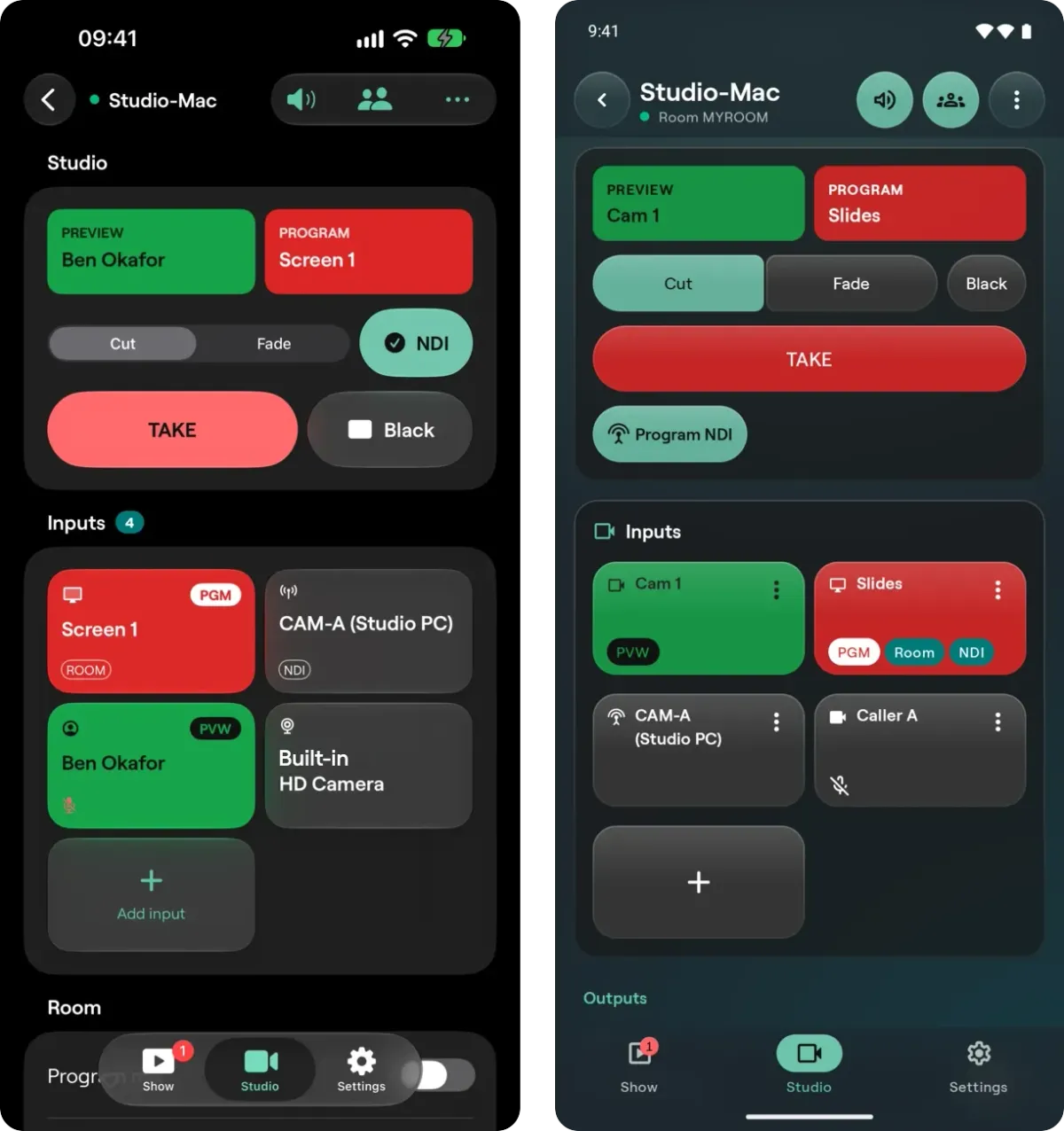
Jak to działa, przeczytasz w artykułach Cliqer Remote na iPhone, iPad i Apple Watch oraz Cliqer Remote na Android i Wear OS, a także w dokumentacji sterowania hostem.
Sprzęt też się sprawdzi. Każdą akcję w Studio możesz przypisać do klawisza, nuty lub tłumika MIDI, adresu OSC albo przycisku X-keys, Contour Shuttle lub przełącznika nożnego, a ta sama mapa obsługuje Stream Deck i Bitfocus Companion. Lampkami tally można sterować z Arduino lub blink(1). Zobacz sterowanie zewnętrzne, Stream Deck do prezentacji i Bitfocus Companion do prezentacji.
Studio jest dostępne w Pro i wyższych planach lub w bezpłatnej wersji próbnej. Plus jest przeznaczony dla osób, które tylko prezentują, i nie zawiera Studio. Poniższe liczby pochodzą z katalogu planów, więc są zawsze aktualne.
Osoby jednocześnie na połączeniu wideo
| Limit | Pro | Max | Ultra |
|---|---|---|---|
| Największy Program (wysokość w pikselach) | 1080 | 2160 | unlimited |
| Miejsca docelowe streamu | 1 | 2 | 5 |
| Kanały nakładek | 8 | 8 | 8 |
| Ekrany | 2 | 4 | 16 |
| Źródła | 8 | unlimited | unlimited |
Poza liczbami warto wiedzieć, w których planach są niektóre funkcje: Timeline, replay, Go Live i wirtualna kamera są dostępne od Max; replay z wielu kątów, generatory, skopy, ProRes i HEVC, automatyczne przełączanie, makra, wirtualne scenografie i hot standby są w Ultra i Enterprise. Bezpłatna wersja próbna ma funkcje Ultra z wyjątkiem whitelabel, własnej domeny, kluczy API, SSO i przekaźnika TURN, z ruchomym znakiem wodnym na każdym wyjściu i Program ograniczonym do 1080p. Gdy plan czegoś nie obejmuje, Studio pokazuje kłódkę i prosty komunikat, zamiast zgłaszać błąd. Pełną tabelę funkcji zawiera dokumentacja planów i limitów, a aktualne ceny znajdziesz w cenniku.
Studio jest dla ekipy, która już prowadzi prezentacje z Cliqer i potrzebuje miksera wizyjnego w tej samej aplikacji: w kościele, szkole, na konferencji, spotkaniu całej firmy czy podczas streamu z wolnego pomieszczenia. Korzysta z tego samego pokoju i konta co reszta Cliqer. O szerszej konfiguracji przeczytasz w artykułach technologie dla wydarzeń hybrydowych i sterowanie wydarzeniem ze stołu technicznego, a o silniku pod spodem w artykule dlaczego Cliqer 3 jest natywny. Timery sceniczne mają własną aplikację, Cliqer Timer.
Na dużym wydarzeniu ze sprzętowym mikserem i procesorem obrazu na głównych ekranach Studio staje się centrum wszystkiego innego. Przyjmuje każde źródło NDI w sieci, laptopy z prezentacjami, źródło Cliqer Timer i kamery, a odsyła to, czego potrzebują ekipa i prelegenci: ekran pomocniczy dla każdego monitora z przodu sceny, Multiview jako Cliqer Multiview oraz Program do nagrania i streamu. Sprzęt utrzymuje tor o zerowym opóźnieniu do projektorów i ekranów LED, a Studio odciąża go, przejmując monitory, multiview i sygnały. Cliqer vs Barco E2 pokazuje pełny podział zadań.
Mikser wizyjny do realizacji na żywo przyjmuje kilka źródeł wideo i pozwala operatorowi wybrać, które z nich idzie na wyjście, z podglądem następnego ujęcia i przejściami między nimi. Cliqer Studio robi to programowo i dodaje w tym samym oknie napisy, replay, miksowanie audio i wyjścia.
Tak. Komputer uruchamia aplikację desktopową Cliqer i hostuje Studio, a przeglądarka nie może być hostem. Telefony i przeglądarki mogą jednak dołączać jako goście lub piloty.
Tak. Ekrany, kamery, źródła NDI, karty przechwytujące, strumienie SRT, RTMP, RTSP i HLS, strony internetowe, pliki multimedialne i osoby na połączeniu wideo to wszystko wejścia. Program może też wychodzić jako NDI, więc inne narzędzia NDI mogą go odebrać.
Tak. Sparuj aplikację Remote z komputerem za pomocą kodu QR, a jej karta Studio pokaże Preview i Program, Cut lub Fade, TAKE oraz Twoje wejścia. Z Cliqer v3 ma też REC, STREAM, Go Live, T-bar i talkback dla rozmówców.
Studio jest dostępne w Pro i wyższych planach lub w bezpłatnej wersji próbnej (zobacz limity poniżej). Plus i Free go nie obejmują. Aktualne plany i ceny znajdziesz w cenniku.
Tak. Każde wyjście ma własny przełącznik, a dowolna ich kombinacja może działać jednocześnie, w granicach Twojego planu i możliwości komputera.
Pobierz aplikację desktopową, otwórz Studio z paska menu, dodaj kamerę i ekran, ustaw jedno z nich na Preview i wprowadź je na antenę.
Dlaczego Cliqer 3 jest natywny: czego próbowaliśmy w wersji 2 i dlaczego wygrywa natywny silnik
Dlaczego Cliqer 3 jest natywny: silnik w Rust, sprzętowe wideo, prawdziwe wyjścia na wyświetlacze i NDI zamiast aplikacji webowej w desktopowej obudowie.
Cliqer Remote na iPhone'a, iPada i Apple Watch: natywna aplikacja
Cliqer Remote na iPhone'a, iPada i Apple Watch: darmowy natywny pilot do prezentacji z notatkami, laserem i parowaniem przez kod QR do sterowania hostem.
Czytaj dalej


Praktyczne poradniki dla prezenterów, ekip AV i zespołów eventowych oraz najważniejsze wydania Cliqer. Bez spamu, wypisujesz się jednym kliknięciem.