



Branża AV
Cliqer vs Barco E2: dlaczego zostawiliśmy sprzętowy procesor za sobą
Barco E2 blenduje ręcznie, nie ma warpu na liście funkcji i dodaje klatkę opóźnienia. Jak Cliqer Studio lepiej prowadzi eventy firmowe, według danych samego Barco.
Każdy producent zna tę złą minutę: prelegent przekroczył czas o cztery minuty, kolejna sesja czeka za kulisami, a jedynym narzędziem na sali jest ktoś z kartką papieru. Timer sceniczny załatwia to po cichu. Prelegent widzi, jak liczba robi się żółta, potem czerwona, i kończy, zanim ktokolwiek musi wejść na scenę.
Cliqer Timer to nasz timer sceniczny, który zadebiutował 19 października razem z Cliqer 3. Zbuduj scenariusz, naciśnij Start, a każdy ekran liczy według tego samego zegara: monitor podglądowy, tablet inspicjenta, ekran w foyer, transmisja na żywo. Oto, co potrafi, jak współpracuje z aplikacją desktopową i Cliqer Studio oraz w czym inne timery wypadają lepiej.
„Timer” w Cliqer 3 oznacza różne rzeczy, więc warto je rozdzielić, zanim przejdziemy dalej.
| Funkcja | Pokoje Cliqer Timer | Timer w aplikacji desktopowej |
|---|---|---|
| Gdzie działa | W przeglądarce, na cliqer.io/timer | W aplikacji desktopowej Cliqer na Mac i Windows |
| Do czego służy | Całe wydarzenie: scenariusz, komunikaty, wiele ekranów | Jedno odliczanie dla pokoju, który prowadzisz |
| Ekrany | Jeden link na rolę, dowolna przeglądarka | Okno timera, źródło NDI, pasek pokoju prezenterów |
| Sprzęt | Brak | Synchronizacja z DSAN Limitimer, Stream Deck |
| Sterowanie | Reżyserka, strona operatora, API | Okno główne, Cliqer Remote, skróty |
Większość wydarzeń potrzebuje jednego z nich. Konferencja z kilkunastoma prelegentami, moderatorem i ekranem w foyer potrzebuje pokoju. Pojedynczy prezenter na jednym komputerze może po prostu użyć timera desktopowego. Pokój webowy nigdy nie ma własnego Limitimera ani źródła NDI, a poniżej piszemy, co jest czym. O ludzkiej stronie przeczytasz w tekstach jak timery sceniczne pomagają prelegentom trzymać się czasu i monitory podglądowe w pigułce.
Otwórz pokój, a reżyserka pokaże podgląd na żywo ekranu prezentera, przyciski transportu, scenariusz oraz zakładki komunikatów, zakończenia, urządzeń i ustawień pokoju.
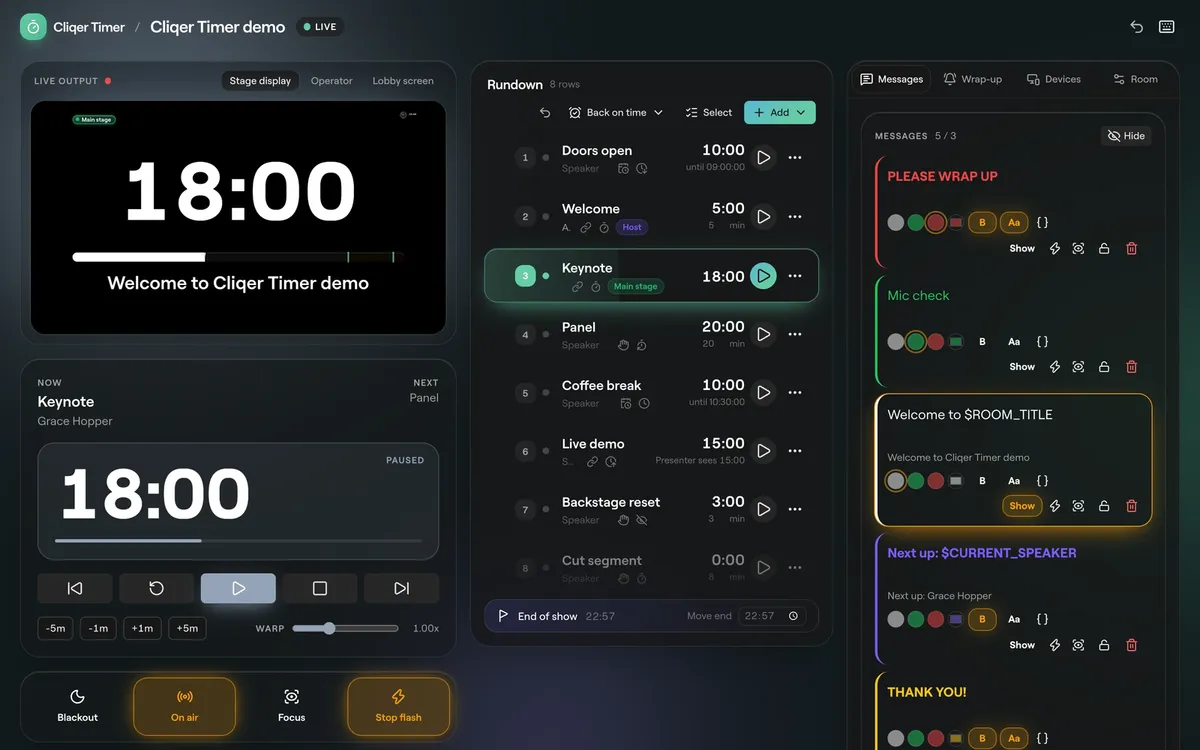
Reżyserka: wyjście na żywo w lewym górnym rogu, pod nim przyciski transportu i wydarzenia, scenariusz pośrodku, komunikaty po prawej.
Wiersz w scenariuszu to jeden z czterech typów. Czas trwania trwa określony czas. Godzina zakończenia kończy się o wskazanej godzinie, niezależnie od tego, kiedy się zaczął. Zmiana tempa biegnie z inną prędkością, więc prezenter widzi inną długość niż rzeczywista. Przerwa dnia dzieli wydarzenie wielodniowe. Każdy timer może startować ręcznie, startować po zakończeniu poprzedniego (Połączony z poprzednim) albo o Zaplanowanej godzinie startu.
Prognoza to część, która ratuje wydarzenie. Od bieżącego momentu scenariusz wylicza, kiedy wszystko się zaczyna i kończy, oraz sygnalizuje problemy między timerami:
Transport ma przyciski Poprzedni, Reset, Start lub Pauza, Stop i Następny, a także -5m, -1m, +1m i +5m, by odjąć lub dodać czas, gdy timer biegnie. Tempo zmienia szybkość zegara od 0,50x do 2,00x. Resztę robi klawiatura: Space uruchamia lub wstrzymuje, strzałki przechodzą między timerami, B wygasza ekrany, a F wywołuje mignięcie. Wszystko opisuje przewodnik po reżyserce.
Wskazówka: zablokuj timery, które nie mogą się przesunąć. Sztywny start sprawia, że start timera nie przesuwa się, gdy poprzedni się przeciąga, a Zablokuj godzinę zakończenia sprawia, że dodany czas zjada kolejny slot, zamiast przesuwać koniec.
Kolor zatrzymuje prelegenta tam, gdzie liczba nie daje rady. W zakładce Zakończenie ustawiasz Żółty od i Czerwony od, a każdy timer może korzystać z progów pokoju lub z własnych. Dzwonki odtwarzają dźwięk w tych progach na ekranach z włączonym dźwiękiem, a wcześniej możesz je odsłuchać.
To, co dzieje się przy zerze, to ustawienie pokoju: Licz w górę po przekroczeniu czasu albo Zatrzymaj na zerze. Znak przekroczenia może mieć postać +01:00 lub -01:00.
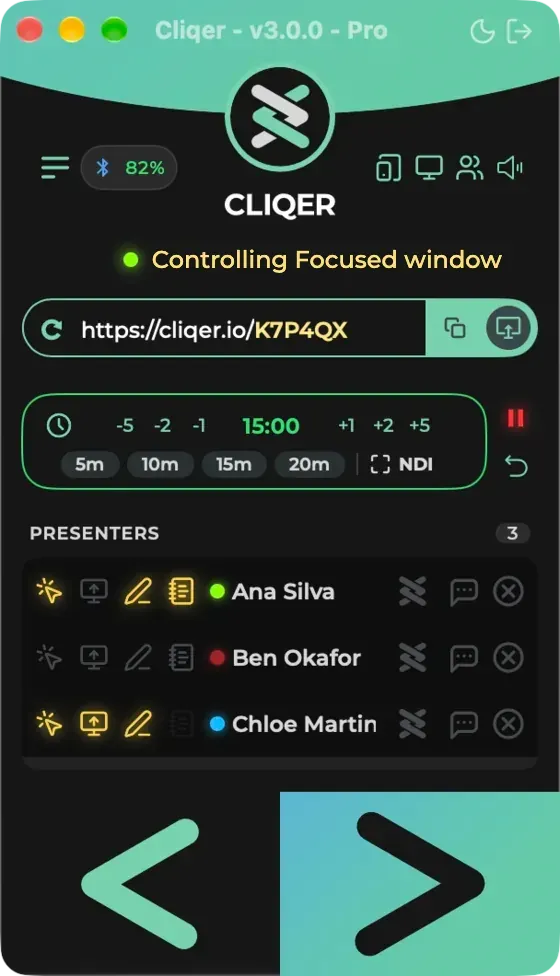
Timer w aplikacji desktopowej działa podobnie, z jednym stałym zestawem stanów: zielony w trakcie wystąpienia, bursztynowy poniżej minuty, czerwony od 0:00 i liczący w górę jako czas ujemny, bursztynowy po wstrzymaniu. Jeśli wstrzymasz go podczas przekroczenia, nadwyżka zostaje zachowana.
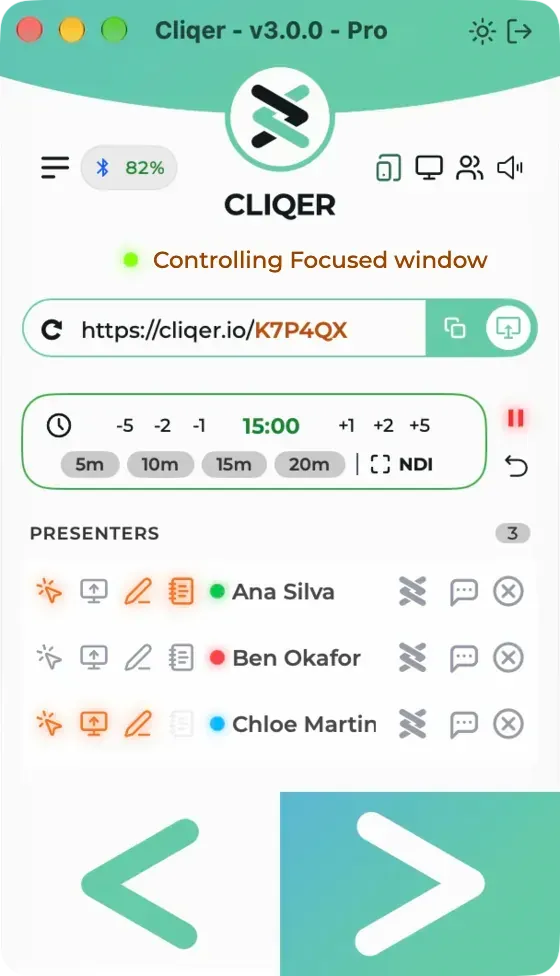
Karta timera desktopowego ma przyciski od -5 do +5 minut i presety 5, 10, 15 i 20 minut, a czas można ustawić aż do 999:59.
Komunikaty to krótkie notatki, które prezenter czyta na swoim ekranie: „Proszę kończyć”, „Weź pytanie”, „Test mikrofonu”. Napisz je przed wydarzeniem, a potem wyświetl jednym kliknięciem. Kolory komunikatów są dostępne w planach, które je obejmują.
Każdy komunikat można pokazać, mignąć nim (ekrany migają trzy razy) albo wyróżnić, co wyświetla go w dużym rozmiarze nad timerem. Naraz widać tylko jeden komunikat. Zmienne utrzymują komunikaty w zgodzie z przebiegiem wydarzenia: Up next: $NEXT_SPEAKER zmienia się samo, gdy przechodzisz dalej, a $CURRENT_TITLE, $NEXT_START, $CURRENT_DURATION i pozostałe działają tak samo.
On air zapala znak On air na każdym ekranie, który go ma, a Wygaszenie wygasza każdy ekran, który podąża za wygaszeniem pokoju. Przewodnik po komunikatach i On air wymienia każdy przycisk.
Cliqer Timer nie wymaga aplikacji na ekranie. Każda rola ma własny adres, a logowania wymaga tylko link kontrolera.
| Rola | Dla kogo | Co może |
|---|---|---|
| Kontroler | Ty, osoba prowadząca realizację | Wszystko: scenariusz, komunikaty, ustawienia, linki |
| Operator | Inspicjent na tablecie | Transport i zmiany czasu, bez edycji scenariusza |
| Widz | Ekran prezentera, monitor podglądowy | Ogląda jedno wyjście, tylko do odczytu |
| Moderator | Osoba prowadząca pytania | Zatwierdza, ustawia w kolejce i wyświetla pytania na scenie |
| Agenda | Ekipa i goście | Kolejność wystąpień tylko do odczytu, z bieżącym wyprzedzeniem lub opóźnieniem |
| Pytania | Publiczność, na swoich telefonach | Wysyła pytania i głosuje na nie |
Linki są dostępne jako krótkie linki i kody QR, więc ekran po drugiej stronie sali łączy się od razu po zeskanowaniu. Linki kontrolera, operatora i wyjść mogą mieć hasło w planach z brandingiem timera, a unieważniony link daje co najwyżej dostęp widza.
Link widza można dostroić bez ruszania projektu: mirror odwraca obraz dla szyby telepromptera, delay pokazuje pokój z opóźnieniem do godziny, by dopasować go do opóźnionej transmisji (łącznie z dzwonkami), tz pokazuje inną strefę czasową, a background=transparent daje przezroczysty ekran do kluczowania na wideo. Pełną listę znajdziesz w przewodniku po ekranach i linkach.
W pokoju webowym pilotem jest przeglądarka. Otwórz link operatora na telefonie lub tablecie, a dostaniesz duże przyciski transportu i klawiaturę numeryczną: wpisz czas, a potem wybierz Ustaw, Skocz, Odejmij lub Dodaj. Nie da się tam edytować scenariusza i właśnie o to chodzi. Inspicjent prowadzi zegar, a osoba prowadząca realizację odpowiada za plan.

Nie ma osobnej aplikacji Cliqer Timer na telefon. Strona operatora to strona internetowa, która świetnie na nim działa.
Timer w aplikacji desktopowej działa inaczej. Po sparowaniu z komputerem Cliqer Remote na iPhone, iPad lub urządzeniu z Android uruchamia go, wstrzymuje, koryguje i resetuje oraz ustawia jego czas, a prezenterzy widzą odliczanie na pasku pokoju. Ta aplikacja ma własne artykuły: aplikacja na iPhone, iPad i Apple Watch oraz aplikacja na Android i Wear OS. Przyciski Stream Deck i Bitfocus Companion uruchamiają te same akcje desktopowe, co opisujemy w tekście Stream Deck do prezentacji.
Cliqer Timer ma cztery gotowe układy, a wybierając jeden z nich na stronie Cliqer Timer, tworzysz z nim pokój.
| Szablon | Do czego |
|---|---|
| Ekran sceniczny | Duże odliczanie, pasek postępu i komunikaty dla prelegenta na scenie |
| Operator | Timer, agenda, przyciski transportu i kolejka moderatora dla osoby prowadzącej wydarzenie |
| Foyer | Tytuł wydarzenia, zegar, co dalej i kod QR przy wejściu |
| Monitor podglądowy | Bieżący i następny timer, zegar i postęp dla prezentera zwróconego do publiczności |
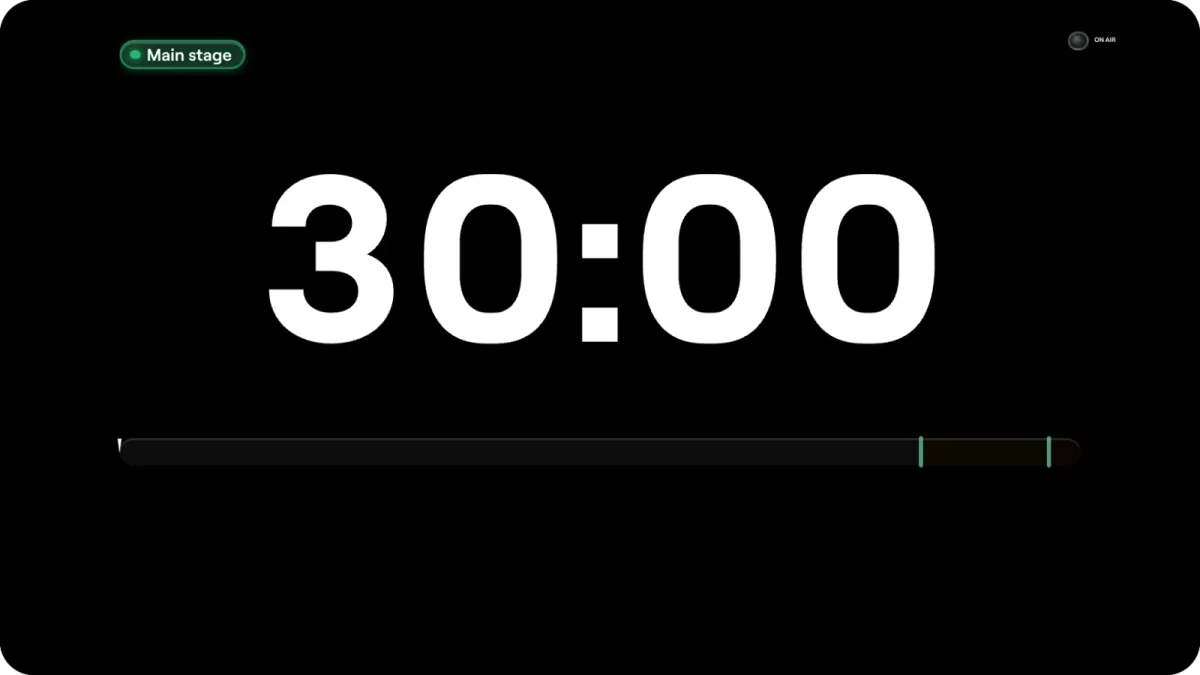
Monitor podglądowy dodaje aktualną godzinę, następny timer i linię komunikatu, więc prezenter czyta jeden ekran zamiast trzech.
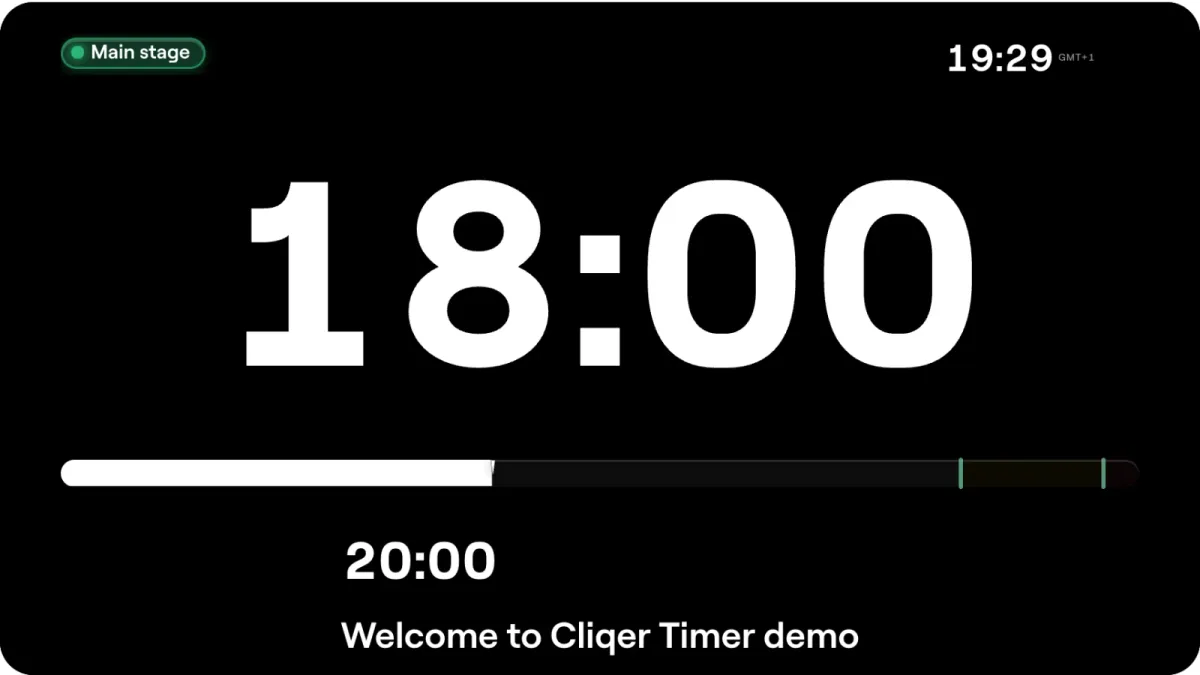
Wyjścia to układy elementów: timer, aktualna godzina, komunikat, tekst, postęp jako pasek, pierścień lub segmenty, znak On air, przyciski transportu, agenda, kolejka moderatora, etykiety, obraz lub strona internetowa oraz kod QR. Przeciągaj je na płótnie, ustawiaj czcionki i tło, dodawaj matowe szkło, cienie i poświatę, a każdy widz widzi Twoje zmiany na żywo. Projektant jest funkcją planu.
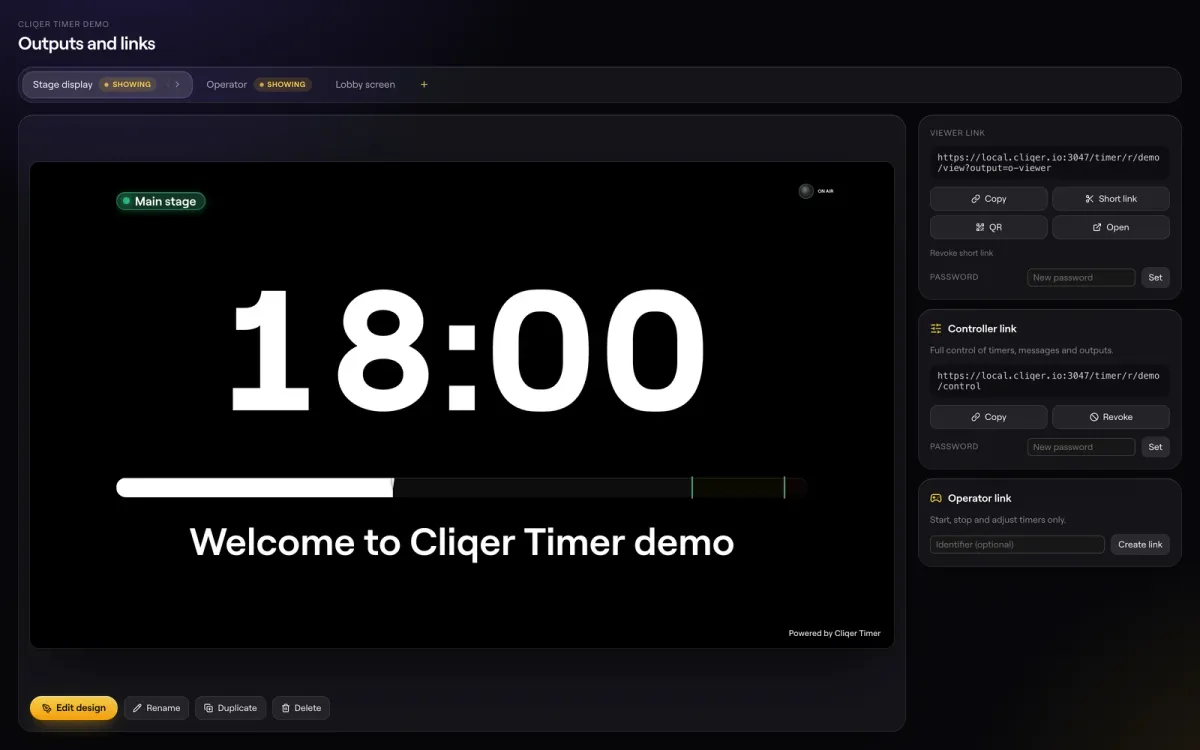
Strona wyjść: jedna karta na układ ekranu, każda z własnym linkiem widza.
Każdy element i ustawienie opisuje przewodnik po projektancie ekranów.
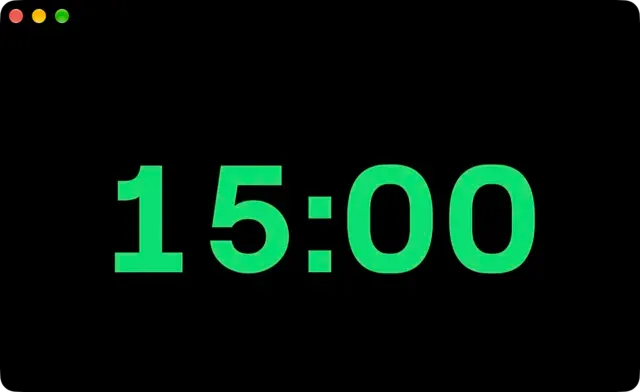
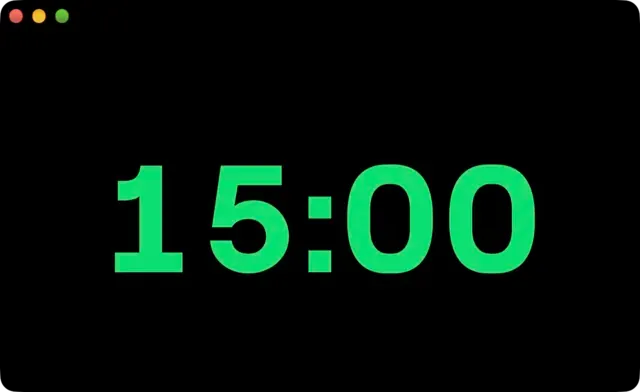
Timer w aplikacji desktopowej jest dla osoby, która prowadzi pokój z jednego komputera. Otwiera się jako drugie okno z samymi cyframi, które umieszczasz na ekranie zwróconym do prelegenta.
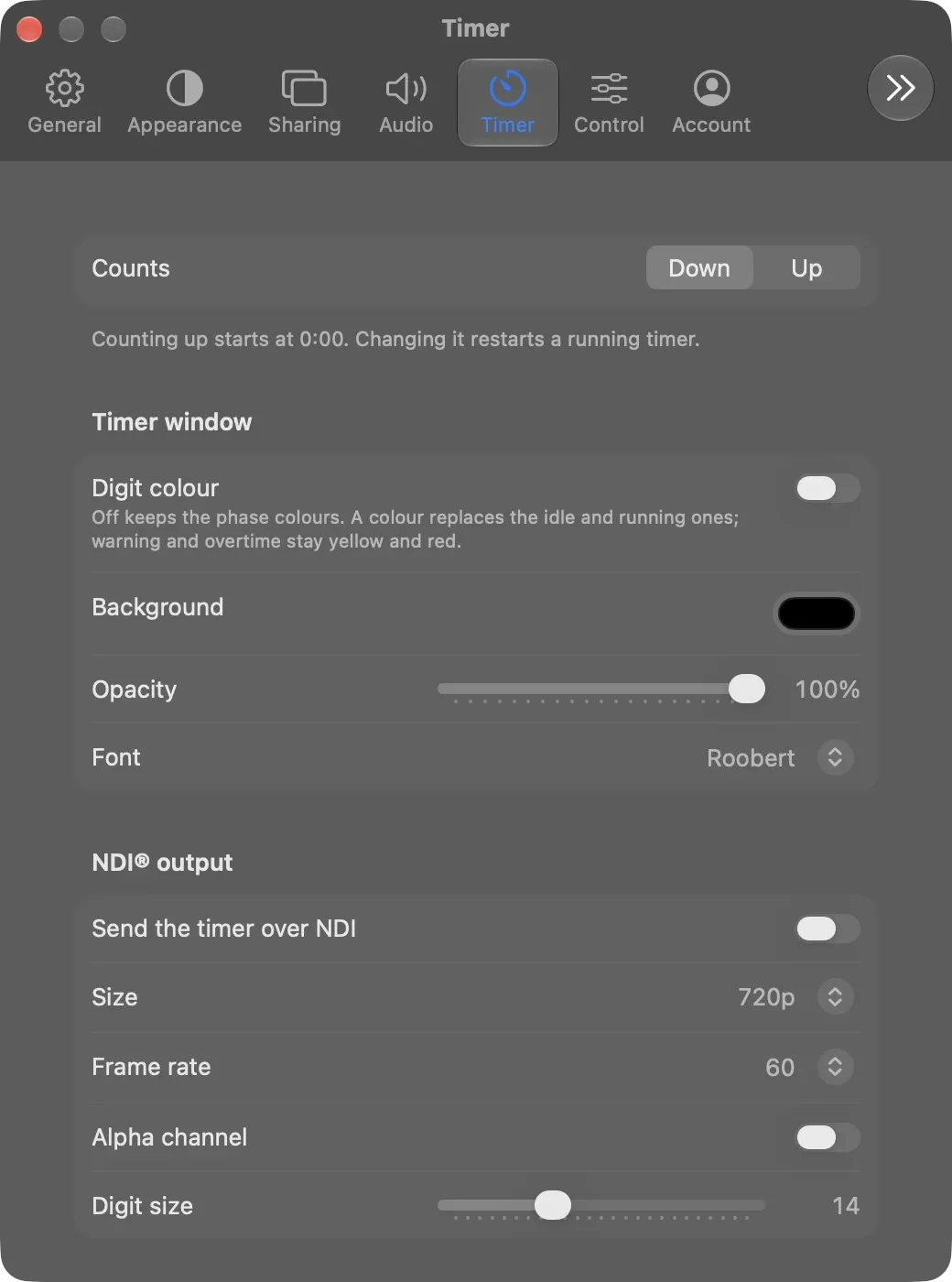
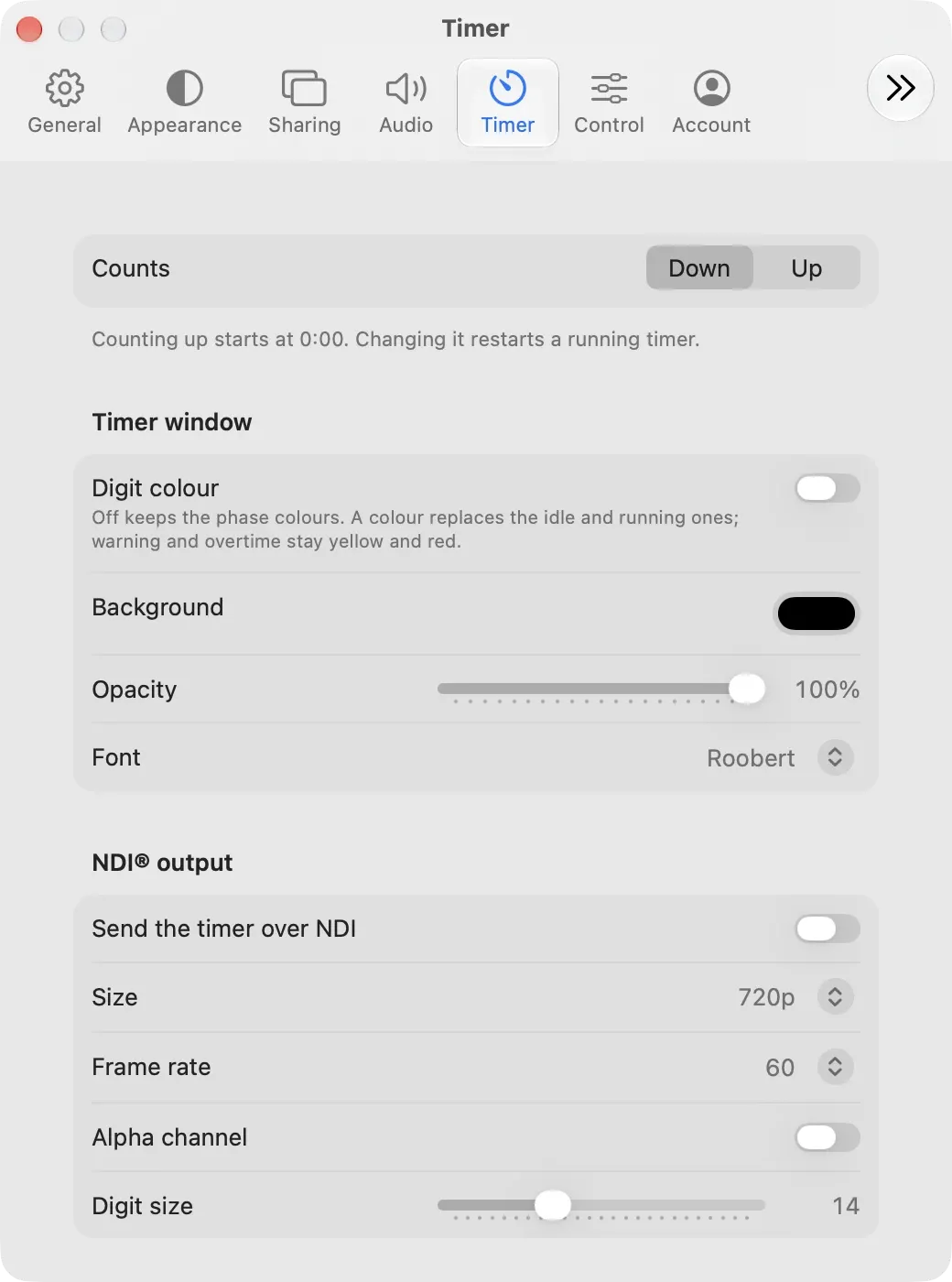
W Ustawieniach wybierasz kolor tła, jego krycie, czcionkę (Roobert, System lub Monospaced) oraz to, czy używać jednego koloru cyfr. Włącz Wysyłaj timer przez NDI, a timer pojawi się w sieci jako źródło NDI o nazwie Cliqer Timer, w rozdzielczości 360p, 720p lub 1080p i od 10 do 60 klatek na sekundę, z opcjonalnym kanałem alfa. vMix i Studio mogą pobrać go jako wejście NDI, a stronę sieciową omawia nasz tekst o NDI dla zespołów eventowych.
Tak prowadzimy zegar prelegenta na dużym wydarzeniu: monitory komfortowe i monitory na przodzie sceny odbierają źródło NDI Cliqer Timer przez sieć, prosto z laptopa albo przez ekran Studio, który pokazuje je jako wejście NDI. Na zegar nie idzie żadne wyjście procesora ani trasa w matrycy, a nowy monitor to po prostu kolejny odbiornik NDI.
Jeśli na mównicy masz sprzętowy timer, timer desktopowy synchronizuje się z DSAN Limitimer przez jego kabel USB. To, który z nich prowadzi, ustawia przełącznik DIP 1 na Limitimerze: Cliqer albo odzwierciedla jego czas, program i fazę podsumowania, albo nim steruje. Okablowanie opisuje nasz tekst o timerach dla prelegentów DSAN Limitimer, a przewodnik po timerze hosta zawiera każdą kontrolkę na obu platformach.
Cliqer Studio również wykorzystuje timery na antenie. Napis Timer to grafika odliczania z własnym zegarem, od świeżych 5:00 albo do wskazanej godziny, może też podążać za timerem aplikacji w pokoju. Startuje w chwili, gdy trafia na antenę. Ekran Timer wyświetla to samo odliczanie na monitorze komfortowym, a automatyzacja może się uruchomić, gdy timer aplikacji wejdzie w daną fazę: bezczynność, wystąpienie, ostrzeżenie, przekroczenie czasu lub pauza. Te grafiki renderuje ten sam natywny silnik co resztę Studio, na Metal na Macu i Direct3D na Windows, a pasek stanu zawsze pokazuje liczbę klatek Programu oraz obciążenie GPU i CPU, więc widzisz, jak mocno pracuje maszyna, zanim zegar trafi na antenę.
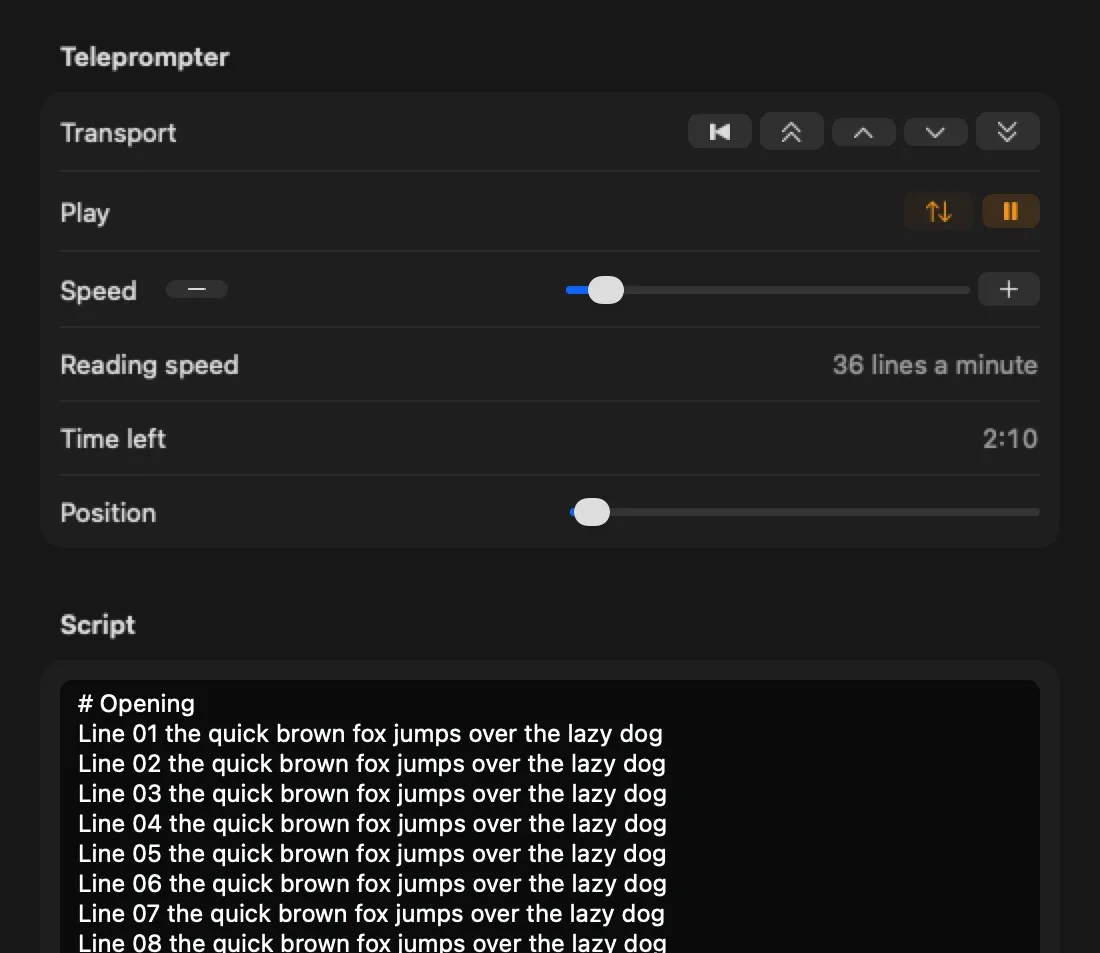
Teleprompter też ma własny timer. Pozostały czas pokazuje, ile zostało do końca tekstu przy bieżącej prędkości, i odlicza samodzielnie.
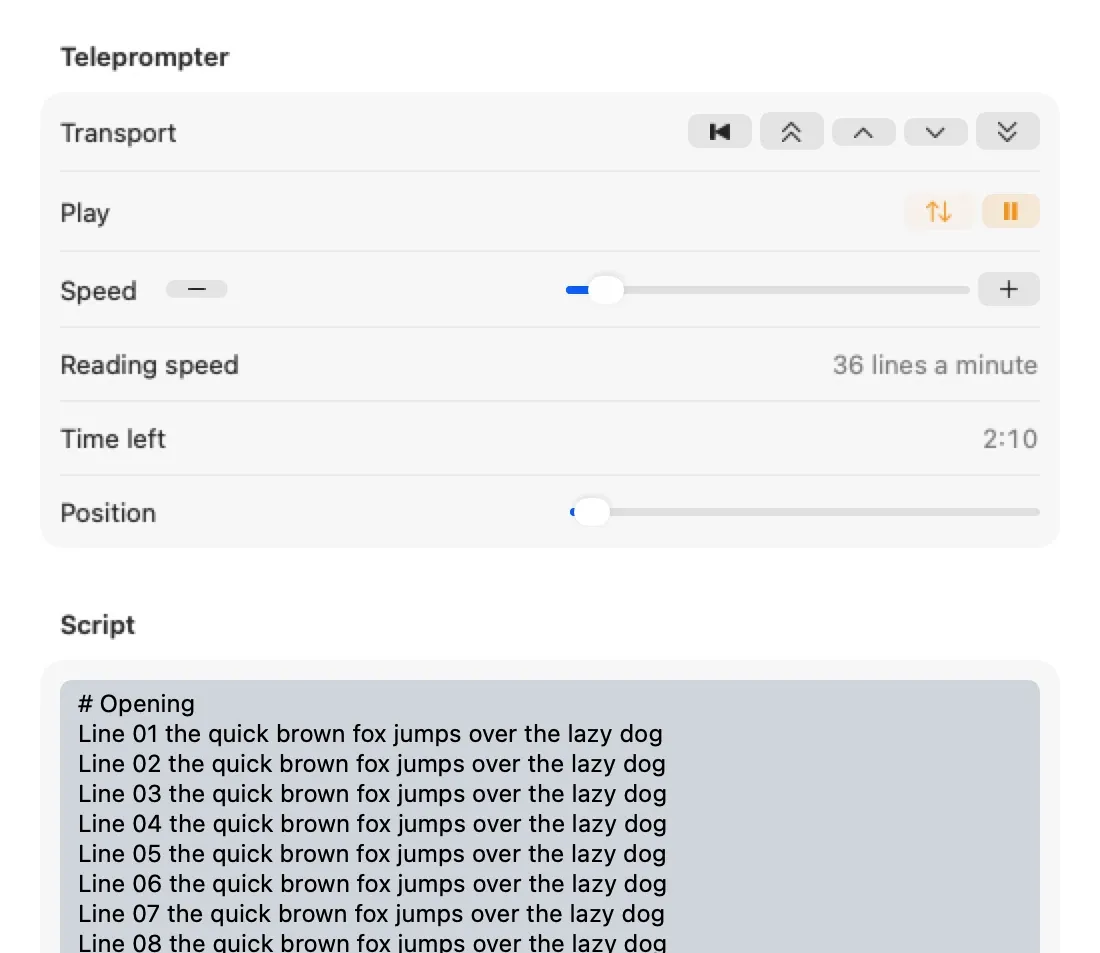
Jeśli czytasz z tekstu, zajrzyj do artykułu telepromptery dla prezenterów. Ten timer jest niezależny od timera pokoju, więc prelegent przy prompterze nadal może mieć timer sceniczny na drugim ekranie.
Pokoje mogą też zbierać pytania. Publiczność skanuje link do pytań, wpisuje pytanie i opcjonalnie imię, a moderator zatwierdza je, ustawia w kolejce i wyświetla jedno na scenie; pokazują je ekrany z elementem Moderator. Zobacz przewodnik po pytaniach publiczności.
Każdy pokój ma HTTP API, dostępne w planach, które je obejmują. Uruchamiaj i zatrzymuj timery, wyświetlaj komunikaty, dodawaj czas, migaj ekranami i odczytuj scenariusz ze skryptu lub systemu show control, z kluczami API konta i limitem 100 wywołań na minutę na klucz. Webhooki działają w drugą stronę: podpisane żądanie POST informuje Twój system, gdy timer startuje lub się kończy, gdy osiąga żółty lub czerwony próg zakończenia i gdy wyświetlany jest komunikat. Moduł Generic HTTP w Bitfocus Companion może wywoływać te same akcje. Nie ma jeszcze dedykowanego modułu Companion dla pokoi Timer, co nasz przewodnik po Companion wyjaśnia od strony aplikacji desktopowej. Zanim zaczniesz budować, przeczytaj przewodnik po API i integracjach.
Każda strona pokazuje stan połączenia: Na żywo, nieaktualne, offline i tak dalej. Gdy łącze padnie, ekrany liczą dalej od ostatniego znanego stanu, korzystając z własnego zegara, i same łączą się ponownie po pół sekundy, potem po sekundzie, aż do dziesięciu. Po ponownym połączeniu serwer wysyła cały pokój od nowa, więc nic nie umyka.
Zmiany nie są kolejkowane: przycisk naciśnięty w trybie offline zostaje od razu odrzucony, więc naciśnij go ponownie, gdy strona będzie Na żywo. Do prowadzenia pokoju zupełnie bez internetu służy Pokój desktopowy offline, funkcja planu, która uruchamia pokój z aplikacji desktopowej w Twojej sieci lokalnej.
Sprawdziliśmy inne timery, o które ludzie nas pytają. Tam, gdzie nie możemy wskazać funkcji na stronach samego producenta, komórka mówi: nie podano.
| Nazwa | Projektant ekranów | Pytania publiczności | HTTP API | Webhooki | Companion | OSC lub MIDI | Wyjście NDI | Aplikacja na Linuksa | Własny serwer | Miejsca zespołowe |
|---|---|---|---|---|---|---|---|---|---|---|
| Cliqer TimerPrzeglądarka, Mac, Windows | Tak | Tak | Tak | Tak | CzęściowoModuł Generic HTTP | Nie | CzęściowoTylko timer aplikacji desktopowej | Nie | Nie | NieJedno konto na pokój |
| StagetimerPrzeglądarka, Mac, Windows, Linux | Tak | Tak | Tak | Nie | Tak | Nie | Tak | Tak | Brak danych | Częściowo |
| OntimePrzeglądarka, Mac, Windows, Linux | Częściowo | Brak danych | Tak | Częściowo | Tak | Częściowo | Brak danych | Tak | TakOpen source | Tak |
| CueTimerMac, Windows, chmura | Tak | Brak danych | Brak danych | Brak danych | Tak | Częściowo | Tak | Brak danych | Brak danych | Częściowo |
| ProTimerPrzeglądarka, Mac, Windows | Częściowo | Brak danych | Tak | Brak danych | Tak | Częściowo | Częściowo | Nie | Tak | Brak danych |
Czytaj to wprost. Jeśli chcesz open source, maszyny z Linuksem, OSC, dedykowanego modułu Companion lub kilku członków zespołu na jednym koncie, Ontime i Stagetimer to oferują, a Cliqer Timer nie. Cliqer dodaje resztę zestawu: to samo konto obsługuje Twoje slajdy, pokój, Studio i timer, a timer desktopowy komunikuje się z Limitimerem i wyprowadza odliczanie na antenę. Szczegółowe porównania znajdziesz w tekstach Cliqer kontra Stagetimer i kontra Ontime.
Ceny się zmieniają, więc w chwili pisania, w październiku 2026, sprawdź plany Cliqer Timer i cennik zamiast kwoty w artykule na blogu. Free wypróbujesz bez żadnej płatności.
Zaimportuj plik CSV ze Stagetimer lub z dowolnego arkusza kalkulacyjnego, a Cliqer Timer utworzy z niego nowy pokój, pokazując podgląd każdego wiersza, zanim cokolwiek zapisze. Rozpoznaje typowe nazwy kolumn (title, duration, start, speaker, notes, labels), pomija wiersze nad nagłówkiem, zamienia wiersz „End of day” w przerwę dnia i łączy wiersze bez godziny startu z poprzednim. Cliqer obsługuje też trasy API Stagetimer v0, więc przyciski HTTP w Companion lub na Stream Deck, które z nich korzystają, działają dalej po przekierowaniu na Cliqer. Przewodnik po imporcie pokazuje kolumny.
Szukaj scenariusza, który prognozuje luki i nakładki, faz kolorów, komunikatów dla prelegenta i ekranu dla każdej roli. Cliqer Timer ma to wszystko w przeglądarce, z darmowym planem na start. Jeśli potrzebujesz open source lub Linuksa, warto przyjrzeć się Ontime.
Tak, w przeglądarce, ale nie jako osobnej aplikacji. Strona operatora otwiera się na telefonie lub tablecie z dużymi przyciskami transportu i klawiaturą numeryczną. Aplikacja Cliqer Remote steruje timerem aplikacji desktopowej ze sparowanego iPhone, iPad lub urządzenia z Android.
Ekrany liczą dalej podczas krótkiej przerwy w łączności i same łączą się ponownie. Do pracy całkowicie bez internetu służy Pokój desktopowy offline, który uruchamia pokój z aplikacji desktopowej Cliqer w Twojej sieci lokalnej; to funkcja planu. Timer w aplikacji desktopowej nie potrzebuje pokoju.
W pokoju webowym użyj linku widza z przezroczystym tłem albo kluczowania chroma key w projektancie ekranów. W aplikacji desktopowej wyślij timer przez NDI i weź źródło Cliqer Timer do vMix lub Studio. Studio może też wyemitować własny napis Timer.
Tak. Wyeksportuj scenariusz jako CSV, otwórz Import na stronie pokoi Cliqer Timer, upuść plik i sprawdź podgląd. Nic nie zostanie zapisane, dopóki nie klikniesz Utwórz pokój.
W przypadku timera aplikacji desktopowej tak: przyciski Stream Deck i Companion uruchamiają akcje start, stop, reset, plus i minus. W pokoju webowym użyj HTTP API, które Companion może wywołać przez moduł Generic HTTP.
Naciśnij Wypróbuj na żywo na stronie Cliqer Timer, by otworzyć pokój demo z przykładowym wydarzeniem, bez zakładania konta. Naciśnij Start, zeskanuj kod QR telefonem i zobacz, jak oba ekrany pokazują to samo. Potem utwórz pokój i rozdaj link dla każdej roli.
Cliqer Live: streaming z opóźnieniem poniżej sekundy, z napisami i tłumaczeniem
Cliqer Live przesyła Twoje wydarzenie do nieograniczonej liczby widzów w mniej niż 220 ms, z napisami na żywo w 60 językach i nagrywaniem.
Cliqer vs vMix: uczciwe porównanie Studio i tego, w czym vMix jest lepszy
Cliqer Studio vs vMix w uczciwym porównaniu: platformy, edycje, powtórki, goście i sterowanie slajdami, a także to, w czym vMix jest lepszy.
Czytaj dalej


Praktyczne poradniki dla prezenterów, ekip AV i zespołów eventowych oraz wydania Cliqer, które mają znaczenie. Bez spamu, rezygnacja jednym kliknięciem.