



Umiejętności prezentacyjne
Dostępne prezentacje: kontrast, napisy i tempo
Spraw, by Twoje prezentacje były bardziej dostępne dzięki lepszemu kontrastowi kolorów, napisom na żywo, równemu tempu i przemyślanemu przygotowaniu sali.
Teleprompter wygląda jak ściągawka dla stremowanych mówców. Nie jest nią. To sprzęt sceniczny, który rozwiązuje jeden problem: wygłoszenie przygotowanego tekstu słowo w słowo przy ciągłym patrzeniu na publiczność. Korzystają z niego prezenterzy wiadomości, prelegenci na wystąpieniach keynote i gospodarze gal, bo liczy się każde ich słowo, a także kontakt wzrokowy.
Prawdziwe pytania pojawiają się w dniu wydarzenia. Jak szybko ma przesuwać się tekst? Kto odpowiada za prędkość? Ekran na podłodze czy szyba przed kamerą? Ten przewodnik odpowiada na te pytania, a potem pokazuje, jak to działa z teleprompterem wbudowanym w Cliqer Studio, opierając się wyłącznie na tym, co opisuje jego dokumentacja.
Teleprompter wyświetla twój tekst dużą czcionką, która przesuwa się obok linii czytania. Czytasz wiersz, który się na niej znajduje, a tekst przesuwa się dalej w twoim tempie. Ponieważ wzrok pozostaje w jednym miejscu, możesz trzymać głowę wysoko i mówić prosto do publiczności.
To coś innego niż notatki, czyli przypomnienia, na które tylko zerkasz (zobacz notatki prelegenta bez patrzenia w dół). Prompter mieści cały tekst. Korzystaj z notatek, gdy znasz swój materiał. Korzystaj z promptera, gdy chodzi właśnie o dokładne słowa: oświadczenie prawne, zapowiedź premiery, rozpisaną galę wręczenia nagród, wideo nagrywane w jednym ujęciu.
Jedno szczere ostrzeżenie: prompter sprawia, że mówca, który źle czyta, brzmi jeszcze gorzej. Lekarstwem są próby.
| Konfiguracja | Jak to działa | Najlepiej do | Na co uważać |
|---|---|---|---|
| Monitor podglądowy | Ekran na podłodze lub z przodu sceny jest skierowany do mówcy | Wystąpień keynote, paneli, konferencji | Wzrok mówcy opada nieco poniżej publiczności |
| Prompter szklany | Ekran skierowany w górę wyświetla obraz na ukośnej szybie przed obiektywem, a mówca czyta odbicie | Wideo, wywiadów, transmisji | Obraz jest odwrócony, więc trzeba go odbić lustrzanie |
Wersję sceniczną omawiamy w artykule monitory podglądowe w praktyce. Dla osoby prowadzącej realizację praktyczną różnicą jest odbicie lustrzane: szyba odwraca obraz, więc ten jeden ekran potrzebuje odwróconego obrazu, a wszystkie pozostałe zostają w normalnej orientacji. Właśnie tu najczęściej wykładają się pierwsze konfiguracje.
O powodzeniu pracy z prompterem w dużej mierze decyduje się, zanim ktokolwiek go włączy. Tekst napisany do cichego czytania sprawia, że mówca brzmi sztywno i brakuje mu tchu.
# jako sekcję: wyświetla go przyciemnionego, bez krzyżyka, więc mówca go pomija.To zależy od mówcy, wielkości tekstu i sali. Dlatego po prostu to zmierz.
Zrób to na stojąco, w tempie, jakiego chcesz w dniu wydarzenia, i zmierz czas zegarem.
Podziel długość tekstu przez zmierzony czas. To twoje tempo w wierszach lub słowach na minutę.
Uruchom prompter i reguluj, aż wiersz na linii czytania będzie zgadzał się z tym, co mówisz.
Porównaj czas, który upłynął, z tym, jaką część tekstu masz za sobą, i zaplanuj, by skończyć trochę wcześniej: oklaski i śmiech zjadają czas.
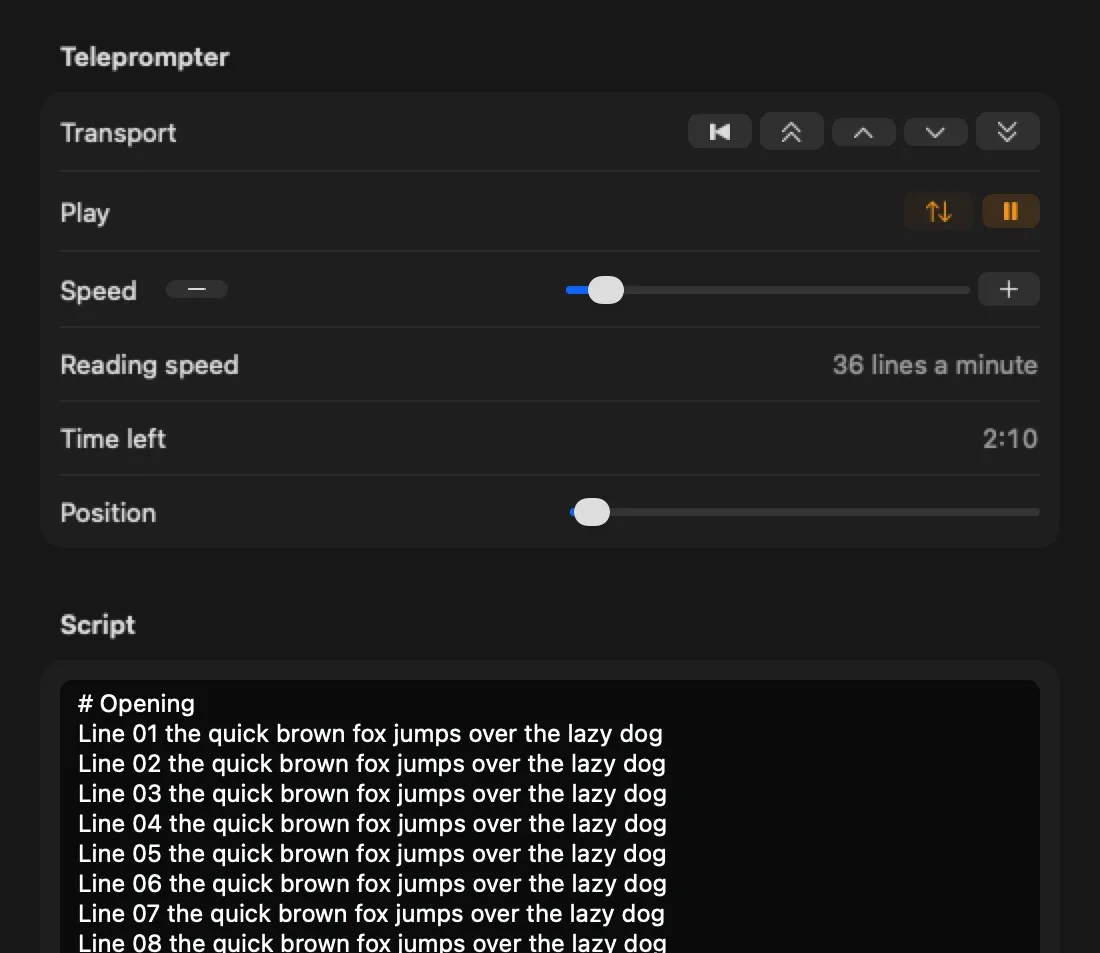
Teleprompter Cliqer pomaga w rachunkach. Odczyt Reading speed (tempo czytania) przelicza prędkość przewijania na wiersze na minutę, na przykład „36 wierszy na minutę”, i uwzględnia wielkość tekstu oraz interlinię. Time left pokazuje w minutach i sekundach, ile zostało do końca tekstu przy obecnej prędkości, i przelicza się natychmiast po zmianie prędkości lub przeskoku.
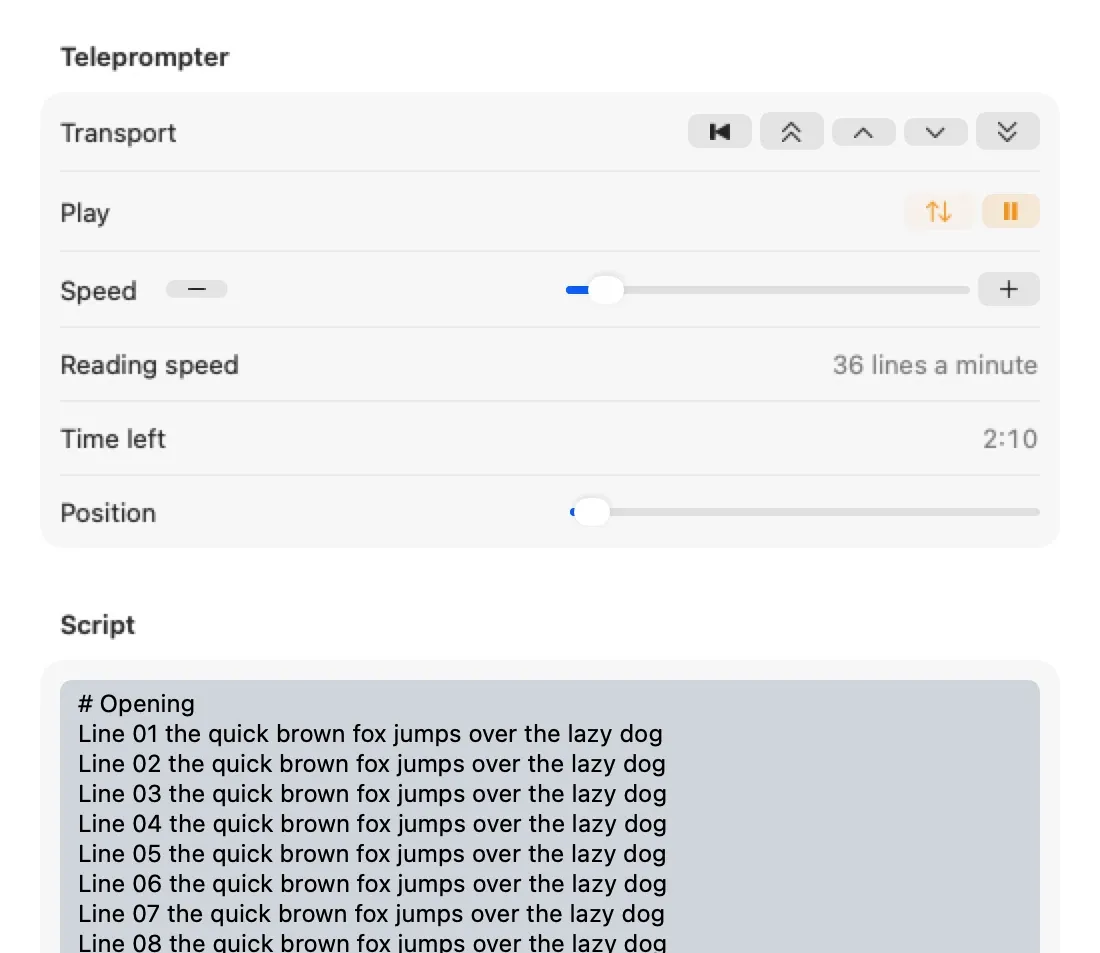
Transport, Reading speed i Time left w macOS.
Wielu trenerów wystąpień zaleca równe, niespieszne tempo z miejscem na pauzy. To ogólna wskazówka, a nie wartość podawana przez Cliqer, więc zaufaj własnemu pomiarowi.
To decyduje, czy praca z prompterem jest płynna, czy stresująca. Są trzy typowe odpowiedzi.
| Kto steruje | Jak to działa | Sprawdza się przy | Ryzyko |
|---|---|---|---|
| Mówca | Pedał nożny lub kontroler w dłoni ustala tempo | Pewnych siebie mówcach, występach jednej osoby | Mówca musi myśleć o pedale |
| Operator | Osoba przy stole realizatorskim obserwuje mówcę i podąża za nim | Wydarzeniach na żywo, stremowanych mówcach, długich tekstach | Wymaga przeszkolonego operatora i próby |
| Automatyczne przewijanie | Stała prędkość od początku do końca | Krótkich filmach, ściśle rozpisanych segmentach | Nie czeka, gdy mówca robi pauzę |
Na wydarzeniu na żywo operator zwykle sprawdza się najlepiej: słyszy śmiech, improwizację czy oczekiwanie na oklaski i zwalnia albo zatrzymuje tekst. To ta sama praca co w przypadku operatora slajdów, porównana w artykule operator slajdów czy sterowanie przez mówcę i opisana w artykule sterowanie wydarzeniem ze stołu realizatorskiego.
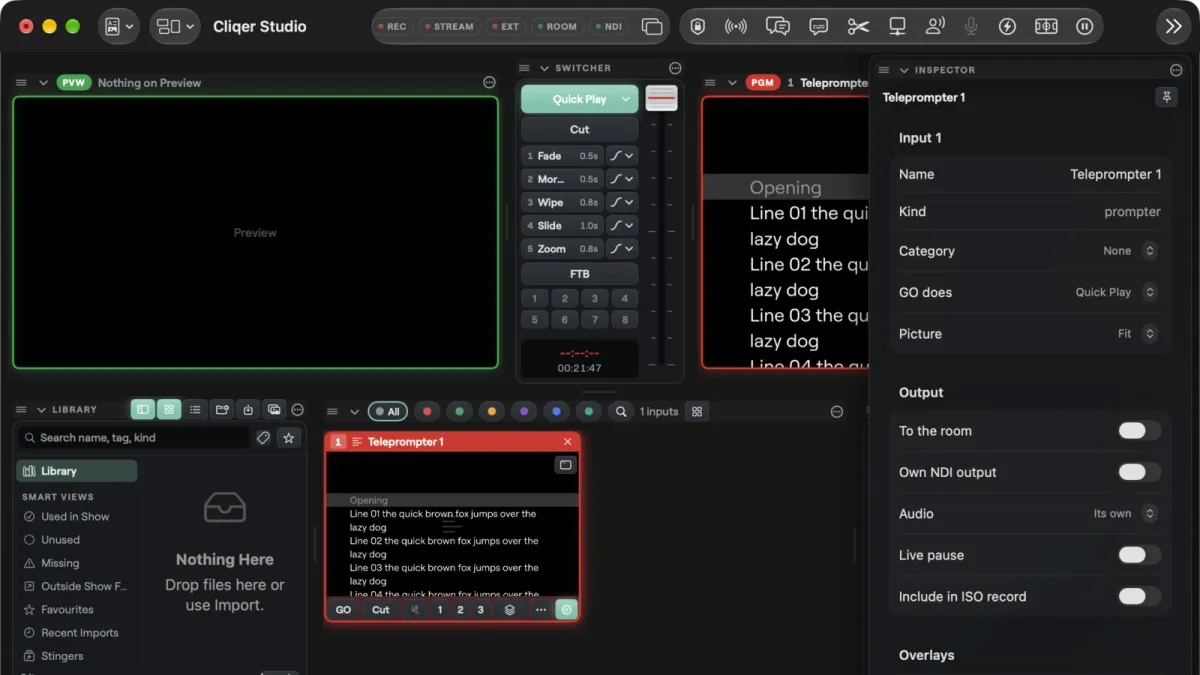
Cliqer Studio to produkcyjna część aplikacji desktopowej Cliqer na komputery Mac i Windows, opisana w artykule Cliqer Studio, mikser realizacyjny na żywo. Teleprompter jest w nim wejściem, tak jak kamera czy slajd, więc możesz umieścić go na Preview lub Program, wysłać na dowolne wyjście, pokazać w multiview albo użyć jako warstwy w scenie. Studio to natywna aplikacja, renderowana za pomocą Metal na komputerach Mac i Direct3D w systemie Windows, a jej wyjścia ekranowe korzystają z natywnego trybu monitora, dając najostrzejszy obraz, czyli dokładnie to, czego potrzebuje mówca czytający z odległości kilku metrów.
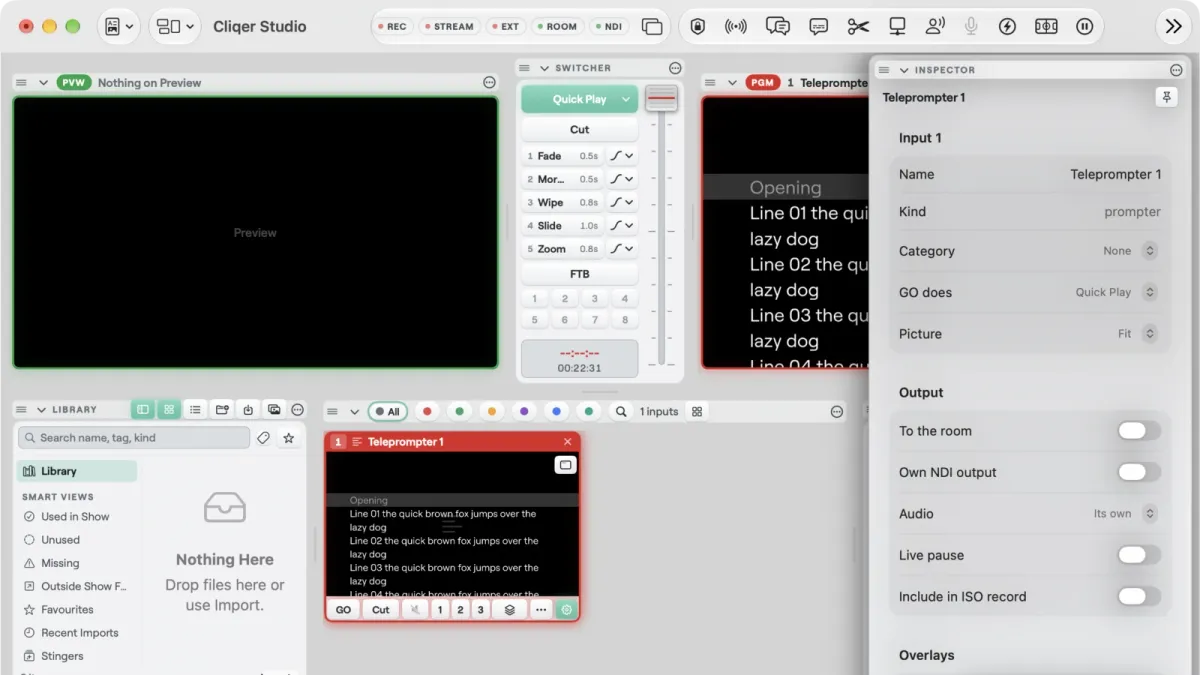
Teleprompter na Program wraz z inspektorem, w macOS.
Oto, co według dokumentacji telepromptera potrafi to narzędzie.
Wklej tekst do pola lub zaimportuj zwykły plik tekstowy. Może mieć do 262 144 znaków, czyli około czterech godzin czytania na głos. Każdy wiersz to akapit, a wiersz zaczynający się od # to sekcja, do której możesz przeskoczyć.
Ustawiasz czcionkę, wielkość tekstu (od 8 do 400, w pikselach obrazu o wysokości 1080), interlinię, marginesy, kolory tekstu i tła oraz położenie linii czytania. Może ją pokazywać delikatny pasek znacznika. Domyślnie tekst jest biały na czarnym tle, w rozmiarze 72, a linia czytania znajduje się na jednej trzeciej wysokości od góry.
Naciśnij Play lub Pause, ustaw prędkość od 0 do 1000 pikseli na sekundę albo zmieniaj ją o 10 przyciskami Slower i Faster. Reverse przewija do tyłu. Klawisze przeskoku przenoszą na początek oraz o stronę lub wiersz w obie strony, kliknięcie nazwy sekcji przenosi prosto do niej, a pasek Position pozwala przeskoczyć w dowolne miejsce.
1000
pikseli na sekundę: maksymalna prędkość przewijania, od 0
10
pikseli na sekundę dodaje lub odejmuje każde naciśnięcie Faster lub Slower
262,144
znaków w najdłuższym tekście, około czterech godzin czytania na głos
9
akcji telepromptera, które przypiszesz do klawiszy, MIDI i Stream Deck
Odtwarzanie, prędkość, kierunek i pozycja działają na żywo i nie są zapisywane w projekcie: po otwarciu projektu każdy teleprompter startuje od początku, wstrzymany. Przewijanie działa niezależnie od tego, czy teleprompter jest na Program, więc możesz przygotować go na Preview i wprowadzić na antenę już w ruchu.
Wybierz Add Input, a potem Teleprompter. Studio nada mu nazwę „Teleprompter 1” i otworzy jego inspektor.
Dodaj wiersze sekcji # dla każdej części wystąpienia.
Wybierz wielkość czytelną z miejsca, w którym stoi mówca, i utrzymuj wysoki kontrast.
Wyślij go na monitor podglądowy lub ekran pod szybą i włącz odbicie lustrzane tego wyjścia, jeśli jest skierowane na beam-splitter. W realizacji z siecią NDI nadaj wejściu promptera własne wyjście NDI (Own NDI output w jego inspektorze) i odbieraj je na dowolnym ekranie z odbiornikiem NDI, dzięki czemu prompter nigdy nie zajmuje wyjścia sprzętu, który zasila główne ekrany. W przypadku szyby odbij lustrzanie samo wejście w jego Effects: lustro na wyjściu odwraca tylko to jedno wyjście, a nie kopię NDI.
Przypisz prędkość, odtwarzanie i stronę do przodu do tego, czego użyje twój operator lub mówca, a potem zrób próbę.
Studio działa w aplikacji desktopowej na komputerze, który hostuje projekt. Przeglądarka nie może hostować, ale telefony i przeglądarki mogą dołączyć do pokoju.
Beam-splitter odwraca obraz. Studio stosuje odbicie lustrzane w dwóch miejscach i każde z nich służy do czegoś innego.
| Funkcja | Odbicie wejścia | Odbicie wyjścia |
|---|---|---|
| Gdzie | Własne Effects wejścia | Własne ustawienia wyjścia |
| Co jest odwracane | Każde wyjście, które pokazuje to wejście | Jedno wyjście, niezależnie od tego, co pokazuje |
| Do czego | Teleprompter, który pokazuje tylko szyba prezentera | Monitor podglądowy lub osłona promptera na własnym wyjściu, podczas gdy inne wyjścia pozostają bez zmian |
| Nazwy w aplikacji | Mirror horizontal, Mirror vertical | Mirror left-right, Mirror top-bottom |
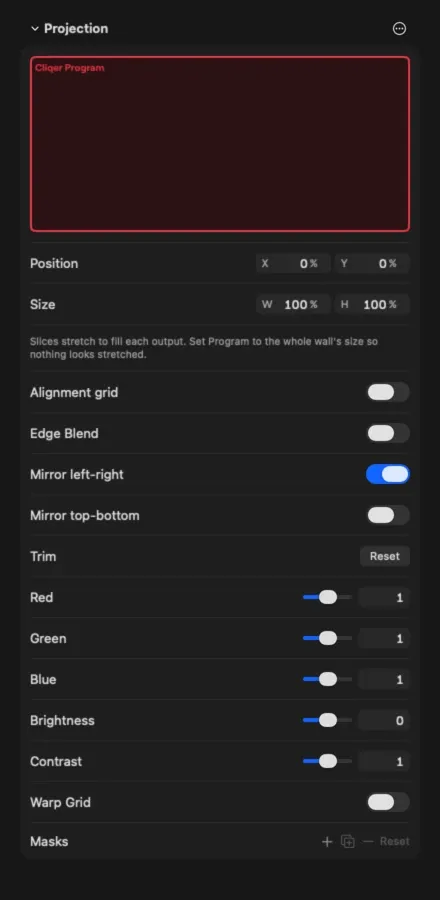
Jeśli teleprompter zasila tylko szybę, odbij wejście. Jeśli ten sam obraz trafia też gdzie indziej, odbij wyjście, żeby odwrócona była tylko szyba. Obie opcje są bezpłatne w każdym planie Studio. Ustawienie wyjścia znajduje się w sekcji Projection, opisanej w dokumentacji wyjść.
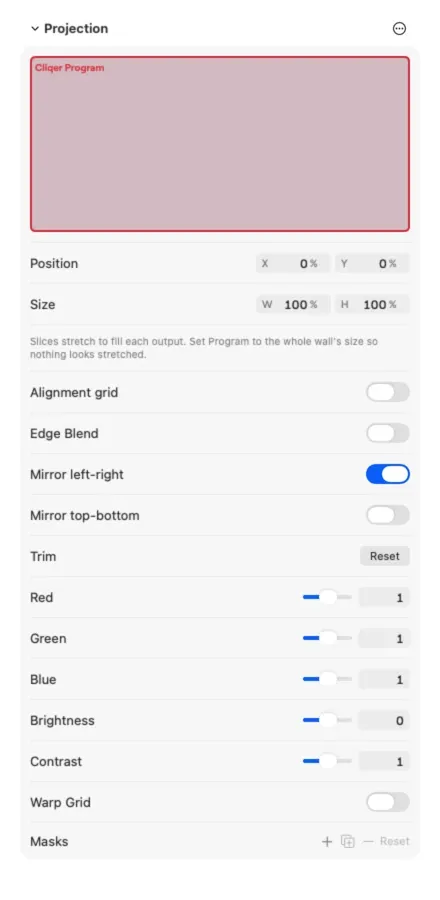
Mirror left-right i Mirror top-bottom w sekcji Projection wyjścia, w macOS.
Dziewięć akcji telepromptera znajduje się na liście External Control w Studio, więc może je obsługiwać klawiatura, MIDI, OSC, Stream Deck lub Companion: odtwarzanie, przewijanie wstecz, prędkość, krok prędkości, przewinięcie do pozycji, przesunięcie, powrót na początek, przeskok sekcji i przejście do sekcji.
Dokumentacja sugeruje suwak na Prompter speed, Prompter play na jednym klawiszu i stronę do przodu na pedale nożnym. Jeśli już używasz Stream Deck do prezentacji, to podejście sprawdzi się tak samo.
Pomagają dwa szczegóły. Pauza jest zawsze bezpłatna, nawet po wygaśnięciu planu. A zmiana tekstu lub wyglądu wprowadzona, gdy teleprompter jest na antenie, czeka na Take, podczas gdy odtwarzanie, prędkość i pozycja działają natychmiast.
Teleprompter mówi prelegentowi, co powiedzieć, a nie ile czasu zostało do końca sesji. Do tego daj scenie zegar. Cliqer Timer to nasz timer harmonogramu i timer sceniczny, przedstawiony w artykule Cliqer Timer, timer sceniczny, a nawyki, dzięki którym to działa, omawiamy w artykule timery sceniczne, dzięki którym prelegenci mieszczą się w czasie.

Oba narzędzia spotykają się przy szybie: link do ekranu Timer przyjmuje opcję mirror (vertical, horizontal lub both), opisaną na stronie o ekranach i linkach Timer jako przeznaczoną do szyby telepromptera.
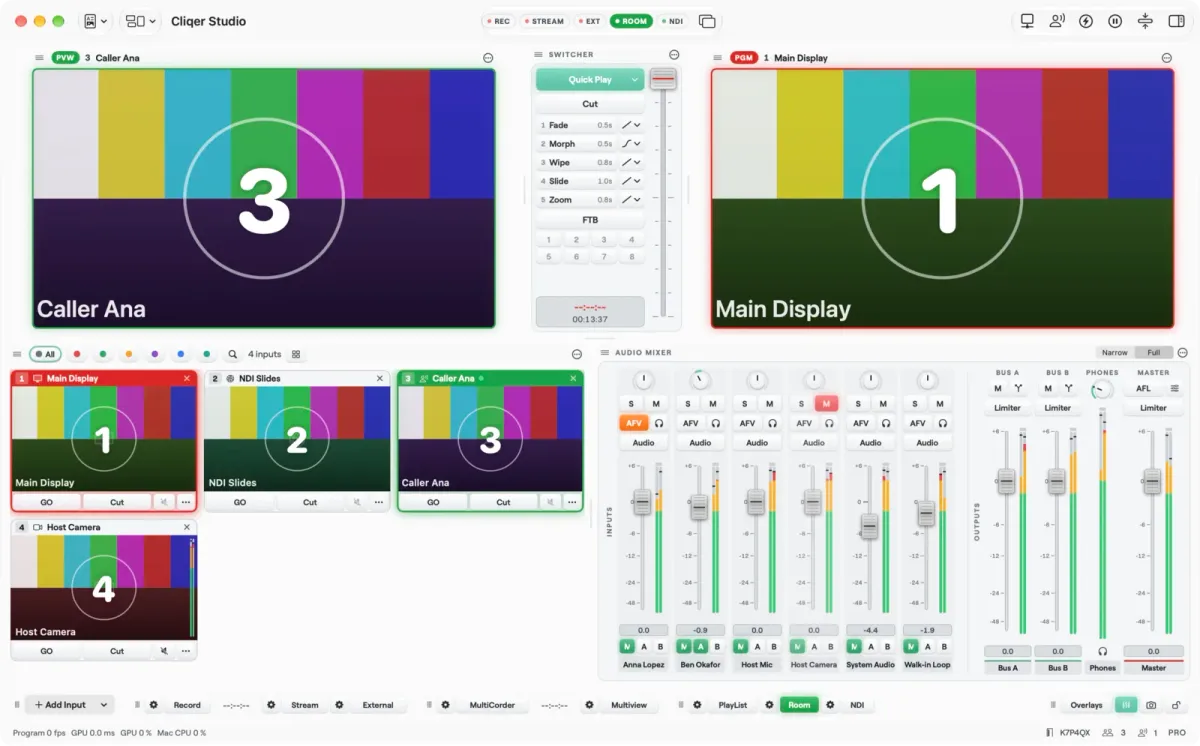
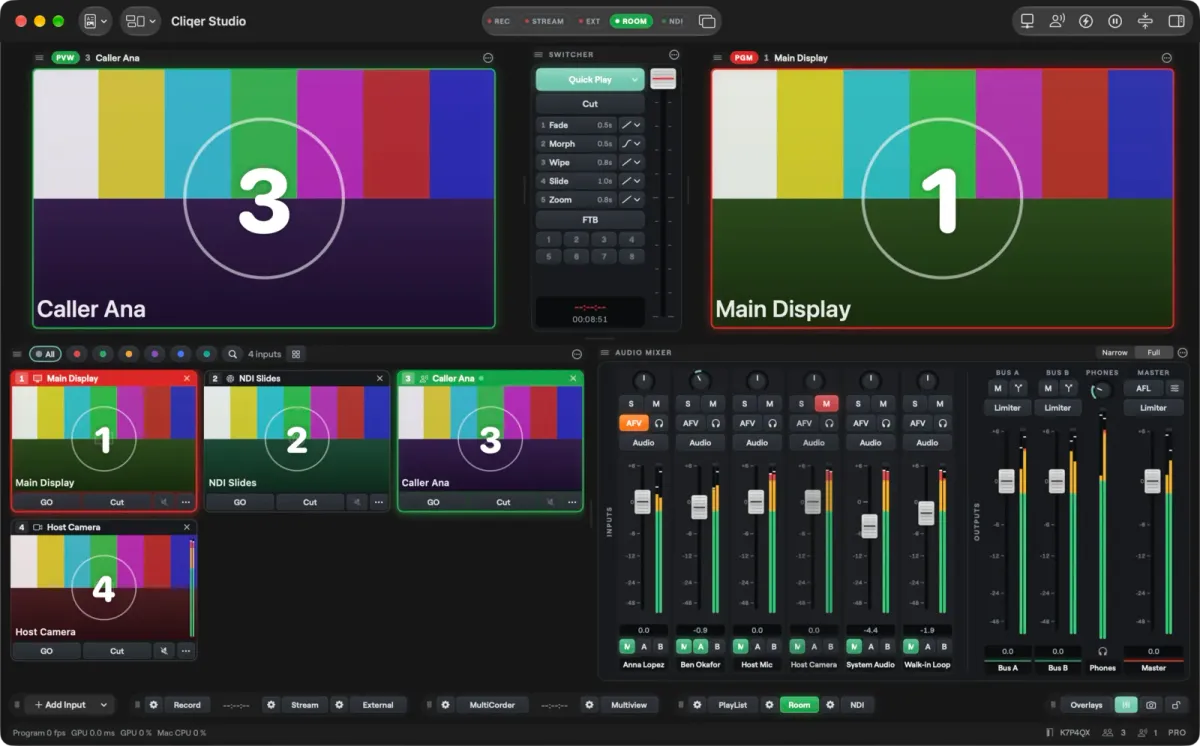
Okno Studio: prompter to kolejny kafelek w bibliotece wejść.
Dokumentacja wymienia, czego nie ma:
# dla sekcji.Przewijanie działa z ustawioną prędkością. Nie podąża za głosem mówcy.
Teleprompter jest częścią Studio titles, dostępnych w bezpłatnym okresie próbnym i w każdym planie od Studio HD wzwyż, i liczy się jako jedno źródło. Klawisze są dostępne w każdym planie Studio; przyciski MIDI i Stream Deck wymagają Studio control surfaces. Zobacz plany i limity oraz cennik, a potem pobierz aplikację desktopową.
Napisz tekst krótkimi wierszami, wczytaj go i przećwicz z prawdziwym wyświetlaczem z prawdziwej odległości. Ustaw prędkość, mierząc czas jednego przeczytania, i powierz sterowanie przewijaniem osobie, która uczestniczyła w próbie.
To zależy od mówcy, więc zmierz czas jednego przeczytania i dopasuj do niego przewijanie. W Cliqer Studio Reading speed pokazuje wiersze na minutę, a Time left czas do końca.
Monitor podglądowy jest skierowany do mówcy i może pokazywać wszystko: slajdy, notatki, timer lub tekst. Teleprompter to przewijany tekst wystąpienia, a prompter szklany odbija go przed obiektywem. W Studio możesz też wysłać teleprompter na wyjście monitora podglądowego.
Na wydarzeniu na żywo zwykle najbezpieczniejszy jest operator, który słyszy salę. Pedał nożny sprawdza się u pewnych siebie mówców po próbach. Zdecyduj przed próbą, a nie na scenie.
Tak. Działa tak samo na komputerach Mac i w systemie Windows; dokumentacja wymienia drobne różnice, na przykład miejsce edycji i klawisz modyfikujący.
Nie bezpośrednio. Studio importuje wyłącznie zwykły tekst i odrzuca pliki Word, RTF, PDF, Pages i OpenDocument. Zapisz tekst jako zwykły plik tekstowy albo go wklej.
Wybierz wyświetlacz, pisz dla ucha, zmierz tempo, zdecyduj, kto steruje prędkością, i przećwicz wszystko z prawdziwą szybą. Na komputerach Mac i w systemie Windows Cliqer Studio łączy prompter, wyjścia i sterowanie w jednej aplikacji, obok pełnego miksera wizji i miksera audio z routingiem.
Czytaj dalej


Praktyczne poradniki dla prezenterów, ekip AV i zespołów eventowych oraz wydania Cliqer, które mają znaczenie. Bez spamu, rezygnacja jednym kliknięciem.