


Cliqer Remote na Androida i Wear OS: natywna aplikacja dla prezentera
Cliqer Remote na Androida to darmowy, natywny pilot dla prezentera ze szklanym designem, sterowaniem hostem i pilotem do prezentacji na zegarku z Wear OS.
Większość wystąpienia to praca jednego kciuka. Dalej, dalej, wstecz, dalej i rzut oka na zegar oraz notatki. Cliqer Remote na iPhone'a, iPada i Apple Watch powstał z myślą o tym kciuku: dwa duże kafelki, które trafisz bez patrzenia, ekran komputera prezentacyjnego na żywo w dłoni i zegarek, który odpowiada stuknięciem w nadgarstek.
To także coś więcej niż pilot. Ta sama aplikacja paruje się z komputerem, na którym działa Cliqer 3, i zamienia iPhone'a lub iPada w pilota do całego hosta.
Aplikacja Cliqer Remote ma trzy zadania. Jako pilot dla prezentera (iPhone i iPad) dołączasz do pokoju i przełączasz slajdy, czytasz notatki, oglądasz udostępniony ekran, wskazujesz, rysujesz, czatujesz i łączysz się przez kamerę. Jako pilot do hosta (iPhone i iPad) parujesz urządzenie z komputerem, na którym działa Cliqer, i prowadzisz wydarzenie z dowolnego miejsca na sali. Jako pilot na nadgarstku (Apple Watch) masz Dalej, Wstecz, numer slajdu i timer.
Sama prezentacja nadal działa na komputerze, więc najpierw pobierz Cliqer. Telefon, iPad i zegarek dołączają i sterują, ale nie są hostem. Aplikacja to opcja, a nie wymóg: prezenterzy mogą też dołączyć z przeglądarki w telefonie bez instalowania czegokolwiek, jak opisujemy w artykule telefon jako pilot do prezentacji.
Pierwszy Cliqer Remote był aplikacją we Flutterze. Zmierzyliśmy go na prawdziwym telefonie i wyrzuciliśmy, z powodów opisanych w artykule dlaczego przebudowaliśmy Cliqer Remote jako aplikację natywną. Co go zastąpiło:
10.8 MB
aplikacja na iPhone'a z aplikacją na Apple Watch w środku, w wersji przesłanej do Apple
iOS 18
najstarszy system na iPhone'a i iPada obsługiwany przez aplikację
10
sparowanych urządzeń na komputer i 10 hostów na urządzenie
60 s
tyle ważny jest kod QR do parowania, a działa tylko raz
Szerszy kontekst znajdziesz w artykule dlaczego Cliqer 3 jest natywny.
Wszystkie trzy prowadzą w to samo miejsce.
Wpisz 6-znakowy kod pokoju i, jeśli chcesz, swoje imię. Wklejenie do pola całego linku do pokoju również działa.
Stuknij Skanuj kod QR i skieruj aparat na kod na ekranie hosta. Za pierwszym razem iOS zapyta o zgodę na dostęp aplikacji do aparatu.
Gdy aplikacja jest zainstalowana, stuknięcie linku cliqer.io/ABC123 na iPhonie lub iPadzie otwiera aplikację i dołącza do pokoju.
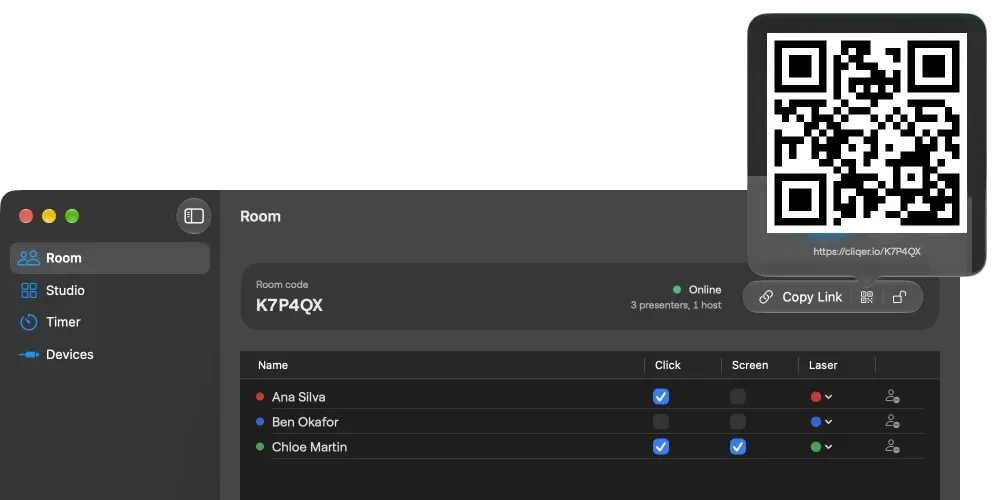
Host wyświetla kod pokoju i kod QR na stronie Pokój w aplikacji desktopowej.
Aplikacja zapamiętuje ostatni pokój i imię. Jeśli host nie uruchomił jeszcze pokoju, wyświetla Oczekiwanie na połączenie i dołącza sama, gdy host się pojawi. Szczegóły: dołączanie do pokoju.
Aplikacja pokazuje udostępniony ekran hosta, kafelki Wstecz i Dalej oraz pasek narzędzi pokoju. To, co się pojawia, zależy od tego, co włączył host, więc brakującej opcji zwykle brakuje po stronie hosta.


Gdy host udostępnia numery slajdów, to numer slajdu jest prawdziwym potwierdzeniem: zmienia się dopiero wtedy, gdy slajd przesunie się na hoście, a szybkie naciśnięcia jedno po drugim są liczone wszystkie. Obróć telefon poziomo, a ekran wypełni cały telefon: lewa połowa to Wstecz, prawa to Dalej. Panel Sterowanie slajdami dodaje Pierwszy slajd, Ostatni slajd, Przejdź do i Wygaszenie, jeśli obsługuje je oprogramowanie do prezentacji.
Notatki do bieżącego slajdu znajdują się pod udostępnionym ekranem. Przeciągnij uchwyt, aby zmienić ich wysokość, a przyciskami rozmiaru tekstu je powiększ. Odliczanie hosta widać na pasku pokoju, a gdy kończy się czas, zmienia ono kolor. Aplikacja tylko wyświetla timer: uruchamia go host albo Ty z poziomu sparowanego urządzenia. Gdy w pokoju jest kilku hostów, widzisz siatkę i stukasz ekran, który chcesz. Zobacz, jak przyspieszyliśmy udostępnianie ekranu czterokrotnie.
Dotknij udostępnionego ekranu, a wszyscy zobaczą kropkę lasera podpisaną Twoim imieniem. Gdy host pozwala rysować, Rysuj otwiera narzędzia: osiem kolorów, cztery pędzle (pióro, zakreślacz, marker i pióro, które znika po około trzech sekundach), trzy grubości i kształty z przyciąganiem, więc pół sekundy pauzy zamienia pociągnięcie w linię, strzałkę, prostokąt lub elipsę. Przycisk czatu otwiera Czat z hostem, gdzie możesz zgłaszać lub blokować wiadomości.
W planie Studio HD lub wyższym host może zaprosić Cię przed kamerę. Pojawia się panel z komunikatem „Host zaprosił Cię przed kamerę”, a kamera i mikrofon włączają się tylko wtedy, gdy stukniesz Dołącz. Następnie w rogu pojawia się karta Na połączeniu, którą możesz przeciągać i zmieniać jej rozmiar gestem szczypania. Stronę hosta opisuje artykuł zapraszanie zdalnych gości na scenę.
Obróć iPada poziomo, a notatki znajdą się obok udostępnionego ekranu w panelu o wysokości całego wyświetlacza; przeciągnij jego krawędź, aby ustawić szerokość, a aplikacja ją zapamięta. Pasek rysowania leży nad kafelkiem Dalej, a klawiatura sprzętowa działa: klawisze strzałek wysyłają kliknięcia, a B, Home, End oraz numer slajdu z Enter działają, gdy host na to pozwala.


Układ kliknięć pokazuje Wstecz i Dalej obok siebie lub jeden nad drugim, a Tylko ekran ukrywa przyciski kliknięć i pokazuje sam udostępniony ekran.
Sterowanie hostem zamienia telefon lub iPada w pilota do komputera, na którym działa Cliqer, na Macu lub komputerze z Windows. Parowanie działa jak łączenie WhatsApp Web: komputer wyświetla kod QR, urządzenie go skanuje i nie ma ani logowania, ani kroku zatwierdzania na komputerze.
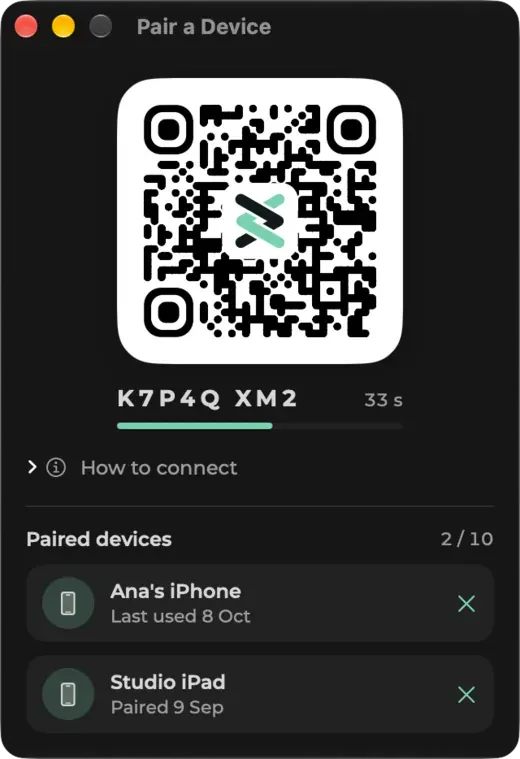
W głównym oknie aplikacji desktopowej Cliqer kliknij ikonę urządzenia u góry albo otwórz Ustawienia i znajdź Zdalne sterowanie. Otworzy się okno z kodem QR (w systemie Windows okno pokazuje zamiast tego kod do wpisania).
W Cliqer Remote stuknij Sterowanie hostem w lewym górnym rogu ekranu Dołącz, a potem Skanuj kod parowania. Jeśli aparat nie może go odczytać, stuknij Wpisz kod i wpisz dziesięć znaków spod kodu QR. Zwykła aplikacja Aparat również działa.
Nadaj urządzeniu nazwę, a następnie potwierdź za pomocą Face ID, Touch ID lub kodu. To chroni klucz, który dowodzi, że urządzenie jest tym, które zostało sparowane. Prośba pojawia się raz przy każdym połączeniu urządzenia z hostem, a nie przy każdym stuknięciu.
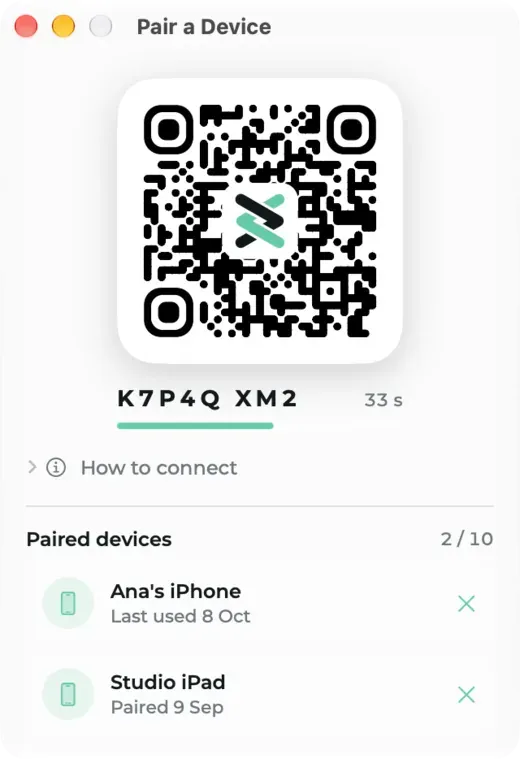
Okno na komputerze: kod QR jest ważny 60 sekund i działa raz, a każde sparowane urządzenie widnieje na liście z przyciskiem x do usunięcia.
Nie pokazuj tego okna na udostępnianym ekranie, w transmisji ani w nagraniu: każdy, kto zeskanuje kod w ciągu tych 60 sekund, może się sparować. Sparowane urządzenie nigdy nie może go otworzyć ani wyświetlić kodu. Jeden komputer obsługuje do 10 sparowanych urządzeń, a urządzenie do 10 hostów. Stronę desktopową opisuje sekcja Urządzenia.
U góry aplikacji pojawia się przełącznik Prezenter | Host, a elementy sterowania są w trzech kartach nazwanych tak jak miejsca w samym hoście.
Wyłączony komputer pozostaje na liście Twoje hosty, przygaszony, z informacją „Offline, ostatnio widziany 2 godz. temu”, i wraca sam, gdy Cliqer zostanie ponownie otwarty. Zegar sceniczny opisuje artykuł Cliqer Timer, a pracę przy stole realizacyjnym artykuł sterowanie wydarzeniem ze stołu technicznego.
Aplikacja na Apple Watch jest dołączona do Cliqer Remote na iPhone'a. Dalej wypełnia tarczę, więc stuknij gdziekolwiek. Wstecz to mniejszy czerwony przycisk wycięty w lewym dolnym rogu. Numer slajdu jest pod strzałką, timer pokoju u góry, a każde stuknięcie rozświetla tarczę w kolorze przycisku i daje wyczuwalne stuknięcie w nadgarstek.

Zegarek działa na dwa sposoby i możesz korzystać z dowolnego.
| Pytanie | W połączeniu z telefonem | Samodzielnie |
|---|---|---|
| Jak dołącza | Podąża za pokojem, w którym jest telefon | Wpisujesz lub dyktujesz kod pokoju |
| Czy potrzebny jest telefon | Tak, w pokoju i odblokowany | Nie |
| Czy zajmuje miejsce prezentera | Nie | Tak, jak telefon |
Dołącz do pokoju na iPhonie, otwórz Cliqer Remote na zegarku, a pokaże on pokój, w którym jest telefon. Ponieważ zegarek klika jako Twój telefon, pokój w planie Free, który pozwala na 1 podłączonego prezentera, działa z zegarkiem tak samo.
Haczyk tkwi w telefonie. Cliqer Remote opuszcza pokój, gdy telefon jest poza aplikacją dłużej niż 5 sekund, a zablokowany ekran liczy się jako wyjście z aplikacji. Trzymaj telefon odblokowany, ekranem do góry na mównicy. Jeśli telefon nie jest w pokoju, zegarek wyświetla Otwórz Cliqer Remote na telefonie i staje się szary.
Otwórz Dołącz do pokoju na zegarku (strona pod tarczą, dostępna przez koronkę Digital Crown lub przesunięcie), wpisz kod i stuknij Dołącz. Zegarek, który dołącza samodzielnie, jest prezenterem i zajmuje miejsce prezentera, więc w pokoju Free samodzielny zegarek i telefon nie zmieszczą się razem: ten, który dołączy jako drugi, zostanie odrzucony. Zamiast tego połącz zegarek z telefonem. Gdy hosta nie ma, przyciski Dalej i Wstecz są wyszarzone.
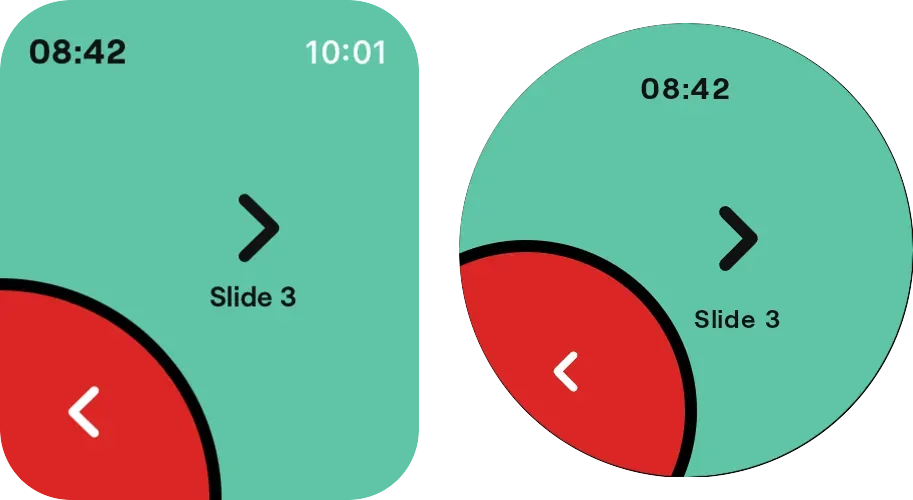
Ta sama tarcza na Apple Watch (po lewej) i Wear OS (po prawej). O Androidzie i Wear OS piszemy w artykule Cliqer Remote na Androida i Wear OS.
Zegarek to pilot i nic więcej: bez lasera, rysowania, notatek i czatu. Te funkcje zostają na telefonie.
Pilot jest tylko tak dobry, jak ścieżka między Twoim kciukiem a komputerem, więc warto wiedzieć, co robi aplikacja, gdy warunki się pogarszają.
W naszych testach na Macu z Cliqer 2.3 kliknięcie zamieniało się w zmianę slajdu z medianą 48 ms w PowerPoint i 42 ms w Keynote, a przejście w obie strony przez przekaźnik zajmowało w medianie od 13 do 16 ms, plus czas wnoszony przez samą sieć. Artykuł Opóźnienie pilota: dlaczego liczą się milisekundy wyjaśnia, dzięki czemu programowy pilot działa szybko.
Wskazówka: przed dużym wydarzeniem dołącz do pokoju przez Wi-Fi w obiekcie i sprawdź wiersz połączenia w Ustawieniach prezentera. Jeśli widnieje tam Awaryjnie WebSocket, bezpośrednie wideo jest w tej sieci zablokowane: przekaż zespołowi sieciowemu obiektu porty wychodzące wymienione w sekcji bezpieczeństwo i sieć, a potem przetestuj ponownie.
Nie ma logowania, zakupów w aplikacji ani identyfikatora reklamowego. Aplikacja prosi o dostęp do aparatu (skaner QR i połączenia), mikrofonu (połączenia) oraz Face ID, Touch ID lub kodu (parowanie), a nigdy o lokalizację, kontakty ani powiadomienia. Zobacz prywatność i bezpieczeństwo.
Aplikacja jest darmowa w każdym planie. To, na co pozwala pokój, określa plan hosta.
| Czego potrzebujesz | Od czego to zależy |
|---|---|
| Instalacja i dołączenie do pokoju | Od niczego: za darmo, bez konta |
| Prezenterzy w jednym pokoju | Od planu hosta: Free pozwala na 1, płatne plany podnoszą ten limit. Zobacz cennik |
| Laser, rysowanie, czat i timer Pro | Od planu Presenter, zablokowane w Free |
| Połączenia wideo i karta Studio | Od planu Studio HD |
| Parowanie, karty Pokaz i Ustawienia | Bez konkretnego planu |
| Połączony Apple Watch | Za darmo, nie zajmuje miejsca prezentera |
Free to prosty pilot, a pozostałe funkcje są widoczne jako zablokowane, z bezpłatnym okresem próbnym, aby je wypróbować. Przed wydarzeniem przejdź przez listę kontrolną przed prezentacją, a jeśli dopiero wybierasz, zobacz porównanie aplikacji do prezentacji na telefon.
Tak. Cliqer Remote to darmowa natywna aplikacja na iPhone'a i iPada z iOS 18 lub nowszym. Dołącza do pokoju za pomocą kodu, kodu QR lub linku i paruje się z komputerem, na którym działa Cliqer.
Tak, dzięki aplikacji na Apple Watch dołączonej do Cliqer Remote na iPhone'a, z watchOS 10 lub nowszym. Działa w połączeniu z telefonem lub samodzielnie z kodem pokoju.
Aplikacja jest darmowa, nie ma zakupów w aplikacji i nie wymaga konta, aby dołączyć do pokoju. Plan hosta decyduje, ile osób może być w pokoju i które narzędzia są odblokowane.
Tak. Zeskanuj kod QR w oknie Paruj urządzenie, a potem korzystaj z kart Pokaz, Studio i Ustawienia. Działa z Cliqer na Macu lub komputerze z Windows.
Nie. Wymaga internetu na telefonie i otwartego Cliqer na komputerze. Jeśli połączenie zostanie zerwane, łączy się ponownie samo.
Cliqer Remote jest dostępny w App Store na iPhone'a, iPada i Apple Watch oraz w Google Play na Androida i Wear OS. Sparuj go z aplikacją desktopową Cliqer na komputerze, na którym działają Twoje slajdy.
Cliqer Studio: mikser wizyjny do produkcji na żywo dla komputerów Mac i Windows
Cliqer Studio to mikser wizyjny do produkcji na żywo z multiview, przejściami, mikserem audio, powtórkami i NDI, na komputery Mac i Windows.
Cliqer Remote na Androida i Wear OS: natywna aplikacja dla prezentera
Cliqer Remote na Androida to darmowy, natywny pilot dla prezentera ze szklanym designem, sterowaniem hostem i pilotem do prezentacji na zegarku z Wear OS.
Czytaj dalej


Praktyczne poradniki dla prezenterów, ekip AV i zespołów eventowych oraz wydania Cliqer, które mają znaczenie. Bez spamu, rezygnacja jednym kliknięciem.