


Branża AV
Cliqer vs Barco E2: dlaczego zostawiliśmy sprzętowy procesor za sobą
Barco E2 blenduje ręcznie, nie ma warpu na liście funkcji i dodaje klatkę opóźnienia. Jak Cliqer Studio lepiej prowadzi eventy firmowe, według danych samego Barco.
Monitor podglądowy to ekran zwrócony do prelegenta, a nie do publiczności, zwykle wyświetlacz na podłodze sceny lub tuż z boku, pokazujący wszystko, czego prelegent potrzebuje, by nie stracić orientacji: bieżący slajd, notatki lub zegar odliczający. Po angielsku nazywa się go confidence monitor, bo daje zdenerwowanemu prezenterowi dokładnie to: pewność (confidence), że wie, w którym miejscu wystąpienia się znajduje, bez odwracania się, by zerknąć na duży ekran za plecami.
Nie każda scena go ma. Wielu prelegentów występuje na ślepo, zerkając na klapę laptopa albo polegając na pamięci, i widać to po ich tempie. W tym wpisie opisujemy, co faktycznie pokazuje porządnie skonfigurowany monitor podglądowy, dlaczego zmienia sposób, w jaki prelegent występuje, i jak go zbudować bez wynajmowania dedykowanego sprzętu broadcastowego czy zatrudniania wyspecjalizowanej ekipy.
Różne wydarzenia pokazują na monitorze różne rzeczy, ale trzy elementy obejmują większość przypadków:
Monitor podglądowy to nie to samo co prompter. Nie przewija scenariusza; daje orientację w sytuacji, a nie tekst do odczytania słowo w słowo. Traktuj go jak deskę rozdzielczą wystąpienia, a nie zamiennik znajomości materiału.
Każde odwrócenie się, by sprawdzić ekran za plecami, na chwilę przerywa kontakt wzrokowy z publicznością. W ciągu 30-minutowego wystąpienia składa się to na wyraźnie rozkojarzonego prelegenta. Monitor zwrócony w stronę sceny całkowicie eliminuje odwracanie się, bo informacje są tuż w linii wzroku prelegenta.
Ma to też znaczenie dla pilnowania czasu. Prelegent, który nie widzi zegara, albo kończy za wcześnie i niezręcznie zapełnia czas, albo przekracza limit i zostaje ucięty. Widoczne, oznaczone kolorami odliczanie rozwiązuje oba problemy, bez konieczności dawania znaków przez kogoś zza kulis.
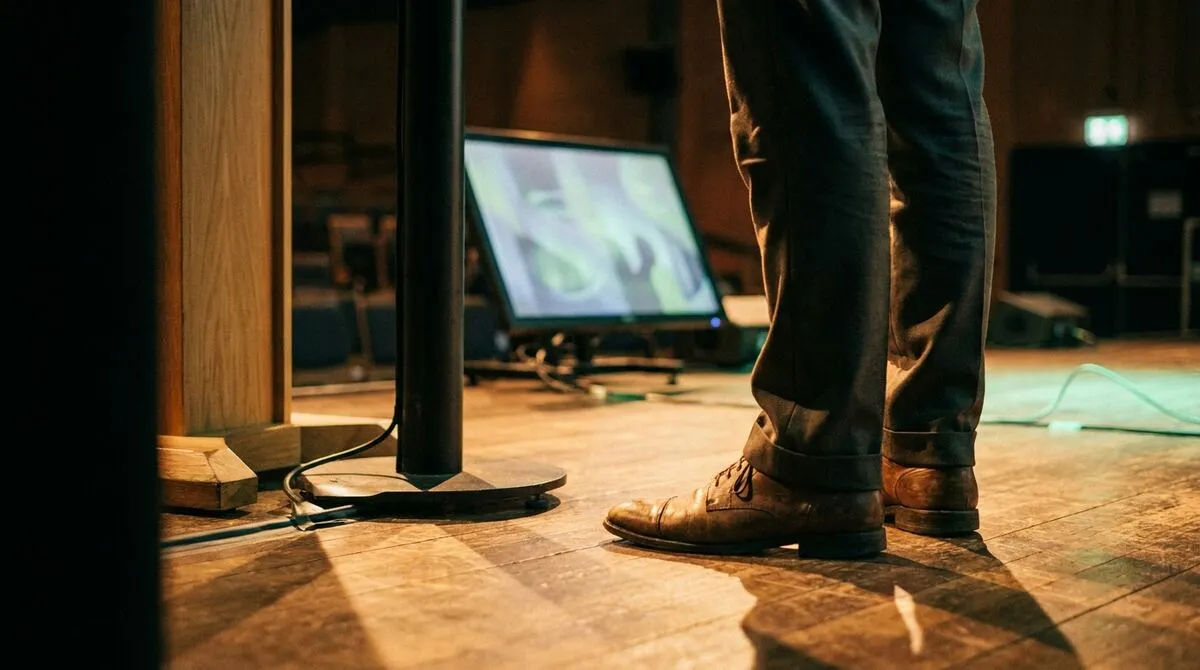
Timer w Cliqer zawiera dedykowane okno pełnoekranowe, zaprojektowane tak, by przeciągnąć je na ekran zwrócony w stronę sceny i używać dokładnie jako monitora podglądowego:
Otwórz panel Timer w aplikacji desktopowej Cliqer i ustaw zaprogramowany czas trwania.
Kliknij przycisk pełnoekranowego timera, aby otworzyć osobne okno z odliczaniem wyświetlanym dużym, czytelnym tekstem.
Przeciągnij to okno na drugi ekran ustawiony przodem do sceny; zapasowy monitor na statywie podłogowym w zupełności wystarczy.
Ekran aktualizuje się w czasie rzeczywistym i automatycznie przełącza się na czerwony stan przekroczenia czasu, jeśli prelegent przekroczy zero.
Jeśli na mównicy jest już DSAN Limitimer, Cliqer synchronizuje się z nim dwukierunkowo, więc monitor podglądowy i fizyczne urządzenie zawsze pokazują ten sam czas i te same fazy: zieloną, żółtą i czerwoną. Konfigurację opisujemy w artykule integracja timerów DSAN Limitimer dla prelegentów.
Dla prelegentów, którzy potrzebują też widocznych notatek, personalizacja widoku prezentera i Room Designer pozwalają zbudować zapisany układ z notatkami i timerem, więc widok podglądowy i ekran dla publiczności nigdy nie są tym samym oknem.
| Konfiguracja | Potrzebny sprzęt | Pokazuje timer | Pokazuje notatki | Synchronizacja z fizycznym timerem |
|---|---|---|---|---|
| Zerkanie na klapę laptopa | Brak | Zależy od oprogramowania | Zależy od oprogramowania | Nie |
| Dedykowany broadcastowy monitor podglądowy | Wynajęty ekran, sygnał SDI | Rzadko, wymaga osobnej wstawki | Nie | Nie |
| Pełnoekranowy timer Cliqer na zapasowym ekranie | Dowolny zapasowy monitor | Tak | Z Room Designer | Tak, z DSAN Limitimer |
Monitor podglądowy rzadko musi pokazywać wyłącznie zegar. Prelegenci, którzy korzystają z notatek, zyskują, widząc swoje sygnały w tej samej linii wzroku co timer, zamiast żonglować wydrukowanym scenariuszem i osobnym zerkaniem na monitor podłogowy. Jeśli brzmi to znajomo, to ten sam problem, który omawiamy w artykule jak korzystać z notatek prelegenta bez wpatrywania się w laptop: w obu przypadkach rozwiązaniem jest umieszczenie informacji tam, gdzie prelegent już patrzy, zamiast prosić go, by patrzył gdzie indziej.
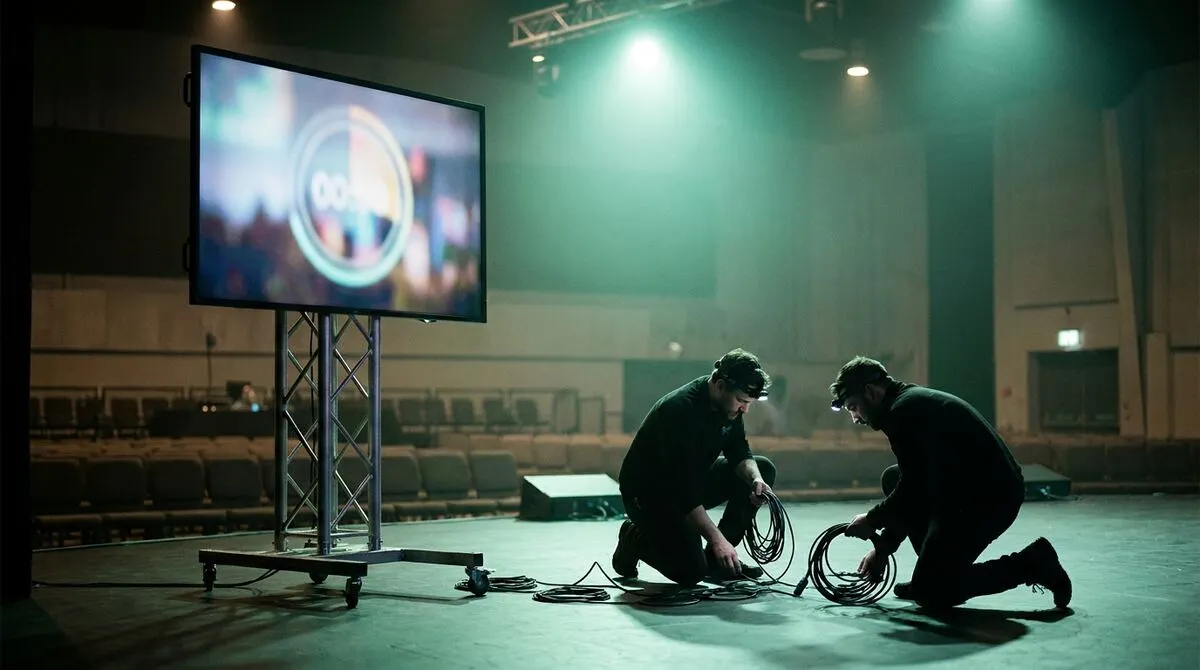
Przy wydarzeniach prowadzonych przez ekipę AV, a nie samego prelegenta, osoba budująca układ monitora podglądowego to często ta sama, która odpowiada za sterowanie pokazem ze stołu realizatora. Jednorazowe, poprawne ustawienie monitora scenicznego przed otwarciem drzwi oszczędza nerwowej bieganiny przy każdej zmianie prelegenta.
Monitor podglądowy pomaga tylko wtedy, gdy wyświetlanym na nim liczbom można ufać. Ustaw presety przed otwarciem drzwi, a nie w chaosie próby dźwięku, i sprawdź, czy ekran faktycznie znajduje się w linii wzroku prelegenta z mównicy lub z miejsca na scenie, w którym będzie stał. Jeśli możesz, przejdź się po scenie i stań tam, gdzie stanie prelegent, bo większość skarg na monitory podglądowe wynika z monitora ustawionego kilka stopni poza naturalną linią wzroku prelegenta, a nie z jakiegokolwiek problemu z oprogramowaniem.
Przy wydarzeniach z wieloma prelegentami występującymi jeden po drugim połączenie monitora podglądowego z listą kontrolną przed pokazem wyłapuje konfiguracje pomijane przy zmianach, gdy nowy prelegent wchodzi na scenę, nie wiedząc nawet, gdzie stoi monitor.
Pokazuje prelegentowi informacje potrzebne tylko jemu, zwykle bieżący slajd, timer odliczający lub notatki, i jest ustawiony tak, by prelegent nie musiał się odwracać, aby sprawdzić ekran dla publiczności.
Nie. Wystarczy dowolny zapasowy monitor lub ekran zwrócony w stronę sceny. Pełnoekranowe okno timera Cliqer zaprojektowano do pracy na drugim ekranie właśnie w tym celu, bez sprzętu klasy broadcastowej.
Nie. Prompter przewija scenariusz, który prelegent odczytuje. Monitor podglądowy przekazuje informacje o sytuacji (bieżący slajd, pozostały czas, następny sygnał), nie narzucając dokładnego brzmienia wypowiedzi.
Tak. Jeśli na mównicy używasz DSAN Limitimer, Cliqer utrzymuje timer na ekranie i fizyczne urządzenie w synchronizacji w obu kierunkach.
Jeśli na Twojej scenie prelegenci dotąd występowali na ślepo, naprawa wymaga jednego zapasowego monitora i kilku minut. Pobierz Cliqer za darmo i ustaw pełnoekranowy timer na swoje kolejne wydarzenie albo przeczytaj o timerach scenicznych i zegarach odliczających, by dowiedzieć się więcej o utrzymywaniu prelegentów w harmonogramie. Jeśli Twój zespół obsługuje wiele scen lub pokoi, porównaj plany w cenniku.
NDI w pigułce: wideo po IP dla zespołów eventowych i AV
NDI prostymi słowami: jak przesyła wideo przez zwykłą sieć i jak zespoły eventowe używają go do timerów, kamer i zdalnych rozmówców.
Dlaczego firmowe zapory sieciowe blokują narzędzia do prezentacji (i jak je obejść)
Pilot do prezentacji nie łączy się w biurze? Dlaczego firmowe zapory blokują narzędzia do prezentacji i jak dobre narzędzia sobie z nimi radzą.
Czytaj dalej


Praktyczne poradniki dla prezenterów, ekip AV i zespołów eventowych oraz wydania Cliqer, które mają znaczenie. Bez spamu, rezygnacja jednym kliknięciem.