


Cliqer Remote na iPhone'a, iPada i Apple Watch: natywna aplikacja
Cliqer Remote na iPhone'a, iPada i Apple Watch: darmowy natywny pilot do prezentacji z notatkami, laserem i parowaniem przez kod QR do sterowania hostem.
Wiele pilotów do prezentacji powstaje na Androida po macoszemu: aplikacja z iPhone'a wciśnięta na inny ekran albo strona internetowa w opakowaniu. Poznasz to w chwili, gdy po dwudziestu minutach wystąpienia telefon zaczyna grzać się w dłoni. Cliqer Remote na Androida taki nie jest. To natywna aplikacja na telefony, tablety i składane smartfony z Androidem oraz zegarki z Wear OS, darmowa w instalacji i bez zakładania konta.
Spełnia trzy zadania. Jest pilotem prezentera, pilotem hosta, a na zegarku z Wear OS pilotem do prezentacji na nadgarstku. Ten wpis dotyczy aplikacji na Androida: jak wygląda i dlaczego, jak ją sparować, jak działa zegarek i co odblokowuje plan Twojego hosta. Jeśli masz iPhone'a lub iPada, przeczytaj zamiast tego wpis o aplikacji na iPhone'a, iPada i Apple Watch.


Pokojem Cliqer zarządza aplikacja desktopowa Cliqer na komputerze, na którym są slajdy: na Macu lub pececie z Windows. Telefon nigdy nie jest hostem. Dołącza jako prezenter albo paruje się z komputerem jako pilot. Dlatego przeglądarka może dołączyć do pokoju, ale nie może go prowadzić.
| Funkcja | Telefon lub tablet z Androidem | Zegarek z Wear OS |
|---|---|---|
| Wymagania | Android 9 lub nowszy | Wear OS 3 lub nowszy |
| Pilot prezentera | Tak | Dalej, Wstecz, numer slajdu i timer |
| Sterowanie hostem | Android 11 lub nowszy | Nie |
| Cena | Za darmo | Za darmo |
To właśnie wersje Androida odróżniają tę aplikację od wersji na iPhone'a. Android 9 to minimum, więc stary telefon z szuflady nadal posłuży jako zapasowy pilot. Sterowanie hostem wymaga Androida 11. Link do pokoju otwiera się od razu w aplikacji na Androidzie 12 lub nowszym; na Androidzie 9, 10 i 11 otwiera się w przeglądarce, więc zamiast tego wpisz kod pokoju albo dotknij Skanuj kod QR w aplikacji.
Aplikacja to wybór, a nie wymóg: prezenterzy nadal mogą dołączyć z przeglądarki, bez instalowania czegokolwiek. Szerzej piszemy o tym w naszym poradniku o używaniu telefonu jako pilota do prezentacji.
Cliqer wyróżnia się markową miętą i głębokim morskim odcieniem na matowym szkle. Na Androidzie opiera się na Material 3 Expressive, obecnym języku projektowania Google, ze skalą typografii i rozmiarami kontrolek przejętymi z platformy oraz dużymi polami dotyku. Wstecz i Dalej to dwa szerokie kafelki, na każdym tylko strzałka, bo strzałkę widać z odległości wyciągniętej ręki, a słów już nie.
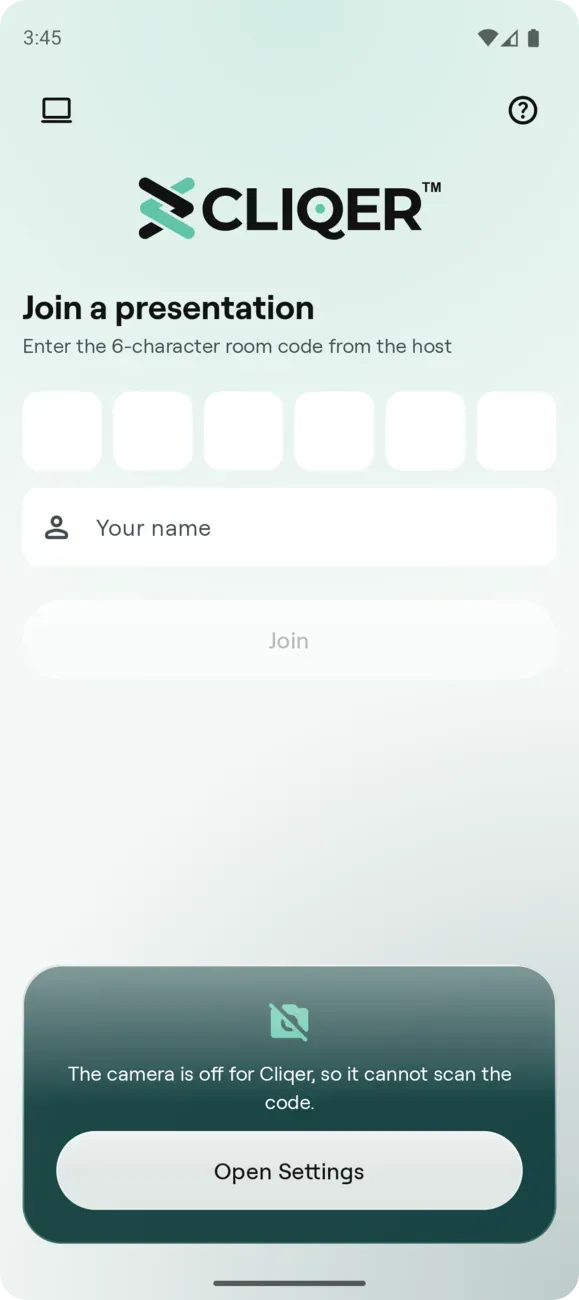
Ekran dołączania na Androidzie w trybie jasnym: pola kodu, pole imienia i karta na dole to matowe szkło na delikatnym tle w barwach marki.
Szkło uczciwie pokazuje, gdzie może być prawdziwe. Na Androidzie 12 i nowszym panel rozmywa to, co znajduje się za nim. Na Androidzie 9, 10 i 11 ten sam panel to zabarwiona, półprzezroczysta powierzchnia bez rozmycia. Wideo na żywo to warstwa, którą system składa sam i której nie da się rozmyć, więc kontrolki unoszące się nad nim również używają wersji zabarwionej.
Ma to znaczenie z powodu ciepła. Pilot spędza godzinę w jednej dłoni, w świetle reflektorów, z włączonym ekranem. W naszej pierwszej wersji we Flutterze szkło i wideo zajmowały większość czasu GPU w pokoju, co zmierzyliśmy na prawdziwym telefonie. Natywna aplikacja na Androida rysuje wideo na żywo na warstwie systemowej, poza interfejsem, i nie renderowała żadnych klatek interfejsu podczas odtwarzania udostępnionego ekranu. W ciągu dziesięciu minut Galaxy S24+ nagrzał się o 0,2 °C i zużył 86 mAh, wobec 5,9 °C i 168 mAh w wersji we Flutterze.
Android 9
najniższa wersja, na której działa aplikacja
5.8 MB
rozmiar pobierania na Androida, zmierzony na prawdziwym telefonie
0.2 °C
nagrzanie telefonu w dziesięciominutowym teście udostępniania ekranu, Galaxy S24+
10
komputerów, z którymi można sparować jeden telefon z Androidem
Wstecz i Dalej to dwa duże kafelki. Obróć telefon poziomo, gdy wyświetla się udostępniony ekran, a wypełni on cały telefon: lewa połowa to Wstecz, prawa to Dalej. Gdy host udostępnia numery slajdów, numer slajdu jest Twoim potwierdzeniem, bo zmienia się dopiero wtedy, gdy slajd naprawdę się przesunie. Wokół kafelków znajdziesz notatki do bieżącego slajdu, Sterowanie slajdami (Pierwszy, Ostatni, Przejdź do numeru slajdu, Wygaszenie), wskaźnik laserowy podążający za palcem, rysowanie, czat z hostem i odliczanie hosta. Każde narzędzie opisują wpis o iPhonie i iPadzie oraz dokumentacja narzędzi prezentera. Jeśli chcesz czytać notatki bez zerkania na pulpit, przeczytaj wpis notatki prezentera bez patrzenia w dół.
Ekran nie gaśnie, gdy jesteś w pokoju. Przełącz się na inną aplikację na dłużej niż pięć sekund, a opuścisz pokój, o czym poinformuje Cię ekran dołączania na Androidzie.
Tablety i składane smartfony z Androidem mają własny układ, a nie rozciągnięty widok z telefonu. W poziomie notatki prezentera są obok udostępnionego ekranu, w panelu na całą wysokość wyświetlacza. Przeciągnij krawędź, aby ustawić jego szerokość, a aplikacja ją zapamięta.
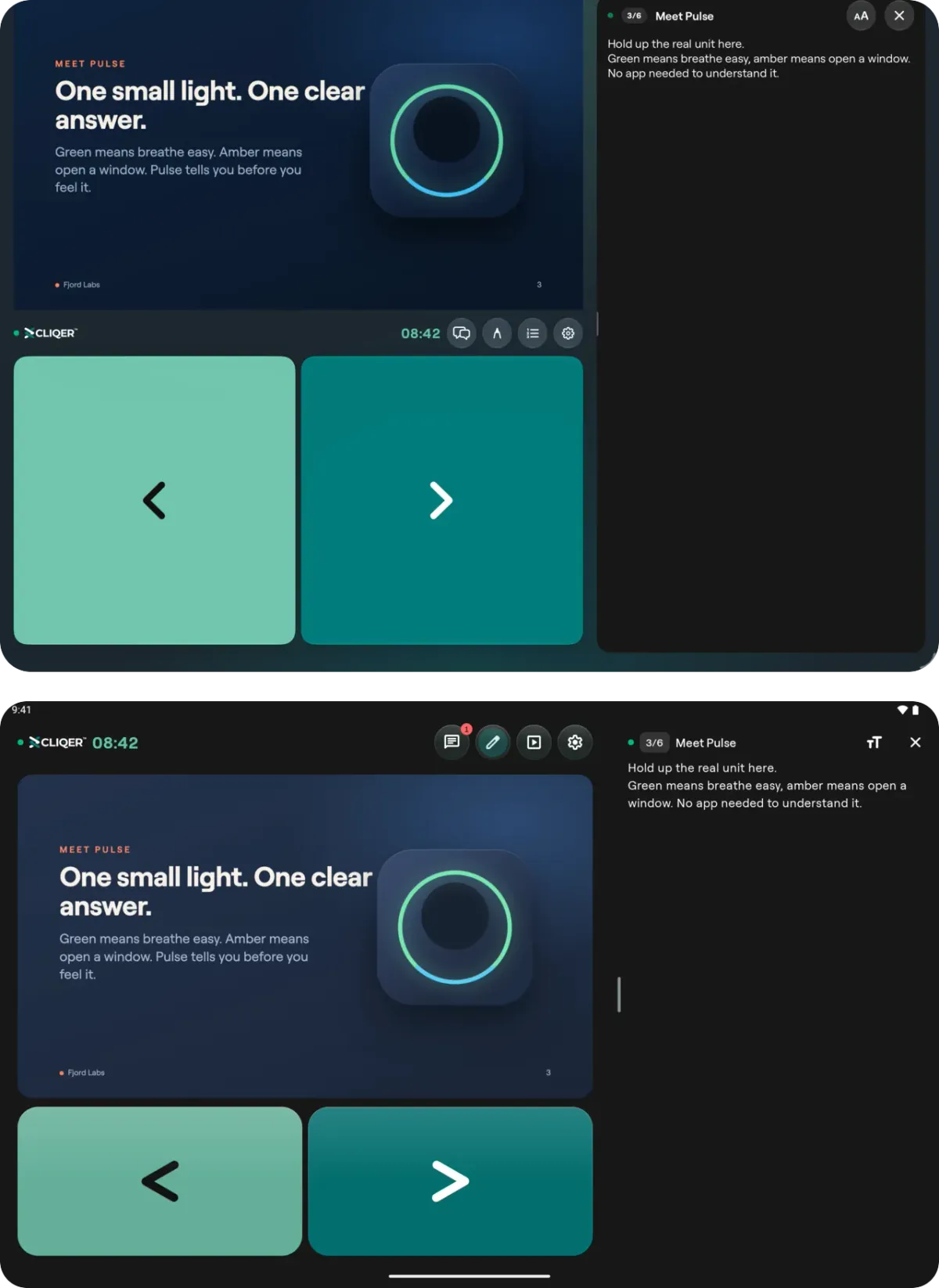
W poziomie notatki są obok wideo, w wysokim panelu. Tablet z Androidem to ten niższy.
Na tablecie lub z podłączoną klawiaturą klawisze strzałek wysyłają kliknięcia, a B, Home, End oraz numer slajdu z Enter działają, gdy host na to pozwala. To ustawienie Skróty klawiaturowe w ustawieniach prezentera i jedyne sprzętowe wejście opisane w dokumentacji aplikacji na Androida. Nie obiecujemy obsługi klawiszy głośności ani innych przycisków telefonu: nie są częścią aplikacji.
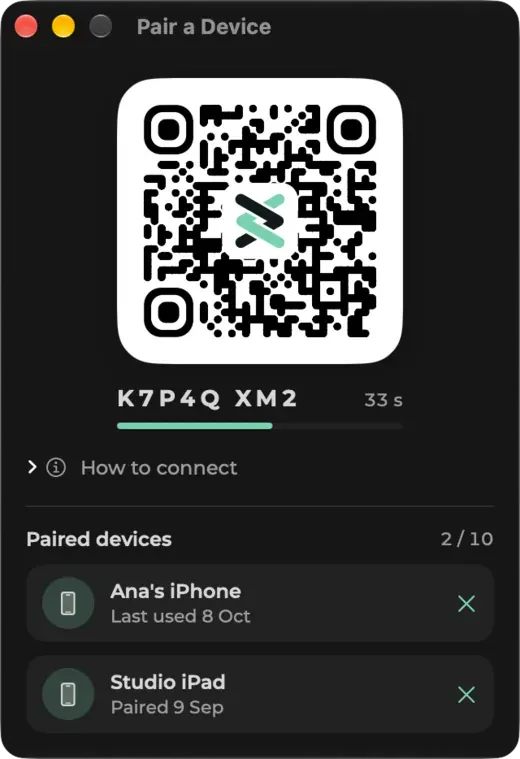
Parowanie działa jak łączenie WhatsApp Web. Komputer pokazuje kod QR, a telefon go skanuje. Nie ma logowania ani niczego do zatwierdzania na komputerze.
Na komputerze kliknij ikonę urządzenia u góry głównego okna aplikacji desktopowej Cliqer albo otwórz Ustawienia i znajdź Zdalne sterowanie. Okno Sparuj urządzenie pokazuje kod.
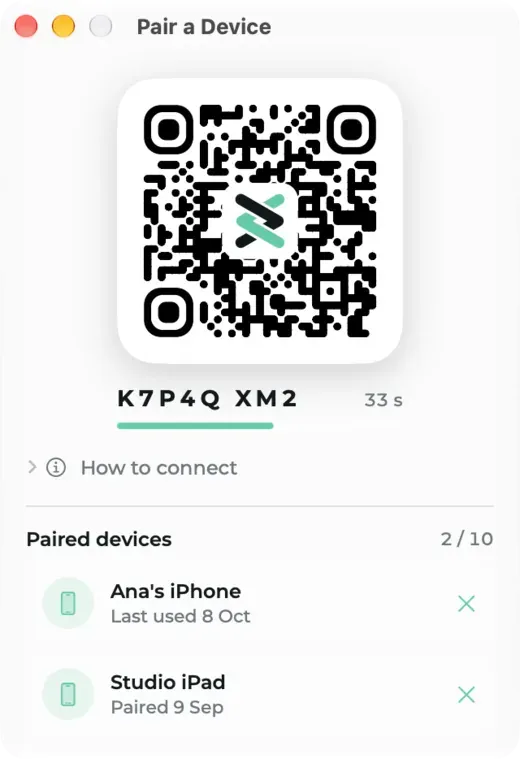
Na telefonie dotknij Steruj hostem, czyli ikony komputera w lewym górnym rogu ekranu dołączania, a następnie Skanuj kod parowania. Jeśli aparat nie może go odczytać, dotknij Wpisz kod ręcznie i wpisz dziesięć znaków widocznych pod kodem. Android poprosi Cię wtedy o potwierdzenie tożsamości odciskiem palca, twarzą lub blokadą ekranu, raz przy każdym połączeniu telefonu z hostem, a nie przy każdym dotknięciu. Jeśli telefon nie ma blokady ekranu, aplikacja poprosi Cię najpierw o jej ustawienie.
Kod jest ważny 60 sekund, działa raz i odnawia się sam, dopóki okno jest otwarte. Z jednym komputerem można sparować do 10 urządzeń, a telefon można sparować z maksymalnie 10 komputerami: aby dodać kolejny, dotknij Sparuj kolejnego hosta na górnym pasku ekranu Twoje hosty.
Po sparowaniu na ekranie dołączania pojawia się przełącznik Prezenter | Host. Ekran Twoje hosty zawiera listę wszystkich sparowanych komputerów: komputer z otwartym Cliqer pokazuje swój pokój, a wyłączony pozostaje na liście, wyszarzony, dopóki Cliqer nie zostanie na nim ponownie otwarty. Aby usunąć hosta na Androidzie, dotknij menu z trzema kropkami w jego wierszu, a następnie Usuń.
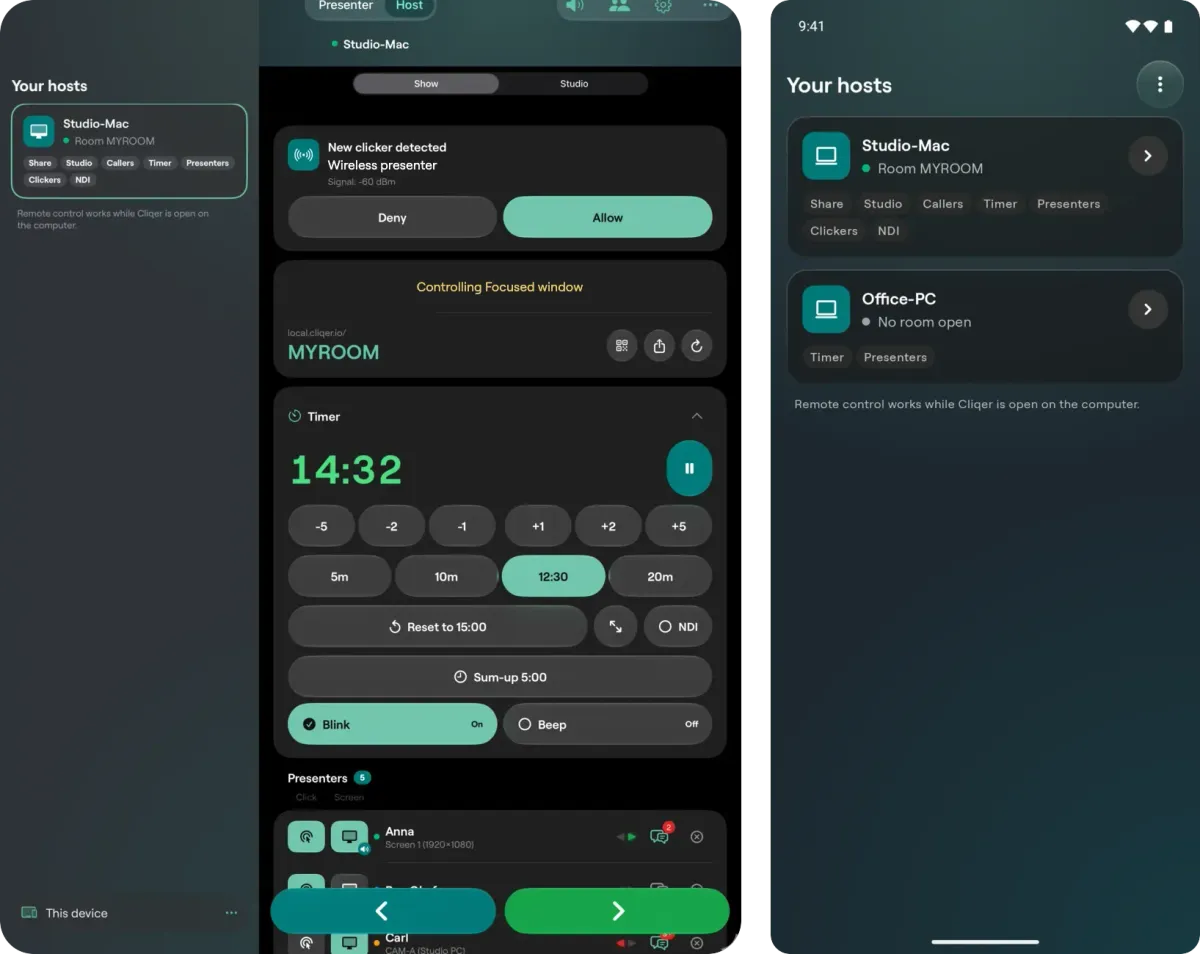
Twoje hosty: iPad po lewej, z listą obok kontrolek, i telefon z Androidem po prawej, gdzie lista zajmuje osobny ekran.
Kontrolki są na trzech kartach nazwanych tak jak miejsca w aplikacji hosta: Pokaz, Studio i Ustawienia. Karta Pokaz zawiera link do pokoju i jego kod QR, timer, listę prezenterów z przełącznikami Klik i Ekran dla każdej osoby oraz duże przyciski Poprzedni i Następny. Karta Ustawienia odzwierciedla menu Ustawienia hosta w tej samej kolejności.
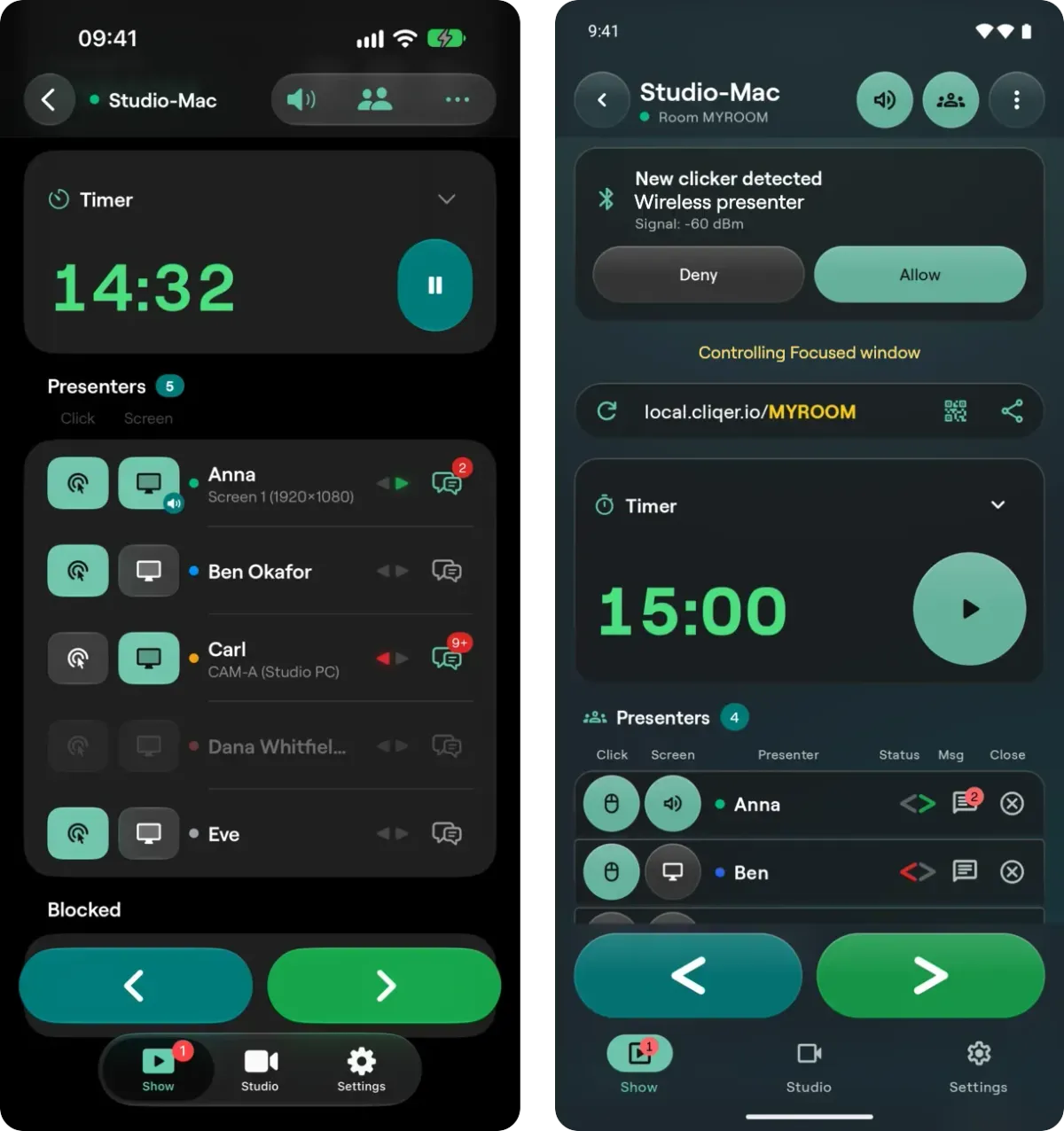
Karta Pokaz. Na telefonie z Androidem, po prawej, prośba o połączenie pilota Bluetooth jest nad linkiem do pokoju, timerem i prezenterami.
To ekran, który inspicjent nosi w kieszeni, obok stołu technicznego, z którego steruje się wszystkim w jednym miejscu. Pełny przegląd znajdziesz w Sterowanie hostem.
Aplikacja na Wear OS wymaga Wear OS 3 lub nowszego i jest dostępna w tym samym wpisie w sklepie co wersja na Androida. To pilot i nic więcej: bez logowania, lasera, rysowania, notatek i czatu. Dalej wypełnia ekran, Wstecz to mniejszy przycisk wycięty w lewym dolnym rogu, numer slajdu jest pod strzałką Dalej, a timer pokoju u góry. Każde dotknięcie rozświetla tarczę kolorem przycisku i daje delikatną wibrację na nadgarstku.
Działa na dwa sposoby i możesz korzystać z dowolnego.
Połączony z telefonem. Dołącz do pokoju na telefonie, a potem otwórz Cliqer Remote na zegarku: pokaże pokój z telefonu. Połączony zegarek klika jako Twój telefon i nie zajmuje miejsca prezentera. Telefon musi pozostać w pokoju, więc trzymaj go odblokowanego, ekranem do góry na pulpicie, z otwartym Cliqer Remote. Jeśli telefon opuści pokój, zegarek pokaże Dołącz do pokoju z informacją Otwórz Cliqer Remote w telefonie i wznowi działanie, gdy ponownie dołączysz.
Samodzielnie. Dołącz do pokoju to pierwszy ekran na Wear OS. Wpisz lub podyktuj sześcioznakowy kod i dotknij Dołącz. Aby wyjść, zamknij ekran przesunięciem palca.
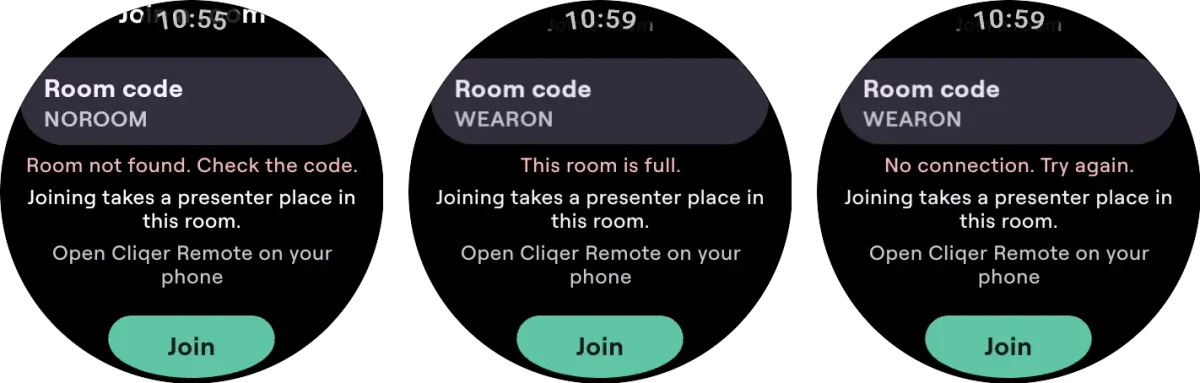
Wear OS mówi, dlaczego nie może dołączyć: brak pokoju o tym kodzie, pełny pokój lub brak połączenia.
Samodzielny zegarek jest prezenterem i host widzi go na liście prezenterów. Pokój w planie Free pozwala na jednego połączonego prezentera, więc samodzielny zegarek i telefon w tym samym pokoju Free się nie zmieszczą: drugie urządzenie, które spróbuje dołączyć, zostanie odrzucone. Zamiast tego połącz zegarek z telefonem. Po połączeniu zegarek w ogóle nie łączy się z Cliqer: telefon przekazuje numer slajdu i timer przez łącze między Twoim telefonem a zegarkiem.
Host może zaprosić telefon obecny w pokoju, by wszedł przed kamerę jako rozmówca, a nic się nie włączy bez Twojej zgody. Wysuwa się arkusz Host zaprasza Cię przed kamerę, a kamera i mikrofon włączają się tylko wtedy, gdy dotkniesz Dołącz. Nad pokojem pojawia się wtedy mała karta Na antenie: przeciągnij ją do rogu lub zmień jej rozmiar, rozsuwając palce. Jej menu zawiera listę wszystkich obiektywów aparatu telefonu i suwak zoomu. Na komputerze pokaz jest miksowany w 32-bitowym silniku zmiennoprzecinkowym, a to, co słyszysz z powrotem, to odsłuch mix-minus, który nigdy nie przekracza progu limitera ustawionego przez operatora. Stronę hosta opisują wpisy zdalni goście i rozmówcy na żywo oraz wpis o Cliqer Studio.
Aplikacja jest darmowa, bez zakupów w aplikacji, i nigdy się do niej nie logujesz. Pieniądze zmieniają tylko plan hosta, bo plan należy do osoby, która prowadzi pokój.
| Funkcja | Darmowa aplikacja, pokój Free | Z płatnym planem hosta |
|---|---|---|
| Instalacja i dołączanie do pokoju | Tak, bez konta | Tak samo |
| Osoby w pokoju | Jeden połączony prezenter | Więcej, zależnie od planu |
| Klikanie, udostępniony ekran, numery slajdów | Tak | Tak samo |
| Parowanie, karty Pokaz i Ustawienia | Tak, bez wymaganego planu | Tak samo |
| Wskaźnik laserowy, rysowanie i czat | Funkcje planu, od Presenter | W cenie |
| Rozmówcy i karta Studio | Niedostępne w planie Free | Od Studio HD wzwyż |
| Zegarek z Wear OS, połączony | Tak, nie zajmuje miejsca | Tak samo |
| Zegarek z Wear OS, samodzielny | Zajmuje miejsce prezentera | Zajmuje miejsce prezentera |
Limity zależą od planu hosta i zmieniają się z czasem, więc aktualne plany znajdziesz w cenniku Cliqer.
Telefon dołączający jako prezenter zajmuje jedno z miejsc w pokoju, tak samo jak prezenter w przeglądarce. Plan Free to prosty pilot: slajdy, udostępnianie ekranu i Stream Deck, a pozostałe funkcje aplikacja desktopowa pokazuje jako zablokowane. Karta Studio zależy od planu pokoju, a klawisz Studio, którego plan nie obejmuje, pokazuje Niedostępne w tym planie.
Połączenia i udostępniony ekran są szyfrowane i przesyłane bezpośrednio między telefonem a hostem, gdy pozwala na to sieć. Szczegóły znajdziesz we wpisie czy WebRTC jest bezpieczne i w dokumentacji Cliqer Remote, w tym w sekcjach aplikacje na zegarki i rozwiązywanie problemów.
Jeden silnik w Rust obsługuje wszystko poza rysowaniem i jest wspólny dla aplikacji na iPhone'a i Androida, więc poprawka w dołączaniu do pokoju trafia od razu do obu. Dlaczego cały produkt stał się natywny, wyjaśniamy we wpisie dlaczego Cliqer 3 jest natywny; liczby znajdziesz we wpisie jak przenieśliśmy Cliqer Remote z Fluttera na kod natywny.
Tak. To natywna, darmowa aplikacja na Androida 9 lub nowszego, na telefony i tablety. Dołącza do pokoju jako prezenter, paruje się z komputerem, na którym działa Cliqer, aby sterować hostem, a w tym samym wpisie w sklepie zawiera aplikację na zegarki z Wear OS.
Androida 9 lub nowszego dla aplikacji i Androida 11 lub nowszego dla funkcji Steruj hostem. Linki do pokoi otwierają się w aplikacji na Androidzie 12 lub nowszym; na Androidzie 9, 10 i 11 wpisujesz kod pokoju albo skanujesz kod QR.
Tak, z Wear OS 3 lub nowszym. Połączony z telefonem zegarek podąża za pokojem z telefonu i nie zajmuje miejsca prezentera. Samodzielnie wpisujesz lub dyktujesz kod pokoju, a zegarek dołącza jako prezenter. Pokazuje Dalej, Wstecz, numer slajdu i timer.
Nie. Nie logujesz się do aplikacji i nie ma w niej zakupów. Aby dołączyć do pokoju, wpisujesz kod i, jeśli chcesz, imię. Parowanie z komputerem również nie wymaga konta.
Tak, na Androidzie 11 lub nowszym. Dotknij Steruj hostem i zeskanuj kod parowania wyświetlany przez aplikację desktopową Cliqer na Macu lub pececie z Windows. Następnie możesz zarządzać z telefonu prezenterami, timerem, linkiem do pokoju, Studio i ustawieniami.
W naszym teście na Galaxy S24+ dziesięć minut udostępnianego ekranu na żywo zużyło z natywną aplikacją 86 mAh i ogrzało telefon o 0,2 °C. Ekran w pokoju nie gaśnie, więc przed długim wystąpieniem naładuj telefon.
Cliqer Remote na iPhone'a, iPada i Apple Watch: natywna aplikacja
Cliqer Remote na iPhone'a, iPada i Apple Watch: darmowy natywny pilot do prezentacji z notatkami, laserem i parowaniem przez kod QR do sterowania hostem.
Cliqer Live: streaming z opóźnieniem poniżej sekundy, z napisami i tłumaczeniem
Cliqer Live przesyła Twoje wydarzenie do nieograniczonej liczby widzów w mniej niż 220 ms, z napisami na żywo w 60 językach i nagrywaniem.
Czytaj dalej


Praktyczne poradniki dla prezenterów, ekip AV i zespołów eventowych oraz wydania Cliqer, które mają znaczenie. Bez spamu, rezygnacja jednym kliknięciem.