



Liveproductie
Cliqer vs Ecamm Live: welke livestudio past bij je show?
Cliqer vs Ecamm Live eerlijk vergeleken: Mac en Windows, Studio, Live, Timer en afstandsbedieningen op je telefoon tegenover een studio alleen voor Mac.
Een live-productieswitcher is de tafel die bepaalt wat het publiek ziet: camera's, slides, een video, een gast in een gesprek, een lower third. Het grootste deel van de geschiedenis betekende dat een hardwarekast of een speciaal programma, en een kerk, een school of een conferentieteam wil vaak iets dat naast de presentatietools staat die het al gebruikt. Cliqer Studio is een switcher die in de Cliqer-desktopapp is ingebouwd, native op Mac en op Windows. De engine is geschreven in Rust en tekent met Metal op de Mac en Direct3D op Windows, het uitvoercanvas reikt tot 7680 x 4320, en het geluid loopt via een 32-bit floating-point mixer met volledige routing en ruimte voor je eigen plug-ins.
Deze post loopt door het hele venster: wat elk onderdeel doet, welk abonnement het ontgrendelt en hoe een telefoon in je zak het kan bedienen.
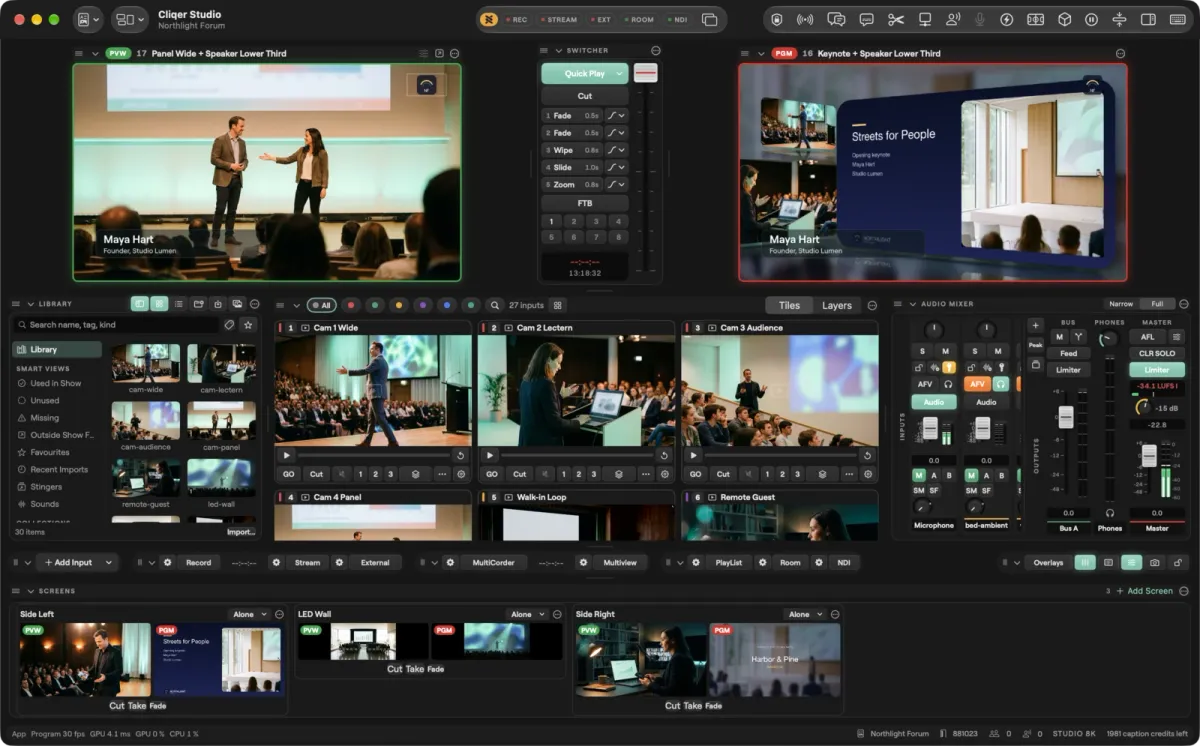
Studio is het live-productievenster van de Cliqer v3-desktopapp. Je opent het via het menu Studio, het Dock of het hoofdvenster, en je moet ingelogd zijn. De computer draait de show, en telefoons en browsers doen mee als gast of als afstandsbediening. De browser host geen Studio.
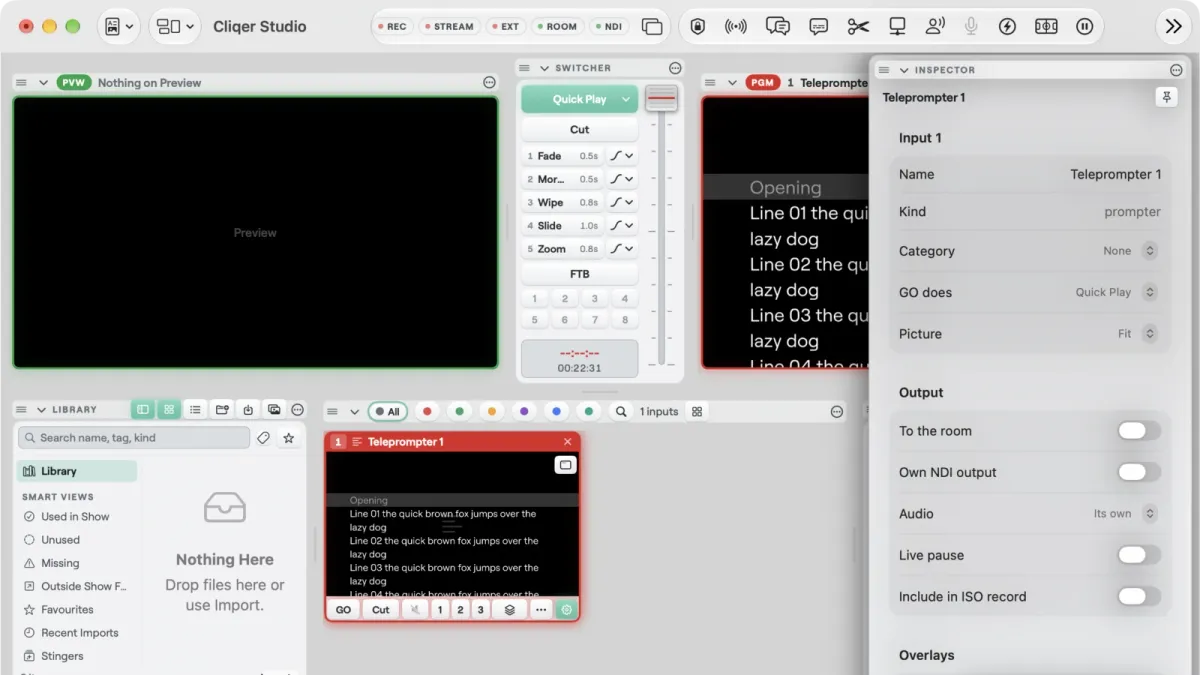
Alles in het venster is een paneel dat je kunt verplaatsen, van formaat kunt veranderen, kunt sluiten en weer kunt openen, en de indeling wordt als layout opgeslagen. De ingebouwde layout Classic zet Preview, de switcher en Program bovenaan, een bibliotheek, de inputtegels en de audiomixer in het midden, en een balk met uitvoertoetsen eronder.
Draai je al shows op een hardwareswitcher of op vMix, dan voelt de terminologie vertrouwd. Voor de directe vergelijking lees je Cliqer vs vMix, de vMix-pagina of de vMix-vergelijkingstabel.
Studio heeft altijd twee beelden die ertoe doen. Program is wat het publiek ziet, met een rode tally. Preview is wat je als volgende hebt klaargezet, met een groene tally. Je kiest een input voor Preview en neemt die vervolgens over met een take. Een take verwisselt de twee, zodat de oude Program-bron op Preview belandt en je meteen weer terug kunt.
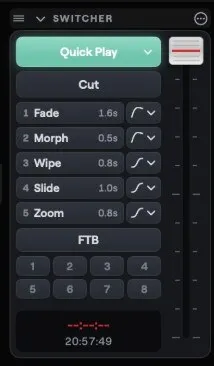
Er zijn verschillende manieren om een take te doen. Cut is direct. Quick Play speelt de overgang af die op die toets is ingesteld. De vijf genummerde knoppen hebben elk een eigen effect en tijd, en met de T-bar sleep je de mix met de hand. Fade to Black brengt Program naar zwart en weer terug. De effecten zijn Cut, Fade, Morph, Wipe, Slide, Zoom en Alpha Fade, met een duur tot 5000 ms en een keuze uit curves.
| Bediening | Wat het doet |
|---|---|
| Quick Play | Zet Preview op Program met een eigen overgang. Een nieuwe show begint met Morph op 1,5 s |
| Genummerde knoppen | Vijf slots, elk met een willekeurig effect. Een nieuwe show heeft Fade 0,5 s, Morph 0,5 s, Wipe 0,8 s, Slide 1,0 s en Zoom 0,8 s |
| T-bar | Een handmatige fader. Laat je halverwege los, dan blijft de mix staan |
| Stingers | Acht toetsen die een videoclip over een take afspelen en halverwege de clip omschakelen |
| Overlays | Tot acht kanalen die een input over Program leggen, elk met een eigen overgang |
Morph is degene om als eerste te proberen. Als de oude en de nieuwe scène een bron delen, verplaatst Morph die lagen van waar ze waren naar waar ze komen te staan, in plaats van twee beelden in elkaar over te laten vloeien. Alpha Fade volgt de transparantie van elk beeld, zodat een gekeyde camera of een titel met een doorzichtige achtergrond netjes in- en uitfadet. Dit alles wordt uitgelegd op de pagina over overgangen in de documentatie.
Een input is alles wat Studio op Preview of Program kan zetten. Elke input is een tegel met een nummer voor het toetsenbord, een naam, een live beeld en, als er geluid is, een strip in de mixer. Het Library-paneel naast de tegels bewaart elk bestand dat de show gebruikt in bins en slimme weergaven, zodat een team snel de juiste clip vindt.
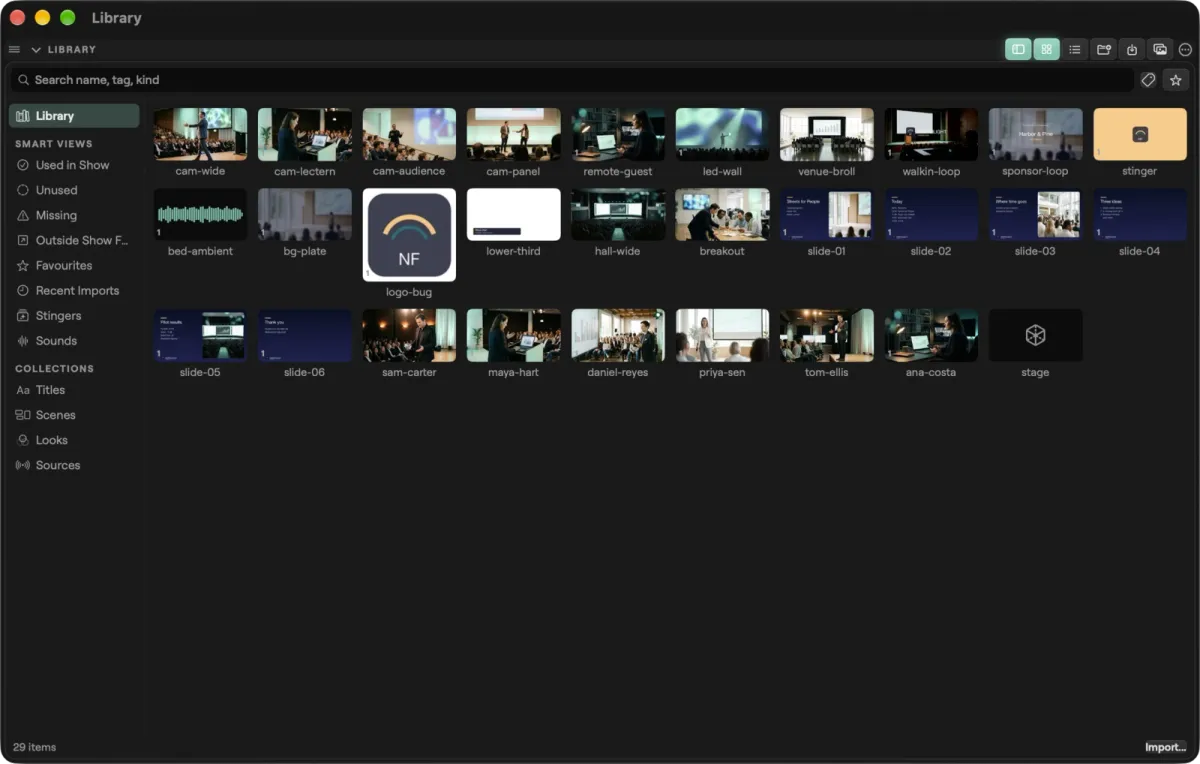
De lijst met wat je kunt toevoegen is lang. Hij is hetzelfde op Mac en Windows, afgezien van Syphon (Mac) en Spout (Windows) en een paar menunamen.
| Soort | Wat het is |
|---|---|
| Scherm en camera | Een volledig beeldscherm of een willekeurige camera, met kleurcorrectie, een LUT en een chromakey op de input |
| NDI | Een bron uit je netwerk, en elke input die als eigen NDI-bron weer naar buiten gaat |
| Netwerkstream | SRT (caller of listener, latentie 20 tot 8000 ms), RTMP, RTSP en HLS |
| Capturekaart | Blackmagic-kaarten, via de Blackmagic Desktop Video-driver |
| Syphon en Spout | Het beeld van een andere app op dezelfde computer |
| Webpagina | Een pagina die als beeld wordt getekend, tot 3840 bij 2160, met een transparante achtergrond en een Interact-modus |
| Media | Video, audio, afbeeldingen en playlists van bestanden |
| Videogesprek | Iemand die meedoet vanuit een browser of vanuit de Remote-app, in beeld gebracht als een camera |
| Kleur en generatoren | Effen, verloop en testbalken, plus (op Ultra) 22 ingebouwde geanimeerde looks of je eigen ISF-shader |
| Scène, titel, timer, teleprompter | Inputs die Studio zelf tekent |
Een webpagina-input is een stille favoriet: een scorebord of een feed kan in een scène over een camera staan en live worden doorgeklikt. Elke instelling staat in de Inputs-documentatie. Iemand in een gesprek krijgt een green room, een talkback-toets die maar één persoon bereikt, en een returnfeed met mix-minus-audio, zodat niemand zichzelf hoort. Voor de kant van de gast, zie externe gasten en live bellers.
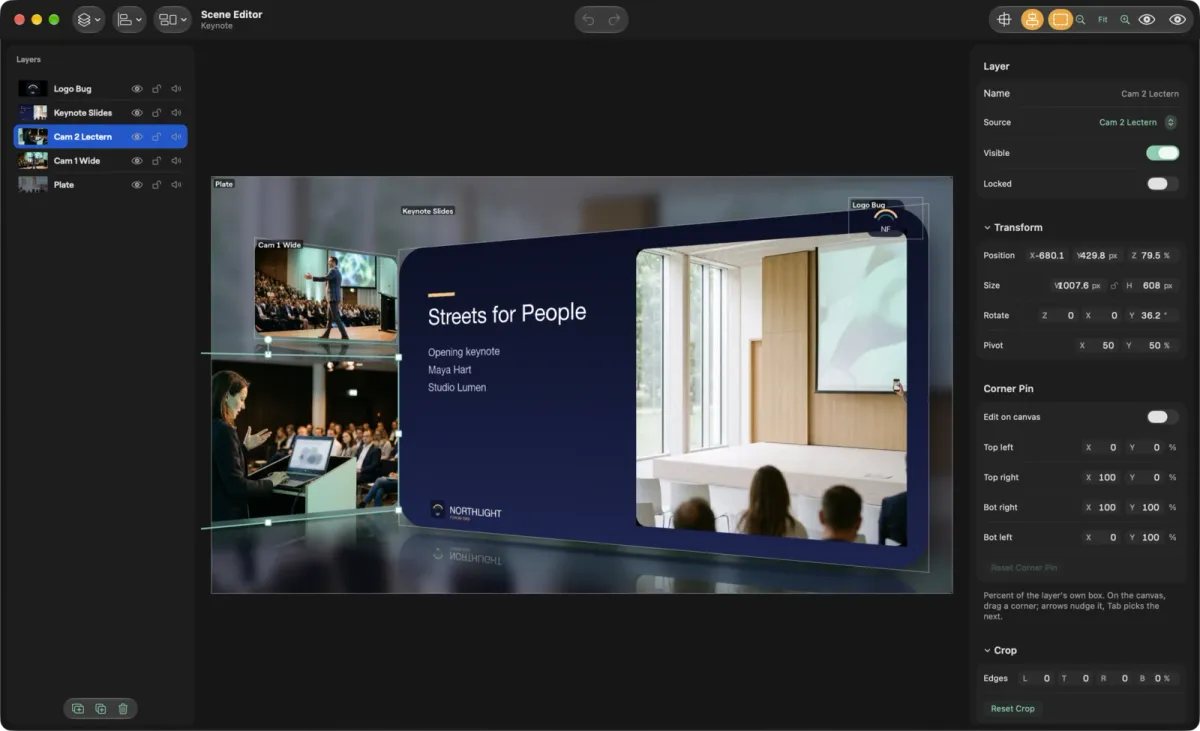
Een scène is een input die uit andere inputs bestaat. Hij bevat lagen, en elke laag toont één bron op een positie, grootte, rotatie en uitsnede die jij kiest. Een scène gaat naar Preview en Program zoals elke input, en kan binnen een andere scène staan.
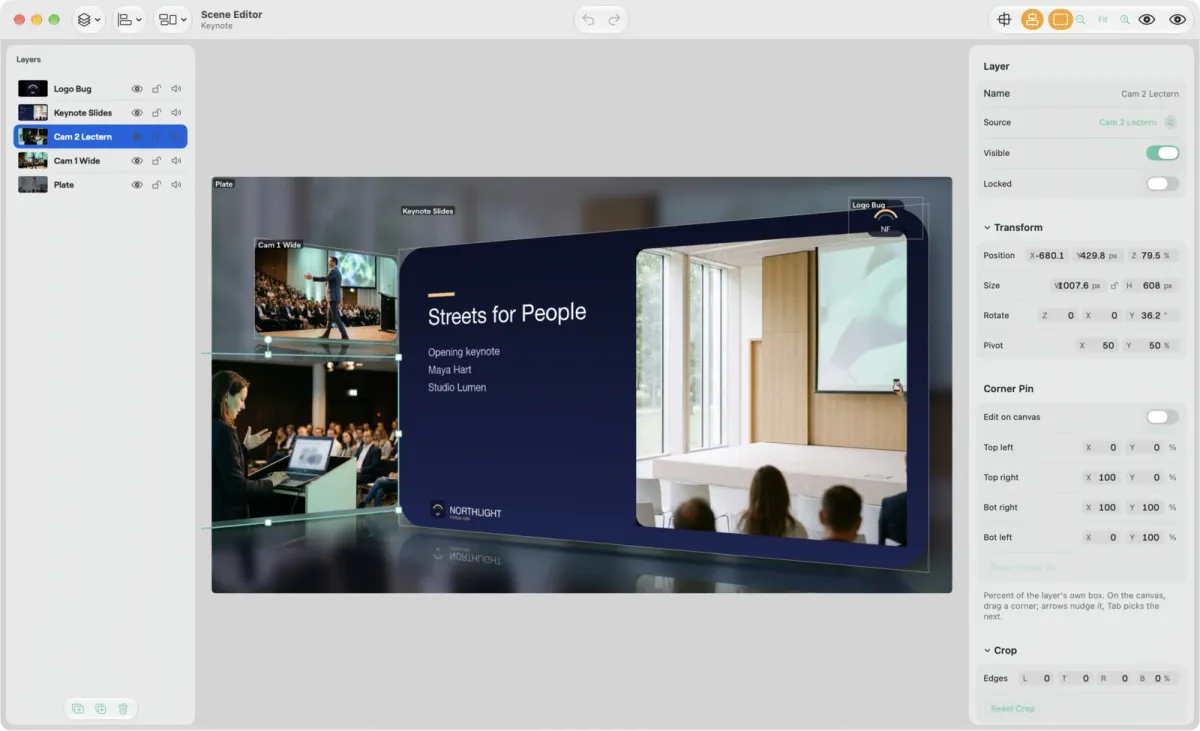
Sjablonen vullen een scène in één stap: naast elkaar, picture-in-picture in elke hoek, een raster van twee bij twee, een zwevende kaart. Elke laag kan looks krijgen zoals een rand, een schaduw, een reflectie, een glans of een gloed, plus blend modes, een corner pin, en een Enter en een Exit. Met Edit Live uit wachten wijzigingen aan een scène die in de uitzending staat in een concept tot de volgende take, zodat je de volgende look kunt bouwen terwijl de oude live is. Lagen zitten in Max en hoger; de Scenes-documentatie behandelt elke instelling.
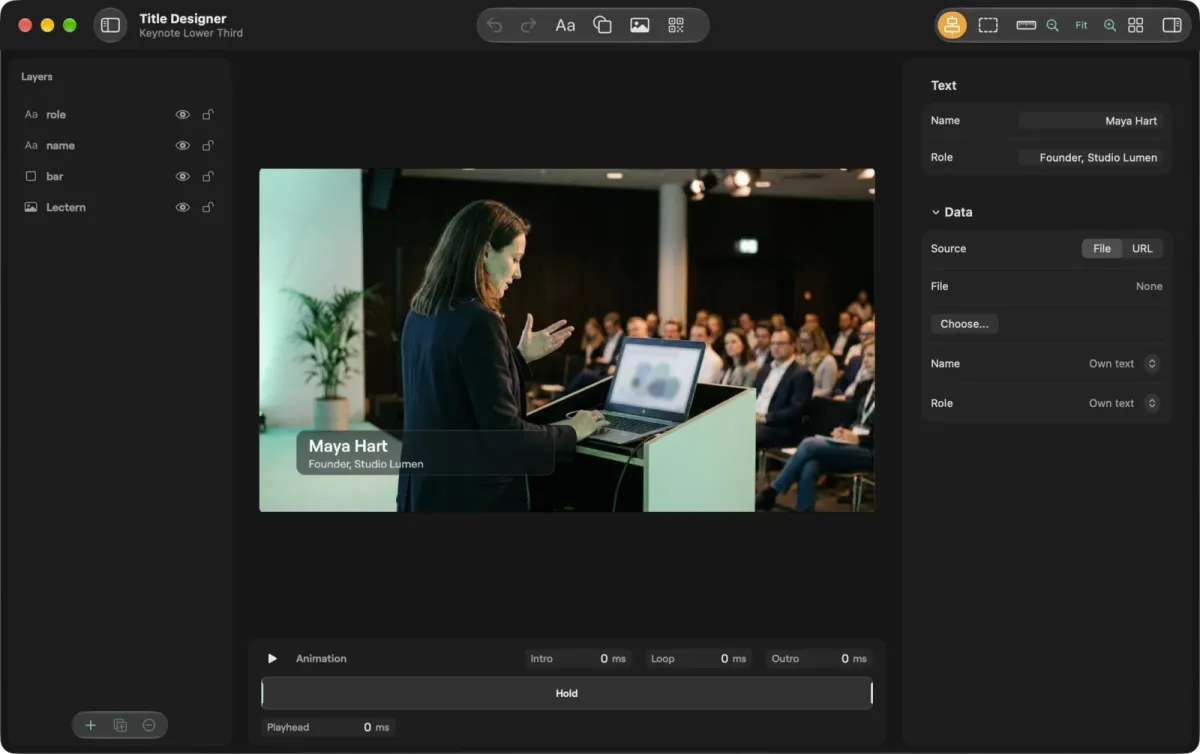
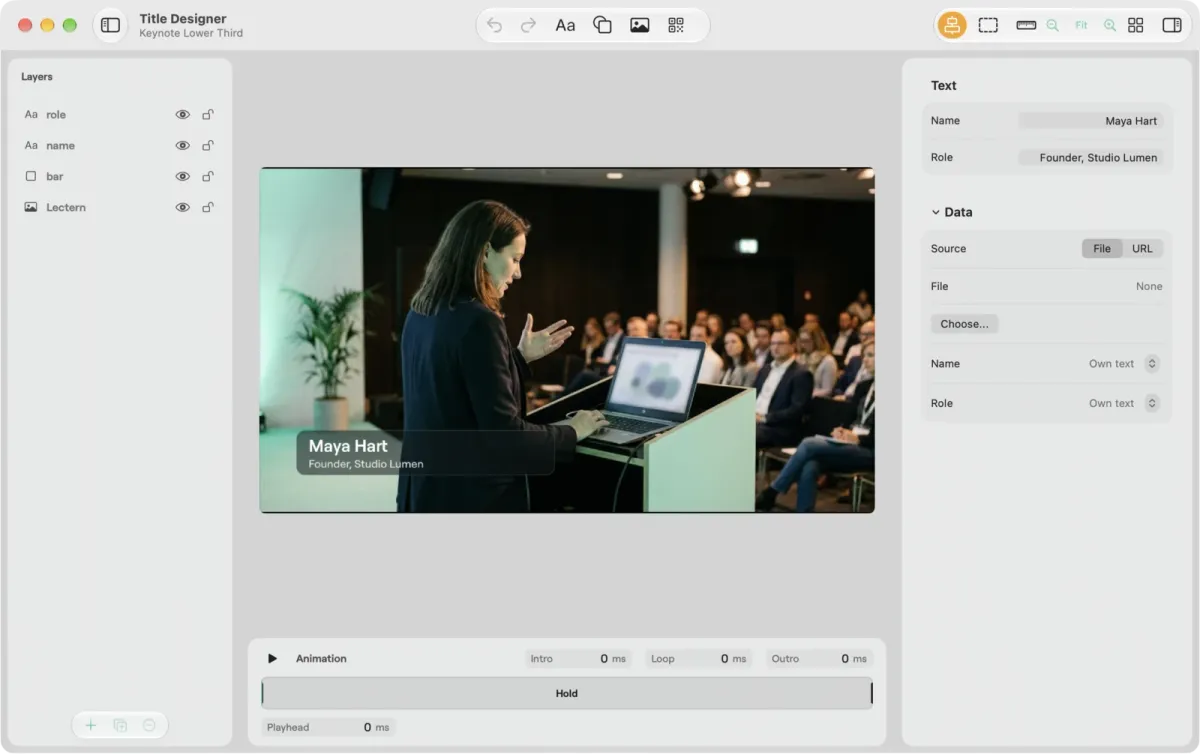
Titels komen uit dezelfde engine. Title... voegt een lower third toe, een lower third die uit een CSV- of JSON-bestand wordt gelezen, een timer of een klok, in vijf stijlen. De Title Designer opent dan op een canvas met lagen, een inspector, een strip voor intro, hold en outro, tekst die stukje bij beetje opbouwt, crawls en rolls, en keyframes voor positie, grootte, rotatie en dekking.
De audio van Studio is een volledige mixer met routing. Elke input met geluid krijgt een strip. Strips sturen naar Master (de Program-mix), naar elke Group, elke Return en de Phones-mix. Een nieuwe show begint met Bus A en Bus B, en je kunt bussen toevoegen, hernoemen en verwijderen zonder vaste limiet. Voeg je eigen Groups toe als submixbussen en je eigen Returns voor effecten en gedeelde sends, en hernoem, herorden of dupliceer ze naarmate de show groeit. Sends kunnen pre- of post-fader zijn, en elke bus heeft een eigen fader, mute, meter, bewerking en limiter. De ruimte, elke NDI-uitgang, elke routeruitgang en de return van elke videogast kiest welke bus dan ook op naam, zodat de ruimte Master hoort terwijl een NDI-feed Bus A hoort. Elke bewerking is één stap om ongedaan te maken.
Onder de motorkap draait de mix in 32-bit floating point. Elke strip, elke bus en elke plug-in werkt in float, dus binnen de mix clipt niets, hoe heet de sends ook zijn: je hebt in feite onbeperkte interne headroom, en de limiters bepalen het plafond op weg naar buiten.
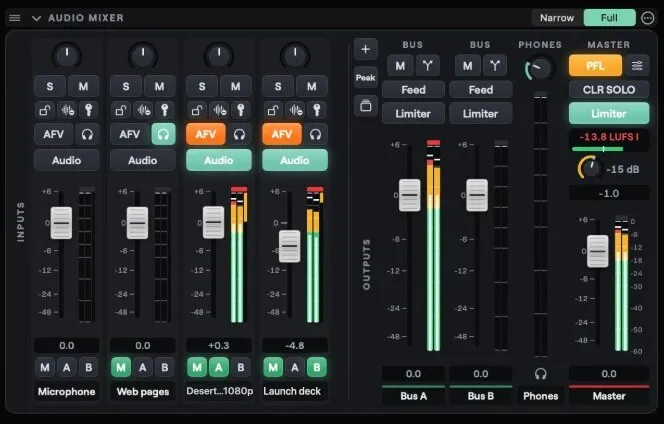
Elke strip kan zijn geluid vóór de fader vormgeven met de eigen bewerking van Cliqer, in een vaste volgorde: delay (0 tot 1000 ms), high-pass (20 tot 400 Hz), gate, een vierbands equalizer (20 Hz tot 20 kHz, -18 tot 18 dB, Q van 0,1 tot 10) en een compressor (ratio tot 32, knee tot 24 dB). Die bewerking is geschreven voor de realtime audiothread: ze alloceert nooit geheugen en neemt nooit een lock, dus ze hapert niet als de computer zwaar belast is. Master en elke bus hebben een limiter met een plafond van -24 tot 0 dB en een instelbare release. De returnfeed die een gast hoort, de mix-minus, komt nooit boven het plafond van zijn bus.
Wil je een bepaald geluid, neem dan je eigen tools mee. Inputstrips accepteren plug-ins van derden als inserts: VST3 op macOS en Windows, en Audio Units op macOS. Elke plug-in opent zijn eigen editor, en de status wordt in de show opgeslagen, zodat de stemketen die je tijdens de repetitie hebt ingesteld er op de avond zelf ook is.
De Router toont elke audio-input en -output in de weergaven Patch en Matrix, gegroepeerd als Devices in, Network in, Devices out en Network out. Dante Virtual Soundcard, Dante Via, AVB en BlackHole verschijnen als gewone apparaten die je kunt routeren. Studio spreekt ook AES67-netwerkaudio, tot 64 kanalen per endpoint op 24-bit en geklokt via PTP, en doet mee met Ableton Link voor tempo, beat en Link Audio. Op Windows draait het ASIO op 48 kHz, en voor elk apparaat kies je de kanalen en de klokmaster.
Faders gaan tot +6 dB. Op een Mac tonen de meters dBFS met een vastgehouden piek en een cliplampje, en met AFL of PFL op Master solo je na of vóór de fader. Bussen, bewerking per strip en buslimiters komen met Pro en hoger, en de details staan in de documentatie over de audiomixer. Is NDI-audio nieuw voor je, dan begint NDI uitgelegd voor eventteams bij de basis.
Elke uitgang heeft een eigen schakelaar, eigen instellingen en een eigen status, en elke combinatie ervan kan tegelijk draaien.
| Uitgang | Wat Studio verlaat |
|---|---|
| Room | Program, of één input, naar iedereen in de ruimte |
| NDI | Cliqer Program, plus elke input als eigen bron |
| Record | Program naar een MP4- of MOV-bestand, H.264, HEVC of ProRes (ProRes op een Mac) |
| Stream | RTMP, RTMPS, SRT of WHIP, met een vertraging tot 120 s en een back-upserver voor RTMP |
| External | Program als camera die Zoom, Teams of een browser kan kiezen |
| Display | Program, Preview, Multiview of één input schermvullend op een beeldscherm |
| MultiCorder | Elke gekozen input, en Program, elk naar een eigen bestand op dezelfde klok |
Opnames worden in kleine fragmenten weggeschreven, zodat bij een crash alles bewaard blijft tot ongeveer de laatste twee seconden. Streamen heeft geen vooraf ingestelde lijst met diensten: je kopieert de server-URL en de sleutel van je platform. Go Live is één klik naar YouTube of Facebook met een titel, een beschrijving en wie mag kijken, en live ondertiteling kan worden meegestuurd. Je kunt ook rechtstreeks streamen naar Cliqer Live, onze eigen streamingdienst. Twijfel je tussen streamingapps, lees dan Cliqer vs Ecamm Live.
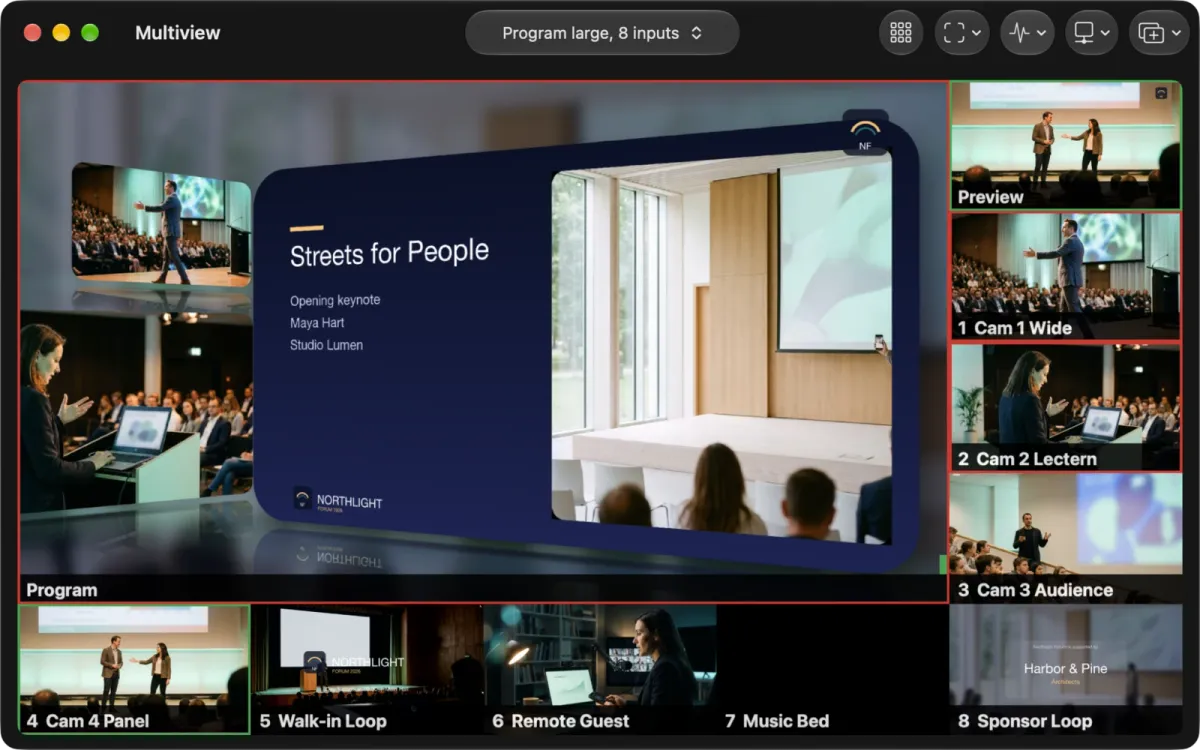
Multiview is één beeld met Program, Preview en je inputs, elke cel met zijn nummer, een tallykader en een audiometer. Het is gemaakt voor een tweede monitor, een projector of een NDI-ontvanger, zodat het team alles kan volgen zonder het Studio-venster te hoeven lezen. Kies 2, 8 of 14 inputcellen, voeg safe-area-hulplijnen toe, en voeg op Ultra een waveform of vectorscope toe. De documentatie over uitgangen noemt elke instelling.
Studio is op elk systeem een native app, en dat zie je aan het beeldpad. Op een Mac is het videopad zero copy: cameraframes, bronnen en Program blijven in het GPU-geheugen, en de hardware-encoder leest Program rechtstreeks van het GPU-oppervlak. Op Windows draaien cameradecodering en kleurconversie op de GPU. De statusregel toont altijd de framerate van Program en de GPU- en CPU-belasting, zodat je ziet hoeveel ruimte de computer nog heeft voordat je de volgende bron toevoegt.
Encoding gebeurt in hardware: H.264 tot 2160p op de hardware-encoder van een Mac, en HEVC op de volledige Program-grootte, met 8K HEVC tot 30 fps. Streams worden voor realtime geëncodeerd, zonder herordening van frames (geen B-frames), zodat er bij kijkers geen decodeervertraging bijkomt. Opnames kunnen H.264, HEVC, ProRes 422 of ProRes 422 HQ zijn (ProRes op een Mac; HEVC en ProRes op Ultra en Enterprise).
Het uitvoercanvas gaat tot 7680 x 4320, de oppervlakte van zestien full-hd-schermen, vanaf één computer; de abonnementstabel hieronder toont het grootste Program per abonnement. Kies een 10-bit- of HDR-Studio Format en Program draait in 10-bit SDR, HDR PQ of HDR HLG tot 4K, waarbij HDR-inputs voor de uitgangen worden getonemapt. Blackmagic-uitgangen sturen dan 10-bit, NDI stuurt 16-bit, en HEVC krijgt een echt 10-bit-beeld (Main10). 10-bit en HDR zitten in Ultra en Enterprise.
Ook de details komen op het scherm. Display-uitgangen gebruiken de native modus van de monitor voor het scherpste beeld, en Blackmagic-uitgangen tonen hun genlockstatus, waarbij de kaart de framerate bepaalt. HAP-bestanden spelen af in vijf varianten: HAP, HAP Q, HAP Alpha, HAP Q Alpha en HAP R.
Voor projectoren en led kan een uitgang worden opgedeeld en vervormd: een slice map, corner adjust, een Warp Grid van 2 tot 9 kolommen en rijen (Linear of Bezier), een Edge Blend berekend op basis van de overlap, Gamma voor rood, groen en blauw, zwartniveau en tot acht maskers, op Ultra en Enterprise. Is een canvas te groot voor één computer, koppel dan rendermachines in Settings > Advanced > Redundancy, en één show verdeelt het canvas over die machines, die elk hun regio's op hetzelfde frame tekenen. Een gekoppelde Backup volgt de Main en neemt het over als die stopt. Rendermachines zitten in dezelfde abonnementen. De documentatie over rendermachines laat zien hoe je ze koppelt.
Een Screen is een switcher binnen Studio met een eigen Preview, Program, Cut en Take. Het is geen monitor: het is een bus. Gebruik er een voor een confidence monitor, een podiumtimer, een zijscherm, een kwart van een wand of een canvas dat je naar een uitgang stuurt. Mix zet een heel screen als input terug in de show. Takes kunnen worden gekoppeld, en een screen kan een bron volgen.

Voor schermen en projectie, zie Cliqer vs Barco E2 en de post confidence monitors uitgelegd. Screens zitten in Pro en hoger, met 2 op Pro, 4 op Max en 16 op Ultra. De documentatie over Screens en Mix vertelt de rest.
Replay. Een ringbuffer bewaart de laatste 5 tot 300 seconden van Program op schijf. Markeer een In en een Out, sla de clip op als media-input, of speel de laatste seconden opnieuw af op 100, 75, 50 of 25 procent op Preview of rechtstreeks naar Program. Met de Replay-add-on of op Ultra bewaart elke camera een eigen hoek, met een Quad-weergave en een standaardhoek per event.

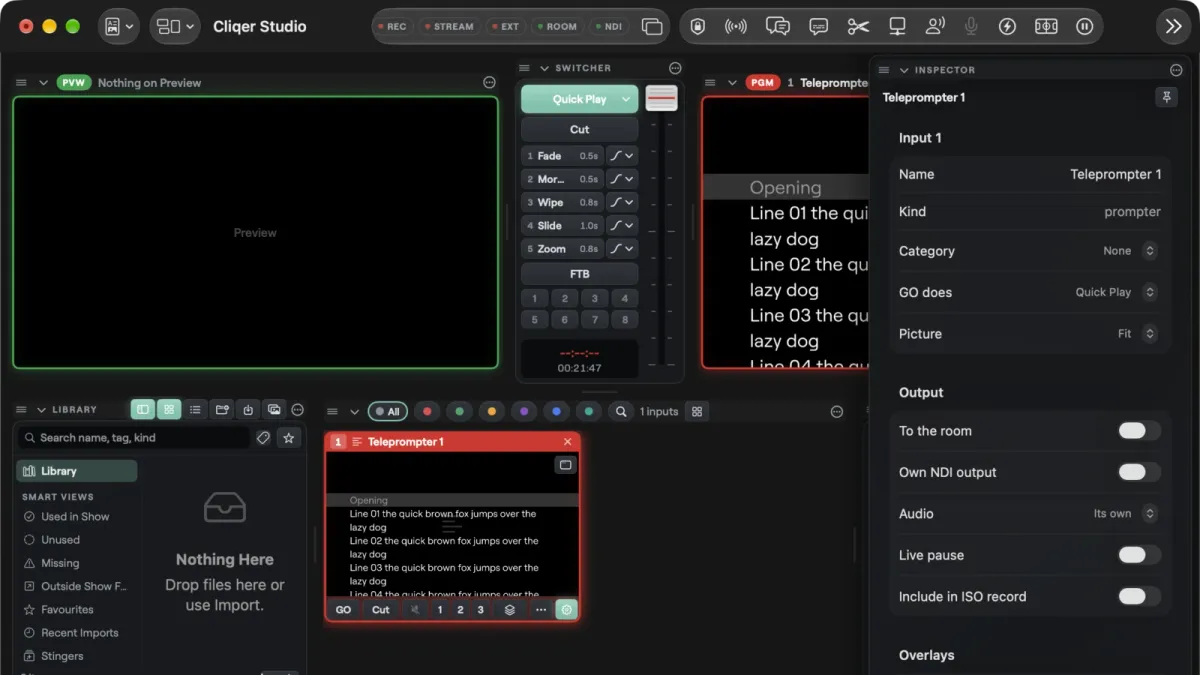
Teleprompter. Een teleprompter is een input: een script dat langs een leeslijn scrolt, met een snelheid van 0 tot 1000 pixels per seconde, een cuetimer Time left, secties waartussen je springt en een spiegelfunctie voor beamsplitterglas. Omdat het een input is, kan hij naar een beeldscherm voor de spreker gaan of in een scène staan. Hij heeft negen live acties die je aan een fader, een toets of een voetpedaal koppelt. Zie teleprompters voor presentatoren en de teleprompterdocumentatie.
Macro's. Een macro is een benoemde lijst stappen, elk met een wachttijd ervoor. Neem er een op terwijl je werkt, of schrijf hem met de hand, en start hem dan met één druk, vanaf een toets, een trigger of een bedieningspaneel. Automatisch schakelen kan overschakelen naar wie er aan het woord is, en triggers voeren een actie uit wanneer er iets gebeurt, bijvoorbeeld als een beller meedoet. Macro's, triggers en automatisch schakelen zitten in Ultra en Enterprise, met tot 64 macro's van elk 256 stappen per show. De documentatie over automatisering legt de regels uit.
De persoon achter de regietafel hoeft niet bij de computer te zitten. Koppel een iPhone, iPad of Android-apparaat via een QR-code aan de host en de Remote-app heeft een Studio-tab: Preview en Program, Cut of Fade, TAKE, en de inputs die je in de uitzending kunt zetten. Met Cliqer v3 op de computer heeft de tab ook REC, STREAM en Go Live, de overgangstoetsen en de T-bar, Fade to Black, en talkback voor elke beller.
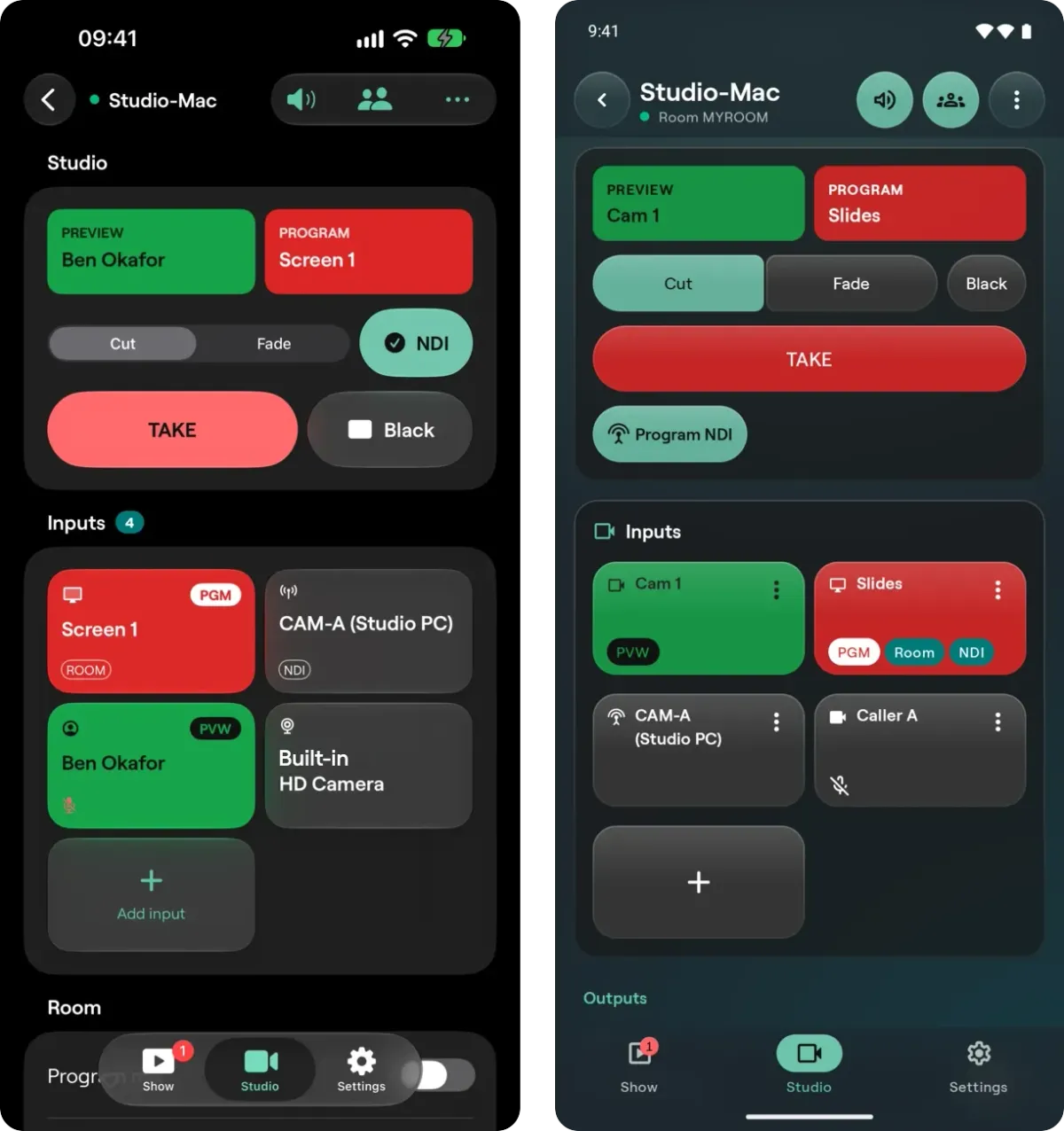
Lees hoe dit werkt in Cliqer Remote op iPhone, iPad en Apple Watch en Cliqer Remote op Android en Wear OS, of in de documentatie over het bedienen van de host.
Hardware werkt ook. Elke actie in Studio kun je koppelen aan een toets, een MIDI-noot of -fader, een OSC-adres of een knop op een X-keys, Contour Shuttle of voetpedaal, en dezelfde mapping bedient Stream Deck en Bitfocus Companion. Tallylampjes kunnen worden aangestuurd vanaf een Arduino of een blink(1). Zie External Control, Stream Deck voor presentaties en Bitfocus Companion voor presentaties.
Studio zit in Pro en hoger, of in de gratis proefversie. Plus is voor mensen die alleen presenteren en bevat het niet. De cijfers hieronder komen uit de abonnementscatalogus, zodat ze altijd actueel zijn.
Mensen tegelijk in een videogesprek
| Limiet | Pro | Max | Ultra |
|---|---|---|---|
| Grootste Program (hoogte in pixels) | 1080 | 2160 | unlimited |
| Streambestemmingen | 1 | 2 | 5 |
| Overlaykanalen | 8 | 8 | 8 |
| Screens | 2 | 4 | 16 |
| Bronnen | 8 | unlimited | unlimited |
Naast de cijfers zijn er een paar functies die je per abonnement moet kennen: de Timeline, replay, Go Live en de virtuele camera beginnen bij Max; replay vanuit meerdere hoeken, generatoren, scopes, ProRes en HEVC, automatisch schakelen, macro's, virtuele sets en hot standby zitten in Ultra en Enterprise. De gratis proefversie heeft de functies van Ultra, behalve whitelabel, een eigen domein, API-sleutels, SSO en TURN-relay, met een bewegend watermerk op elke uitgang en Program vastgezet op 1080p. Als een abonnement iets niet bevat, toont Studio een slotje en een duidelijke melding in plaats van te falen. De documentatie over abonnementen en limieten bevat de volledige functietabel, en op prijzen staan de actuele prijzen.
Studio is voor het team dat al presentaties draait met Cliqer en een switcher nodig heeft in dezelfde app: een kerk, een school, een conferentie, een town hall, een stream vanuit een logeerkamer. Het deelt de ruimte en het account met de rest van Cliqer. Voor de bredere opzet lees je de techstack voor hybride evenementen en showcontrol vanaf de techtafel, en zie waarom Cliqer 3 native is voor de engine eronder. Podiumtimers hebben hun eigen app, Cliqer Timer.
Bij een grote show met een hardwareswitcher en -processor op de hoofdschermen is Studio de hub voor al het andere. Het neemt elke NDI-bron op het netwerk binnen, de presentatielaptops, de Cliqer Timer-bron, de camera's, en stuurt terug wat het team en de sprekers nodig hebben: een comfort screen voor elke downstage-monitor, de Multiview als Cliqer Multiview, en Program naar de opname en de stream. De hardware houdt het pad zonder latentie naar de projectoren en de led; Studio neemt de hardware de monitoren, multiviews en feeds uit handen. Cliqer vs Barco E2 toont de volledige taakverdeling.
Een live-productieswitcher neemt meerdere videobronnen binnen en laat een operator kiezen welke naar buiten gaat, met een preview van het volgende shot en overgangen daartussen. Cliqer Studio doet dit in software en voegt titels, replay, audiomixing en uitgangen toe in hetzelfde venster.
Ja. De computer draait de Cliqer-desktopapp en host Studio, en een browser kan niet hosten. Telefoons en browsers kunnen wel meedoen als gast of als afstandsbediening.
Ja. Schermen, camera's, NDI-bronnen, capturekaarten, SRT-, RTMP-, RTSP- en HLS-streams, webpagina's, mediabestanden en mensen in een videogesprek zijn allemaal inputs. Program kan ook als NDI naar buiten, zodat andere NDI-tools het kunnen oppikken.
Ja. Koppel de Remote-app via een QR-code aan de computer en de Studio-tab toont Preview en Program, Cut of Fade, TAKE en je inputs. Met Cliqer v3 heeft hij ook REC, STREAM, Go Live, de T-bar en talkback voor bellers.
Studio zit in Pro en hoger, of in de gratis proefversie (zie de limieten in deze post). Plus en Free bevatten het niet. Bekijk prijzen voor de actuele abonnementen en prijzen.
Ja. Elke uitgang heeft een eigen schakelaar en elke combinatie ervan kan tegelijk draaien, binnen de limieten van je abonnement en je computer.
Download de desktopapp, open Studio vanuit de menubalk, voeg een camera en een scherm toe, zet er een klaar op Preview en neem hem over met een take.
Waarom Cliqer 3 native is: wat versie 2 probeerde en waarom een native engine wint
Waarom Cliqer 3 native is: een Rust-engine, hardwarevideo, echte beeldschermuitgangen en NDI in plaats van een webapp in een desktopschil.
Cliqer Remote voor iPhone, iPad en Apple Watch: de native app
Cliqer Remote voor iPhone, iPad en Apple Watch: een gratis native presentatieclicker met notities, laser en QR-koppeling om de host te bedienen.
Verder lezen


Praktische gidsen voor presentatoren, AV-crews en eventteams, plus de Cliqer-releases die ertoe doen. Geen spam, met één klik afmelden.