


Cliqer Remote voor iPhone, iPad en Apple Watch: de native app
Cliqer Remote voor iPhone, iPad en Apple Watch: een gratis native presentatieclicker met notities, laser en QR-koppeling om de host te bedienen.
Veel presentatie-afstandsbedieningen zijn op Android bijzaak: de iPhone-app op een ander scherm geperst, of een webpagina in een wrapper. Dat merk je zodra de telefoon na twintig minuten presenteren warm wordt in je hand. Cliqer Remote voor Android is anders. Het is een native app voor Android-telefoons, tablets, foldables en Wear OS-horloges, gratis te installeren en zonder account.
De app doet drie dingen. Het is de clicker van de presentator, het is de afstandsbediening van de host, en op een Wear OS-horloge is het een presentatieclicker om je pols. Dit artikel gaat over de Android-app: hoe hij eruitziet en waarom, hoe je hem koppelt, hoe het horloge werkt en wat het abonnement van je host ontgrendelt. Gebruik je een iPhone of iPad, lees dan het artikel over iPhone, iPad en Apple Watch.


Een Cliqer-ruimte wordt gerund door de Cliqer-desktopapp op de computer met de dia's, een Mac of een Windows-pc. De telefoon is nooit de host. Hij neemt deel als presentator, of hij koppelt met de computer als afstandsbediening. Daarom kan een browser wel deelnemen aan een ruimte, maar er geen runnen.
| Functie | Android-telefoon of -tablet | Wear OS-horloge |
|---|---|---|
| Vereist | Android 9 of hoger | Wear OS 3 of hoger |
| Presentatieclicker | Ja | Volgende, Terug, dianummer en timer |
| Host bedienen | Android 11 of hoger | Nee |
| Kosten | Gratis | Gratis |
Juist in de Android-versies verschilt deze app van de iPhone-app. Android 9 is het minimum, dus een oude telefoon in een la is nog altijd een prima reserveclicker. Host bedienen vraagt Android 11. Een ruimtelink opent direct in de app op Android 12 of hoger; op Android 9 tot en met 11 opent hij in de browser, dus typ je in plaats daarvan de ruimtecode of tik je in de app op QR-code scannen.
De app is een keuze, geen vereiste: presentatoren kunnen nog steeds vanuit de browser deelnemen zonder iets te installeren. Het bredere verhaal lees je in onze gids over je telefoon als presentatieclicker.
De uitstraling van Cliqer is merkmint en diep petrol op matglas. Op Android is die gebouwd op Material 3 Expressive, de huidige ontwerptaal van Google, met de typografieschaal en de formaten van bedieningselementen uit het platform en grote aanraakdoelen. Terug en Volgende zijn twee brede tegels met alleen een pijl, omdat een pijl op armlengte leesbaar is en woorden niet.
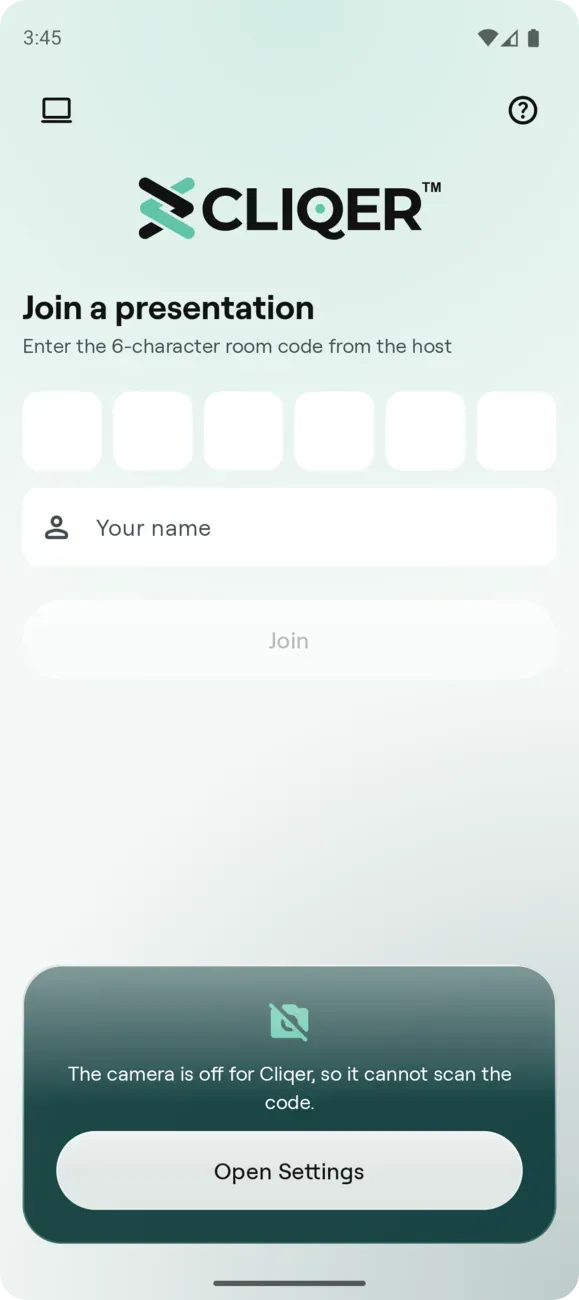
Het Android-scherm Deelnemen in lichte modus: de codevakjes, het naamveld en de kaart onderaan zijn matglas op een zachte achtergrond in huisstijl.
Het glas is eerlijk over waar het echt kan zijn. Op Android 12 en hoger vervaagt een paneel wat erachter zit. Op Android 9 tot en met 11 is hetzelfde paneel een getint doorschijnend oppervlak zonder vervaging. Live video is een laag die het systeem zelf samenstelt en die niet vervaagd kan worden, dus bedieningselementen die daarboven zweven gebruiken ook de getinte versie.
Dit doet ertoe vanwege warmte. Een afstandsbediening ligt een uur lang in één hand, onder podiumlicht, met het scherm aan. In onze eerste Flutter-build namen glas en video het grootste deel van de GPU-tijd in een ruimte voor hun rekening, zoals we op een echte telefoon hebben gemeten. De native Android-app tekent live video op een systeemlaag, buiten de interface, en tekende geen enkel interfaceframe terwijl een gedeeld scherm speelde. In tien minuten werd de Galaxy S24+ 0,2 °C warmer en verbruikte hij 86 mAh, tegenover 5,9 °C en 168 mAh met de Flutter-build.
Android 9
de laagste versie waarop de app draait
5.8 MB
Android-download, gemeten op een echte telefoon
0.2 °C
opwarming van de telefoon in een test van tien minuten met gedeeld scherm, Galaxy S24+
10
computers waarmee één Android-telefoon gekoppeld kan worden
Terug en Volgende zijn de twee grote tegels. Draai de telefoon een kwartslag terwijl het gedeelde scherm zichtbaar is, en het scherm vult de hele telefoon: de linkerhelft is Terug en de rechterhelft Volgende. Als de host dianummers deelt, is het dianummer je bevestiging, want dat verandert pas als de dia echt verder is gegaan. Rond de tegels vind je de notities bij de dia die in beeld is, Diabediening (Eerste, Laatste, Naar dianummer, Zwart scherm), een laser die je vinger volgt, tekenen, chat met de host en de afteltimer van de host. Het artikel over iPhone en iPad en de documentatie over presentatortools behandelen elke tool. Voor notities zonder naar het spreekgestoelte te kijken, zie sprekersnotities zonder naar beneden te kijken.
Het scherm blijft aan zolang je in de ruimte bent. Schakel je langer dan vijf seconden naar een andere app, dan verlaat je de ruimte, en het Android-scherm Deelnemen laat je dat weten.
Android-tablets en foldables krijgen een eigen indeling, geen uitgerekte telefoon. Liggend staan de sprekersnotities naast het gedeelde scherm in een paneel zo hoog als het display. Sleep de rand om de breedte in te stellen en de app onthoudt die.
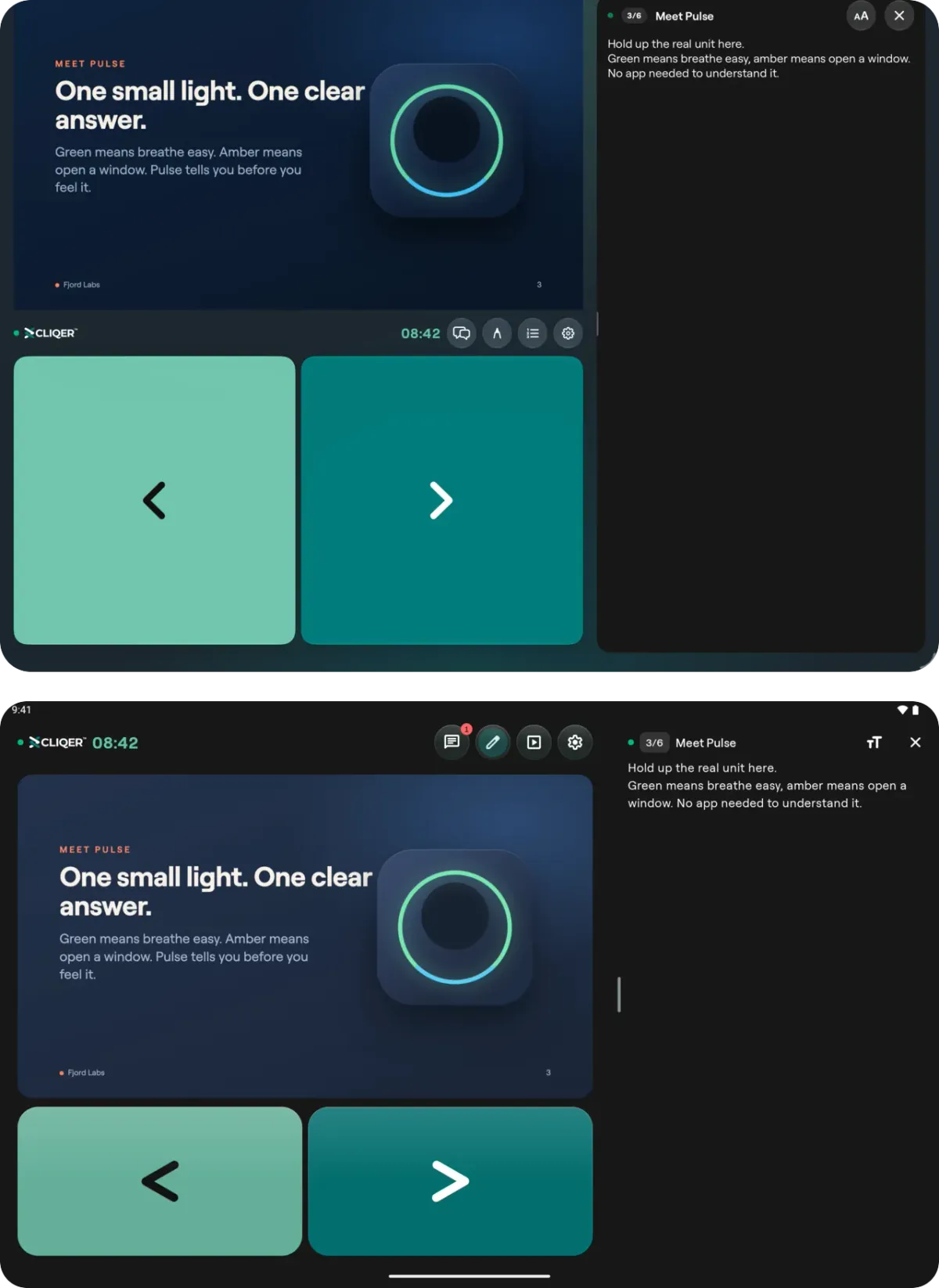
Liggend staan de notities naast de video in een hoog paneel. De Android-tablet is de onderste van de twee.
Op een tablet, of met een aangesloten toetsenbord, sturen de pijltjestoetsen klikken, en B, Home, End en een dianummer gevolgd door Enter werken als de host dat toestaat. Dat is de instelling Sneltoetsen in de presentatorinstellingen, en het is de enige hardware-invoer die de Android-app documenteert. We claimen niets over volumeknoppen of andere telefoonknoppen: die horen niet bij de app.
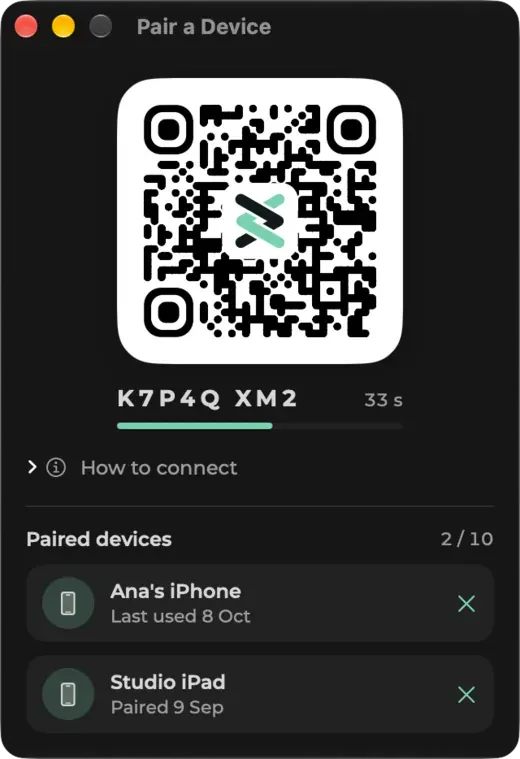
Koppelen werkt zoals het koppelen van WhatsApp Web. De computer toont een QR-code en de telefoon scant die. Er is geen inlog en er hoeft niets op de computer goedgekeurd te worden.
Klik op de computer op het apparaatpictogram bovenaan het hoofdvenster van de Cliqer-desktopapp, of open Instellingen en zoek Bediening op afstand. Het venster Apparaat koppelen toont de code.
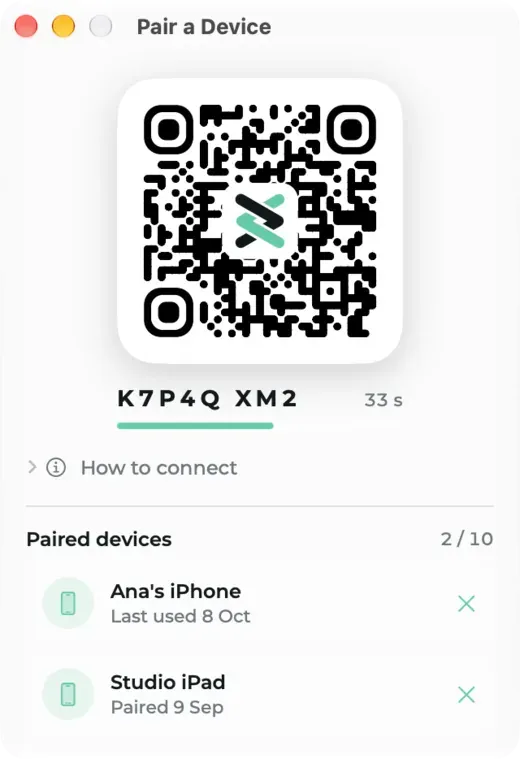
Tik op de telefoon op Host bedienen, het computerpictogram linksboven in het scherm Deelnemen, en daarna op Koppelcode scannen. Kan de camera de code niet lezen, tik dan op Code invoeren en typ de tien tekens onder de code. Android vraagt je daarna te bevestigen dat jij het bent met je vingerafdruk, gezicht of schermvergrendeling, één keer per verbinding met een host, niet bij elke tik. Heeft de telefoon geen schermvergrendeling, dan vraagt de app je die eerst in te stellen.
De code is 60 seconden geldig, werkt één keer en vernieuwt zichzelf zolang het venster open is. Een computer accepteert maximaal 10 gekoppelde apparaten en een telefoon kan met maximaal 10 computers koppelen: tik op Nog een host koppelen in de bovenbalk van Je hosts om er een toe te voegen.
Na het koppelen krijgt het scherm Deelnemen een schakelaar Presentator | Host. Je hosts toont elke gekoppelde computer: een computer waarop Cliqer open is toont zijn ruimte, en een die uit staat blijft gedimd in de lijst staan tot Cliqer er weer open is. Om op Android een host te verwijderen, tik je op het menu met drie puntjes in de rij en daarna op Verwijderen.
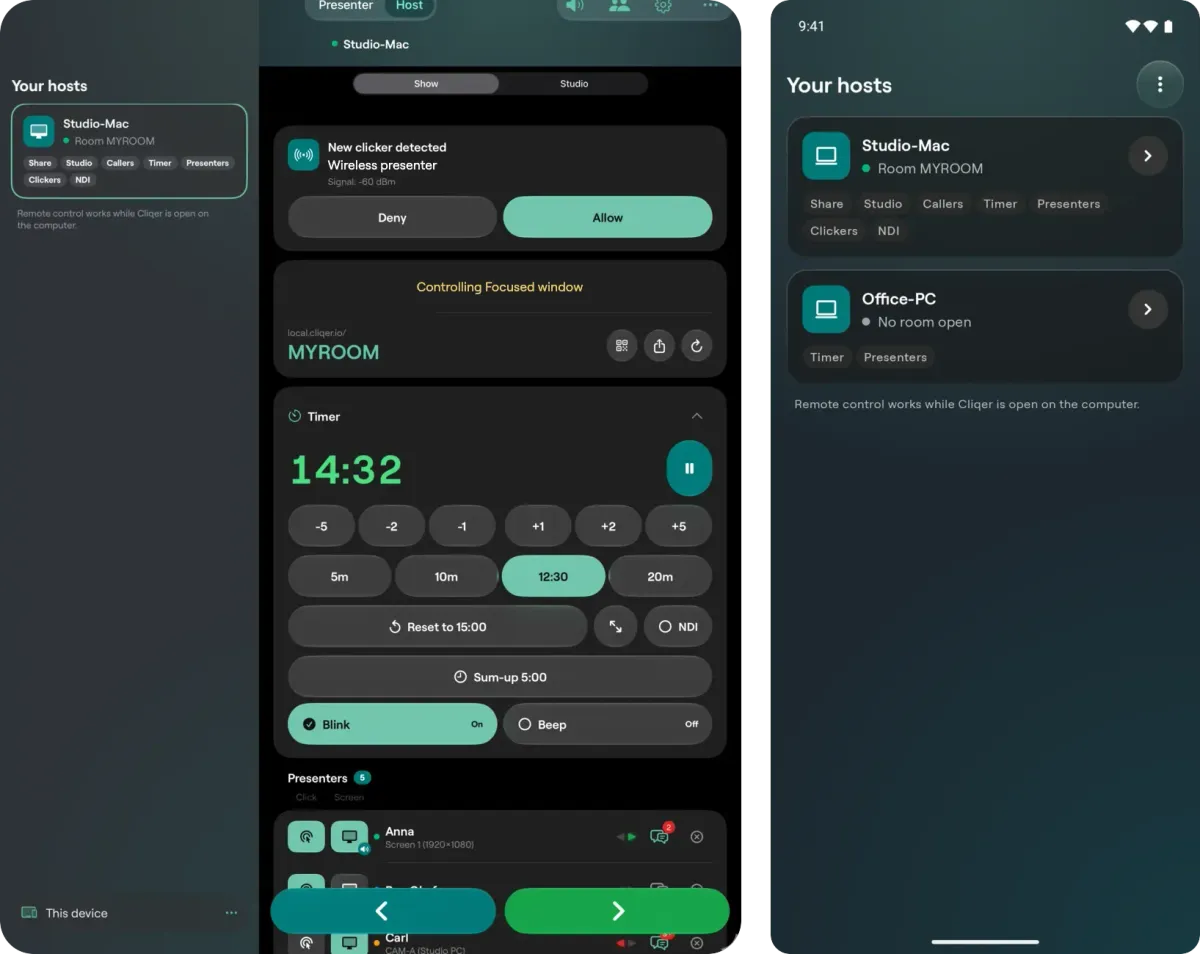
Je hosts: links een iPad, met de lijst naast de bediening, en rechts een Android-telefoon, waar de lijst een eigen scherm is.
De bediening zit in drie tabbladen, genoemd naar de plekken van de host zelf: Show, Studio en Instellingen. Show bevat de ruimtelink en de QR-code ervan, de timer, de lijst met presentatoren met schakelaars voor Klikken en Scherm per persoon, en grote knoppen Vorige en Volgende. Instellingen volgt het menu Instellingen van de host in dezelfde volgorde.
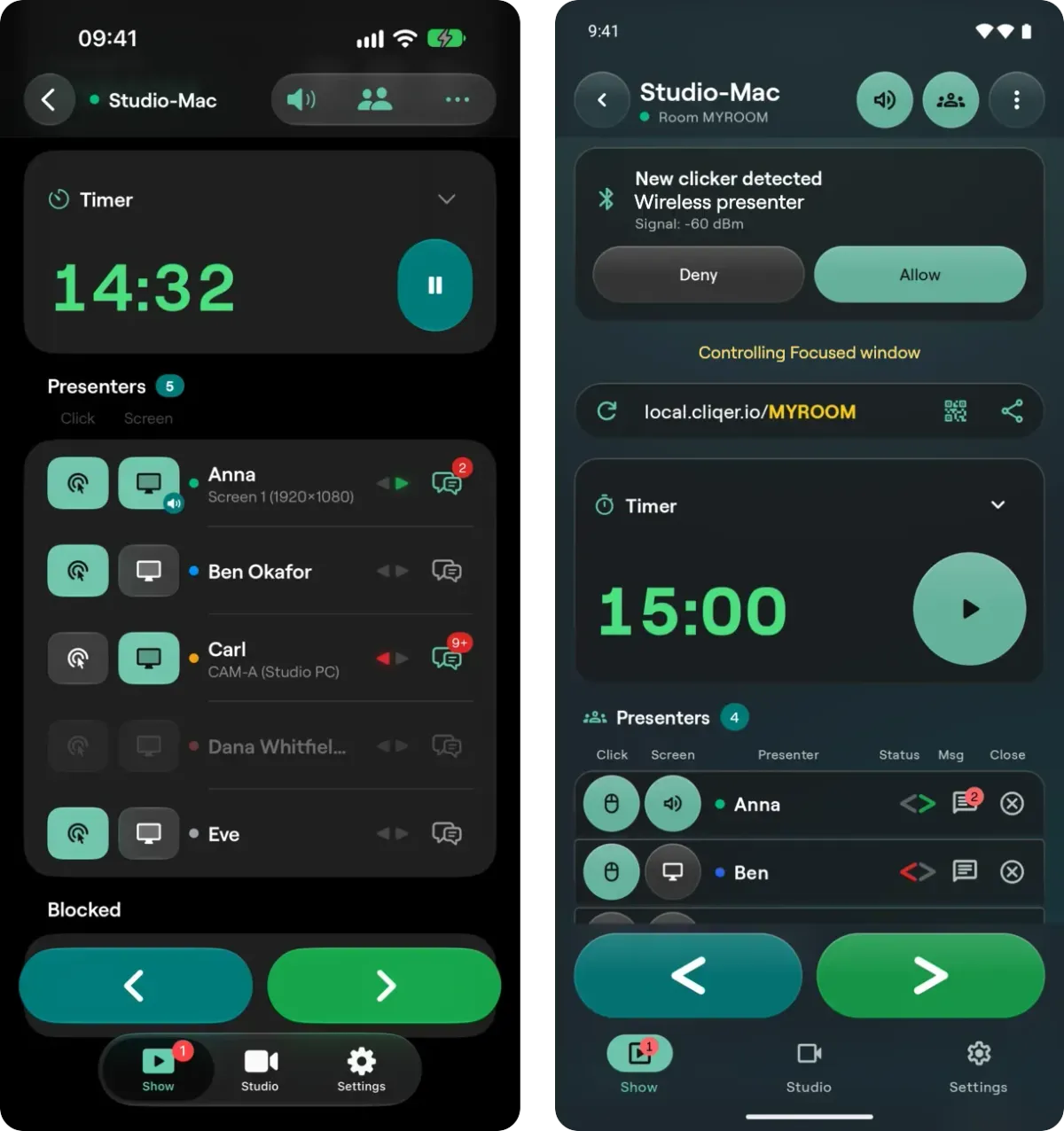
Het tabblad Show. Op de Android-telefoon, rechts, staat een verzoek van een Bluetooth-clicker boven de ruimtelink, de timer en de presentatoren.
Dit is het scherm dat een inspiciënt op zak heeft, naast een techtafel die alles vanaf één plek regelt. De volledige rondleiding staat in Host bedienen.
De Wear OS-app vereist Wear OS 3 of hoger en wordt meegeleverd met de Android-app in de store. Het is een clicker en verder niets: geen inlog, laser, tekenen, notities of chat. Volgende vult het scherm, Terug is een kleinere knop die uit de hoek linksonder is gesneden, het dianummer staat onder de pijl Volgende en de timer van de ruimte staat bovenaan. Elke tik laat de wijzerplaat oplichten in de kleur van de knop en geeft een korte trilling op je pols.
Het werkt op twee manieren, en je kunt beide gebruiken.
Verbonden met je telefoon. Neem met de telefoon deel aan de ruimte en open dan Cliqer Remote op het horloge: het toont de ruimte van de telefoon. Een verbonden horloge klikt als je telefoon en gebruikt geen presentatorplek. De telefoon moet in de ruimte blijven, dus houd hem ontgrendeld en met het scherm omhoog op het spreekgestoelte, met Cliqer Remote in beeld. Verlaat de telefoon de ruimte, dan toont het horloge Deelnemen aan een ruimte met de melding Open Cliqer Remote op je telefoon, en gaat het verder zodra je opnieuw deelneemt.
Zelfstandig. Deelnemen aan een ruimte is het eerste scherm op Wear OS. Typ of dicteer de code van zes tekens en tik op Deelnemen. Veeg de wijzerplaat weg om de ruimte te verlaten.
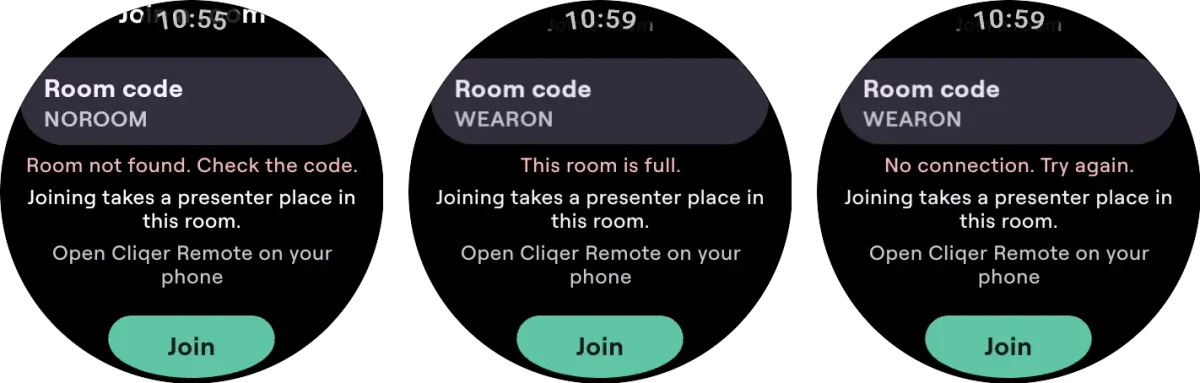
Wear OS vertelt waarom deelnemen niet lukt: geen ruimte bij die code, een volle ruimte of geen verbinding.
Zelfstandig is het horloge een presentator, en de host ziet het in de lijst met presentatoren. Een ruimte op het Free-abonnement staat één verbonden presentator toe, dus een zelfstandig horloge en een telefoon in dezelfde Free-ruimte passen er niet allebei in: wie als tweede deelneemt, wordt geweigerd. Verbind het horloge in dat geval met de telefoon. Verbonden maakt het horloge helemaal geen verbinding met Cliqer: de telefoon geeft het dianummer en de timer door via de verbinding tussen je eigen telefoon en horloge.
De host kan een telefoon in de ruimte uitnodigen om als beller in beeld te komen, en er gaat niets aan voordat jij akkoord gaat. Er schuift een paneel omhoog, De host nodigt je uit in beeld, en je camera en microfoon starten alleen als je op Deelnemen tikt. Daarna staat er een kleine kaart In gesprek boven de ruimte: sleep die naar een hoek of knijp om het formaat te wijzigen. Het menu toont elke cameralens van de telefoon, met een zoomschuifregelaar. Op de computer wordt de show gemixt in een 32-bit floating-point-engine, en wat je terughoort is een mix-minus-retour die nooit boven het limiterplafond komt dat de operator instelt. Voor de kant van de host zie externe gasten en live bellers en het artikel over Cliqer Studio.
De app is gratis, zonder in-app-aankopen, en je logt er nooit in. Waar geld verschil maakt, is het abonnement van de host, omdat het abonnement hoort bij degene die de ruimte runt.
| Functie | Gratis app, Free-ruimte | Met een betaald hostabonnement |
|---|---|---|
| Installeren en deelnemen aan een ruimte | Ja, zonder account | Hetzelfde |
| Personen in een ruimte | Eén verbonden presentator | Een hoger aantal, bepaald door het abonnement |
| Klikken, gedeeld scherm, dianummers | Ja | Hetzelfde |
| Koppelen, de tabbladen Show en Instellingen | Ja, geen specifiek abonnement nodig | Hetzelfde |
| Laserpointer, tekenen en chat | Abonnementsfuncties, vanaf Presenter | Inbegrepen |
| Bellers en het tabblad Studio | Niet in het Free-abonnement | Vanaf Studio HD |
| Wear OS-horloge, verbonden | Ja, kost geen plek | Hetzelfde |
| Wear OS-horloge, zelfstandig | Kost een presentatorplek | Kost een presentatorplek |
Limieten volgen het abonnement van de host en veranderen in de loop van de tijd, dus bekijk Cliqer-prijzen voor de actuele abonnementen.
Een telefoon die als presentator deelneemt, neemt een van de plekken in de ruimte in, net als een presentator in de browser. Het Free-abonnement is een eenvoudige clicker: dia's, scherm delen en Stream Deck, en de desktopapp toont de rest vergrendeld. Het tabblad Studio volgt het abonnement van de ruimte, en een Studio-toets die het abonnement niet bevat, toont Niet beschikbaar in dit abonnement.
Gesprekken en het gedeelde scherm gaan versleuteld, rechtstreeks tussen telefoon en host als het netwerk dat toelaat. Voor de details zie is WebRTC veilig en de documentatie van Cliqer Remote, met horloge-apps en probleemoplossing.
Eén Rust-engine draait alles wat niet met tekenen te maken heeft en wordt gedeeld door de iPhone- en de Android-app, dus een fix voor het deelnemen aan een ruimte komt op beide tegelijk terecht. Waarom het hele product native werd, lees je in waarom Cliqer 3 native is; de cijfers staan in hoe we Cliqer Remote van Flutter naar native hebben gebracht.
Ja. Het is een native, gratis app voor Android 9 of hoger, op telefoons en tablets. Hij neemt als presentator deel aan een ruimte, koppelt met de computer waarop Cliqer draait om de host te bedienen, en bevat een Wear OS-horloge-app in dezelfde store-vermelding.
Android 9 of hoger voor de app, en Android 11 of hoger voor Host bedienen. Ruimtelinks openen in de app op Android 12 of hoger; op Android 9 tot en met 11 typ je de ruimtecode of scan je de QR-code.
Ja, met Wear OS 3 of hoger. Verbonden met je telefoon volgt het horloge de ruimte van de telefoon en gebruikt het geen presentatorplek. Zelfstandig typ of dicteer je de ruimtecode en neemt het deel als presentator. Het toont Volgende, Terug, het dianummer en de timer.
Nee. Je logt niet in op de app en er zijn geen in-app-aankopen. Om deel te nemen aan een ruimte voer je een code in en, als je wilt, een naam. Ook koppelen met een computer vraagt geen account.
Ja, op Android 11 of hoger. Tik op Host bedienen en scan de koppelcode die de Cliqer-desktopapp op je Mac of Windows-pc toont. Daarna regel je de presentatoren, timer, ruimtelink, Studio en instellingen vanaf de telefoon.
In onze test op een Galaxy S24+ verbruikte tien minuten live gedeeld scherm met de native app 86 mAh en werd de telefoon 0,2 °C warmer. Het scherm blijft aan in een ruimte, dus laad de telefoon op voor een lange presentatie.
Cliqer Remote voor iPhone, iPad en Apple Watch: de native app
Cliqer Remote voor iPhone, iPad en Apple Watch: een gratis native presentatieclicker met notities, laser en QR-koppeling om de host te bedienen.
Cliqer Live: streaming onder de seconde met ondertiteling en vertaling
Cliqer Live streamt je show naar onbeperkt veel kijkers in minder dan 220 ms, met live ondertiteling in 60 talen en opname.
Verder lezen


Praktische gidsen voor presentatoren, AV-crews en eventteams, plus de Cliqer releases die ertoe doen. Geen spam, met één klik afmelden.