



Presentatievaardigheden
Toegankelijke presentaties: contrast, ondertiteling en tempo
Maak presentaties toegankelijker met beter kleurcontrast, live ondertiteling, een rustig tempo en een inrichting van de ruimte die helpt.
Een teleprompter lijkt een spiekbriefje voor nerveuze sprekers. Dat is het niet. Het is podiumapparatuur die één probleem oplost: een voorbereid script woord voor woord uitspreken terwijl je het publiek blijft aankijken. Nieuwslezers, keynotesprekers en presentatoren van prijsuitreikingen gebruiken er een omdat hun woorden ertoe doen, net als hun oogcontact.
De echte vragen komen op de dag zelf. Hoe snel moet de tekst bewegen? Wie bepaalt de snelheid? Een scherm op de vloer, of glas voor de camera? Deze gids beantwoordt ze en laat daarna zien hoe het werkt met de teleprompter die in Cliqer Studio is ingebouwd, waarbij we alleen beschrijven wat de documentatie zegt dat hij doet.
Een teleprompter toont je script als grote tekst die langs een leeslijn beweegt. Je leest de regel die erop staat, en de tekst rolt in jouw tempo verder. Omdat je ogen op één plek blijven, kun je je hoofd omhoog houden en tegen de zaal praten.
Dat is iets anders dan notities, geheugensteuntjes waar je even naar kijkt (zie sprekersnotities zonder naar beneden te kijken). Een prompter bevat de hele tekst. Gebruik notities als je je stof kent. Gebruik een prompter als het juist om de exacte woorden gaat: een juridische verklaring, een lanceringsaankondiging, een volledig uitgeschreven prijsuitreiking, een video die in één take wordt opgenomen.
Eén eerlijke waarschuwing: een prompter laat een spreker die slecht voorleest nog slechter klinken. Het medicijn is repeteren.
| Opstelling | Hoe het werkt | Ideaal voor | Let op |
|---|---|---|---|
| Confidence monitor | Een scherm op de vloer of aan de voorkant van het podium is naar de spreker gericht | Keynotes, panels, congressen | De blik van de spreker zakt iets onder het publiek |
| Glasprompter | Een scherm kijkt omhoog naar een schuin geplaatst stuk glas voor de lens, en de spreker leest de reflectie | Video, interviews, broadcast | Het beeld staat omgekeerd, dus het moet gespiegeld worden |
De podiumversie wordt behandeld in confidence monitors uitgelegd. Voor wie de show draait, zit het praktische verschil in het spiegelen: glas draait het beeld om, dus dat ene scherm heeft een gespiegeld beeld nodig terwijl elk ander scherm gewoon goed om blijft staan. Hier gaan de meeste eerste opstellingen mis.
Het grootste deel van een goede promptersessie wordt beslist voordat iemand hem aanzet. Een script dat is geschreven om in stilte te lezen, levert een stijve, ademloze spreker op.
# als sectie: die wordt gedimd weergegeven, zonder het hekje, zodat de spreker hem overslaat.Dat hangt af van de spreker, de tekstgrootte en de zaal. Meet het dus.
Doe het staand, in het tempo dat je op de dag wilt, en neem de tijd op met een klok.
Deel de lengte van het script door de tijd die het kostte. Dat is je tempo in regels of woorden per minuut.
Start de prompter en pas de snelheid aan tot de regel op de leeslijn overeenkomt met wat je zegt.
Vergelijk de verstreken tijd met hoe ver je in het script bent, en plan om iets vroeger klaar te zijn: applaus en gelach kosten tijd.
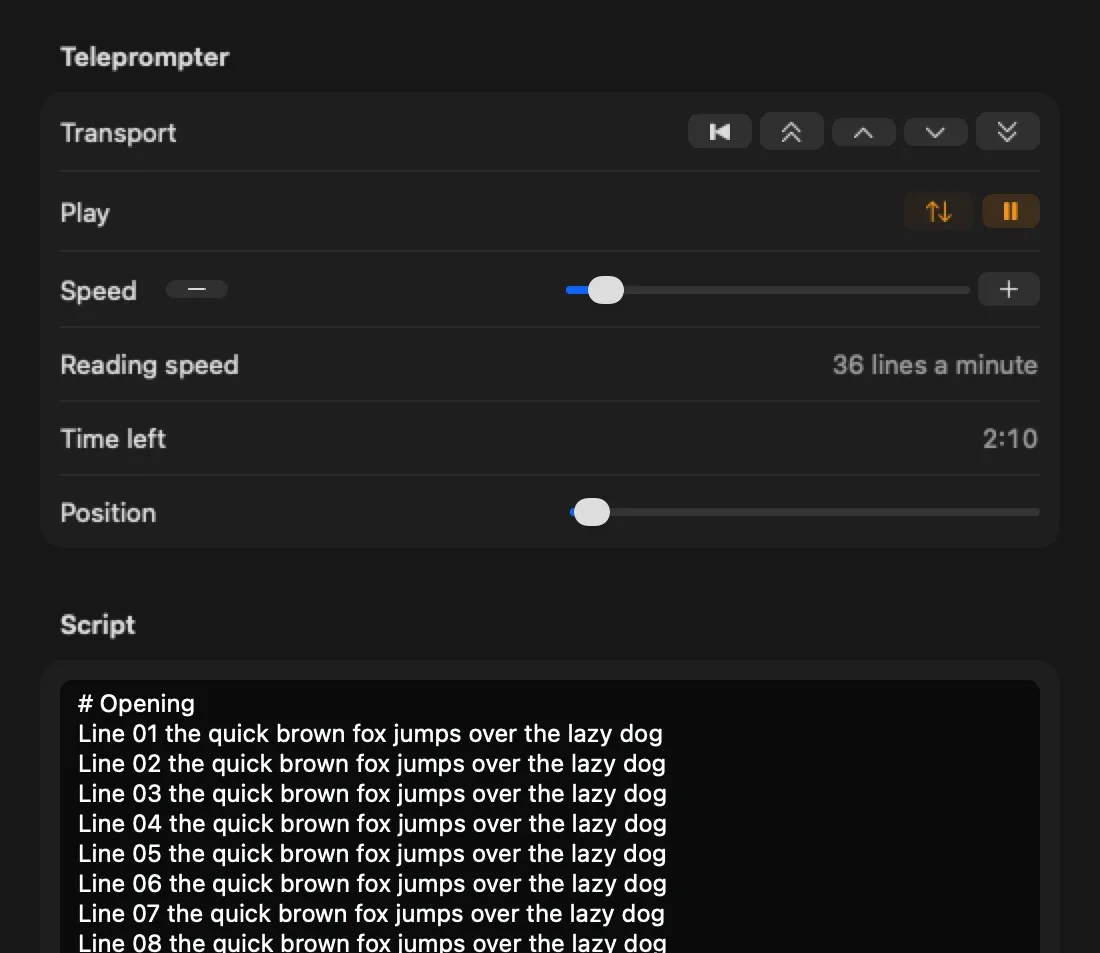
De teleprompter van Cliqer helpt met het rekenwerk. De uitlezing Reading speed zet de scrollsnelheid om in regels per minuut, bijvoorbeeld "36 regels per minuut", en houdt rekening met je tekstgrootte en regelafstand. Time left laat zien hoe lang het bij de huidige snelheid nog duurt tot het script eindigt, in minuten en seconden, en rekent opnieuw zodra je de snelheid wijzigt of springt.
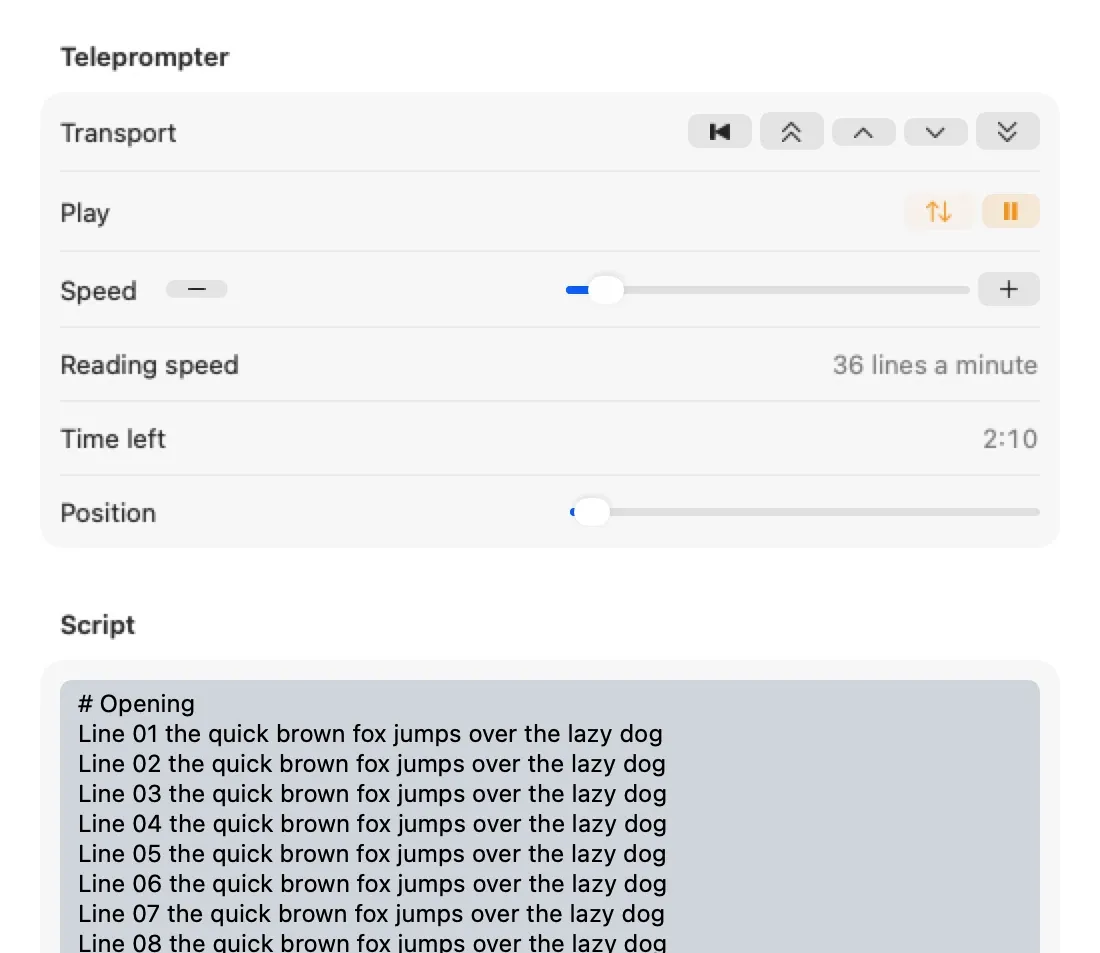
De transportknoppen, Reading speed en Time left, op macOS.
Veel spreekcoaches mikken op een rustig, gelijkmatig tempo met ruimte voor pauzes. Dat is een algemene richtlijn, geen cijfer van Cliqer, dus vertrouw op je eigen meting.
Dit bepaalt of een prompter soepel of stressvol aanvoelt. Er zijn drie gangbare antwoorden.
| Bediening | Hoe het werkt | Goed voor | Risico |
|---|---|---|---|
| De spreker | Een voetpedaal of handbediening bepaalt het tempo | Zelfverzekerde sprekers, eenmansshows | De spreker moet aan het pedaal denken |
| Een operator | Iemand aan de techtafel kijkt naar de spreker en volgt | Live-evenementen, nerveuze sprekers, lange scripts | Vereist een getrainde operator en een repetitie |
| Automatisch scrollen | Een vaste snelheid loopt van begin tot eind | Korte video's, strak getimede onderdelen | Wacht niet als de spreker pauzeert |
Bij een live-evenement werkt een operator meestal het best: die hoort de lach, de improvisatie of het wachten op applaus, en vertraagt of pauzeert de tekst. Het is hetzelfde werk als dat van een slide-operator, vergeleken in slide-operator of bediening door de spreker en beschreven in showbediening vanaf de techtafel.
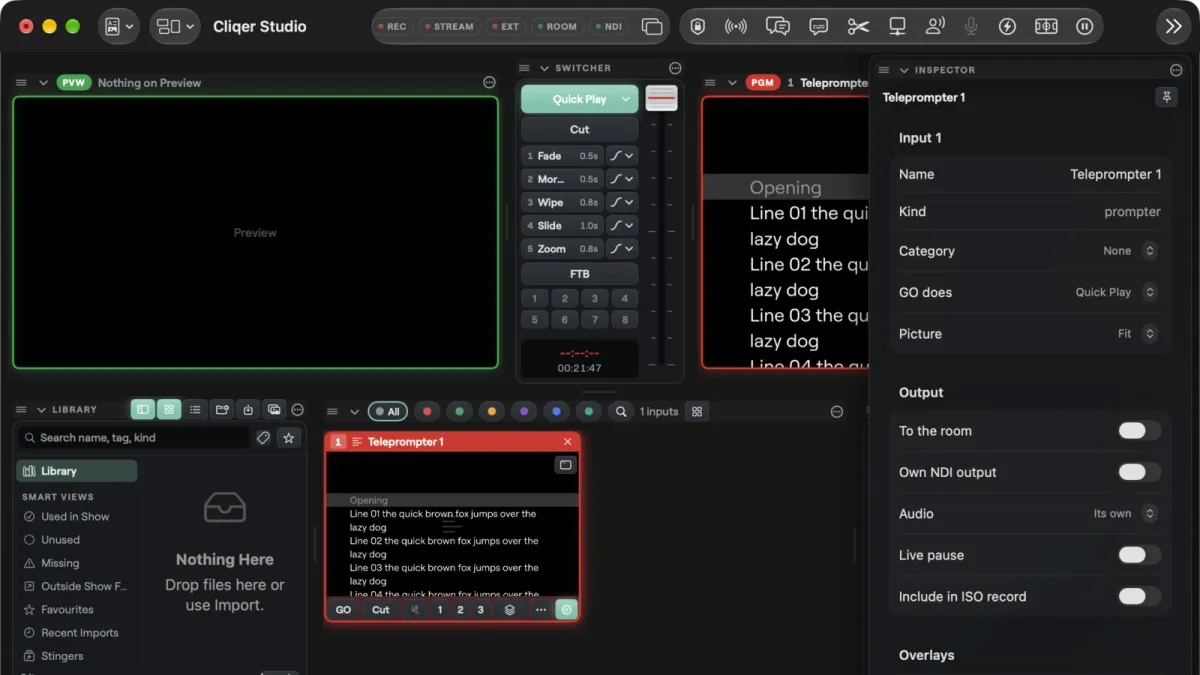
Cliqer Studio is het productiegedeelte van de Cliqer-desktopapp op Mac en Windows, beschreven in Cliqer Studio, de live productieswitcher. De teleprompter is een input, net als een camera of een slide, dus je kunt hem op Preview of Program zetten, naar elke output sturen, in een multiview tonen of als laag in een scène gebruiken. Studio is een native app, getekend met Metal op de Mac en Direct3D op Windows, en de schermoutputs gebruiken de native modus van de monitor voor het scherpste beeld, precies wat een spreker nodig heeft die van een paar meter afstand leest.
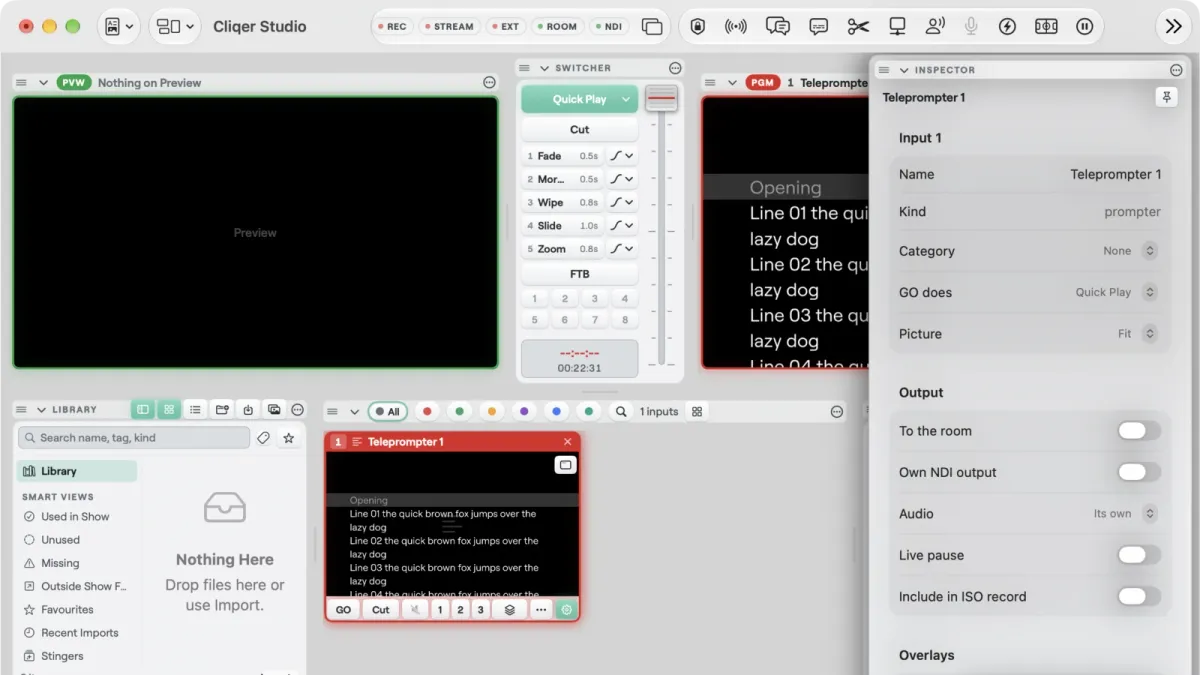
Een teleprompter op Program, met de inspector, op macOS.
Dit is wat de teleprompterdocumentatie zegt dat hij doet.
Plak het script in een tekstvak of importeer een platte-tekstbestand. Het mag tot 262.144 tekens bevatten, ongeveer vier uur hardop voorgelezen. Elke regel is een alinea, en een regel die begint met # is een sectie waar je naartoe kunt springen.
Je stelt het lettertype in, de tekstgrootte (8 tot 400, in pixels van een beeld van 1080 hoog), de regelafstand, marges, tekst- en achtergrondkleuren, en waar de leeslijn zit. Een vage markeringsband kan die zichtbaar maken. De standaardinstellingen zijn witte tekst op zwart, grootte 72, met de leeslijn op een derde van boven.
Druk op Play of Pause, stel de snelheid in van 0 tot 1000 pixels per seconde, of pas hem telkens met 10 aan met Slower en Faster. Reverse scrolt achteruit. Springtoetsen gaan naar het begin, een pagina of een regel in beide richtingen, een klik op een sectienaam gaat er meteen naartoe, en met de Position-balk spring je overal heen.
1000
pixels per seconde: de hoogste scrollsnelheid, vanaf 0
10
pixels per seconde erbij of eraf bij elke druk op Faster of Slower
262,144
tekens in het langste script, ongeveer vier uur hardop voorgelezen
9
teleprompteracties die je aan toetsen, MIDI en Stream Deck kunt koppelen
Afspelen, snelheid, richting en positie zijn live en worden niet met de show opgeslagen: een geopende show start elke teleprompter bovenaan, gepauzeerd. Het scrollen loopt door, of hij nu op Program staat of niet, dus je kunt hem op Preview klaarzetten en al scrollend live nemen.
Kies Add Input en daarna Teleprompter. Studio noemt hem "Teleprompter 1" en opent de inspector.
Voeg voor elk deel van de presentatie sectieregels met # toe.
Kies een grootte die leesbaar is vanaf de afstand van de spreker, en houd het contrast hoog.
Stuur hem naar de confidence monitor of het scherm onder het glas, en spiegel die output als die naar een beamsplitter gericht is. Bij een show met een NDI-netwerk geef je de prompterinput een eigen NDI-output (Own NDI output in de inspector) en haal je die binnen op elk scherm met een NDI-ontvanger, zodat de prompter nooit een output inneemt van de hardware die de hoofdschermen voedt. Spiegel voor glas de input zelf in de Effects: een outputspiegeling draait alleen die ene output om, niet de NDI-kopie.
Leg snelheid, afspelen en pagina vooruit op wat je operator of spreker gaat gebruiken, en repeteer daarna.
Studio draait in de desktopapp op de computer die de show host. Een browser kan niet hosten, al kunnen telefoons en browsers wel deelnemen aan een ruimte.
Een beamsplitter spiegelt het beeld. Studio spiegelt op twee plekken, en die hebben elk een andere taak.
| Functie | Een input spiegelen | Een output spiegelen |
|---|---|---|
| Waar | De eigen Effects van de input | De eigen instellingen van de output |
| Wat wordt gespiegeld | Elke output die deze input toont | Eén output, wat die ook toont |
| Gebruik het voor | Een teleprompter die alleen op het glas van de presentator staat | Een confidence monitor of een prompterkap op een eigen output, terwijl andere outputs normaal blijven |
| Woorden in de app | Mirror horizontal, Mirror vertical | Mirror left-right, Mirror top-bottom |
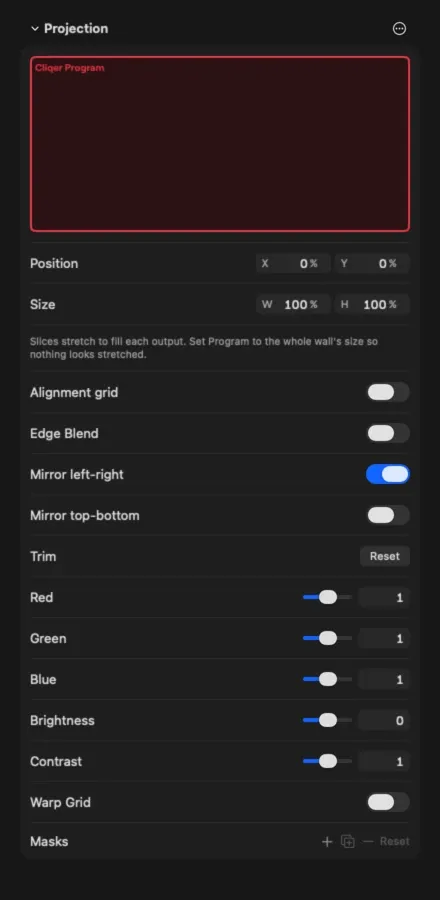
Als de teleprompter alleen het glas voedt, spiegel je de input. Gaat hetzelfde beeld ook ergens anders heen, spiegel dan de output, zodat alleen het glas wordt gespiegeld. Beide zijn gratis op elk Studio-abonnement. De outputinstelling staat in de sectie Projection, beschreven in de outputdocumentatie.
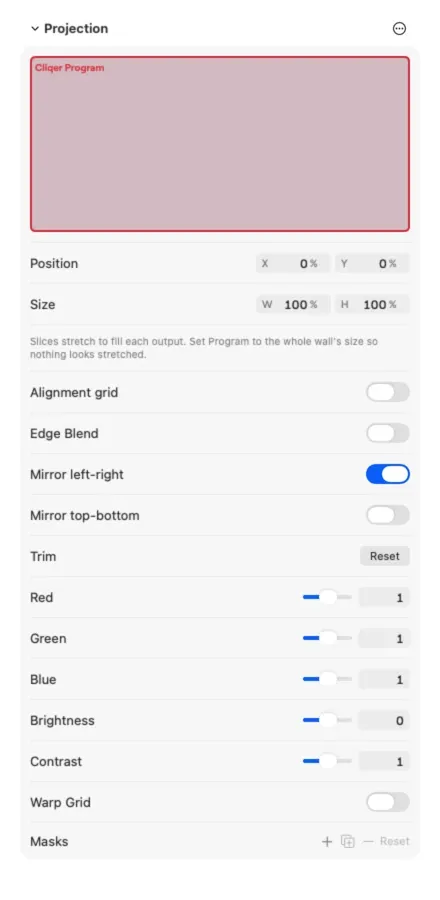
Mirror left-right en Mirror top-bottom in de sectie Projection van een output, op macOS.
Negen teleprompteracties staan in de lijst External Control van Studio, zodat een toetsenbord, MIDI, OSC, een Stream Deck of Companion ze kan uitvoeren: afspelen, achteruit, snelheid, snelheidsstap, zoeken, verplaatsen, naar het begin, sectie springen en naar sectie gaan.
De documentatie stelt een fader op Prompter speed voor, Prompter play op één toets en pagina vooruit op een voetpedaal. Gebruik je al een Stream Deck voor presentaties, dan werkt dezelfde aanpak hier ook.
Twee details helpen. Pauzeren is altijd gratis, zelfs met een verlopen abonnement. En een wijziging in het script of het uiterlijk die je maakt terwijl de teleprompter on air is, wacht op de Take, terwijl afspelen, snelheid en positie meteen effect hebben.
Een teleprompter vertelt de spreker wat hij moet zeggen, niet hoeveel tijd er nog over is in de sessie. Geef het podium daarvoor een klok. Cliqer Timer is onze run-of-show- en podiumtimer, geïntroduceerd in Cliqer Timer, de podiumtimer, en podiumtimers die sprekers op tijd houden behandelt de gewoontes die het laten werken.

De twee komen samen bij het glas: een Timer-schermlink accepteert een optie mirror (vertical, horizontal of both), die op de pagina Timer-schermen en links wordt beschreven als bedoeld voor teleprompterglas.
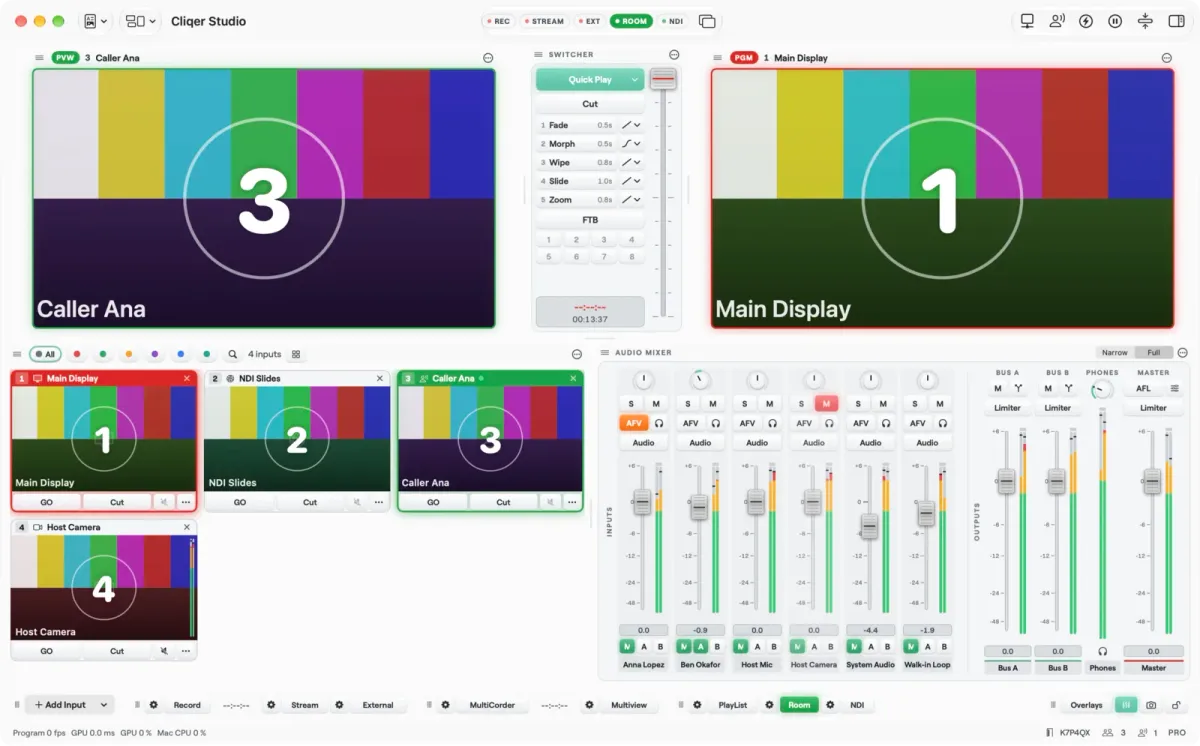
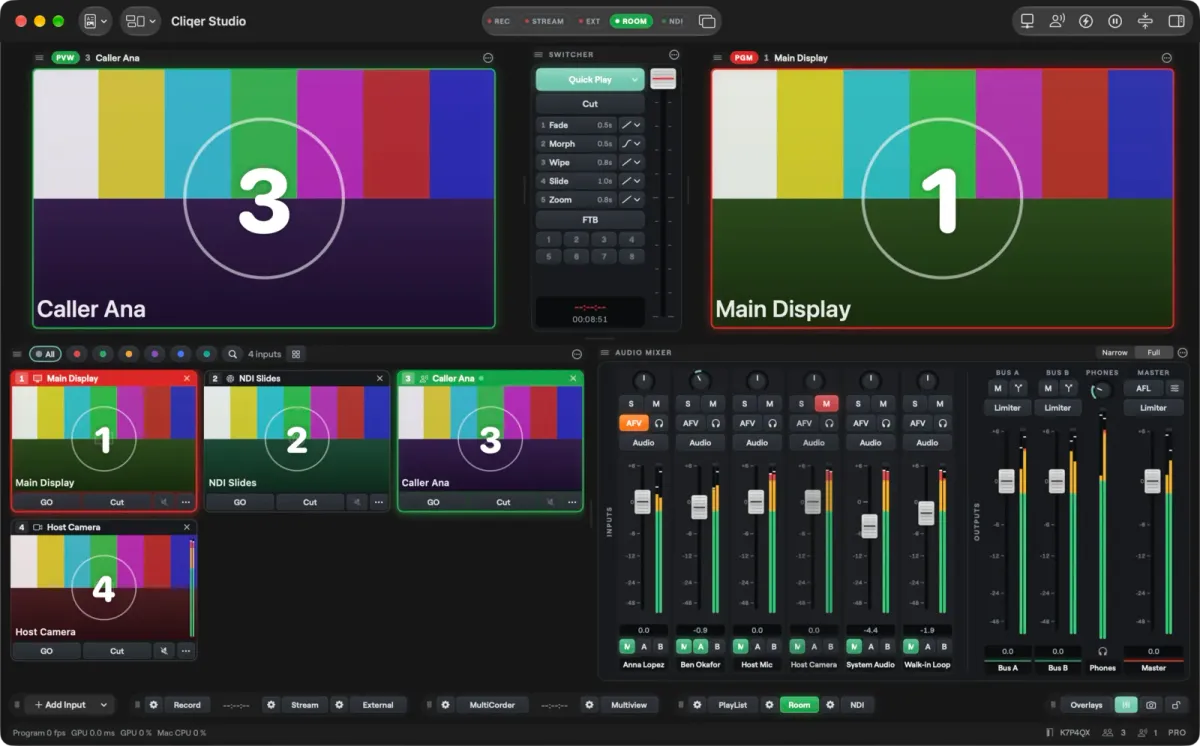
Het Studio-venster: de prompter is gewoon nog een tegel in de bibliotheek met inputs.
De documentatie noemt wat niet is ingebouwd:
# voor secties.Het scrollen loopt op de snelheid die je instelt. Het volgt de stem van de spreker niet.
De teleprompter maakt deel uit van Studio titles, in de gratis proefperiode en op elk abonnement vanaf Studio HD, en telt als één bron. Toetsen zijn beschikbaar op elk Studio-abonnement; MIDI- en Stream Deck-knoppen vereisen Studio control surfaces. Bekijk abonnementen en limieten en prijzen, en download daarna de desktopapp.
Schrijf het script in korte regels, laad het in en repeteer met het echte scherm op de echte afstand. Stel de snelheid in door één keer doorlezen te timen, en laat de persoon die heeft gerepeteerd het scrollen regelen.
Dat hangt af van de spreker, dus time één keer doorlezen en stem het scrollen daarop af. In Cliqer Studio toont Reading speed regels per minuut en Time left de tijd tot het einde.
Een confidence monitor is naar de spreker gericht en kan alles tonen: slides, notities, een timer of een script. Een teleprompter is scrollende scripttekst, en een glasprompter weerkaatst die voor een lens. In Studio kun je de teleprompter ook naar een confidence monitor-output sturen.
Bij een live-evenement is een operator die de zaal kan horen meestal het veiligst. Een voetpedaal past bij zelfverzekerde, goed voorbereide sprekers. Beslis dit vóór de repetitie, niet op het podium.
Ja. Hij werkt hetzelfde op Mac en Windows; de documentatie noemt de kleine verschillen, zoals waar je hem bewerkt en de modifiertoets.
Niet rechtstreeks. Studio importeert alleen platte tekst en weigert Word-, RTF-, PDF-, Pages- en OpenDocument-bestanden. Sla het script op als platte tekst of plak het erin.
Kies het scherm, schrijf voor het oor, meet het tempo, bepaal wie de snelheid regelt en repeteer met het echte glas. Op Mac of Windows brengt Cliqer Studio de prompter, outputs en bediening samen in één app, naast een volledige switcher en een audiomixer met routing.
Verder lezen


Praktische gidsen voor presentatoren, AV-crews en eventteams, plus de Cliqer releases die ertoe doen. Geen spam, met één klik afmelden.