


Cliqer Remote voor Android en Wear OS: de native presentatie-app
Cliqer Remote voor Android is een gratis native presentatieclicker met glasdesign, bediening van de host en een Wear OS-clicker voor je pols.
Het grootste deel van een presentatie doe je met één duim. Volgende, volgende, terug, volgende, en een blik op de klok en je notities. Cliqer Remote voor iPhone, iPad en Apple Watch is gebouwd rond die duim: twee grote tegels die je raakt zonder te kijken, het live scherm van de presentatiecomputer in je hand, en een pols die terugtikt.
Het is ook meer dan een clicker. Dezelfde app koppelt met de computer waarop Cliqer 3 draait en maakt van een iPhone of iPad een afstandsbediening voor de hele host.
De Cliqer Remote-app heeft drie taken. Als presentatie-afstandsbediening (iPhone en iPad) betreed je een ruimte en klik je door dia's, lees je notities, bekijk je het gedeelde scherm, wijs je aan, teken je, chat je en bel je in met je camera. Als afstandsbediening voor de host (iPhone en iPad) koppel je het apparaat met de computer waarop Cliqer draait en regel je de show vanaf elke plek in de zaal. Als clicker om je pols (Apple Watch) krijg je Volgende, Terug, het dianummer en de timer.
De presentatie zelf draait nog steeds op de computer, dus download Cliqer eerst. De telefoon, iPad en watch doen mee en bedienen; ze hosten niet. De app is een keuze, geen vereiste: presentatoren kunnen ook meedoen vanuit de browser op hun telefoon zonder iets te installeren, zoals in je telefoon als clicker gebruiken.
De eerste Cliqer Remote was een Flutter-app. We hebben hem op een echte telefoon gemeten en weggegooid, om redenen die we beschreven in waarom we Cliqer Remote native hebben herbouwd. Wat ervoor in de plaats kwam:
10.8 MB
iPhone-app met de Apple Watch-app erin, zoals geüpload naar Apple
iOS 18
het oudste iPhone- en iPad-systeem dat de app ondersteunt
10
gekoppelde apparaten per computer, en 10 hosts per apparaat
60 s
zo lang is een QR-code voor koppelen geldig, en hij werkt één keer
Het bredere verhaal staat in waarom Cliqer 3 native is.
Alle drie komen op hetzelfde uit.
Typ de ruimtecode van 6 tekens en, als je wilt, je naam. Een volledige ruimtelink in het vak plakken werkt ook.
Tik op QR-code scannen en richt de camera op de code op het hostscherm. De eerste keer vraagt iOS of de app de camera mag gebruiken.
Met de app geïnstalleerd opent een tik op een cliqer.io/ABC123-link op een iPhone of iPad de app en betreed je de ruimte.
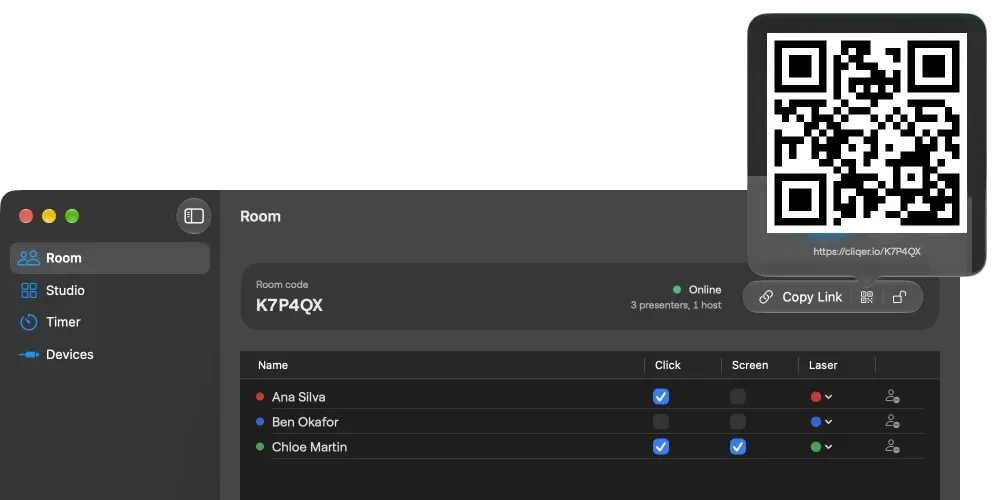
De host toont de ruimtecode en QR-code op de Ruimte-pagina van de desktop-app.
De app onthoudt je laatste ruimte en naam. Als de host de ruimte nog niet heeft gestart, staat er Wachten op verbinding en doet de app vanzelf mee zodra de host verschijnt. Details: een ruimte betreden.
De app toont het gedeelde scherm van de host, een tegel Terug en een tegel Volgende, en een balk met ruimtetools. Wat er verschijnt, hangt af van wat de host heeft ingeschakeld, dus een ontbrekende bediening ontbreekt meestal aan de kant van de host.


Als de host dianummers deelt, is het dianummer de echte bevestiging: het verandert zodra de dia op de host is doorgeschoven, en snelle drukken achter elkaar tellen allemaal mee. Zet de telefoon liggend en het scherm vult de hele telefoon, met de linkerhelft als Terug en de rechterhelft als Volgende. Het paneel Diabediening voegt Eerste dia, Laatste dia, Ga naar en Zwart scherm toe, waar de presentatiesoftware dat ondersteunt.
De notities voor de huidige dia staan onder het gedeelde scherm. Sleep de greep om de hoogte te wijzigen en gebruik de knoppen voor tekstgrootte om ze te vergroten. De aftelling van de host staat in de ruimtebalk en verandert van kleur als de tijd bijna op is. De app toont de timer alleen: starten is de taak van de host, of van jou vanaf een gekoppeld apparaat. Met meerdere hosts in de ruimte zie je een raster en tik je op het scherm dat je wilt. Zie hoe we schermdelen vier keer sneller hebben gemaakt.
Raak het gedeelde scherm aan en er verschijnt voor iedereen een laserstip, met jouw naam erbij. Als de host tekenen toestaat, opent Tekenen de inkttools: acht kleuren, vier penselen (pen, markeerstift, marker en een pen die na ongeveer drie seconden vervaagt), drie diktes, en vormen die vastklikken, zodat een pauze van een halve seconde een streek verandert in een lijn, pijl, rechthoek of ellips. De chatknop opent Chatten met host, waar je berichten kunt melden of blokkeren.
Vanaf Studio HD kan de host je uitnodigen op camera. Een paneel meldt “De host heeft je uitgenodigd op camera”, en je camera en microfoon gaan alleen aan als je op Deelnemen tikt. Daarna staat er een kaart In gesprek in een hoek, die je kunt verslepen of met twee vingers kunt verkleinen. Zie externe gasten op het podium halen voor de kant van de host.
Zet een iPad liggend en de notities staan naast het gedeelde scherm in een paneel zo hoog als het scherm; sleep de rand om de breedte in te stellen en de app onthoudt die. De tekenbalk staat over de tegel Volgende, en een hardwaretoetsenbord werkt: pijltoetsen sturen klikken, en B, Home, End en een dianummer plus Enter werken als de host dat toestaat.


Kliklayout toont Terug en Volgende naast elkaar of onder elkaar, en Alleen scherm verbergt de klikknoppen en toont alleen het gedeelde scherm.
Host bedienen maakt van een telefoon of iPad een afstandsbediening voor de computer waarop Cliqer draait, op een Mac of een Windows-pc. Koppelen werkt zoals het koppelen van WhatsApp Web: de computer toont een QR-code, het apparaat scant die, en er is geen inloggen en geen goedkeuringsstap op de computer.
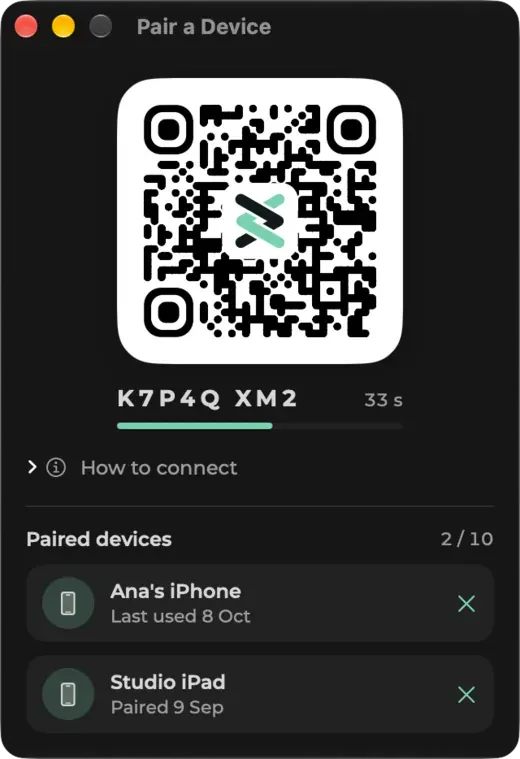
Klik in het hoofdvenster van de Cliqer-desktop-app op het apparaaticoon bovenaan, of open Instellingen en zoek Afstandsbediening. Er opent een venster met een QR-code (op Windows toont het venster in plaats daarvan de code om te typen).
Tik in Cliqer Remote op Host bedienen linksboven in het scherm Deelnemen, en daarna op Koppelcode scannen. Als de camera de code niet kan lezen, tik je op Code invoeren en typ je de tien tekens onder de QR-code. De gewone Camera-app werkt ook.
Geef het apparaat een naam en bevestig met Face ID, Touch ID of de toegangscode. Dat beschermt de sleutel die bewijst dat het apparaat hetzelfde is als het gekoppelde apparaat. Er wordt één keer om gevraagd telkens wanneer het apparaat verbinding maakt met een host, niet bij elke tik.
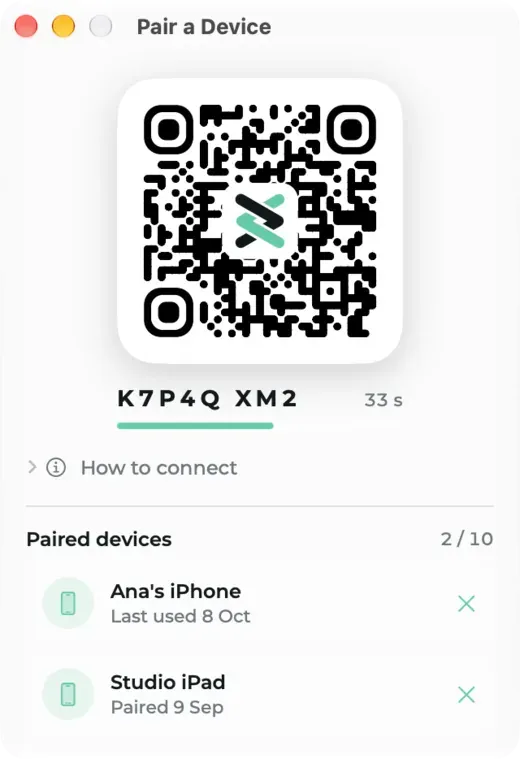
Het venster op de computer: de QR-code is 60 seconden geldig en werkt één keer, en elk gekoppeld apparaat staat in de lijst met een x om het te verwijderen.
Houd het venster weg van een gedeeld scherm, een stream of een opname: iedereen die de code binnen die 60 seconden kan scannen, kan koppelen. Een gekoppeld apparaat kan het venster nooit openen of de code tonen. Eén computer neemt tot 10 gekoppelde apparaten aan en een apparaat tot 10 hosts. De desktopkant staat in Apparaten.
Bovenaan de app verschijnt een schakelaar Presentator | Host, en de bediening staat in drie tabbladen die vernoemd zijn naar de onderdelen van de host zelf.
Een computer die uit staat, blijft gedimd in Je hosts staan, met “Offline, laatst gezien 2 u geleden”, en komt vanzelf terug zodra Cliqer weer opent. Voor een podiumklok zie Cliqer Timer, en voor de werkwijze aan de regietafel showbediening vanaf de techtafel.
De Apple Watch-app wordt meegeleverd met Cliqer Remote voor iPhone. Volgende vult de wijzerplaat, dus tik waar je wilt. Terug is een kleinere rode knop, uitgespaard in de hoek linksonder. Het dianummer staat onder de pijl, de ruimtetimer bovenaan, en bij elke tik licht de wijzerplaat op in de kleur van de knop en voel je een tik op je pols.

De watch werkt op twee manieren, en je kunt beide gebruiken.
| Vraag | Gekoppeld aan je telefoon | Zelfstandig |
|---|---|---|
| Hoe hij meedoet | Volgt de ruimte waarin je telefoon zit | Je typt of dicteert de ruimtecode |
| Telefoon nodig | Ja, in de ruimte en ontgrendeld | Nee |
| Neemt een presentatorplek in | Nee | Ja, net als een telefoon |
Betreed een ruimte op de iPhone, open Cliqer Remote op de watch en die toont de ruimte waarin de telefoon zit. Omdat de watch klikt als je telefoon, werkt een ruimte op het Free-abonnement, dat 1 verbonden presentator toestaat, precies hetzelfde met een watch.
Het addertje onder het gras is de telefoon. Cliqer Remote verlaat de ruimte als de telefoon langer dan 5 seconden weg is geweest uit de app, en een vergrendeld scherm telt als weg. Houd de telefoon ontgrendeld en met het scherm omhoog op de lessenaar. Als de telefoon niet in een ruimte zit, toont de watch Open Cliqer Remote op je telefoon en wordt hij grijs.
Open Ruimte betreden op de watch (de pagina onder de wijzerplaat, via de Digital Crown of door te vegen), voer de code in en tik op Deelnemen. Een watch die zelfstandig meedoet, is een presentator en neemt een presentatorplek in, dus in een Free-ruimte passen een zelfstandige watch en een telefoon niet allebei: wie als tweede meedoet, wordt geweigerd. Koppel de watch in plaats daarvan aan de telefoon. Zolang de host weg is, worden Volgende en Terug grijs.
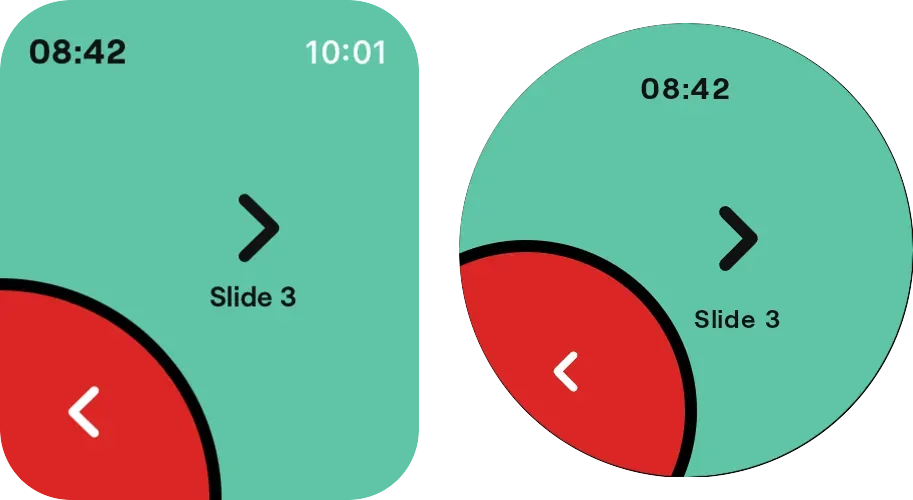
Dezelfde wijzerplaat op Apple Watch (links) en Wear OS (rechts). De kant van Android en Wear OS lees je in Cliqer Remote voor Android en Wear OS.
Een watch is een clicker en niets meer: geen laser, tekenen, notities of chat. Die blijven op de telefoon.
Een afstandsbediening is maar zo goed als de route tussen je duim en de computer, dus weet wat de app doet als die route slechter wordt.
In onze eigen tests op een Mac met Cliqer 2.3 werd een klik een diawissel in een mediaan van 48 ms in PowerPoint en 42 ms in Keynote, en een retour via de relay duurde een mediaan van 13 tot 16 ms, waarbij het netwerk zijn eigen tijd toevoegt. Clicker-latentie: waarom milliseconden ertoe doen legt uit waardoor een softwareclicker snel aanvoelt.
Protip: betreed vóór een groot evenement de ruimte via de wifi van de locatie en controleer de verbindingsregel in Presentatorinstellingen. Staat er WebSocket-fallback, dan is directe video op dat netwerk geblokkeerd: deel de uitgaande poorten uit beveiliging en netwerken met het netwerkteam van de locatie en test daarna opnieuw.
Er is geen inloggen, geen in-app-aankoop en geen advertentie-ID. De app vraagt om de camera (de QR-scanner en oproepen), de microfoon (oproepen) en Face ID, Touch ID of je toegangscode (koppelen), en nooit om je locatie, contacten of meldingen. Zie privacy en beveiliging.
De app is gratis bij elk abonnement. Wat een ruimte toestaat, wordt bepaald door het abonnement van de host.
| Wat je wilt | Wat het bepaalt |
|---|---|
| Installeren en een ruimte betreden | Niets: gratis, geen account |
| Presentatoren in één ruimte | Het abonnement van de host: Free staat er 1 toe, betaalde abonnementen verhogen dat. Zie prijzen |
| Laser, tekenen, chat en de Pro-timer | Vanaf Presenter, vergrendeld bij Free |
| Inbellen en het tabblad Studio | Vanaf Studio HD |
| Koppelen, de tabbladen Show en Instellingen | Geen specifiek abonnement |
| Een gekoppelde Apple Watch | Gratis, neemt geen presentatorplek in |
Free is een eenvoudige clicker: de rest wordt vergrendeld getoond, en met een gratis proefperiode kun je het uitproberen. Loop vóór een show de checklist voor presentaties vooraf door, en bekijk de vergelijking van presentatie-apps voor je telefoon als je nog aan het kiezen bent.
Ja. Cliqer Remote is een gratis native app voor iPhone en iPad met iOS 18 of later. De app betreedt een ruimte via code, QR-code of link, en koppelt met de computer waarop Cliqer draait.
Ja, met de Apple Watch-app die bij Cliqer Remote voor iPhone hoort, op watchOS 10 of later. Hij werkt gekoppeld aan je telefoon of zelfstandig met een ruimtecode.
De app is gratis, heeft geen in-app-aankopen en vraagt geen account om een ruimte te betreden. Het abonnement van de host bepaalt hoeveel mensen een ruimte toestaat en welke tools ontgrendeld zijn.
Ja. Scan de QR-code in het venster Apparaat koppelen en gebruik daarna de tabbladen Show, Studio en Instellingen. Het werkt met Cliqer op een Mac of een Windows-pc.
Nee. De app heeft internet nodig op de telefoon, en Cliqer moet open zijn op de computer. Als de verbinding wegvalt, maakt de app vanzelf opnieuw verbinding.
Cliqer Remote staat in de App Store voor iPhone, iPad en Apple Watch, en op Google Play voor Android en Wear OS. Koppel de app met de Cliqer-desktop-app op de computer waarop je dia's draaien.
Cliqer Studio: een live-productieswitcher voor Mac en Windows
Cliqer Studio is een live-productieswitcher met multiview, overgangen, een audiomixer, replay en NDI, op Mac en Windows.
Cliqer Remote voor Android en Wear OS: de native presentatie-app
Cliqer Remote voor Android is een gratis native presentatieclicker met glasdesign, bediening van de host en een Wear OS-clicker voor je pols.
Verder lezen


Praktische gidsen voor presentatoren, AV-crews en eventteams, plus de Cliqer releases die ertoe doen. Geen spam, met één klik afmelden.