



AV-branche
Cliqer vs Barco E2: waarom we de hardwareprocessor achter ons lieten
De Barco E2 blendt handmatig, noemt geen warp en voegt een frame vertraging toe. Zo draait Cliqer Studio corporate shows beter, volgens Barco's eigen cijfers.
Elke producer kent die vervelende minuut: een spreker zit vier minuten over zijn tijd, de volgende sessie staat in de coulissen te wachten en het enige hulpmiddel in de zaal is iemand met een vel papier. Een podiumtimer lost dat geruisloos op. De spreker ziet het getal geel worden en daarna rood, en rondt af zonder dat er iemand het podium op hoeft te lopen.
Cliqer Timer is onze podiumtimer en kwam op 19 oktober uit met Cliqer 3. Bouw een draaiboek, druk op Start en elk scherm telt vanaf dezelfde klok: de confidence monitor, de tablet van de stagemanager, het scherm in de lobby, de livestream. Hier lees je wat hij doet, hoe hij samenwerkt met de desktopapp en Cliqer Studio, en waar andere timers het beter doen.
“De timer” betekent in Cliqer 3 verschillende dingen, dus het loont om ze eerst uit elkaar te halen.
| Functie | Cliqer Timer-ruimtes | De timer in de desktopapp |
|---|---|---|
| Waar het draait | In een browser, op cliqer.io/timer | In de Cliqer-desktopapp op Mac en Windows |
| Waarvoor het is | Een hele show: een draaiboek, berichten, veel schermen | Eén countdown voor de ruimte die je bedient |
| Schermen | Eén link per rol, elke browser | Een timervenster, een NDI-bron, de ruimtebalk van presentatoren |
| Hardware | Geen | Synchronisatie met DSAN Limitimer, Stream Deck |
| Bediening | De regiekamer, operatorpagina, API | Het hoofdvenster, Cliqer Remote, sneltoetsen |
De meeste evenementen hebben één van de twee nodig. Een congres met een tiental sprekers, een moderator en een lobbyscherm wil een ruimte. Een enkele presentator op één computer kan gewoon de desktoptimer gebruiken. Een webruimte heeft nooit een eigen Limitimer of NDI-bron, en hieronder zeggen we steeds welke wat doet. Voor de menselijke kant, zie hoe podiumtimers sprekers op tijd houden en confidence monitors uitgelegd.
Open een ruimte en de regiekamer toont een live voorbeeld van het presentatorscherm, de transportknoppen, het draaiboek en tabbladen voor berichten, afronding, apparaten en ruimte-instellingen.
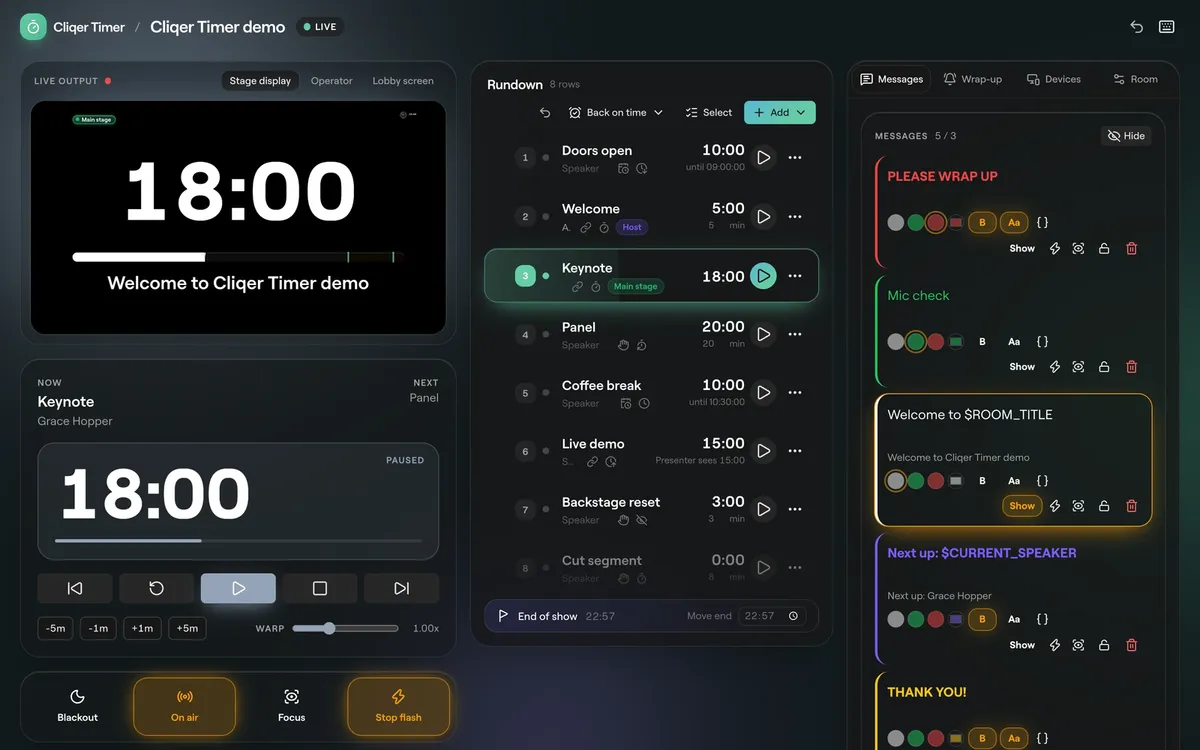
De regiekamer: live output linksboven, transport- en showknoppen daaronder, het draaiboek in het midden, berichten rechts.
Een rij in het draaiboek is een van vier soorten. Een Duur loopt een vaste tijd. Een Eindtijd eindigt op een kloktijd, ongeacht wanneer hij begint. Een Time warp loopt op een andere snelheid, zodat de presentator een andere lengte ziet dan de echte. Een Dagscheiding splitst een meerdaagse show. Elke timer kan handmatig starten, starten wanneer de vorige eindigt (Gekoppeld aan vorige) of starten op een Geplande start.
De prognose is het deel dat een show redt. Vanaf het punt waar je nu bent berekent het draaiboek wanneer alles begint en eindigt, en signaleert het problemen tussen timers:
De transportbalk heeft Vorige, Reset, Start of Pauze, Stop en Volgende, plus -5m, -1m, +1m en +5m om tijd af te halen of toe te voegen terwijl een timer loopt. Warp laat de klok lopen van 0,50x tot 2,00x. Het toetsenbord doet de rest: Space start of pauzeert, de pijltoetsen lopen door de timers, B maakt zwart en F laat flitsen. Alles staat in de handleiding voor de regiekamer.
Pro-tip: zet de timers vast die niet mogen verschuiven. Harde start voorkomt dat de start van een timer verschuift als de timer ervoor uitloopt, en Eindtijd vastzetten zorgt dat toegevoegde tijd van het volgende blok afgaat in plaats van de eindtijd op te schuiven.
Een kleur laat een spreker stoppen waar een getal dat niet doet. Op het tabblad Afronding stel je Geel bij en Rood bij in, en elke timer kan de cues van de ruimte gebruiken of eigen cues. Gongsignalen spelen een geluid af bij die cues op schermen waar het geluid aanstaat, en je kunt ze vooraf beluisteren.
Wat er bij nul gebeurt, is een instelling van de ruimte: Optellen in overtime, of Stoppen bij nul. Het overtime-teken kan +01:00 of -01:00 tonen.
De timer in de desktopapp volgt hetzelfde idee, met één vaste set statussen: groen tijdens het spreken, oranje onder één minuut, rood vanaf 0:00 en optellend als negatieve tijd, oranje bij pauze. Pauzeer je tijdens overtime, dan blijft de overschrijding bewaard.
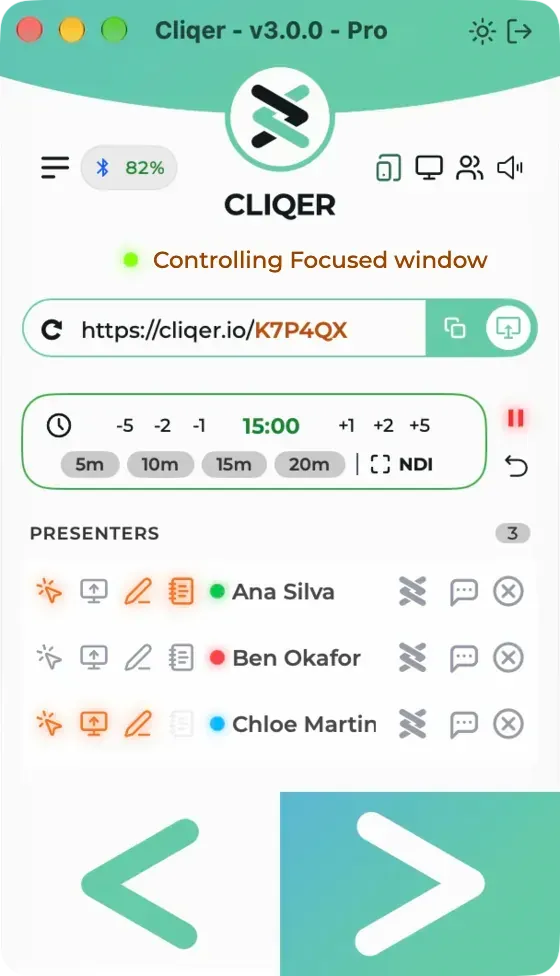
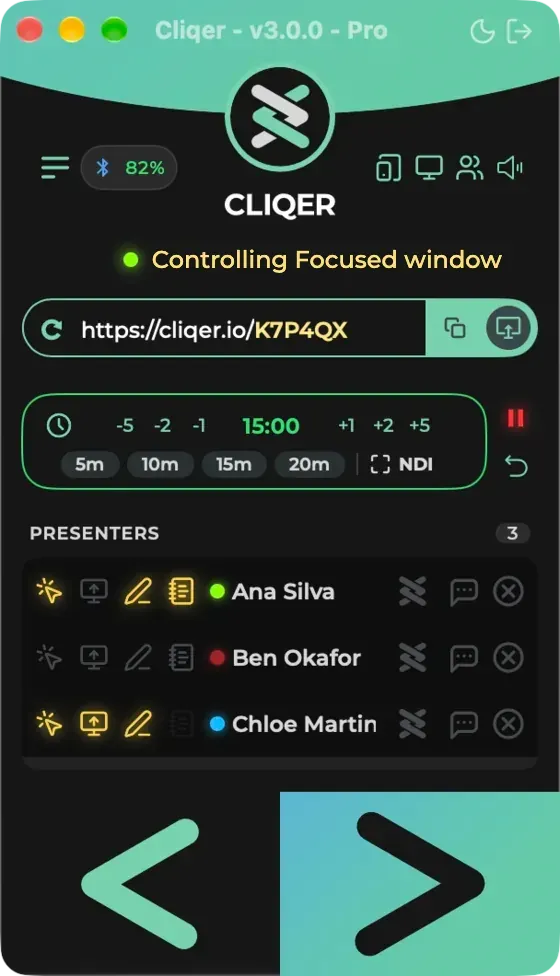
De timerkaart van de desktopapp heeft knoppen van -5 tot +5 minuten en presets voor 5, 10, 15 en 20 minuten, en kan worden ingesteld tot 999:59.
Berichten zijn de korte notities die een presentator op zijn scherm leest: “Rond alsjeblieft af”, “Neem een vraag”, “Microfooncheck”. Schrijf ze vóór de show en toon er een met één klik. Berichtkleuren zitten in de abonnementen waar ze bij horen.
Elk bericht kan worden getoond, geflitst (de schermen flitsen drie keer) of uitgelicht, waarbij het groot over de timer verschijnt. Er is steeds maar één bericht tegelijk zichtbaar. Placeholders houden berichten kloppend terwijl de show doorloopt: Up next: $NEXT_SPEAKER verandert vanzelf als je doorgaat, en $CURRENT_TITLE, $NEXT_START, $CURRENT_DURATION en verwanten werken op dezelfde manier.
On air laat het On air-bord oplichten op elk scherm dat er een heeft, en Blackout maakt elk scherm zwart dat de blackout van de ruimte volgt. De handleiding voor berichten en on air noemt elke knop.
Cliqer Timer heeft geen app op het scherm nodig. Elke rol heeft een eigen adres, en alleen de controllerlink vraagt om in te loggen.
| Rol | Voor | Wat het kan |
|---|---|---|
| Controller | Jij, de showcaller | Alles: draaiboek, berichten, instellingen, links |
| Operator | Stagemanager op een tablet | Transport en tijdwijzigingen, geen bewerkingen in het draaiboek |
| Kijker | Presentatorscherm, confidence monitor | Bekijkt één output, alleen-lezen |
| Moderator | Wie de vragen beheert | Keurt vragen goed, zet ze in de wachtrij en op het podium |
| Agenda | Crew en gasten | Een alleen-lezen programmavolgorde met live voor- of achterstand |
| Vragen | Het publiek, op hun telefoon | Stuurt vragen in en stemt erop |
Links zijn er als korte links en QR-codes, zodat een scherm aan de overkant van de zaal direct kan inscannen. Controller-, operator- en outputlinks kunnen een wachtwoord krijgen in abonnementen met timerbranding, en een ingetrokken link geeft hooguit kijkerstoegang.
Een kijkerslink is af te stemmen zonder aan het ontwerp te komen: mirror spiegelt het scherm voor autocueglas, delay toont de ruimte tot een uur vertraagd om aan te sluiten op een vertraagde stream (gongsignalen ook), tz toont een andere tijdzone en background=transparent geeft een doorzichtig scherm om over video te keyen. De handleiding voor schermen en links heeft de volledige lijst.
Voor een webruimte is de browser de afstandsbediening. Open de operatorlink op een telefoon of tablet en je krijgt grote transportknoppen en een numeriek toetsenblok: typ een tijd en kies Instellen op, Springen, Aftrekken of Optellen. Het draaiboek bewerken kan niet, en dat is precies de bedoeling. De stagemanager bedient de klok, de showcaller is eigenaar van het plan.

Er is geen aparte Cliqer Timer-app voor de telefoon. De operatorpagina is een webpagina die daar prima op werkt.
De timer in de desktopapp is anders. Met een gekoppelde computer kan Cliqer Remote op een iPhone, iPad of Android-apparaat hem starten, pauzeren, aanpassen en resetten en de tijd instellen, en presentatoren zien de countdown in hun ruimtebalk. Die app heeft eigen artikelen: de app voor iPhone, iPad en Apple Watch en de app voor Android en Wear OS. Knoppen op Stream Deck en Bitfocus Companion voeren dezelfde desktopacties uit, zoals we beschrijven in Stream Deck voor presentaties.
Cliqer Timer komt met vier indelingen, en je kiest er een op de Cliqer Timer-pagina om er een ruimte mee te maken.
| Sjabloon | Voor |
|---|---|
| Podiumscherm | Een grote countdown, voortgangsbalk en berichten voor de spreker op het podium |
| Operator | Timer, agenda, transportknoppen en de moderatorwachtrij voor wie de show runt |
| Lobby | Evenementtitel, klok, wat er hierna komt en een QR-code voor bij de ingang |
| Confidence monitor | Huidige en volgende timer, klok en voortgang voor de presentator die naar het publiek kijkt |
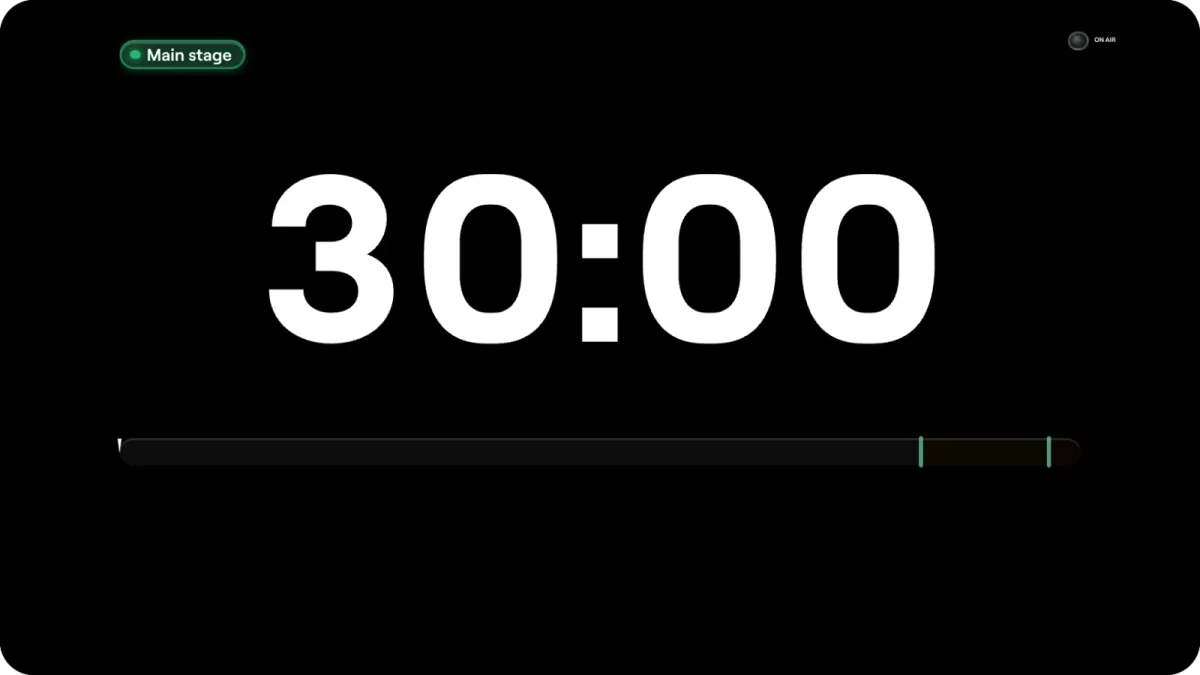
De confidence monitor voegt de tijd van de dag, de volgende timer en een berichtregel toe, zodat een presentator één scherm leest in plaats van drie.
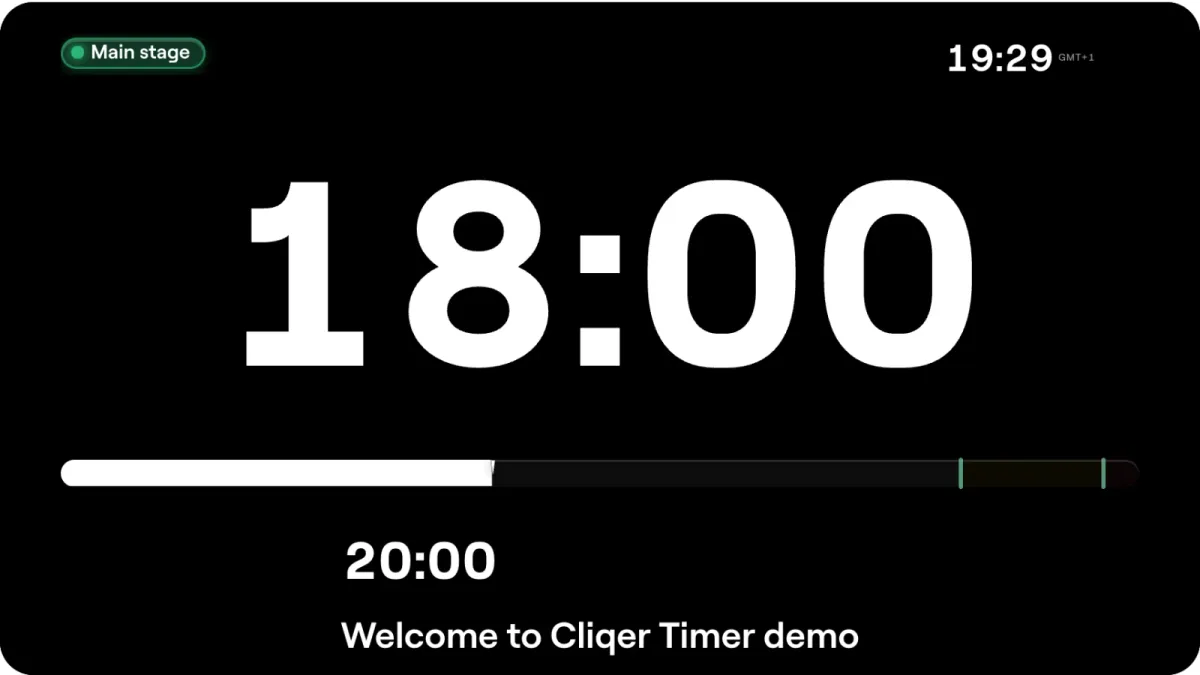
Outputs zijn indelingen van elementen: een timer, de tijd van de dag, een bericht, tekst, voortgang als balk, ring of segmenten, een On air-bord, transportknoppen, de agenda, de moderatorwachtrij, labels, een afbeelding of webpagina en een QR-code. Sleep ze op een canvas, stel lettertypen en achtergrond in, voeg matglas, schaduwen en gloed toe, en elke kijker volgt je wijzigingen live. De ontwerper is een abonnementsfunctie.
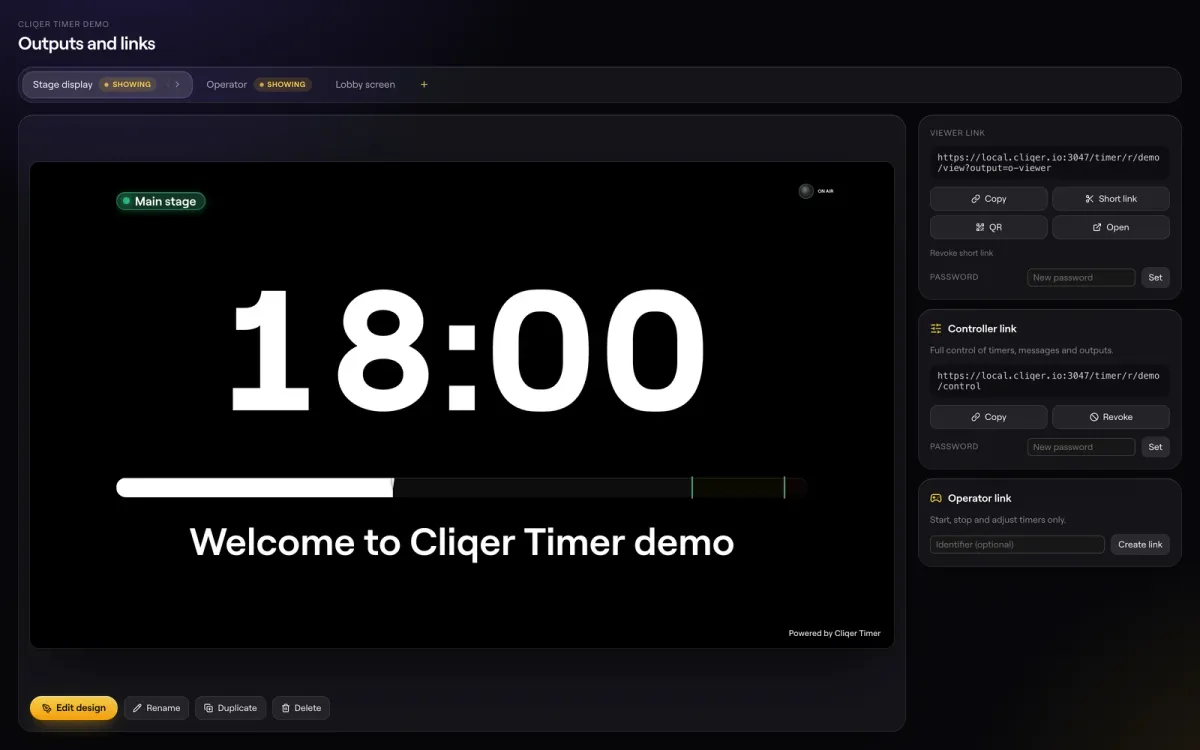
De outputpagina: één kaart per schermindeling, elk met een eigen kijkerslink.
Zie de handleiding voor de outputontwerper voor elk element en elke instelling.
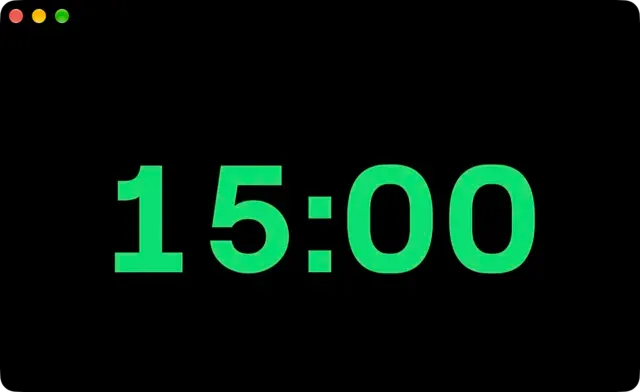
De timer in de desktopapp is voor wie de ruimte vanaf één computer bedient. Hij opent als tweede venster met alleen de cijfers, dat je op het scherm voor de spreker zet.
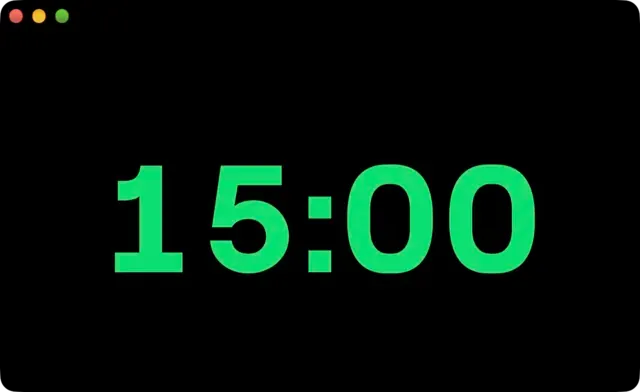
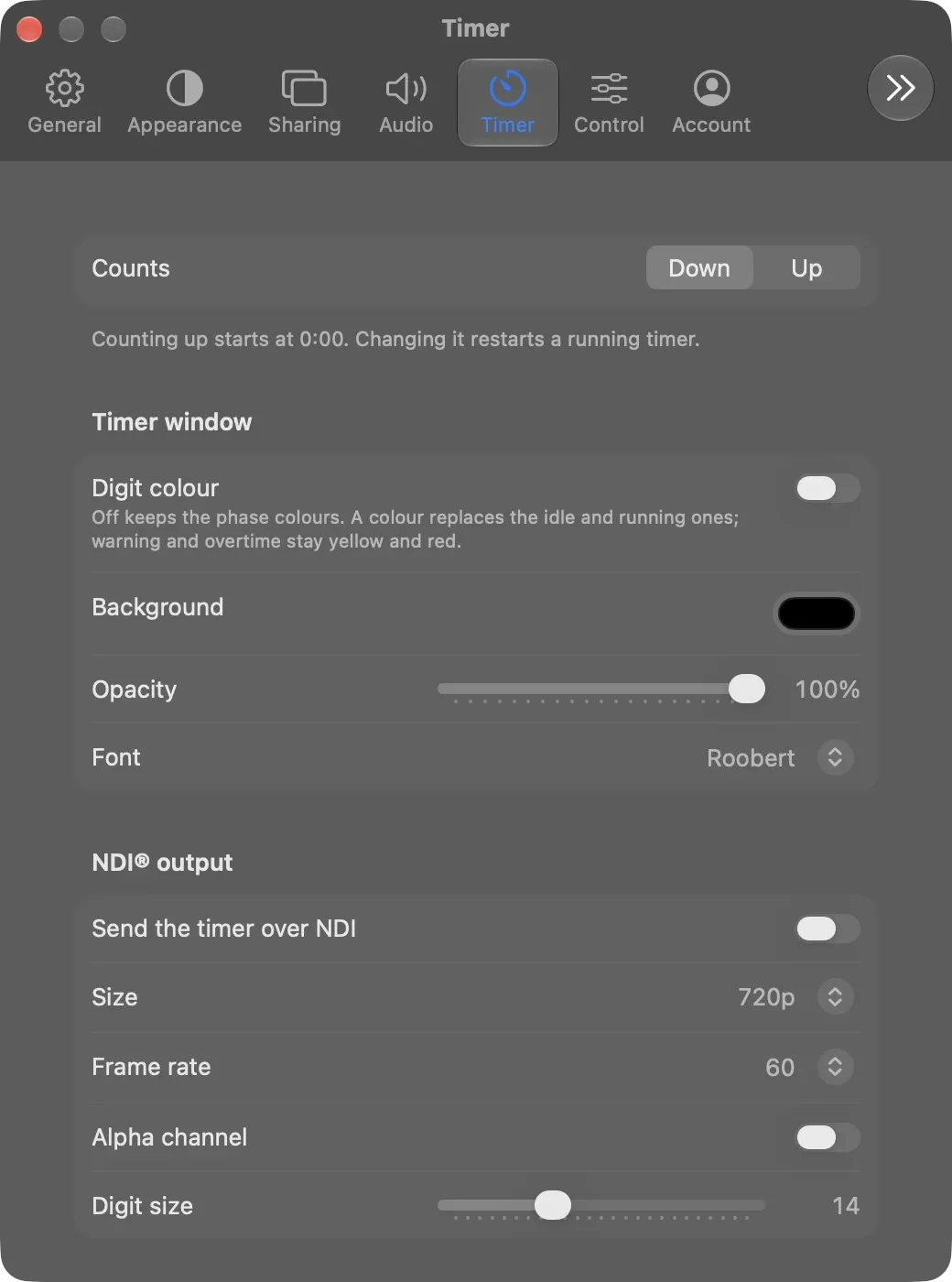
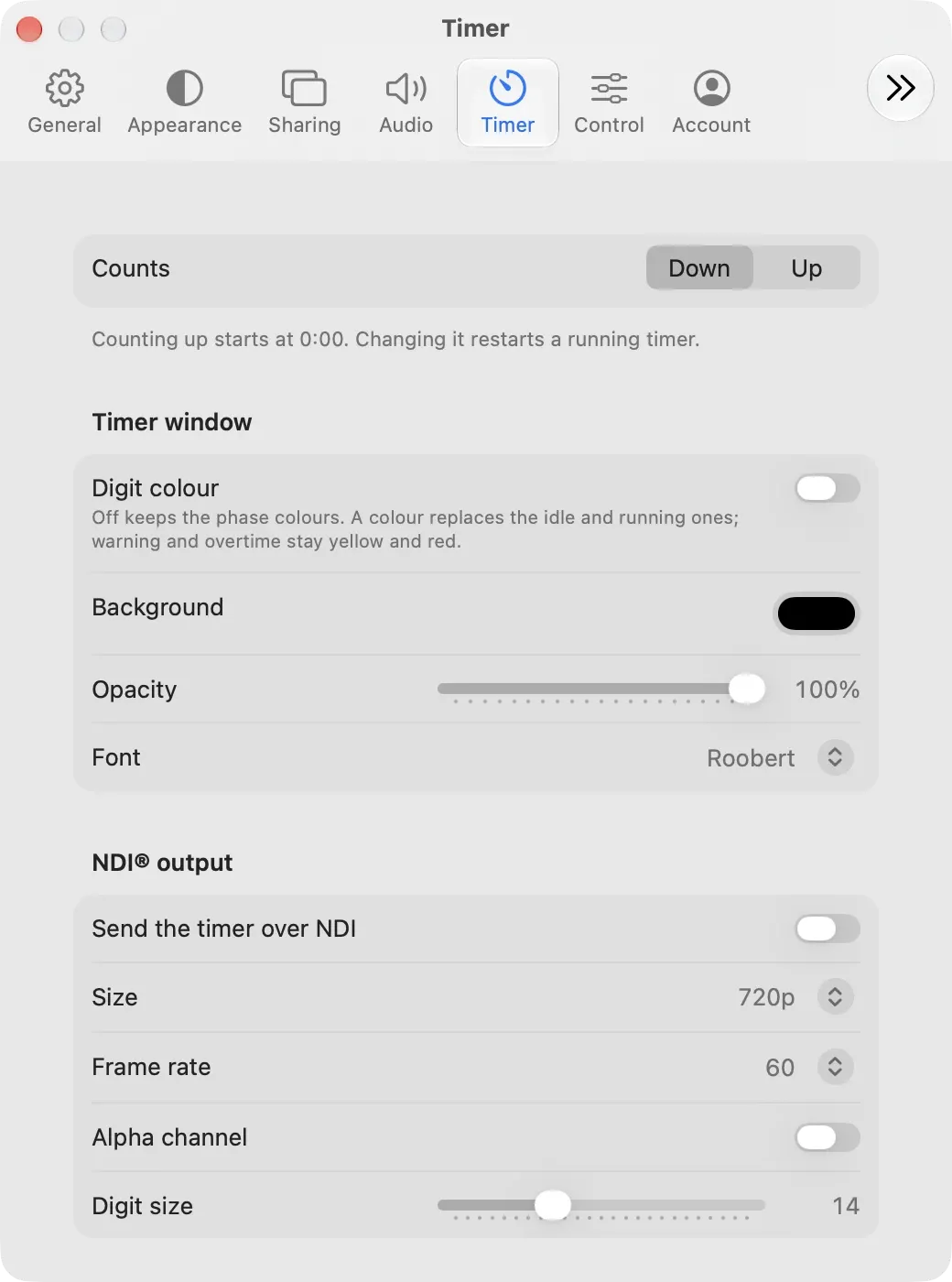
In Instellingen kies je de achtergrondkleur, de dekking ervan, het lettertype (Roobert, System of Monospaced) en of je één cijferkleur gebruikt. Zet Timer via NDI verzenden aan en de timer verschijnt in je netwerk als NDI-bron met de naam Cliqer Timer, in 360p, 720p of 1080p en met 10 tot 60 frames per seconde, met een optioneel alfakanaal. vMix en Studio kunnen hem oppikken als NDI-ingang; onze uitleg over NDI voor eventteams behandelt de netwerkkant.
Zo draaien we de klok voor de spreker op een grote show: de comfort- en downstagemonitors halen de NDI-bron Cliqer Timer via het netwerk binnen, rechtstreeks van de laptop of via een Studio-scherm dat hem als NDI-ingang toont. Er gaat geen processoroutput en geen matrixroute op aan een klok, en een nieuwe monitor is gewoon één NDI-ontvanger extra.
Heb je een hardwaretimer op het spreekgestoelte, dan blijft de desktoptimer synchroon met een DSAN Limitimer via de USB-kabel. Welke van de twee leidt, bepaal je met DIP-schakelaar 1 op de Limitimer: Cliqer spiegelt de tijd, het programma en de sum-up-fase ervan, of stuurt hem aan. Ons artikel over DSAN Limitimer-sprekertimers beschrijft de bekabeling, en de handleiding voor de hosttimer behandelt elke bediening op beide platforms.
Cliqer Studio gebruikt timers ook on air. Een Timer-titel is een countdowngraphic met een eigen klok, vanaf een verse 5:00 of aftellend naar een tijdstip, of hij volgt de app-timer van de ruimte. Hij start op het moment dat hij on air gaat. Een Timer-scherm zet dezelfde countdown op een comfortmonitor, en een automatisering kan afgaan wanneer de app-timer een fase ingaat: inactief, spreken, waarschuwing, overtime of gepauzeerd. Die graphics worden getekend door dezelfde native engine als de rest van Studio, op Metal op de Mac en Direct3D op Windows, en de statusregel toont altijd de framerate van Program en de GPU- en CPU-belasting, zodat je ziet hoe hard de machine werkt voordat de klok on air gaat.
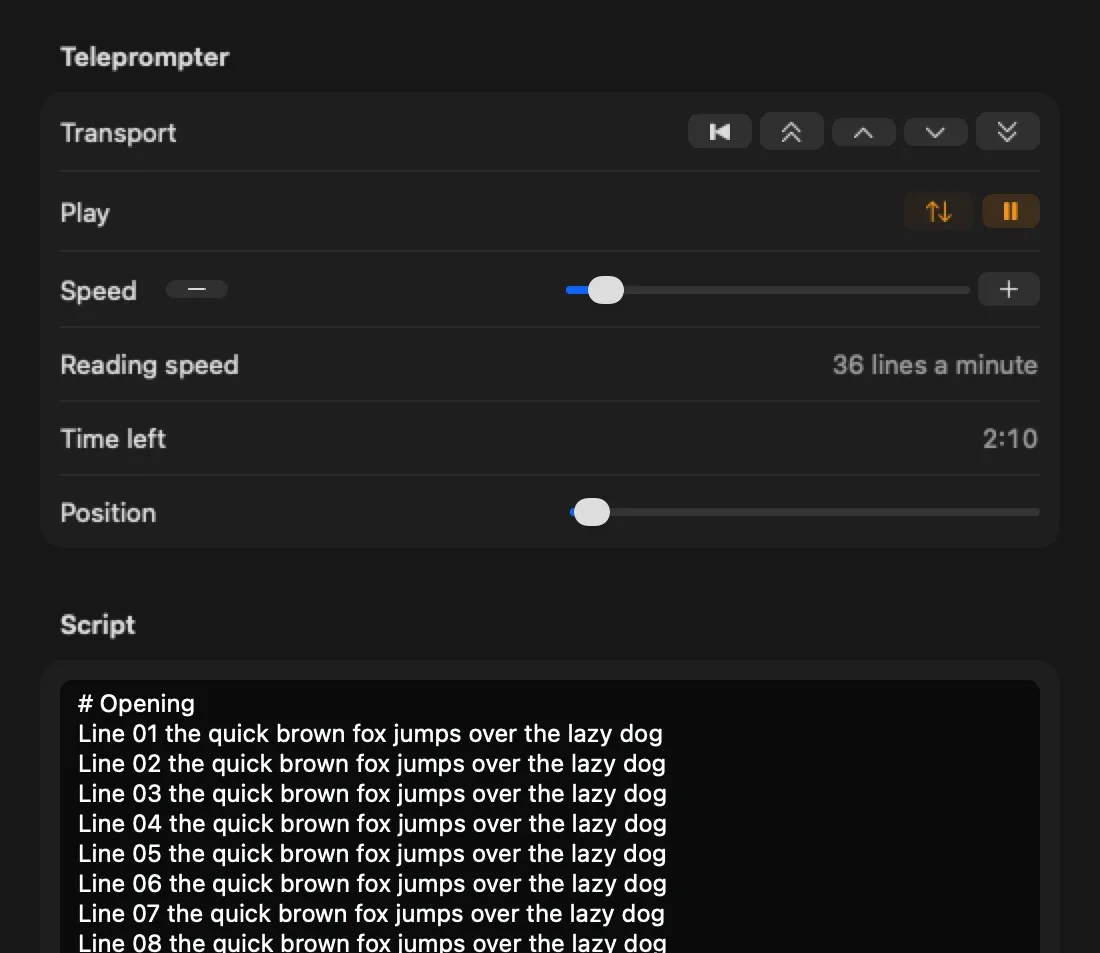
De teleprompter heeft ook een eigen cuetimer. Resterende tijd toont hoe lang het nog duurt tot het script eindigt op de huidige snelheid en telt vanzelf af.
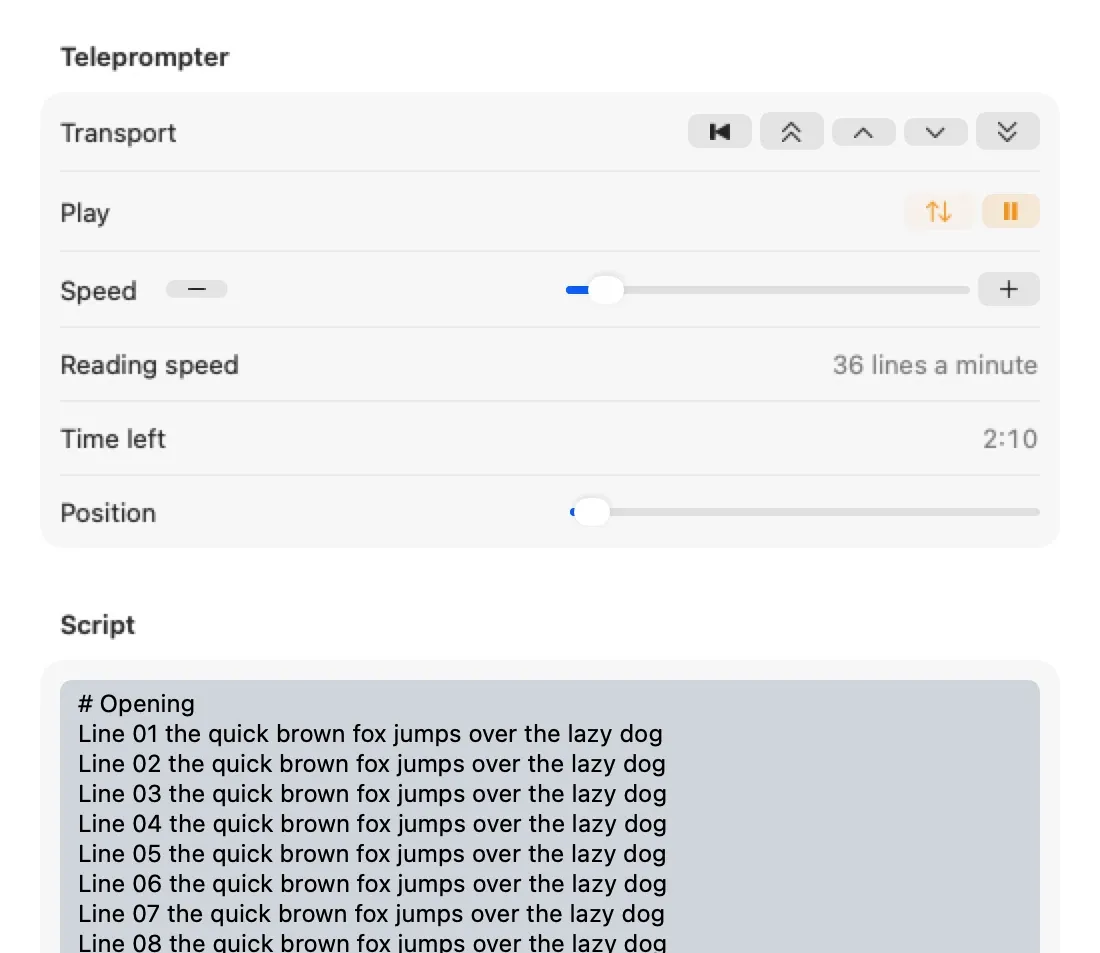
Lees je voor van een script, zie dan teleprompters voor presentatoren. Die timer staat los van de ruimtetimer, dus een spreker met een prompter kan nog steeds de podiumtimer op een tweede scherm hebben.
Ruimtes kunnen ook vragen ontvangen. Het publiek scant de vragenlink, typt een vraag en optioneel een naam, en een moderator keurt goed, zet in de wachtrij en zet er een op het podium; schermen met een Moderator-element tonen hem. Zie de handleiding voor publieksvragen.
Elke ruimte heeft een HTTP API, beschikbaar in abonnementen die hem bevatten. Start en stop timers, toon berichten, voeg tijd toe, laat de schermen flitsen en lees het draaiboek uit vanuit een script of een showcontrolsysteem, met API-sleutels van je account en een limiet van 100 aanroepen per minuut per sleutel. Webhooks werken de andere kant op: een ondertekende POST laat je systeem weten wanneer een timer start of eindigt, wanneer hij zijn gele of rode afrondingspunt bereikt en wanneer er een bericht wordt getoond. De Generic HTTP-module van Bitfocus Companion kan dezelfde acties aanroepen. Er is nog geen speciale Companion-module voor Timer-ruimtes, wat onze Companion-handleiding voor de desktopkant toelicht. Lees de handleiding voor API en integraties voordat je gaat bouwen.
Elke pagina toont de verbindingsstatus: Live, verouderd, offline enzovoort. Valt de verbinding weg, dan blijven schermen doortellen vanaf de laatste status die ze hadden, met hun eigen klok, en maken ze vanzelf opnieuw verbinding na een halve seconde, dan na één seconde, oplopend tot tien. Bij het opnieuw verbinden stuurt de server de hele ruimte opnieuw, zodat er niets gemist wordt.
Wijzigingen worden niet in een wachtrij gezet: een knop die je offline indrukt, wordt meteen geweigerd, dus druk hem opnieuw in zodra de pagina weer Live is. Een ruimte draaien zonder enig internet doe je met de Offline desktopruimte, een abonnementsfunctie die een ruimte vanuit de desktopapp op je lokale netwerk draait.
We hebben de andere timers bekeken waar mensen ons naar vragen. Waar we een functie niet op de eigen pagina's van een leverancier kunnen aantonen, staat in de cel niet vermeld.
| Naam | Outputontwerper | Publieksvragen | HTTP API | Webhooks | Companion | OSC of MIDI | NDI-uitvoer | Linux-app | Zelf hosten | Teamplaatsen |
|---|---|---|---|---|---|---|---|---|---|---|
| Cliqer TimerBrowser, Mac, Windows | Ja | Ja | Ja | Ja | GedeeltelijkGeneric HTTP-module | Nee | GedeeltelijkAlleen de timer in de desktopapp | Nee | Nee | NeeEén account per ruimte |
| StagetimerBrowser, Mac, Windows, Linux | Ja | Ja | Ja | Nee | Ja | Nee | Ja | Ja | Niet vermeld | Gedeeltelijk |
| OntimeBrowser, Mac, Windows, Linux | Gedeeltelijk | Niet vermeld | Ja | Gedeeltelijk | Ja | Gedeeltelijk | Niet vermeld | Ja | JaOpen source | Ja |
| CueTimerMac, Windows, cloud | Ja | Niet vermeld | Niet vermeld | Niet vermeld | Ja | Gedeeltelijk | Ja | Niet vermeld | Niet vermeld | Gedeeltelijk |
| ProTimerBrowser, Mac, Windows | Gedeeltelijk | Niet vermeld | Ja | Niet vermeld | Ja | Gedeeltelijk | Gedeeltelijk | Nee | Ja | Niet vermeld |
Lees het zoals het is. Wil je open source, een Linux-machine, OSC, een speciale Companion-module of meerdere teamleden op één account, dan bieden Ontime en Stagetimer dat en Cliqer Timer niet. Wat Cliqer toevoegt, is de rest van de stack: hetzelfde account draait je slides, de ruimte, Studio en de timer, en de desktoptimer praat met een Limitimer en zet een countdown on air. Voor de uitgebreide versie, zie Cliqer tegenover Stagetimer en tegenover Ontime.
Prijzen veranderen, dus kijk op het moment van schrijven, oktober 2026, naar de abonnementen van Cliqer Timer en de prijspagina in plaats van naar een bedrag in een blogartikel. Free probeer je uit zonder te betalen.
Importeer een CSV uit Stagetimer of een willekeurige spreadsheet en Cliqer Timer maakt er een nieuwe ruimte van, met een voorbeeld van elke rij voordat er iets wordt weggeschreven. Het leest de gangbare kolomnamen (title, duration, start, speaker, notes, labels), slaat rijen boven de kopregel over, maakt van een rij “End of day” een dagscheiding en koppelt rijen zonder starttijd aan de rij ervoor. Cliqer beantwoordt ook de v0 API-routes van Stagetimer, dus HTTP-knoppen in Companion of op een Stream Deck die deze routes gebruiken, blijven werken zodra ze naar Cliqer wijzen. De importhandleiding toont de kolommen.
Zoek naar een draaiboek dat gaten en overlappingen voorspelt, kleurfases, berichten voor sprekers en een scherm per rol. Cliqer Timer heeft dat allemaal in een browser, met een gratis abonnement om te proberen. Heb je open source of Linux nodig, dan is Ontime het bekijken waard.
Ja, in de browser, niet als aparte app. De operatorpagina opent op een telefoon of tablet met grote transportknoppen en een numeriek toetsenblok. De Cliqer Remote-app bedient de timer in de desktopapp vanaf een gekoppelde iPhone, iPad of Android-apparaat.
Schermen blijven doortellen tijdens een korte onderbreking en maken vanzelf opnieuw verbinding. Voor helemaal geen internet draait de Offline desktopruimte een ruimte vanuit de Cliqer-desktopapp op je lokale netwerk, en dat is een abonnementsfunctie. De timer in de desktopapp heeft geen ruimte nodig.
Gebruik in een webruimte een kijkerslink met een transparante achtergrond, of de chromakey van de outputontwerper. Verzend in de desktopapp de timer via NDI en neem de bron Cliqer Timer op in vMix of Studio. Studio kan ook een eigen Timer-titel on air zetten.
Ja. Exporteer het draaiboek als CSV, open Importeren op de pagina met je Cliqer Timer-ruimtes, sleep het bestand erin en controleer het voorbeeld. Er wordt niets weggeschreven totdat je op Ruimte maken klikt.
Voor de timer in de desktopapp wel: knoppen op Stream Deck en Companion voeren de acties start, stop, reset, plus en min uit. Gebruik voor een webruimte de HTTP API, die Companion kan aanroepen via de Generic HTTP-module.
Druk op Live proberen op de Cliqer Timer-pagina voor een demoruimte met een voorbeeldshow, zonder account. Druk op Start, scan de QR-code met je telefoon en zie hoe beide schermen gelijk lopen. Maak daarna een ruimte en deel per rol een link uit.
Cliqer Live: streaming onder de seconde met ondertiteling en vertaling
Cliqer Live streamt je show naar onbeperkt veel kijkers in minder dan 220 ms, met live ondertiteling in 60 talen en opname.
Cliqer vs vMix: Studio eerlijk vergeleken, inclusief wat vMix beter doet
Cliqer Studio vs vMix eerlijk vergeleken: platforms, edities, replay, gasten en dia-aansturing, en wat vMix beter doet.
Verder lezen


Praktische gidsen voor presentatoren, AV-crews en eventteams, plus de Cliqer releases die ertoe doen. Geen spam, met één klik afmelden.