



הפקה חיה
Cliqer מול Ecamm Live: איזה אולפן שידור חי מתאים להפקה שלכם?
השוואה הוגנת בין Cliqer ל-Ecamm Live: Mac ו-Windows, Studio, Live, Timer ושלטים בטלפון, מול אולפן ל-Mac בלבד.
סוויצ'ר להפקות חיות הוא העמדה שמחליטה מה הקהל רואה: מצלמות, שקפים, סרטון, אורח בשיחה, כתובית תחתונה. במשך רוב ההיסטוריה שלו המשמעות הייתה קופסת חומרה או תוכנה ייעודית, וכנסייה, בית ספר או צוות כנסים מחפשים לא פעם משהו שיושב לצד כלי ההצגה שהם כבר עובדים איתם. Cliqer Studio הוא סוויצ'ר שמובנה באפליקציית המחשב של Cliqer, נייטיב ב-Mac וב-Windows. המנוע שלו כתוב ב-Rust ומצייר עם Metal ב-Mac ועם Direct3D ב-Windows, קנבס הפלט שלו מגיע ל-7680 x 4320, והסאונד עובר דרך מיקסר בנקודה צפה של 32 ביט עם ניתוב מלא ומקום לתוספים (plugins) משלכם.
הפוסט הזה עובר על כל החלון: מה כל חלק עושה, איזו תוכנית פותחת אותו, ואיך טלפון שבכיס יכול להפעיל אותו.
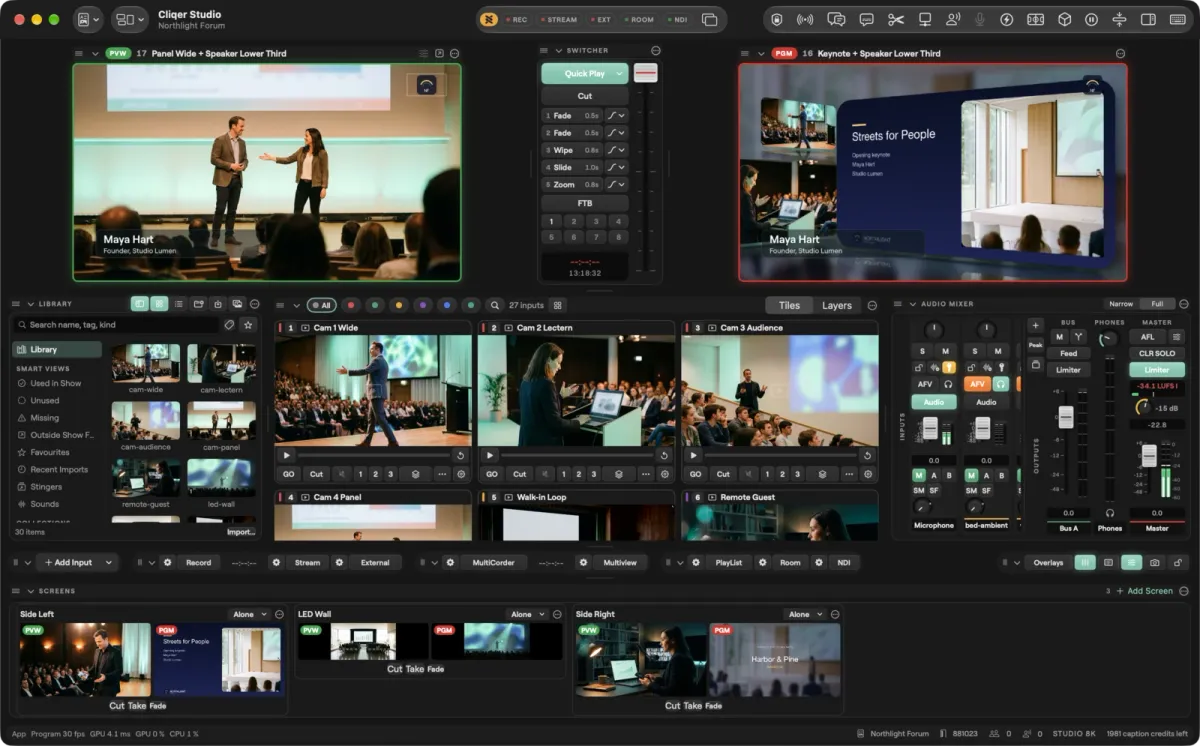
Studio הוא חלון ההפקה החיה של אפליקציית המחשב Cliqer v3. הוא נפתח מהתפריט Studio, מה-Dock או מהחלון הראשי, ונדרשת התחברות כדי להשתמש בו. המחשב מריץ את המופע, וטלפונים ודפדפנים מצטרפים אליו כאורחים או כשלטים. הדפדפן אינו מארח Studio.
כל מה שבחלון הוא פאנל שאפשר להזיז, לשנות את גודלו, לסגור ולפתוח מחדש, והסידור נשמר כפריסה (layout). פריסת Classic המובנית מציבה את Preview, הסוויצ'ר ו-Program לאורך החלק העליון, ספרייה, אריחי הקלט ומיקסר האודיו באמצע, ושורת מקשי פלט מתחת.
אם אתם כבר מפעילים מופעים על סוויצ'ר חומרה או על vMix, אוצר המילים ירגיש מוכר. להשוואה ישירה, קראו את Cliqer מול vMix, את עמוד vMix או את טבלת ההשוואה ל-vMix.
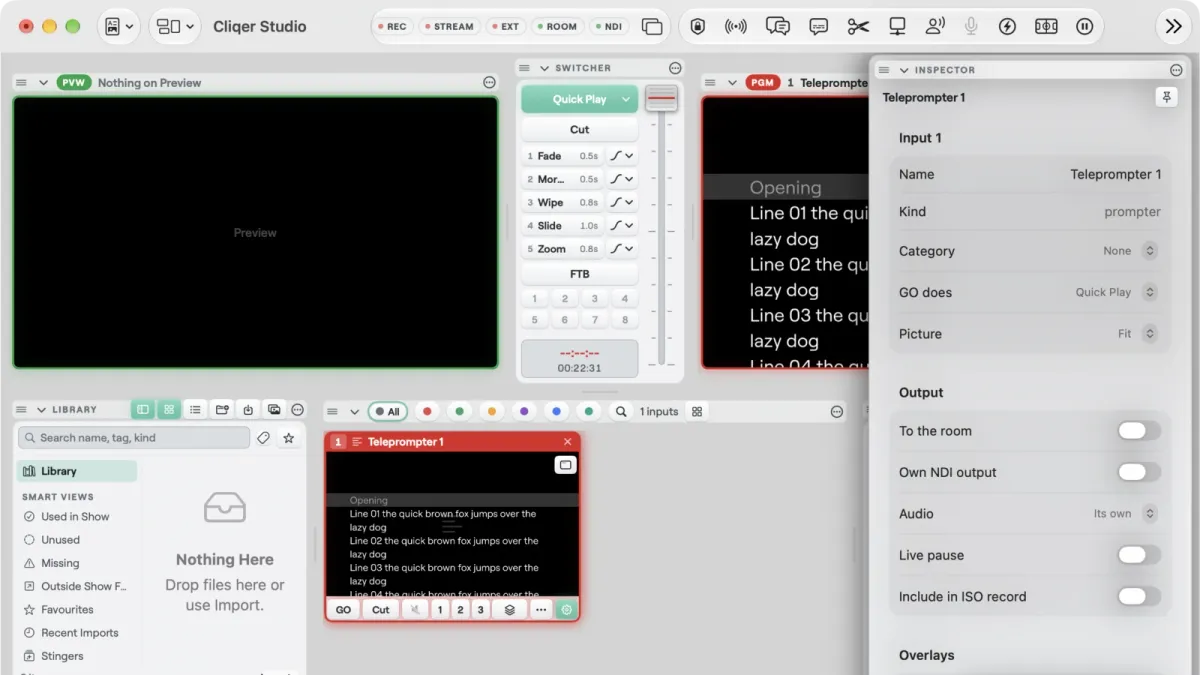
ב-Studio יש תמיד שתי תמונות שחשובות. Program הוא מה שהקהל רואה, עם טאלי אדום. Preview הוא מה שהכנתם לשלב הבא, עם טאלי ירוק. בוחרים קלט ל-Preview, ואז מעלים אותו לאוויר. Take מחליף בין השניים, כך שמקור ה-Program הקודם עובר ל-Preview ואפשר לחזור אליו מיד.
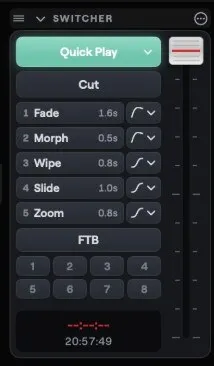
יש כמה דרכים לבצע Take. Cut מיידי. Quick Play מריץ את המעבר שמוגדר במקש שלו. בכל אחד מחמשת הכפתורים הממוספרים יש אפקט וזמן משלו, וה-T-bar מאפשר לגרור את המעבר ביד. Fade to Black מעביר את Program לשחור ובחזרה. האפקטים הם Cut, Fade, Morph, Wipe, Slide, Zoom ו-Alpha Fade, עם משך של עד 5000 ms ומבחר עקומות.
| פקד | מה הוא עושה |
|---|---|
| Quick Play | מעביר את Preview ל-Program עם מעבר משלו. מופע חדש מתחיל עם Morph של 1.5 שניות |
| כפתורים ממוספרים | חמש משבצות, כל אחת עם כל אפקט שתבחרו. במופע חדש יש Fade של 0.5 שניות, Morph של 0.5 שניות, Wipe של 0.8 שניות, Slide של 1.0 שניות ו-Zoom של 0.8 שניות |
| T-bar | פיידר ידני. עוזבים באמצע והמיקס נשאר במקום |
| Stingers | שמונה מקשים שמנגנים קליפ וידאו מעל Take, עם חיתוך באמצע הקליפ |
| Overlays | עד שמונה ערוצים שמציבים קלט מעל Program, כל אחד עם מעבר משלו |
Morph הוא הראשון שכדאי לנסות. כשלסצנה הישנה ולחדשה יש מקור משותף, Morph מזיז את השכבות האלה מהמקום שבו היו למקום שבו יהיו, במקום להצליב בין שתי תמונות. Alpha Fade עוקב אחרי השקיפות של כל תמונה, כך שמצלמה עם key או כותרת עם רקע שקוף מתמוססות בצורה נקייה. הכול מוסבר בעמוד המעברים בתיעוד.
קלט הוא כל דבר ש-Studio יכול להציב ב-Preview או ב-Program. כל קלט הוא אריח עם מספר למקלדת, שם, תמונה חיה, ואם יש לו סאונד, ערוץ במיקסר. פאנל ה-Library שליד האריחים שומר כל קובץ שהמופע משתמש בו בתיקיות (bins) ובתצוגות חכמות, כך שהצוות מוצא את הקליפ הנכון במהירות.
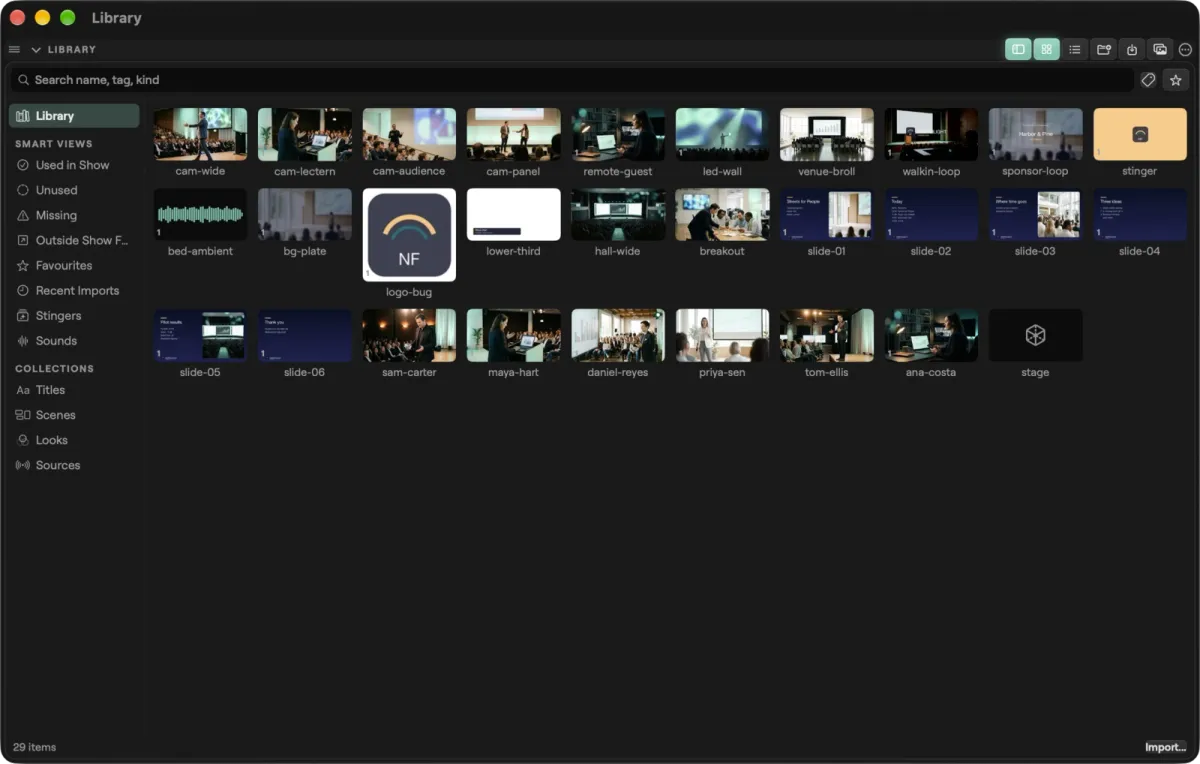
רשימת מה שאפשר להוסיף ארוכה. היא זהה ב-Mac וב-Windows, מלבד Syphon (Mac) ו-Spout (Windows) וכמה שמות תפריטים.
| סוג | מה זה |
|---|---|
| מסך ומצלמה | מסך שלם, או כל מצלמה, עם תיקון צבע, LUT ו-chroma key על הקלט |
| NDI | מקור מהרשת שלכם, וכל קלט שנשלח חזרה החוצה כמקור NDI משלו |
| זרם רשת | SRT (caller או listener, השהיה של 20 עד 8000 ms), RTMP, RTSP ו-HLS |
| כרטיס לכידה | כרטיסי Blackmagic, דרך הדרייבר Blackmagic Desktop Video |
| Syphon ו-Spout | התמונה של אפליקציה אחרת באותו מחשב |
| דף אינטרנט | דף שמצויר כתמונה, עד 3840 על 2160, עם רקע שקוף ומצב Interact |
| מדיה | וידאו, אודיו, תמונות ופלייליסטים של קבצים |
| שיחת וידאו | אדם שמצטרף מדפדפן או מאפליקציית Remote, ומוצב כמו מצלמה |
| צבע ומחוללים | צבע אחיד, גרדיאנט ופסי בדיקה, ובנוסף (ב-Ultra) 22 מראות מונפשים מובנים או shader ISF משלכם |
| סצנה, כותרת, טיימר, טלפרומפטר | קלטים ש-Studio מצייר בעצמו |
קלט של דף אינטרנט הוא אהוב שקט: לוח תוצאות או פיד יכולים לשבת בסצנה מעל מצלמה ולקבל קליקים בזמן שהם בשידור. כל הגדרה מופיעה בתיעוד הקלטים. אדם בשיחה מגיע עם חדר המתנה (green room), מקש talkback שמגיע לאדם אחד בלבד, ופיד חוזר עם אודיו mix-minus, כך שאף אחד לא שומע את עצמו. לצד של האורחים, ראו אורחים מרחוק ומתקשרים בשידור חי.
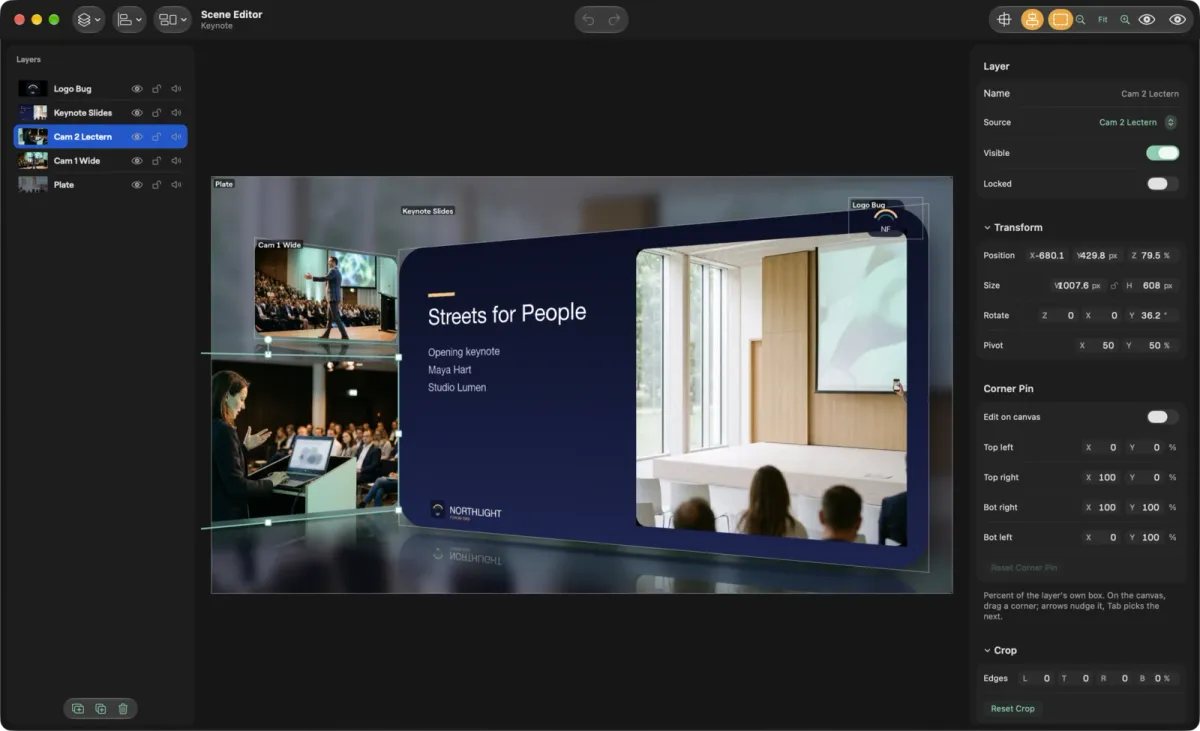
סצנה היא קלט שמורכב מקלטים אחרים. היא מכילה שכבות, וכל שכבה מציגה מקור אחד במיקום, בגודל, בסיבוב ובחיתוך שתבחרו. סצנה עוברת ל-Preview ול-Program כמו כל קלט, ויכולה לשבת בתוך סצנה אחרת.
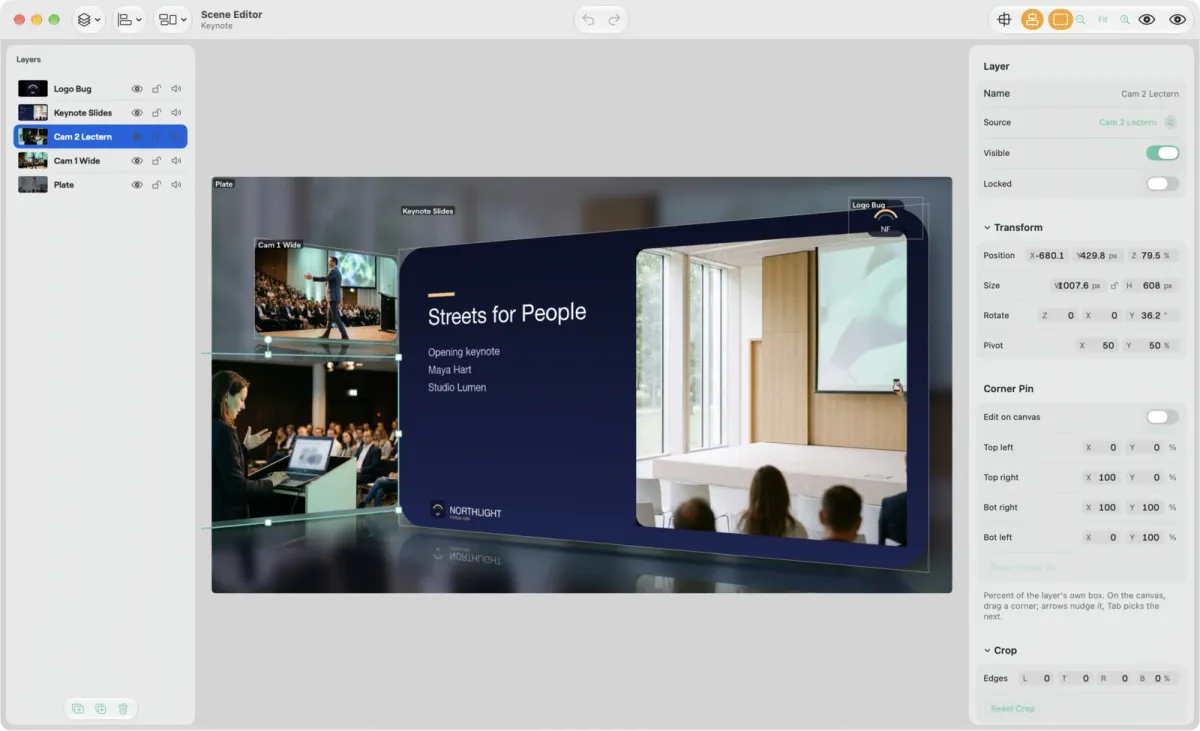
תבניות ממלאות סצנה בצעד אחד: זו לצד זו, תמונה בתוך תמונה בכל פינה, רשת של שתיים על שתיים, כרטיס צף. כל שכבה יכולה לקבל מראות כמו מסגרת, צל, השתקפות, ברק או זוהר, ובנוסף מצבי מיזוג (blend modes), corner pin, ו-Enter ו-Exit. כש-Edit Live כבוי, שינויים בסצנה שנמצאת בשידור ממתינים בטיוטה עד ה-Take הבא, כך שאפשר לבנות את המראה הבא בזמן שהקודם בשידור. שכבות זמינות ב-Max ומעלה; תיעוד הסצנות מכסה כל הגדרה.
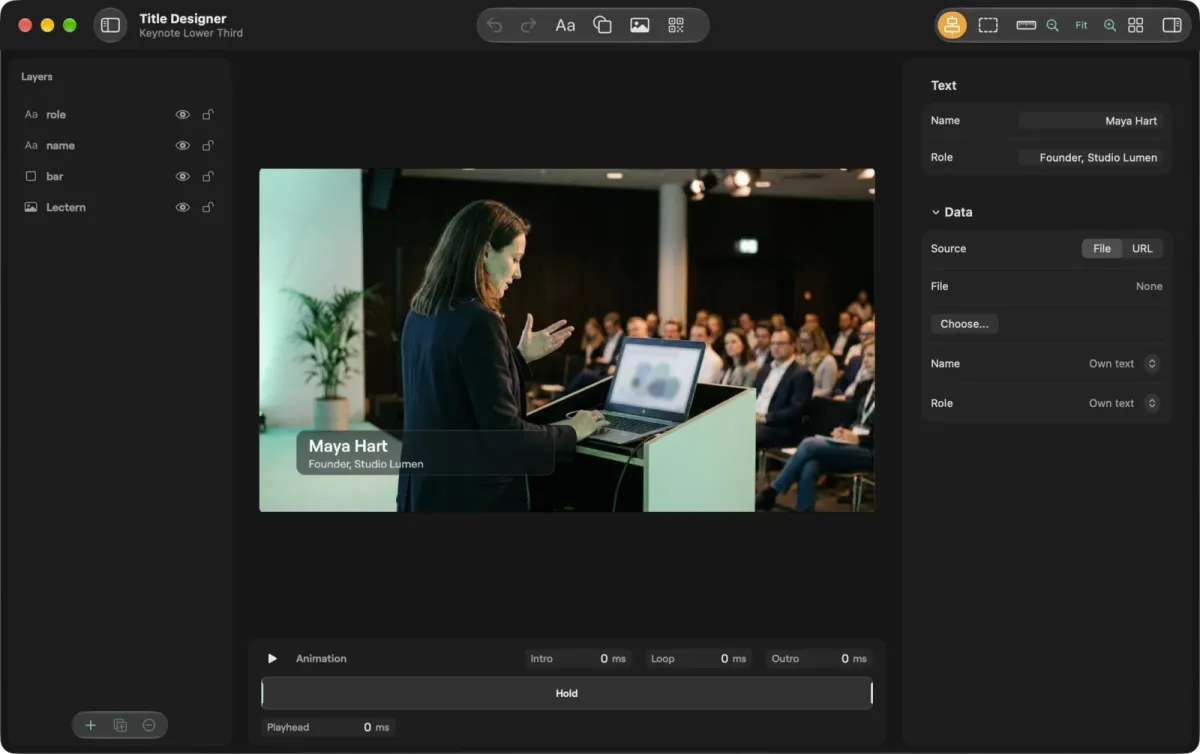
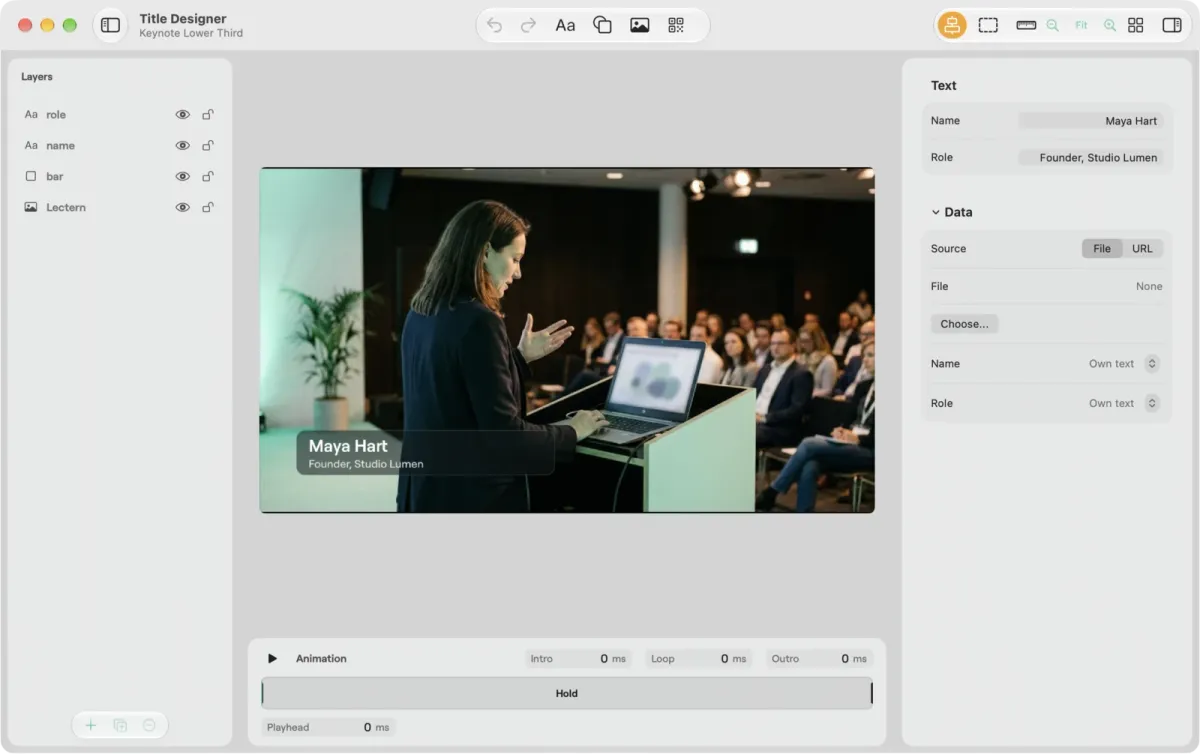
כותרות מגיעות מאותו מנוע. Title... מוסיף כתובית תחתונה, כתובית תחתונה שנקראת מקובץ CSV או JSON, טיימר או שעון, בחמישה סגנונות. לאחר מכן ה-Title Designer נפתח על קנבס עם שכבות, inspector, פס כניסה, החזקה ויציאה, טקסט שנבנה חלק אחר חלק, טקסט רץ (crawl) וגלילה (roll), וקיפריימים למיקום, גודל, סיבוב ואטימות.
האודיו של Studio הוא מיקסר מלא עם ניתוב. כל קלט עם סאונד מקבל ערוץ. הערוצים מזינים את Master, שהוא מיקס ה-Program, כל Group, כל Return ואת מיקס ה-Phones. מופע חדש מתחיל עם Bus A ו-Bus B, ואפשר להוסיף, לשנות שם ולהסיר באסים ללא מגבלה קבועה. הוסיפו Groups משלכם כבאסים של תת-מיקס ו-Returns משלכם לאפקטים ולשליחות משותפות, ואז שנו את שמם, סדרו אותם מחדש או שכפלו אותם ככל שהמופע גדל. שליחות יכולות להיות pre או post fader, ולכל באס יש פיידר, mute, מד, עיבוד ו-limiter משלו. החדר, כל פלט NDI, כל פלט של ה-Router והפיד החוזר של כל אורח בשיחת וידאו בוחרים כל באס לפי שם, כך שהחדר יכול לשמוע את Master בזמן שפיד NDI שומע את Bus A. כל עריכה היא צעד ביטול אחד.
מתחת לפני השטח, המיקס רץ בנקודה צפה של 32 ביט. כל ערוץ, כל באס וכל תוסף עובדים ב-float, כך ששום דבר לא נחתך (clip) בתוך המיקס, חמות ככל שיהיו השליחות: למעשה יש לכם headroom פנימי בלתי מוגבל, וה-limiters קובעים את התקרה ביציאה.
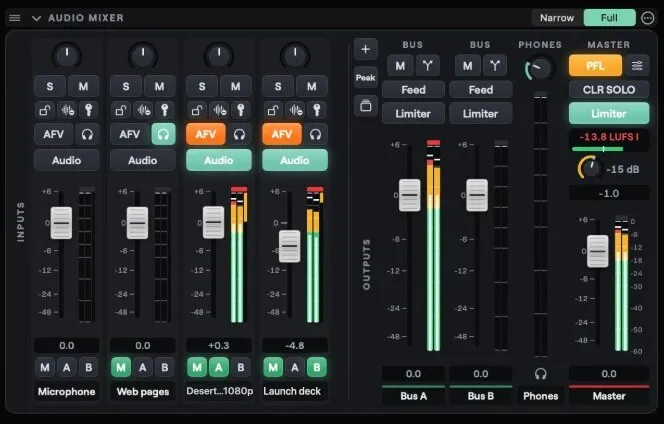
כל ערוץ יכול לעצב את הסאונד שלו לפני הפיידר עם העיבוד של Cliqer עצמה, בסדר קבוע: delay (0 עד 1000 ms), high-pass (20 עד 400 Hz), gate, אקולייזר בן ארבעה פסים (20 Hz עד 20 kHz, -18 עד 18 dB, Q מ-0.1 עד 10) וקומפרסור (יחס עד 32, knee עד 24 dB). הוא נכתב עבור ת'רד האודיו בזמן אמת: הוא אף פעם לא מקצה זיכרון ואף פעם לא לוקח נעילה (lock), כך שאין בו גליצ'ים כשהמחשב בעומס. ל-Master ולכל באס יש limiter עם תקרה מ--24 עד 0 dB ו-release מתכוונן. הפיד החוזר שאורח שומע, ה-mix-minus, אף פעם לא עובר את התקרה של הבאס שלו.
כשאתם רוצים סאונד מסוים, הביאו משלכם. ערוצי הקלט מקבלים תוספים של צד שלישי כ-inserts: VST3 ב-macOS וב-Windows, ו-Audio Units ב-macOS. כל תוסף פותח עורך משלו, והמצב שלו נשמר במופע, כך ששרשרת הקול שכיווננתם בחזרות נמצאת שם בערב המופע.
ה-Router מציג כל קלט ופלט אודיו בתצוגות Patch ו-Matrix, מקובצים כ-Devices in, Network in, Devices out ו-Network out. Dante Virtual Soundcard, Dante Via, AVB ו-BlackHole מופיעים כהתקנים רגילים לניתוב. Studio מדבר גם אודיו רשת AES67, עד 64 ערוצים לכל endpoint ב-24 ביט עם שעון PTP, ומצטרף ל-Ableton Link לטמפו, לביט ול-Link Audio. ב-Windows הוא מריץ ASIO ב-48 kHz, ולכל התקן בוחרים את הערוצים ואת ה-clock master.
פיידרים עולים עד +6 dB. ב-Mac המדים מציגים dBFS עם שיא מוחזק ונורית clip, ו-AFL או PFL ב-Master מאפשרים סולו אחרי הפיידר או לפניו. באסים, עיבוד לכל ערוץ ו-limiters לבאסים מגיעים עם Pro ומעלה, והפרטים נמצאים בתיעוד מיקסר האודיו. אם אודיו NDI חדש לכם, NDI מוסבר לצוותי אירועים מתחיל מהבסיס.
לכל פלט יש מתג, הגדרות וסטטוס משלו, וכל שילוב שלהם יכול לרוץ יחד.
| פלט | מה יוצא מ-Studio |
|---|---|
| Room | Program, או קלט אחד, לכל מי שבחדר |
| NDI | Cliqer Program, ובנוסף כל קלט כמקור משלו |
| Record | Program לקובץ MP4 או MOV, ב-H.264, HEVC או ProRes (ProRes ב-Mac) |
| Stream | RTMP, RTMPS, SRT או WHIP, עם השהיה של עד 120 שניות ושרת גיבוי ל-RTMP |
| External | Program כמצלמה ש-Zoom, Teams או דפדפן יכולים לבחור |
| Display | Program, Preview, Multiview או קלט אחד במסך מלא על מסך |
| MultiCorder | כל קלט שנבחר, וגם Program, כל אחד לקובץ משלו על אותו שעון |
ההקלטה נכתבת בקטעים קטנים, כך שבמקרה של קריסה נשמר הכול עד בערך שתי השניות האחרונות. לסטרימינג אין רשימה מוגדרת מראש של שירותים: מעתיקים את כתובת ה-URL של השרת ואת המפתח מהפלטפורמה שלכם. Go Live הוא קליק אחד ל-YouTube או ל-Facebook עם כותרת, תיאור והגדרה של מי יכול לצפות, ואפשר לשלוח יחד גם כתוביות חיות. אפשר גם להזרים ישירות ל-Cliqer Live, שירות הסטרימינג שלנו. אם אתם שוקלים אפליקציית סטרימינג, קראו את Cliqer מול Ecamm Live.
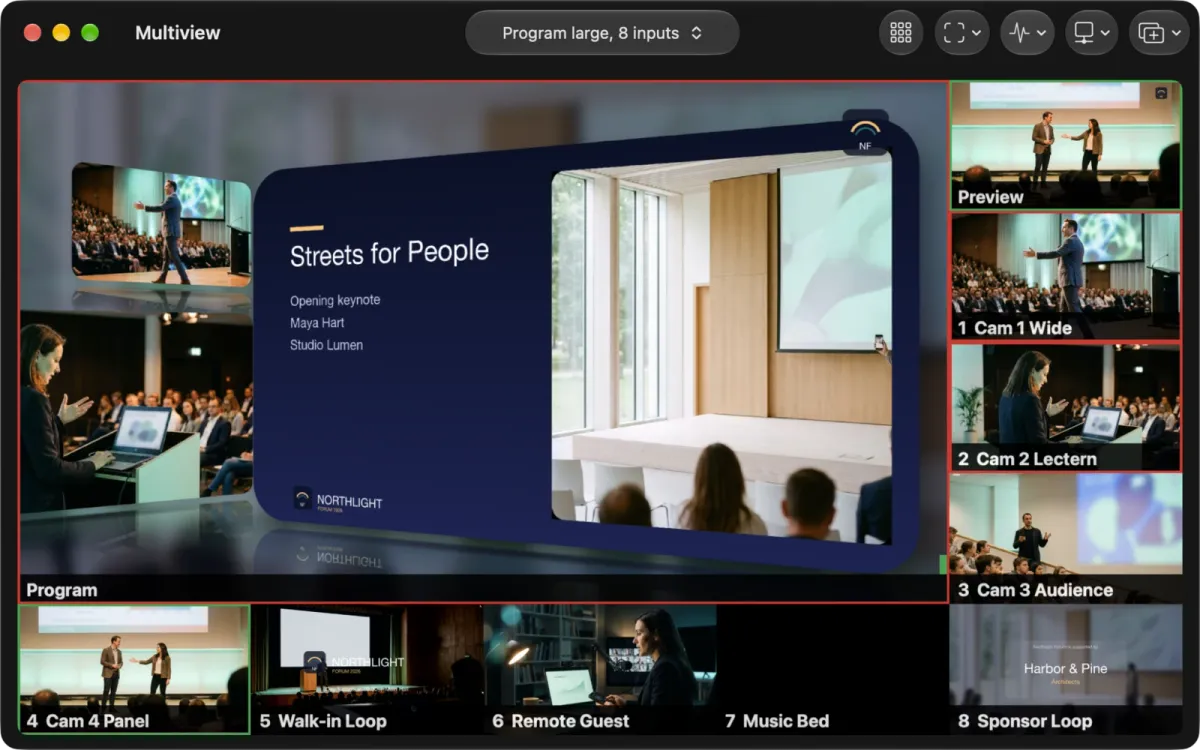
Multiview היא תמונה אחת עם Program, Preview והקלטים שלכם, כל תא עם המספר שלו, מסגרת טאלי ומד אודיו. היא מיועדת למסך שני, למקרן או למקלט NDI, כך שהצוות יכול לראות הכול בלי לקרוא את חלון Studio. בחרו 2, 8 או 14 תאי קלט, הוסיפו קווי safe-area, וב-Ultra הוסיפו waveform או vectorscope. תיעוד הפלטים מפרט כל הגדרה.
Studio היא אפליקציה נייטיב בכל מערכת, ומסלול התמונה מראה את זה. ב-Mac מסלול הווידאו הוא ללא העתקה (zero copy): פריימים של מצלמות, מקורות ו-Program נשארים בזיכרון ה-GPU, ומקודד החומרה קורא את Program ישירות ממשטח ה-GPU. ב-Windows, פענוח המצלמות והמרת הצבע רצים על ה-GPU. שורת הסטטוס מציגה תמיד את קצב הפריימים של Program ואת העומס על ה-GPU וה-CPU, כך שאפשר לראות כמה מקום נשאר למחשב לפני שמוסיפים את המקור הבא.
הקידוד נעשה בחומרה: H.264 עד 2160p במקודד החומרה של ה-Mac, ו-HEVC בגודל ה-Program המלא, עם HEVC ב-8K בקצב של עד 30 fps. הסטרימים מקודדים לזמן אמת, ללא סידור מחדש של פריימים (ללא B-frames), כך שאצל הצופים לא מתווספת השהיית פענוח. הקלטות יכולות להיות H.264, HEVC, ProRes 422 או ProRes 422 HQ (ProRes ב-Mac; HEVC ו-ProRes ב-Ultra וב-Enterprise).
קנבס הפלט מגיע עד 7680 x 4320, השטח של שישה עשר מסכי Full HD, ממחשב אחד; טבלת התוכניות למטה מציגה את ה-Program הגדול ביותר בכל תוכנית. בחרו Studio Format של 10 ביט או HDR, ו-Program רץ ב-SDR של 10 ביט, ב-HDR PQ או ב-HDR HLG עד 4K, עם tone mapping לקלטי HDR עבור הפלטים. פלטי Blackmagic שולחים אז 10 ביט, NDI שולח 16 ביט, ו-HEVC מקבל תמונת 10 ביט אמיתית (Main10). 10 ביט ו-HDR זמינים ב-Ultra וב-Enterprise.
גם הפרטים מגיעים למסך. פלטי Display משתמשים במצב הנייטיב של המסך לתמונה החדה ביותר, ופלטי Blackmagic מציגים את מצב ה-genlock שלהם, כשהכרטיס קובע את קצב הפריימים. קובצי HAP מתנגנים בחמישה סוגים: HAP, HAP Q, HAP Alpha, HAP Q Alpha ו-HAP R.
למקרנים ול-LED, אפשר לחתוך ולעצב פלט: slice map, כיוונון פינות, Warp Grid של 2 עד 9 עמודות ושורות (Linear או Bezier), Edge Blend שמחושב מהחפיפה, Gamma לאדום, לירוק ולכחול, רמת שחור ועד שמונה מסכות, ב-Ultra וב-Enterprise. כשקנבס גדול מדי למחשב אחד, צמדו מכונות רינדור ב-Settings > Advanced > Redundancy, ומופע אחד מפצל את הקנבס ביניהן, כשכל אחת מציירת את האזורים שלה באותו פריים. Backup מוצמד עוקב אחרי ה-Main ומשתלט אם הוא נעצר. מכונות רינדור זמינות באותן תוכניות. תיעוד מכונות הרינדור מראה איך לצמד אותן.
Screen הוא סוויצ'ר בתוך Studio עם Preview, Program, Cut ו-Take משלו. הוא לא מוניטור: הוא באס. השתמשו בו למסך מציג, לטיימר במה, למסך צד, לרבע קיר, או לקנבס שאתם שולחים לפלט. Mix מחזיר מסך שלם למופע כקלט. אפשר לקשר בין Takes, ו-Screen יכול לעקוב אחרי מקור.

למסכים ולהקרנה, ראו Cliqer מול Barco E2 ואת הפוסט מסכי מציג בהסבר. Screens זמינים ב-Pro ומעלה, עם 2 ב-Pro, 4 ב-Max ו-16 ב-Ultra. בתיעוד Screens ו-Mix תמצאו את השאר.
שידור חוזר. חוצץ מעגלי שומר בדיסק את 5 עד 300 השניות האחרונות של Program. סמנו In ו-Out, שמרו את הקליפ כקלט מדיה, או הריצו שוב את השניות האחרונות ב-100, 75, 50 או 25 אחוז ב-Preview או ישירות ל-Program. עם תוסף Replay או ב-Ultra, כל מצלמה יכולה לשמור זווית משלה, עם תצוגת Quad וזווית ברירת מחדל לכל אירוע.

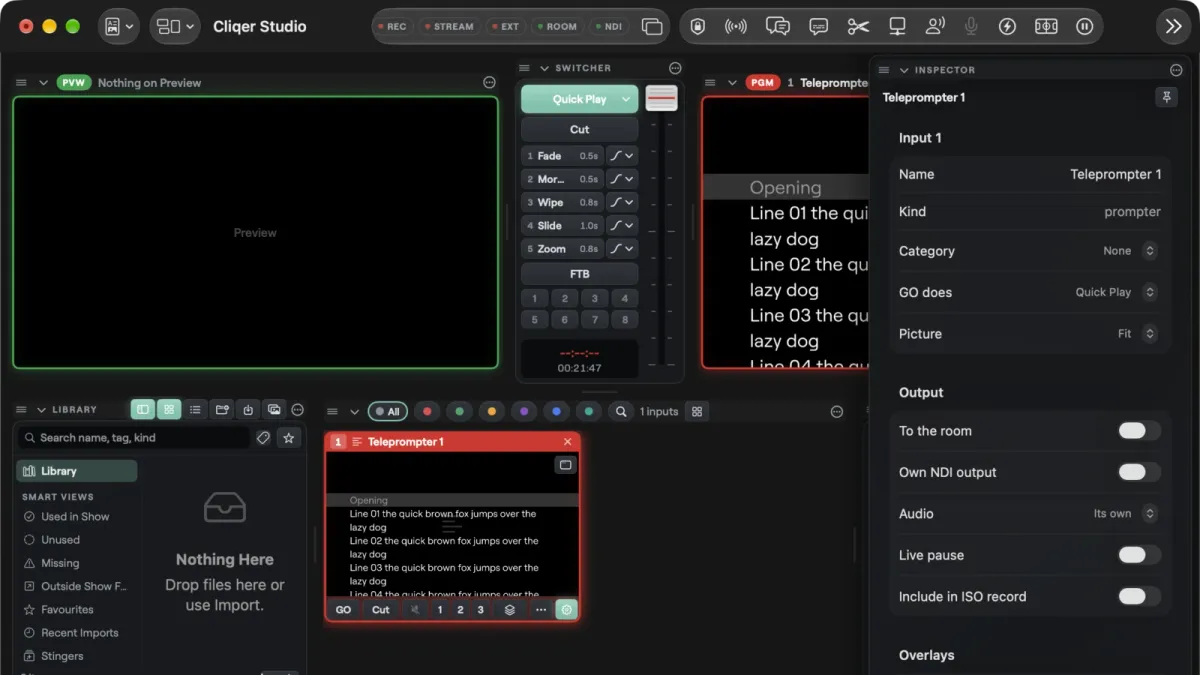
טלפרומפטר. טלפרומפטר הוא קלט: תסריט שגולל מעבר לקו קריאה, במהירות של 0 עד 1000 פיקסלים לשנייה, עם טיימר Time left, מקטעים שאפשר לקפוץ ביניהם ושיקוף לזכוכית beam-splitter. מכיוון שהוא קלט, הוא יכול לעבור למסך מול הדובר או לשבת בסצנה. יש לו תשע פעולות חיות שאפשר לקשר לפיידר, למקש או לדוושת רגל. ראו טלפרומפטרים למציגים ואת תיעוד הטלפרומפטר.
מאקרו. מאקרו הוא רשימת צעדים בעלת שם, כשלפני כל צעד יש המתנה. הקליטו מאקרו תוך כדי עבודה, או כתבו אותו ידנית, ואז הריצו אותו בלחיצה אחת, ממקש, מטריגר או ממשטח שליטה. מעבר אוטומטי יכול לחתוך למי שמדבר, וטריגרים מפעילים פעולה כשמשהו קורה, למשל כשמתקשר מצטרף. מאקרו, טריגרים ומעבר אוטומטי זמינים ב-Ultra וב-Enterprise, עם עד 64 מאקרו של 256 צעדים כל אחד במופע. תיעוד האוטומציה מסביר את הכללים.
מי שמפעיל את העמדה לא חייב לשבת ליד המחשב. צמדו iPhone, iPad או מכשיר Android למחשב המארח באמצעות קוד QR, ובאפליקציית Remote תופיע לשונית Studio: Preview ו-Program, Cut או Fade, TAKE, והקלטים שאפשר להעלות לאוויר. עם Cliqer v3 במחשב, הלשונית כוללת גם REC, STREAM ו-Go Live, את מקשי המעבר ואת ה-T-bar, Fade to Black ו-talkback לכל מתקשר.
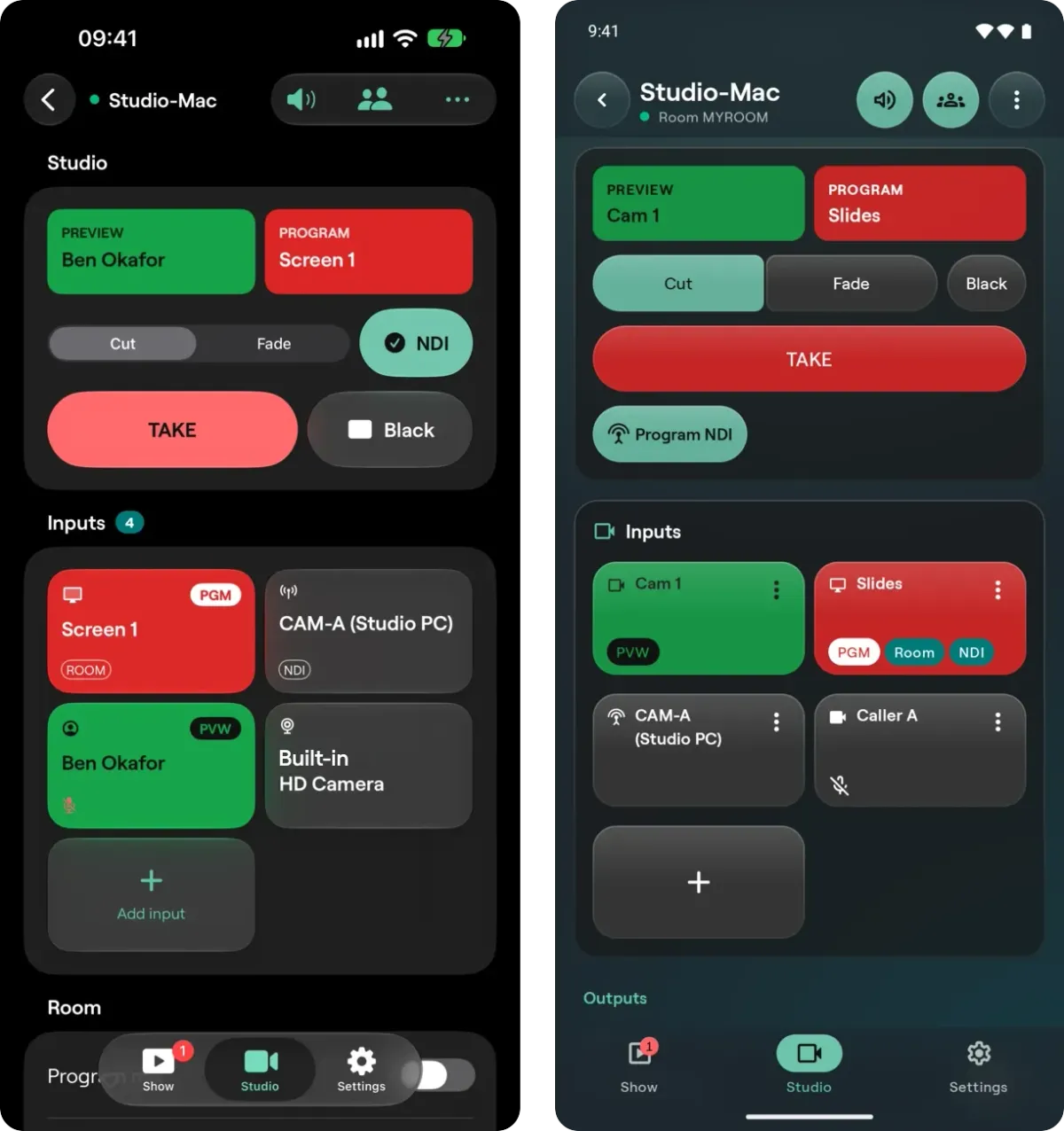
קראו איך זה עובד ב-Cliqer Remote ב-iPhone, iPad ו-Apple Watch וב-Cliqer Remote ב-Android וב-Wear OS, או בתיעוד השליטה במחשב המארח.
גם חומרה עובדת. כל פעולה ב-Studio ניתנת לקישור למקש, לתו או לפיידר MIDI, לכתובת OSC או לכפתור של X-keys, Contour Shuttle או דוושת רגל, ואותה מפה משרתת את Stream Deck ואת Bitfocus Companion. אפשר להפעיל נורות טאלי מ-Arduino או מ-blink(1). ראו שליטה חיצונית, Stream Deck למצגות ו-Bitfocus Companion למצגות.
Studio מגיע עם Pro ומעלה, או עם תקופת הניסיון החינמית. Plus מיועדת לאנשים שרק מציגים ואינה כוללת אותו. המספרים למטה מגיעים מקטלוג התוכניות, כך שהם תמיד עדכניים.
אנשים בשיחת וידאו בבת אחת
| מגבלה | Pro | Max | Ultra |
|---|---|---|---|
| ה-Program הגדול ביותר (גובה בפיקסלים) | 1080 | 2160 | 4320 |
| יעדי סטרימינג | 1 | 2 | 5 |
| ערוצי Overlay | 8 | 8 | 8 |
| Screens | 2 | 4 | 16 |
| מקורות | 8 | unlimited | unlimited |
מעבר למספרים, כדאי להכיר כמה תכונות לפי תוכנית: ה-Timeline, שידור חוזר, Go Live והמצלמה הווירטואלית מתחילים ב-Max; שידור חוזר מרובה זוויות, מחוללים, scopes, ProRes ו-HEVC, מעבר אוטומטי, מאקרו, סטים וירטואליים ו-hot standby זמינים ב-Ultra וב-Enterprise. תקופת הניסיון החינמית כוללת את התכונות של Ultra מלבד whitelabel, דומיין מותאם אישית, מפתחות API, SSO ו-TURN relay, עם סימן מים נע על כל פלט ו-Program מוגבל ל-1080p. כשתוכנית אינה כוללת משהו, Studio מציג מנעול והודעה פשוטה במקום להיכשל. בתיעוד התוכניות והמגבלות יש את טבלת התכונות המלאה, ובעמוד התמחור את המחירים העדכניים.
Studio מיועד לצוות שכבר מנהל מצגות עם Cliqer וצריך סוויצ'ר באותה אפליקציה: כנסייה, בית ספר, כנס, טאון הול, שידור מחדר פנוי. הוא חולק את החדר ואת החשבון עם שאר Cliqer. לתמונה הרחבה, קראו את מערך הטכנולוגיה לאירוע היברידי ואת שליטה במופע משולחן הטכנאים, וראו למה Cliqer 3 היא נייטיב על המנוע שמתחת. לטיימרי במה יש אפליקציה משלהם, Cliqer Timer.
במופע גדול עם סוויצ'ר ומעבד חומרה על המסכים הראשיים, Studio הוא המרכז של כל השאר. הוא קולט כל מקור NDI ברשת, את מחשבי המצגות, את המקור Cliqer Timer ואת המצלמות, ושולח בחזרה את מה שהצוות והדוברים צריכים: מסך עזר (comfort screen) לכל מוניטור בקדמת הבמה, את ה-Multiview בתור Cliqer Multiview, ואת Program להקלטה ולסטרים. החומרה שומרת על המסלול באפס השהיה למקרנים ול-LED; Studio מוריד ממנה את המוניטורים, ה-Multiviews והפידים. Cliqer מול Barco E2 מציג את החלוקה המלאה.
סוויצ'ר להפקות חיות מקבל כמה מקורות וידאו ומאפשר למפעיל לבחור איזה מהם יוצא לשידור, עם תצוגה מקדימה של השוט הבא ומעברים ביניהם. Cliqer Studio עושה את זה בתוכנה ומוסיף כותרות, שידור חוזר, מיקס אודיו ופלטים באותו חלון.
כן. המחשב מריץ את אפליקציית המחשב של Cliqer ומארח את Studio, ודפדפן לא יכול לארח. טלפונים ודפדפנים עדיין יכולים להצטרף כאורחים או כשלטים.
כן. מסכים, מצלמות, מקורות NDI, כרטיסי לכידה, זרמי SRT, RTMP, RTSP ו-HLS, דפי אינטרנט, קובצי מדיה ואנשים בשיחת וידאו הם כולם קלטים. Program יכול גם לצאת כ-NDI, כך שכלי NDI אחרים יכולים לקלוט אותו.
כן. צמדו את אפליקציית Remote למחשב באמצעות קוד QR, ולשונית ה-Studio שלה מציגה Preview ו-Program, Cut או Fade, TAKE והקלטים שלכם. עם Cliqer v3 יש בה גם REC, STREAM, Go Live, ה-T-bar ו-talkback למתקשרים.
Studio מגיע עם Pro ומעלה, או עם תקופת הניסיון החינמית (ראו את המגבלות למטה). Plus ו-Free אינן כוללות אותו. בדקו בעמוד התמחור את התוכניות והמחירים העדכניים.
כן. לכל פלט יש מתג משלו, וכל שילוב שלהם יכול לרוץ יחד, במסגרת המגבלות של התוכנית ושל המחשב שלכם.
להוריד את אפליקציית המחשב, לפתוח את Studio משורת התפריטים, להוסיף מצלמה ומסך, להציב אחד מהם ב-Preview ולהעלות אותו לאוויר.
למה Cliqer 3 נייטיבית: מה ניסינו בגרסה 2 ולמה מנוע נייטיבי מנצח
למה Cliqer 3 נייטיבית: מנוע Rust, וידאו בחומרה, יציאות אמיתיות למסכים ו-NDI, במקום אפליקציית ווב בתוך מעטפת דסקטופ.
Cliqer Remote ל-iPhone, ל-iPad ול-Apple Watch: האפליקציה הנייטיבית
Cliqer Remote ל-iPhone, ל-iPad ול-Apple Watch: שלט למצגות נייטיבי וחינמי עם הערות, לייזר וצימוד בקוד QR לשליטה במארח.
להמשיך לקרוא


מדריכים מעשיים למציגים, לצוותי AV ולצוותי אירועים, וגם עדכוני הגרסאות של Cliqer שבאמת חשובים. בלי ספאם, וביטול ההרשמה בלחיצה אחת.