



תעשיית ה-AV
שילוב טיימרים לדוברים DSAN Limitimer עם המצגות שלכם
חיבור DSAN Limitimer למצגות: סנכרון דו-כיווני, מצב Master או Slave, ואילו הגדרות באמת חשובות ביום האירוע.
כל מי שהפיק אירוע מכיר את הדקה הרעה: דובר חורג בארבע דקות, הסשן הבא מחכה בצד הבמה, והכלי היחיד בחדר הוא מישהו שמחזיק דף נייר. טיימר במה פותר את זה בשקט. הדובר רואה את המספר הופך לצהוב, ואז לאדום, ומסכם בלי שמישהו יעלה לבמה.
Cliqer Timer הוא טיימר הבמה שלנו, והוא הגיע עם Cliqer 3 ב-19 באוקטובר. בונים סדר ריצה, לוחצים על הפעלה, וכל מסך סופר מאותו שעון: מסך המציג, הטאבלט של מנהל הבמה, מסך הלובי, השידור החי. הנה מה שהוא עושה, איך הוא משתלב עם אפליקציית שולחן העבודה ועם Cliqer Studio, ואיפה טיימרים אחרים עושים עבודה טובה יותר.
"הטיימר" פירושו דברים שונים ב-Cliqer 3, ולכן כדאי להפריד ביניהם לפני כל דבר אחר.
| תכונה | חדרי Cliqer Timer | טיימר אפליקציית שולחן העבודה |
|---|---|---|
| איפה הוא רץ | בדפדפן, ב-cliqer.io/timer | באפליקציית שולחן העבודה של Cliqer ב-Mac וב-Windows |
| למה הוא נועד | מופע שלם: סדר ריצה, הודעות, מסכים רבים | ספירה לאחור אחת לחדר שאתם מנהלים |
| מסכים | קישור אחד לכל תפקיד, בכל דפדפן | חלון טיימר, מקור NDI, סרגל החדר של המציגים |
| חומרה | אין | סנכרון DSAN Limitimer, Stream Deck |
| שליטה | חדר הבקרה, דף המפעיל, API | החלון הראשי, Cliqer Remote, קיצורי מקלדת |
רוב האירועים צריכים אחד מהשניים. כנס עם תריסר דוברים, מנחה ומסך לובי צריך חדר. מציג יחיד על מחשב אחד יכול פשוט להריץ את טיימר שולחן העבודה. לחדר אינטרנטי אף פעם אין Limitimer או מקור NDI משלו, ואנחנו מציינים בהמשך מה שייך למה. לצד האנושי, כדאי לקרוא איך טיימרי במה שומרים על דוברים בזמן ואת ההסבר על מסכי מציג.
פותחים חדר, וחדר הבקרה מציג תצוגה מקדימה חיה של מסך המציג, את לחצני ההפעלה, את סדר הריצה ולשוניות להודעות, לסיום, למכשירים ולהגדרות החדר.
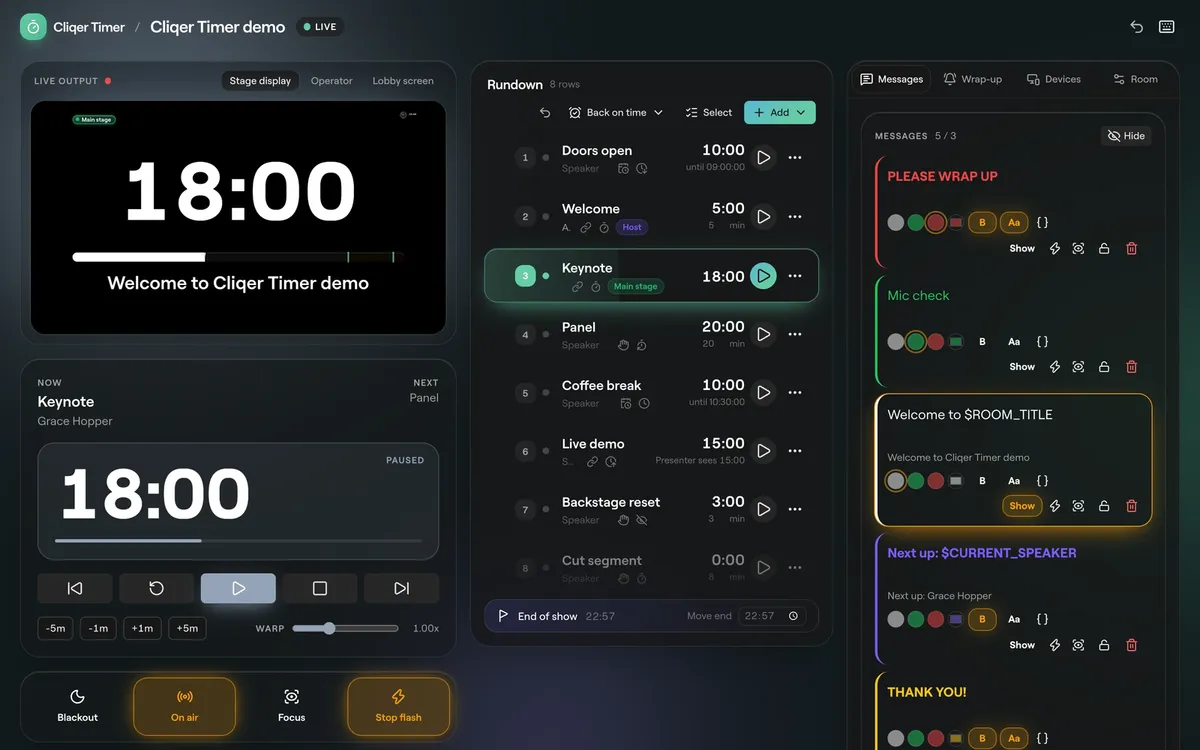
חדר הבקרה: התצוגה החיה למעלה משמאל, לחצני ההפעלה והמופע מתחתיה, סדר הריצה באמצע, ההודעות מימין.
שורה בסדר הריצה היא אחד מארבעה סוגים. משך רץ לאורך זמן קבוע. שעת סיום מסתיים בשעה מסוימת, מתי שלא יתחיל. עיוות זמן רץ במהירות שונה, כך שהמציג רואה אורך שונה מהאמיתי. הפסקת יום מפצלת מופע של כמה ימים. כל טיימר יכול להתחיל ידנית, להתחיל כשהקודם מסתיים (מקושר לקודם), או להתחיל בשעת התחלה מתוזמנת.
התחזית היא החלק שמציל את המופע. מהנקודה שבה אתם נמצאים עכשיו, סדר הריצה מחשב מתי כל דבר מתחיל ומסתיים, ומסמן בעיות בין טיימרים:
לחצני ההפעלה כוללים הקודם, איפוס, הפעלה או השהיה, עצירה והבא, ובנוסף -5m, -1m, +1m ו-+5m כדי להוריד זמן או להוסיף אותו בזמן שטיימר רץ. עיוות מריץ את השעון ממהירות 0.50x עד 2.00x. המקלדת עושה את השאר: Space מפעיל או משהה, מקשי החצים עוברים בין טיימרים, B מחשיך ו-F מבהב. הכול מוסבר במדריך חדר הבקרה.
טיפ מקצועי: כדאי לנעול את הטיימרים שאסור להם לזוז. התחלה קשיחה מונע מזמן ההתחלה של טיימר לזוז כשהטיימר שלפניו חורג, והאפשרות נעילת שעת סיום גורמת לכך שזמן שנוסף יבוא על חשבון המשבצת הבאה במקום לדחות את הסיום.
צבע גורם לדובר לעצור במקום שבו מספר לא מצליח. בלשונית סיום קובעים את צהוב בזמן ואת אדום בזמן, וכל טיימר יכול להשתמש בנקודות של החדר או בנקודות משלו. צלצולים משמיעים צליל בנקודות האלה במסכים שהסאונד בהם פעיל, ואפשר לשמוע אותם מראש.
מה שקורה באפס הוא הגדרת חדר: ספירה קדימה אל זמן החריגה, או עצירה באפס. סימן החריגה יכול להופיע כ-+01:00 או כ--01:00.
טיימר אפליקציית שולחן העבודה פועל לפי אותו רעיון, עם סט מצבים קבוע אחד: ירוק בזמן הדיבור, ענבר כשנותרה פחות מדקה, אדום מ-0:00 עם ספירה קדימה כזמן שלילי, וענבר בהשהיה. השהיה בזמן חריגה שומרת את החריגה.
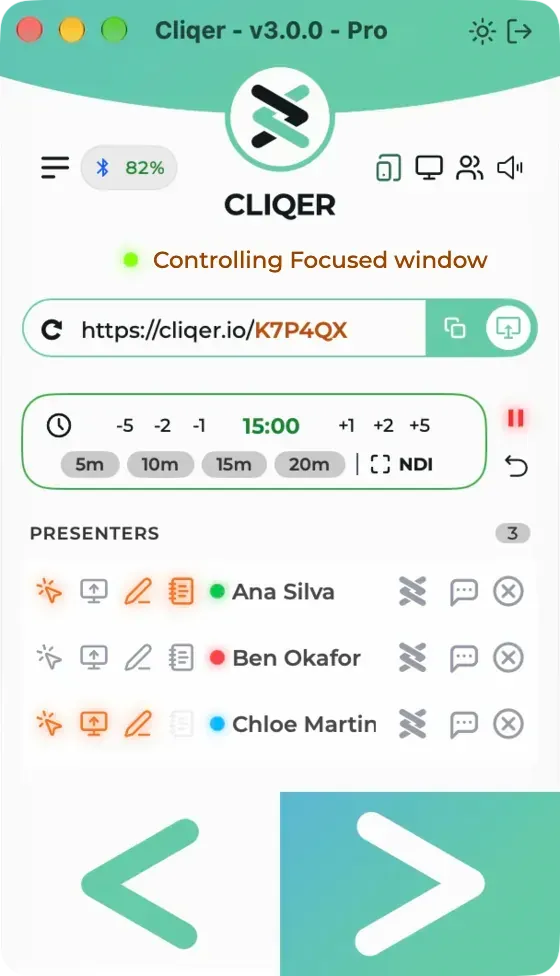
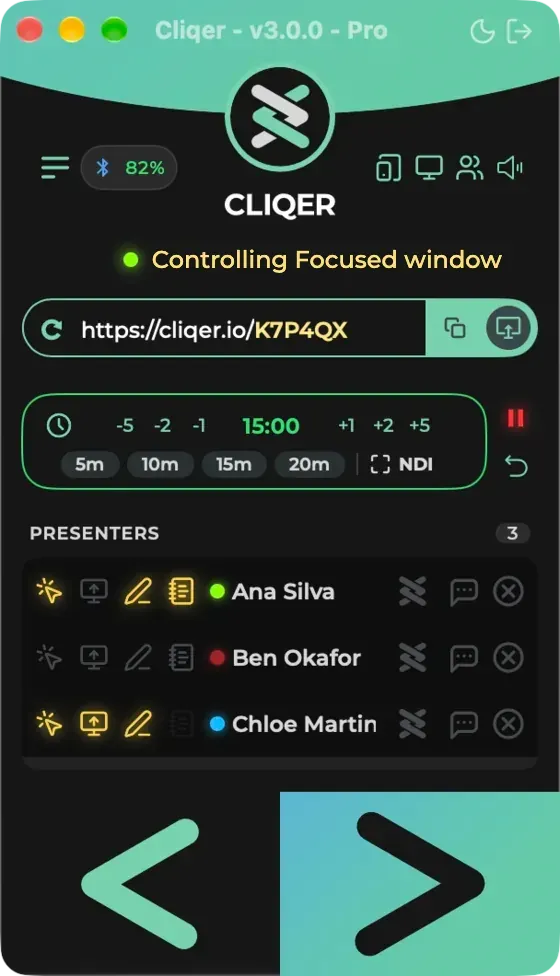
בכרטיס הטיימר של שולחן העבודה יש לחצנים לשינוי של -5 עד +5 דקות והגדרות קבועות של 5, 10, 15 ו-20 דקות, ואפשר להגדיר אותו עד 999:59.
הודעות הן ההערות הקצרות שהמציג קורא על המסך שלו: "נא לסכם", "לקחת שאלה", "בדיקת מיקרופון". כותבים אותן לפני המופע, ואז מציגים אחת בלחיצה. צבעי הודעות זמינים בתוכניות שכוללות אותם.
כל הודעה אפשר להציג, להבהב (המסכים מהבהבים שלוש פעמים) או למקד, כלומר להציג אותה בגדול מעל הטיימר. רק הודעה אחת מוצגת בכל פעם. מצייני מיקום שומרים על ההודעות מדויקות כשהמופע מתקדם: Up next: $NEXT_SPEAKER משתנה מעצמו כשמתקדמים, ו-$CURRENT_TITLE, $NEXT_START, $CURRENT_DURATION וחבריהם עובדים באותו אופן.
On air מדליק את שלט On air בכל מסך שיש בו כזה, והלחצן החשכה מחשיך כל מסך שעוקב אחרי החשכת החדר. המדריך להודעות ול-On air מפרט כל לחצן.
Cliqer Timer לא צריך אפליקציה על המסך. לכל תפקיד יש כתובת משלו, ורק קישור הבקר דורש התחברות.
| תפקיד | למי | מה אפשר לעשות |
|---|---|---|
| בקר | אתם, מי שמנהלים את המופע | הכול: סדר ריצה, הודעות, הגדרות, קישורים |
| מפעיל | מנהל הבמה בטאבלט | לחצני הפעלה ושינויי זמן, בלי עריכת סדר הריצה |
| צופה | מסך הדובר, מסך מציג | צופה בתצוגה אחת, לקריאה בלבד |
| מנחה | מי שמנהל את השאלות | מאשר, מכניס לתור ומעלה שאלות לבמה |
| סדר יום | צוות ואורחים | סדר הופעה לקריאה בלבד עם הקדמה או פיגור בזמן אמת |
| שאלות | הקהל, בטלפונים | שולח שאלות ומצביע עליהן |
הקישורים מגיעים כקישורים מקוצרים וכקודי QR, כך שמסך בצד השני של החדר נכנס בסריקה. קישורי בקר, מפעיל ותצוגה יכולים לכלול סיסמה בתוכניות עם מיתוג טיימר, וקישור שבוטל לא נותן יותר מגישת צפייה.
אפשר לכוונן קישור צפייה בלי לגעת בעיצוב: mirror הופך את המסך לזכוכית של טלפרומפטר, delay מציג את החדר באיחור של עד שעה כדי להתאים לשידור מושהה (כולל הצלצולים), tz מציג אזור זמן אחר, ו-background=transparent נותן מסך שקוף לקיאינג מעל וידאו. במדריך המסכים והקישורים יש את הרשימה המלאה.
בחדר אינטרנטי, השלט הוא הדפדפן. פותחים את קישור המפעיל בטלפון או בטאבלט ומקבלים מקשי הפעלה גדולים ומקלדת מספרים: מקלידים זמן, ואז קביעה ל, קפיצה, הפחתה או הוספה. אי אפשר לערוך בו את סדר הריצה, וזה בדיוק העניין. מנהל הבמה מפעיל את השעון, ומי שמנהל את המופע אחראי על התוכנית.

אין אפליקציית Cliqer Timer נפרדת לטלפון. דף המפעיל הוא דף אינטרנט שעובד היטב בטלפון.
טיימר אפליקציית שולחן העבודה שונה. כשמחשב מצומד, Cliqer Remote ב-iPhone, ב-iPad או במכשיר Android מפעיל, משהה, מכוונן ומאפס אותו ויכול לקבוע את הזמן שלו, והמציגים רואים את הספירה לאחור בסרגל החדר שלהם. לאפליקציה הזו יש פוסטים משלה: האפליקציה ל-iPhone, iPad ו-Apple Watch והאפליקציה ל-Android ו-Wear OS. לחצני Stream Deck ו-Bitfocus Companion מריצים את אותן פעולות של שולחן העבודה, כפי שאנחנו מתארים בStream Deck למצגות.
ארבע פריסות מגיעות עם Cliqer Timer, ובוחרים אחת בדף Cliqer Timer כדי ליצור איתה חדר.
| תבנית | למי |
|---|---|
| תצוגת במה | ספירה לאחור גדולה, סרגל התקדמות והודעות לדובר על הבמה |
| מפעיל | טיימר, סדר יום, לחצני הפעלה ותור המנחה למי שמנהל את המופע |
| לובי | שם האירוע, שעון, מה הלאה וקוד QR לכניסה |
| מסך מציג | הטיימר הנוכחי והבא, שעון והתקדמות למציג שפונה לקהל |
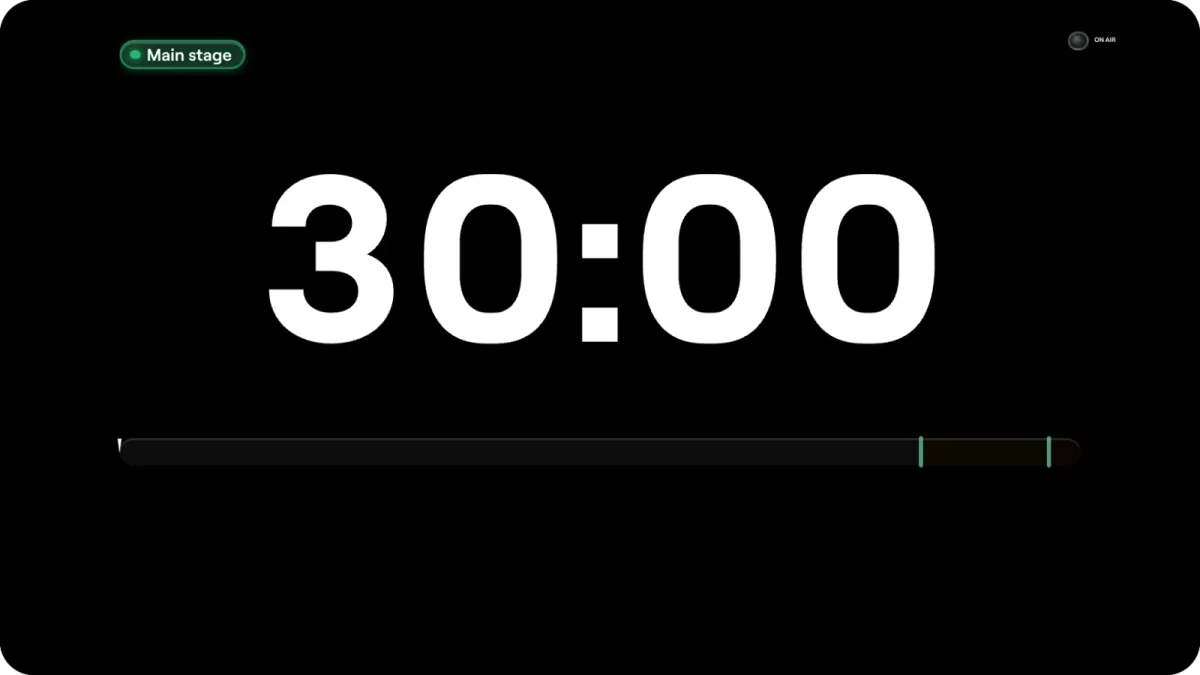
מסך המציג מוסיף את השעה, את הטיימר הבא ושורת הודעה, כך שהמציג קורא מסך אחד במקום שלושה.
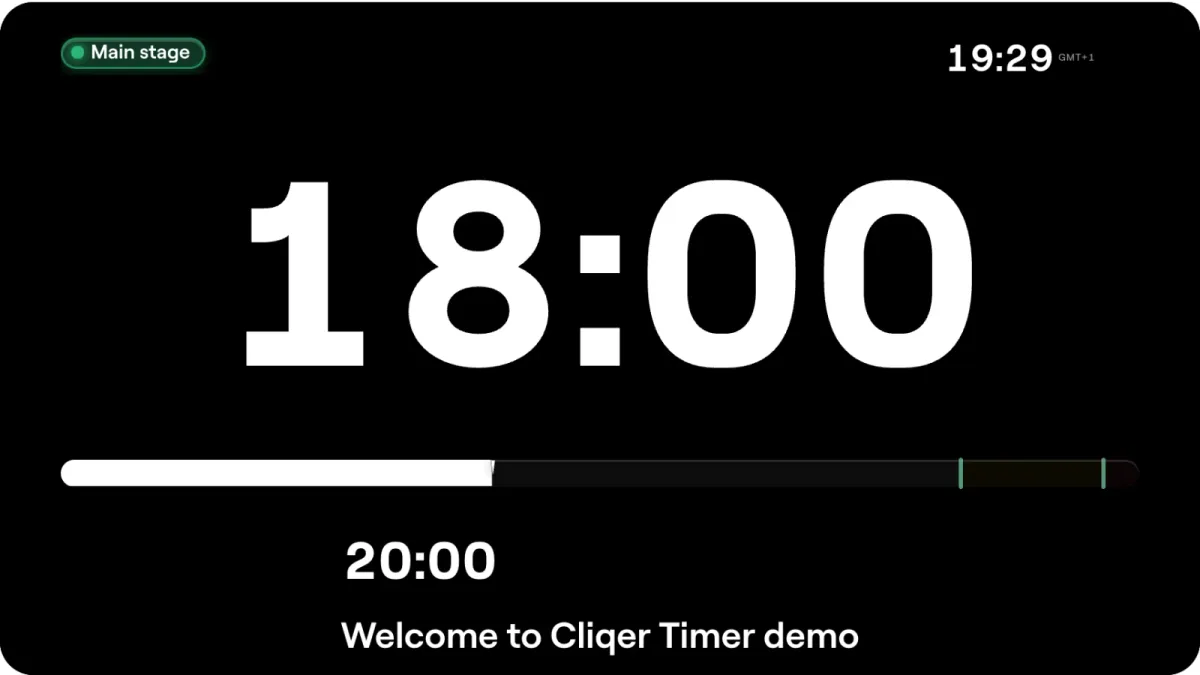
תצוגות הן פריסות של רכיבים: טיימר, השעה, הודעה, טקסט, התקדמות כסרגל, כטבעת או כמקטעים, שלט On air, לחצני הפעלה, סדר היום, תור המנחה, תוויות, תמונה או דף אינטרנט, וקוד QR. גוררים אותם על משטח העבודה, קובעים גופנים ורקע, מוסיפים זכוכית חלבית, צללים וזוהר, וכל צופה מתעדכן בעריכות שלכם בזמן אמת. המעצב הוא תכונה של תוכנית.
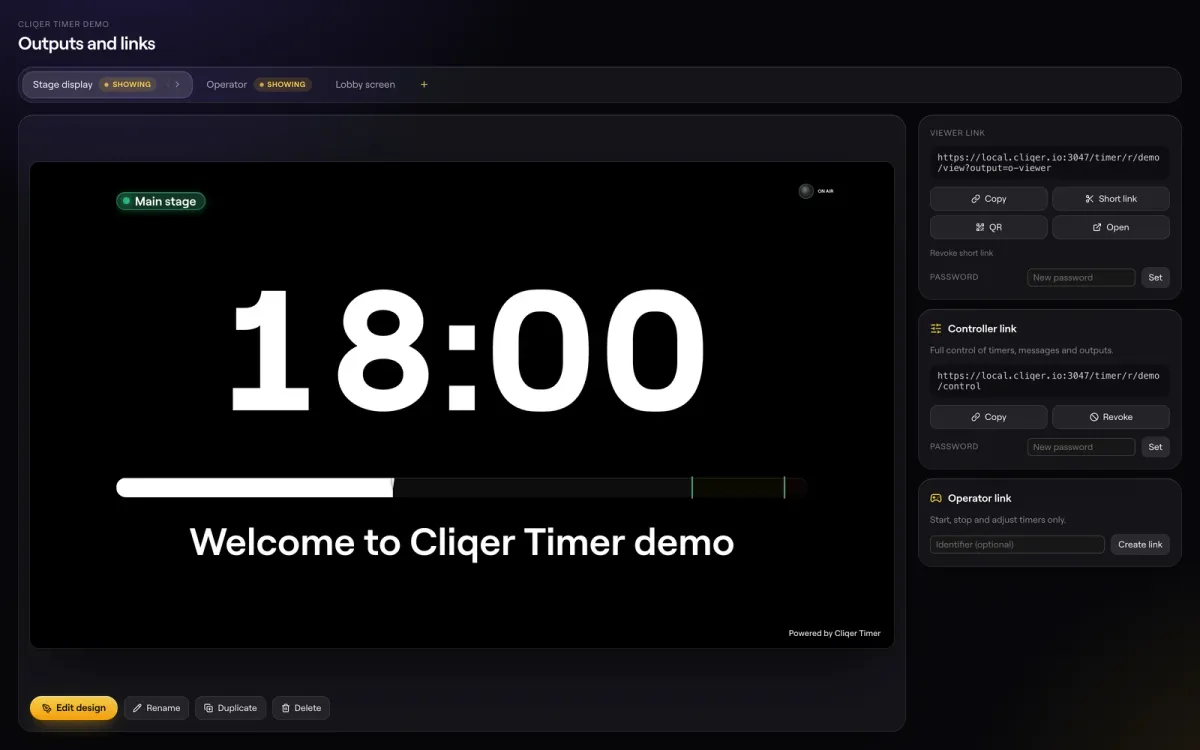
דף התצוגות: כרטיס אחד לכל פריסת מסך, ולכל אחד קישור צפייה משלו.
במדריך מעצב התצוגות מפורטים כל רכיב וכל הגדרה.
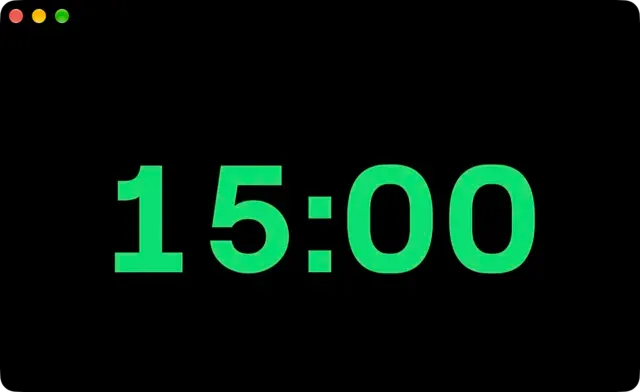
טיימר אפליקציית שולחן העבודה מיועד למי שמנהל את החדר ממחשב אחד. הוא נפתח כחלון שני עם הספרות בלבד, שמציבים על המסך שפונה לדובר.
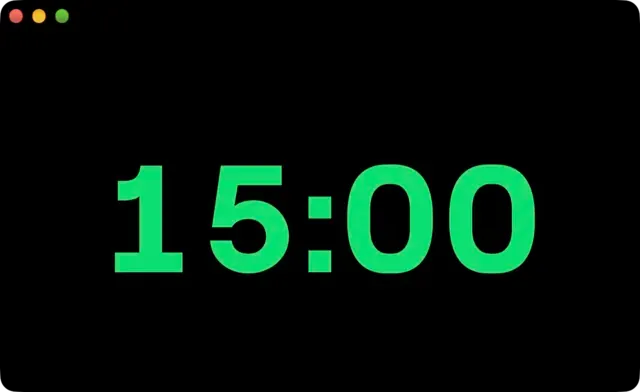
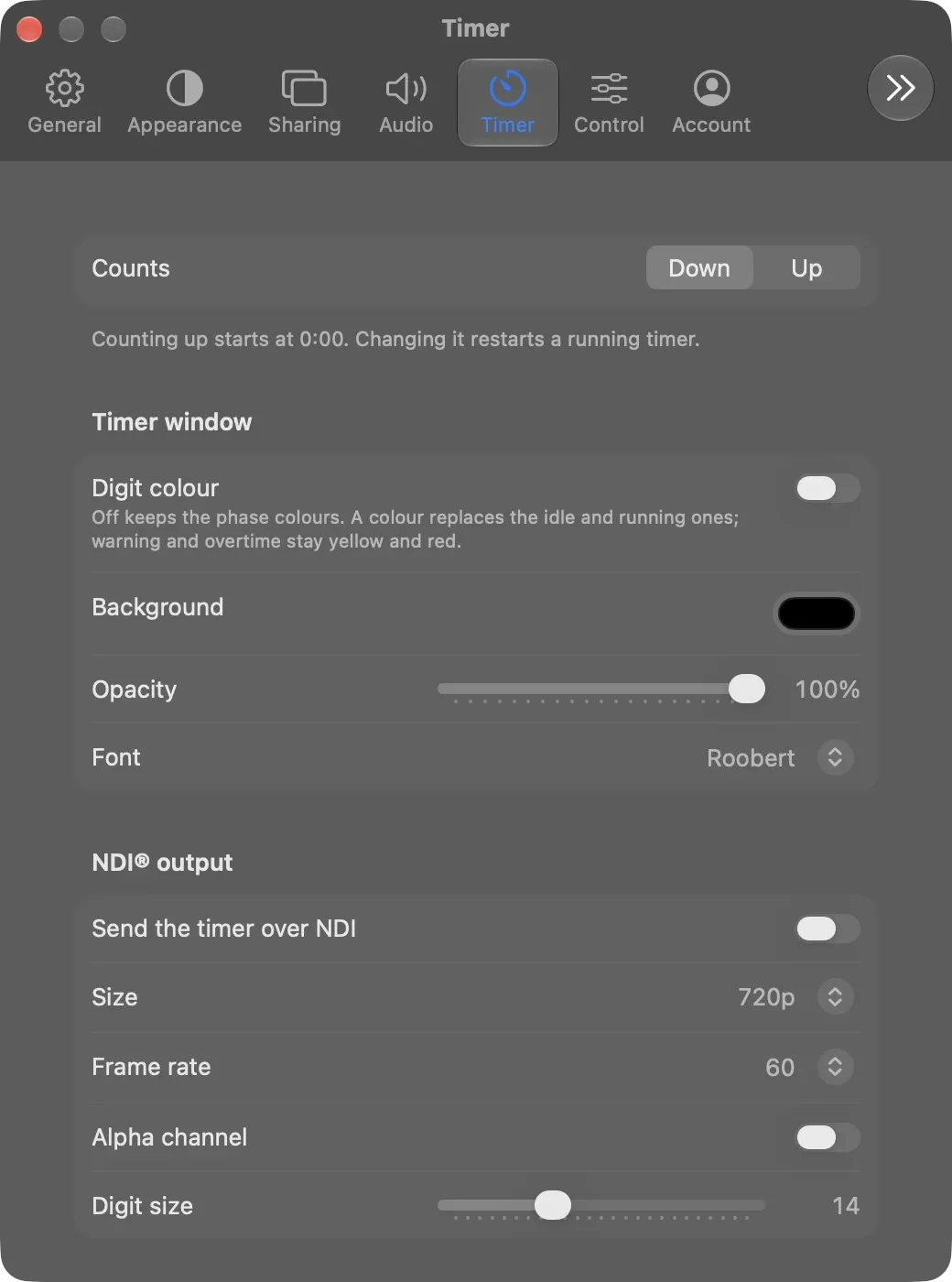
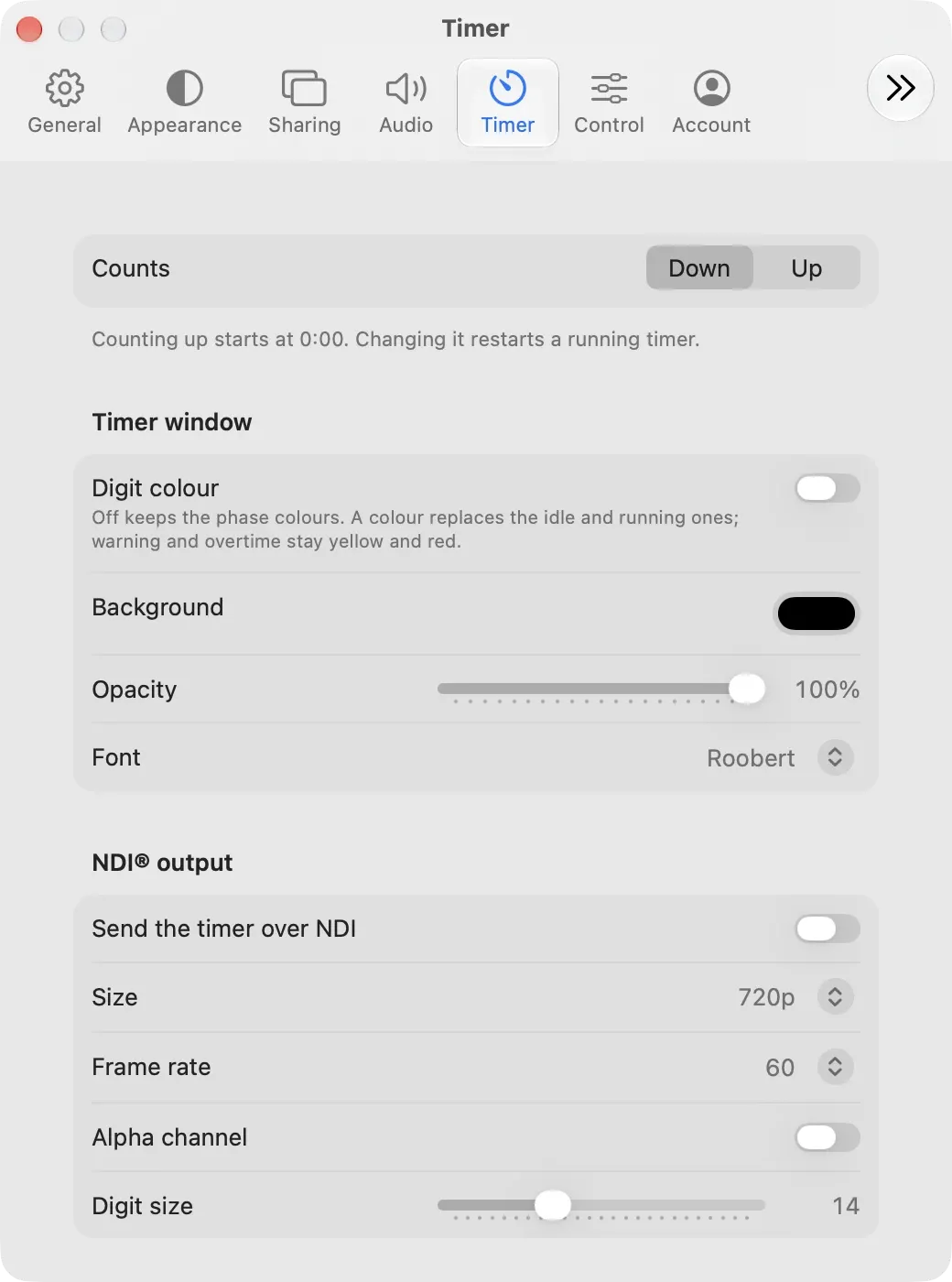
בהגדרות בוחרים את צבע הרקע, את האטימות שלו, את הגופן (Roobert, System או Monospaced) והאם להשתמש בצבע ספרות אחד. מפעילים את שליחת הטיימר דרך NDI והטיימר מופיע ברשת כמקור NDI בשם Cliqer Timer, ב-360p, 720p או 1080p וב-10 עד 60 פריימים לשנייה, עם ערוץ אלפא אופציונלי. vMix ו-Studio יכולים לקלוט אותו כקלט NDI; ההסבר שלנו על NDI לצוותי אירועים מכסה את צד הרשת.
כך אנחנו מריצים את שעון הדובר במופע גדול: מסכי הקומפורט והמסכים בקדמת הבמה מקבלים את מקור ה-NDI Cliqer Timer דרך הרשת, ישירות מהלפטופ או דרך מסך של Studio שמציג אותו כקלט NDI. אף יציאת מעבד ואף ניתוב מטריצה לא מתבזבזים על שעון, ומסך חדש הוא עוד מקלט NDI אחד.
אם יש לכם טיימר חומרה על הדוכן, טיימר שולחן העבודה נשאר מסונכרן עם DSAN Limitimer דרך כבל ה-USB שלו. מי מוביל נקבע לפי מתג DIP 1 ב-Limitimer: Cliqer משקף את הזמן, התוכנית ושלב הסיכום שלו, או שולט בו. בסקירה שלנו על טיימרי הדוברים DSAN Limitimer מופיע החיווט, ובמדריך טיימר המארח מופיעים כל הפקדים בשתי הפלטפורמות.
Cliqer Studio משתמש בטיימרים גם באוויר. כותרת Timer היא גרפיקת ספירה לאחור עם שעון משלה, מ-5:00 חדש או בספירה עד שעה מסוימת ביום, או שהיא עוקבת אחרי טיימר האפליקציה של החדר. היא מתחילה ברגע שהיא עולה לאוויר. מסך Timer מציב את אותה ספירה לאחור על מסך קומפורט, ואוטומציה יכולה לפעול כשטיימר האפליקציה נכנס לשלב: המתנה, דיבור, אזהרה, חריגה או השהיה. הגרפיקות האלה מצוירות על ידי אותו מנוע נייטיב כמו כל שאר Studio, על Metal ב-Mac ועל Direct3D ב-Windows, ושורת הסטטוס תמיד מציגה את קצב הפריימים של Program ואת עומס ה-GPU וה-CPU, כך שרואים כמה קשה המכונה עובדת לפני שהשעון עולה לאוויר.
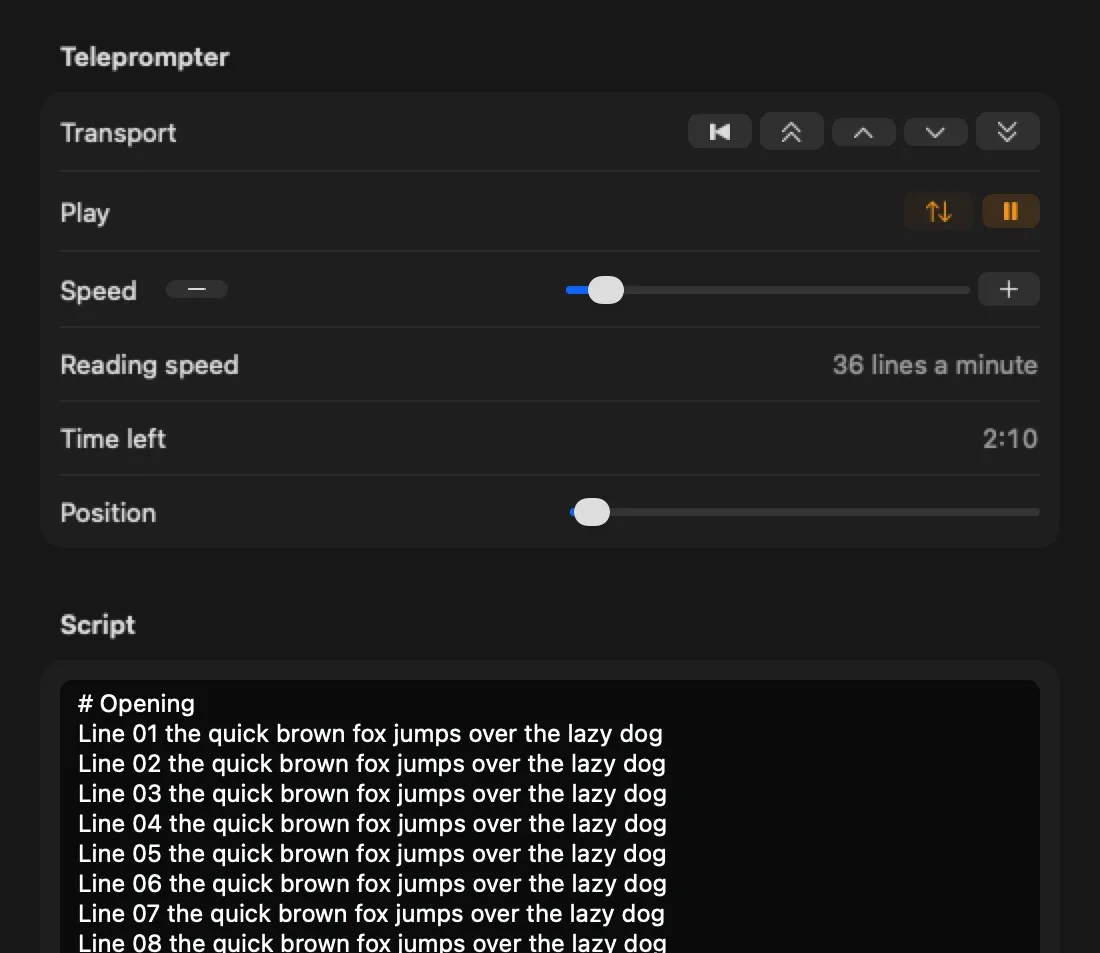
גם לטלפרומפטר יש טיימר משלו. זמן שנותר מציג כמה זמן נשאר עד סוף התסריט במהירות הנוכחית וסופר לאחור מעצמו.
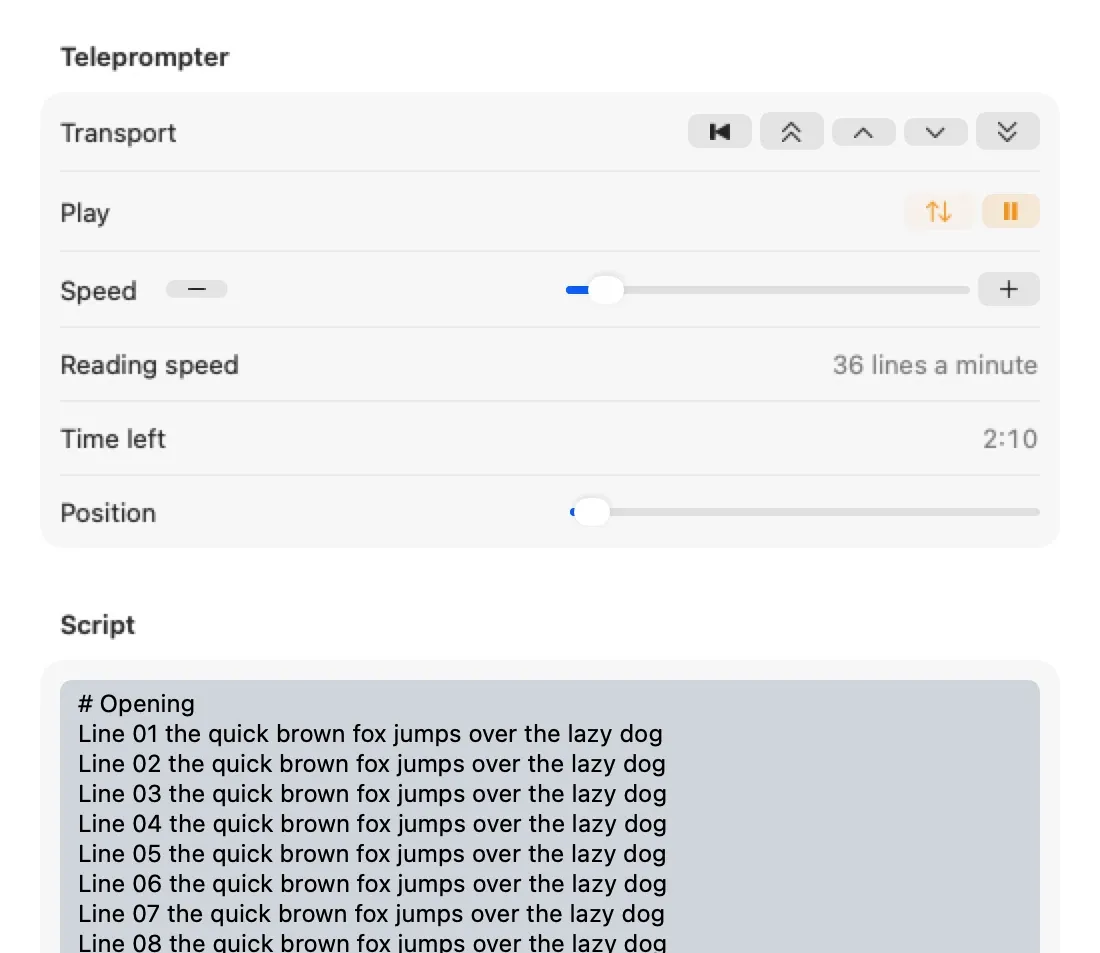
אם אתם קוראים מתסריט, כדאי לקרוא על טלפרומפטרים למציגים. הטיימר הזה נפרד מטיימר החדר, כך שדובר שקורא מפרומפטר עדיין יכול לקבל את טיימר הבמה על מסך שני.
חדרים יכולים גם לקבל שאלות. הקהל סורק את קישור השאלות, מקליד שאלה ושם אופציונלי, ומנחה מאשר, מכניס לתור ומעלה שאלה לבמה; מסכים עם רכיב מנחה מציגים אותה. מידע נוסף במדריך שאלות הקהל.
לכל חדר יש HTTP API, שזמין בתוכניות שכוללות אותו. אפשר להפעיל ולעצור טיימרים, להציג הודעות, להוסיף זמן, להבהב את המסכים ולקרוא את סדר הריצה מסקריפט או ממערכת שליטה במופע, עם מפתחות API של החשבון ומגבלת קצב של 100 קריאות לדקה לכל מפתח. Webhooks פועלים בכיוון ההפוך: POST חתום מודיע למערכת שלכם כשטיימר מתחיל או מסתיים, כשהוא מגיע לנקודת הסיום הצהובה או האדומה שלו, וכשמוצגת הודעה. מודול Generic HTTP של Bitfocus Companion יכול לקרוא לאותן פעולות. עדיין אין מודול Companion ייעודי לחדרי Timer, ומדריך Companion שלנו מסביר את צד שולחן העבודה. כדאי לקרוא את מדריך ה-API והאינטגרציות לפני שמתחילים לבנות.
כל דף מציג את מצב החיבור שלו: חי, לא עדכני, לא מקוון וכן הלאה. כשהחיבור נופל, המסכים ממשיכים לספור מהמצב האחרון שהיה להם, לפי השעון שלהם, ומתחברים מחדש מעצמם אחרי חצי שנייה, אחר כך שנייה, ועד עשר. בהתחברות מחדש השרת שולח שוב את כל החדר, כך ששום דבר לא מתפספס.
שינויים לא נכנסים לתור: לחיצה על לחצן בזמן ניתוק נדחית מיד, ולכן יש ללחוץ שוב כשהדף חוזר למצב חי. הפעלת חדר בלי אינטרנט בכלל היא חדר שולחן עבודה לא מקוון, תכונה של תוכנית שמריצה חדר מאפליקציית שולחן העבודה ברשת המקומית שלכם.
בדקנו את הטיימרים האחרים שאנשים שואלים אותנו עליהם. כשאיננו יכולים להראות תכונה בדפים של הספק עצמו, בתא כתוב לא צוין.
| שם | מעצב תצוגות | שאלות קהל | HTTP API | Webhooks | Companion | OSC או MIDI | יציאת NDI | אפליקציית Linux | אירוח עצמי | מושבי צוות |
|---|---|---|---|---|---|---|---|---|---|---|
| Cliqer Timerדפדפן, Mac, Windows | כן | כן | כן | כן | חלקיתמודול Generic HTTP | לא | חלקיתטיימר אפליקציית שולחן העבודה בלבד | לא | לא | לאחשבון אחד לכל חדר |
| Stagetimerדפדפן, Mac, Windows, Linux | כן | כן | כן | לא | כן | לא | כן | כן | לא צוין | חלקית |
| Ontimeדפדפן, Mac, Windows, Linux | חלקית | לא צוין | כן | חלקית | כן | חלקית | לא צוין | כן | כןקוד פתוח | כן |
| CueTimerMac, Windows, ענן | כן | לא צוין | לא צוין | לא צוין | כן | חלקית | כן | לא צוין | לא צוין | חלקית |
| ProTimerדפדפן, Mac, Windows | חלקית | לא צוין | כן | לא צוין | כן | חלקית | חלקית | לא | כן | לא צוין |
בואו נדבר ישר. אם אתם רוצים קוד פתוח, מכונת Linux, OSC, מודול Companion ייעודי או כמה חברי צוות בחשבון אחד, Ontime ו-Stagetimer עושים את הדברים האלה ו-Cliqer Timer לא. מה ש-Cliqer מוסיף הוא שאר המערך: אותו חשבון מריץ את השקפים, את החדר, את Studio ואת הטיימר, וטיימר שולחן העבודה מדבר עם Limitimer ומעלה ספירה לאחור לאוויר. להשוואה המלאה, כדאי לקרוא Cliqer מול Stagetimer ומול Ontime.
המחירים משתנים, ולכן, נכון לזמן הכתיבה, אוקטובר 2026, עדיף לבדוק את התוכניות של Cliqer Timer ואת דף המחירים ולא מספר בפוסט בבלוג. Free לא דורש תשלום כדי לנסות.
מייבאים CSV מ-Stagetimer או מכל גיליון אלקטרוני, ו-Cliqer Timer יוצר ממנו חדר חדש, עם תצוגה מקדימה של כל שורה לפני שמשהו נכתב. הוא קורא את שמות העמודות המקובלים (title, duration, start, speaker, notes, labels), מדלג על שורות שמעל שורת הכותרת, הופך שורת "End of day" להפסקת יום ומקשר שורות בלי זמן התחלה לשורה שלפניהן. Cliqer גם עונה לנתיבי ה-API של Stagetimer v0, כך שלחצני HTTP ב-Companion או ב-Stream Deck שמשתמשים בנתיבים האלה ממשיכים לעבוד ברגע שהם מכוונים ל-Cliqer. מדריך הייבוא מציג את העמודות.
כדאי לחפש סדר ריצה שצופה פערים וחפיפות, שלבי צבע, הודעות לדובר ומסך לכל תפקיד. ל-Cliqer Timer יש את כל אלה בדפדפן, עם תוכנית חינמית לניסיון. אם אתם צריכים קוד פתוח או Linux, כדאי להציץ ב-Ontime.
כן בדפדפן, לא כאפליקציה נפרדת. דף המפעיל נפתח בטלפון או בטאבלט עם מקשי הפעלה גדולים ומקלדת מספרים. אפליקציית Cliqer Remote שולטת בטיימר אפליקציית שולחן העבודה מ-iPhone, iPad או מכשיר Android מצומד.
המסכים ממשיכים לספור לאורך ניתוק קצר ומתחברים מחדש מעצמם. כשאין אינטרנט בכלל, חדר שולחן העבודה הלא מקוון מריץ חדר מאפליקציית שולחן העבודה של Cliqer ברשת המקומית שלכם, וזו תכונה של תוכנית. טיימר אפליקציית שולחן העבודה לא צריך חדר.
בחדר אינטרנטי, משתמשים בקישור צפייה עם רקע שקוף, או ב-chroma key של מעצב התצוגות. באפליקציית שולחן העבודה, שולחים את הטיימר דרך NDI ומכניסים את המקור Cliqer Timer ל-vMix או ל-Studio. Studio יכול גם להעלות לאוויר כותרת Timer משלו.
כן. מייצאים את סדר הריצה כ-CSV, פותחים את ייבוא בדף חדרי Cliqer Timer, גוררים את הקובץ ובודקים את התצוגה המקדימה. שום דבר לא נכתב עד שלוחצים על יצירת חדר.
בטיימר אפליקציית שולחן העבודה, כן: לחצני Stream Deck ו-Companion מריצים את פעולות ההפעלה, העצירה, האיפוס, הפלוס והמינוס. בחדר אינטרנטי, משתמשים ב-HTTP API, ש-Companion יכול לקרוא לו דרך מודול Generic HTTP שלו.
לוחצים על לנסות בזמן אמת בדף Cliqer Timer ומקבלים חדר הדגמה עם מופע לדוגמה, בלי צורך בחשבון. לוחצים על הפעלה, סורקים את קוד ה-QR בטלפון ורואים ששני המסכים מראים בדיוק אותו דבר. אחר כך יוצרים חדר ומחלקים קישור לכל תפקיד.
Cliqer Live: סטרימינג בפחות משנייה עם כתוביות ותרגום
Cliqer Live משדר את ההפקה שלכם למספר בלתי מוגבל של צופים בפחות מ-220 ms, עם כתוביות חיות ב-60 שפות והקלטה.
Cliqer מול vMix: השוואה הוגנת של Studio, כולל מה ש-vMix עושה טוב יותר
השוואה הוגנת בין Cliqer Studio ל-vMix: פלטפורמות, מהדורות, שידור חוזר, אורחים ושליטה בשקפים, ומה ש-vMix עושה טוב יותר.
להמשיך לקרוא


מדריכים מעשיים למציגים, לצוותי AV ולצוותי אירועים, וגם עדכוני הגרסאות של Cliqer שבאמת חשובים. בלי ספאם, וביטול ההרשמה בלחיצה אחת.