



מיומנויות הצגה
מצגות נגישות: ניגודיות, כתוביות וקצב
הפכו את המצגות שלכם לנגישות יותר בעזרת ניגודיות צבעים טובה יותר, כתוביות חיות, קצב יציב והיערכות חדר שעוזרת.
טלפרומפטר נראה כמו שליף לדוברים לחוצים. הוא לא. זהו ציוד במה שפותר בעיה אחת: לומר תסריט מוכן, מילה במילה, ועדיין להסתכל על הקהל. קרייני חדשות, נואמים מרכזיים ומנחי טקסי פרסים משתמשים בו כי המילים שלהם חשובות, וכך גם קשר העין שלהם.
השאלות האמיתיות עולות ביום האירוע. באיזו מהירות הטקסט צריך לזוז? מי שולט במהירות? מסך על הרצפה, או זכוכית מול המצלמה? המדריך הזה עונה עליהן, ואז מראה איך זה עובד עם הטלפרומפטר המובנה ב-Cliqer Studio, רק לפי מה שהתיעוד שלו אומר שהוא עושה.
טלפרומפטר מציג את התסריט כטקסט גדול שנע על פני קו קריאה. קוראים את השורה שנמצאת עליו, והטקסט ממשיך להתגלגל בקצב שלכם. מכיוון שהעיניים נשארות במקום אחד, אפשר להשאיר את הראש מורם ולדבר אל האולם.
זה שונה מהערות, שהן תזכורות שמציצים בהן (ראו הערות דובר בלי להסתכל למטה). פרומפטר מכיל את הטקסט כולו. כשמכירים את החומר, משתמשים בהערות. כשהמילים המדויקות הן העיקר, משתמשים בפרומפטר: הצהרה משפטית, הכרזת השקה, טקס פרסים מתוסרט, סרטון שמצולם בטייק אחד.
אזהרה כנה אחת: פרומפטר גורם לדובר שקורא רע להישמע גרוע עוד יותר. התרופה היא חזרות.
| מערך | איך זה עובד | הכי מתאים ל | למה לשים לב |
|---|---|---|---|
| מסך מציג | מסך על הרצפה או בקדמת הבמה פונה אל הדובר | נאומים מרכזיים, פאנלים, כנסים | העיניים של הדובר יורדות מעט מתחת לקהל |
| פרומפטר זכוכית | מסך פונה למעלה אל זכוכית מוטה מול העדשה, והדובר קורא את ההשתקפות | וידאו, ראיונות, שידור | התמונה הפוכה, ולכן צריך לשקף אותה |
הגרסה הבימתית מוסברת ב-מסכי מציג: הסבר. למי שמפעיל את ההופעה, ההבדל המעשי הוא השיקוף: הזכוכית הופכת את התמונה, כך שהמסך הזה צריך תמונה הפוכה בזמן שכל שאר המסכים נשארים בכיוון הנכון. כאן רוב ההתקנות הראשונות משתבשות.
רוב ההצלחה של סשן פרומפטר נקבעת עוד לפני שמישהו מדליק אותו. תסריט שנכתב לקריאה שקטה יוצר דובר נוקשה וחסר נשימה.
# כקטע: היא מוצגת מעומעמת, בלי סימן הסולמית, כך שהדובר מדלג עליה.זה תלוי בדובר, בגודל הטקסט ובאולם. לכן כדאי למדוד.
לעשות זאת בעמידה, בקצב הרצוי ליום האירוע, ולתזמן עם שעון.
לחלק את אורך התסריט בזמן שזה לקח. זה הקצב שלכם בשורות או במילים לדקה.
להפעיל את הפרומפטר ולכוונן עד שהשורה שעל קו הקריאה תואמת את מה שנאמר.
להשוות את הזמן שחלף למיקום בתסריט, ולתכנן לסיים מעט מוקדם: מחיאות כפיים וצחוקים אוכלים זמן.
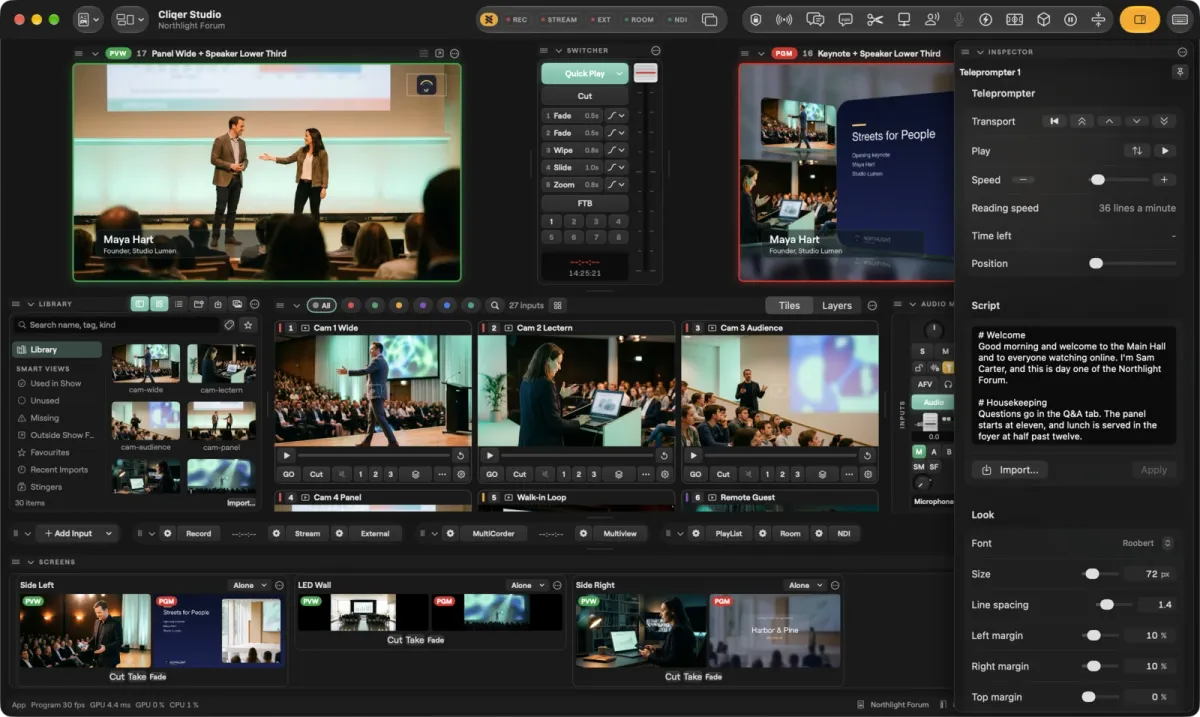
הטלפרומפטר של Cliqer עוזר עם החשבון. התצוגה Reading speed ממירה את מהירות הגלילה לשורות לדקה, למשל "36 lines a minute", והיא מתחשבת בגודל הטקסט ובמרווח השורות. Time left מציג כמה זמן נשאר עד סוף התסריט במהירות הנוכחית, בדקות ובשניות, ומחשב מחדש ברגע שמשנים את המהירות או קופצים.
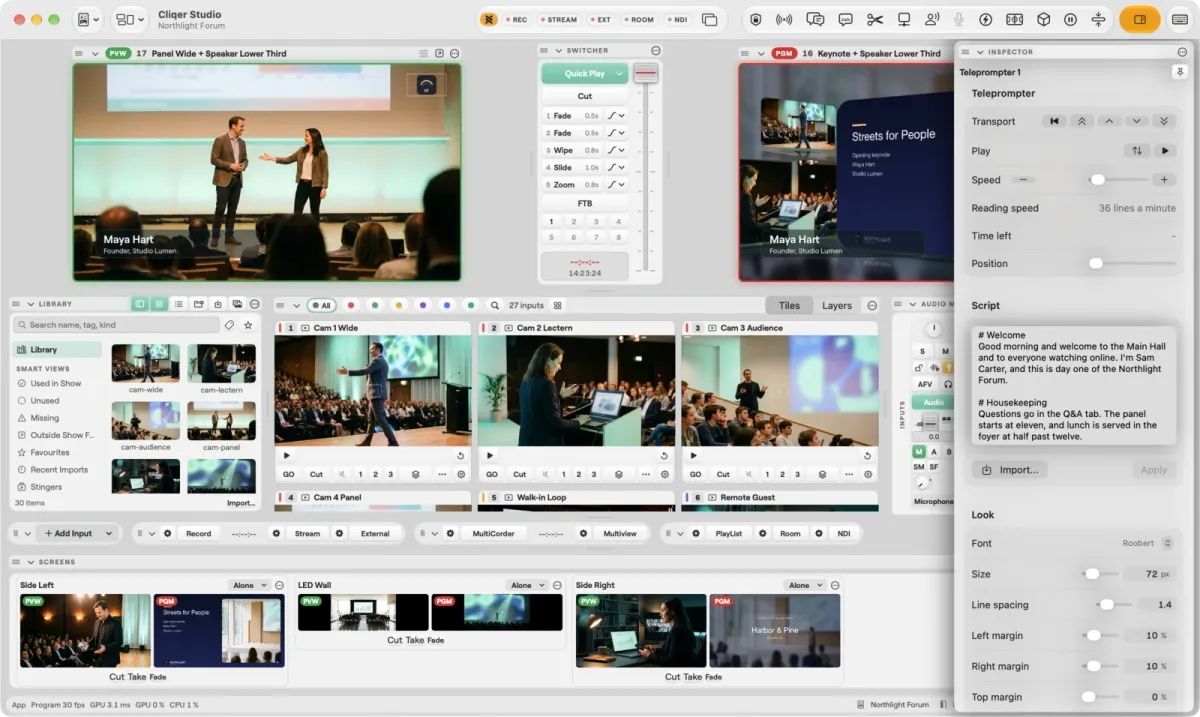
בקרי ההפעלה, Reading speed ו-Time left, ב-macOS.
מאמני דיבור רבים מכוונים לקצב יציב ולא חפוז, ומשאירים מקום להפסקות. זו הנחיה כללית, לא נתון של Cliqer, ולכן כדאי לסמוך על המדידה שלכם.
זה מה שקובע אם הפרומפטר מרגיש חלק או מלחיץ. יש שלוש תשובות נפוצות.
| מי שולט | איך זה עובד | מתאים ל | סיכון |
|---|---|---|---|
| הדובר | דוושת רגל או שלט ביד קובעים את הקצב | דוברים בטוחים, הופעות של אדם אחד | הדובר צריך לחשוב על הדוושה |
| מפעיל | אדם בעמדה הטכנית צופה בדובר ועוקב אחריו | אירועים חיים, דוברים לחוצים, תסריטים ארוכים | נדרשים מפעיל מיומן וחזרה |
| גלילה אוטומטית | מהירות קבועה רצה מההתחלה ועד הסוף | סרטונים קצרים, קטעים בתזמון הדוק | היא לא מחכה אם הדובר עוצר |
באירוע חי מפעיל הוא בדרך כלל הבחירה הטובה ביותר: הוא שומע את הצחוק, את האלתור או את ההמתנה למחיאות הכפיים, ומאט או עוצר את הטקסט. זו אותה עבודה של מפעיל שקופיות, שמושווית ב-מפעיל שקופיות או שליטה של הדובר ומתוארת ב-שליטה בהופעה מהעמדה הטכנית.
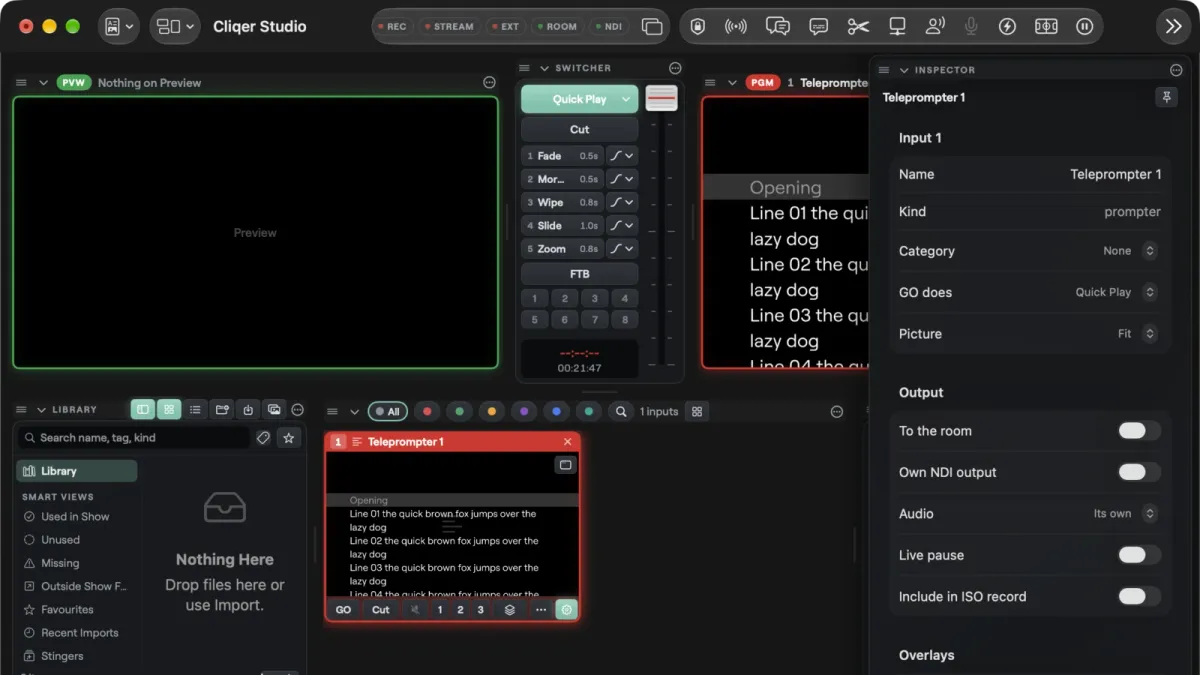
Cliqer Studio הוא חלק ההפקה של אפליקציית הדסקטופ של Cliqer ל-Mac ול-Windows, שמתואר ב-Cliqer Studio, הסוויצ'ר להפקה חיה. הטלפרומפטר שלו הוא קלט, כמו מצלמה או שקופית, כך שאפשר להעלות אותו ל-Preview או ל-Program, לשלוח אותו לכל פלט, להציג אותו ב-multiview, או להשתמש בו כשכבה בסצנה. Studio היא אפליקציה נייטיב, שמצוירת עם Metal ב-Mac ועם Direct3D ב-Windows, ופלטי התצוגה שלה משתמשים במצב הנייטיב של המסך לקבלת התמונה החדה ביותר, וזה בדיוק מה שדובר שקורא מכמה מטרים צריך.
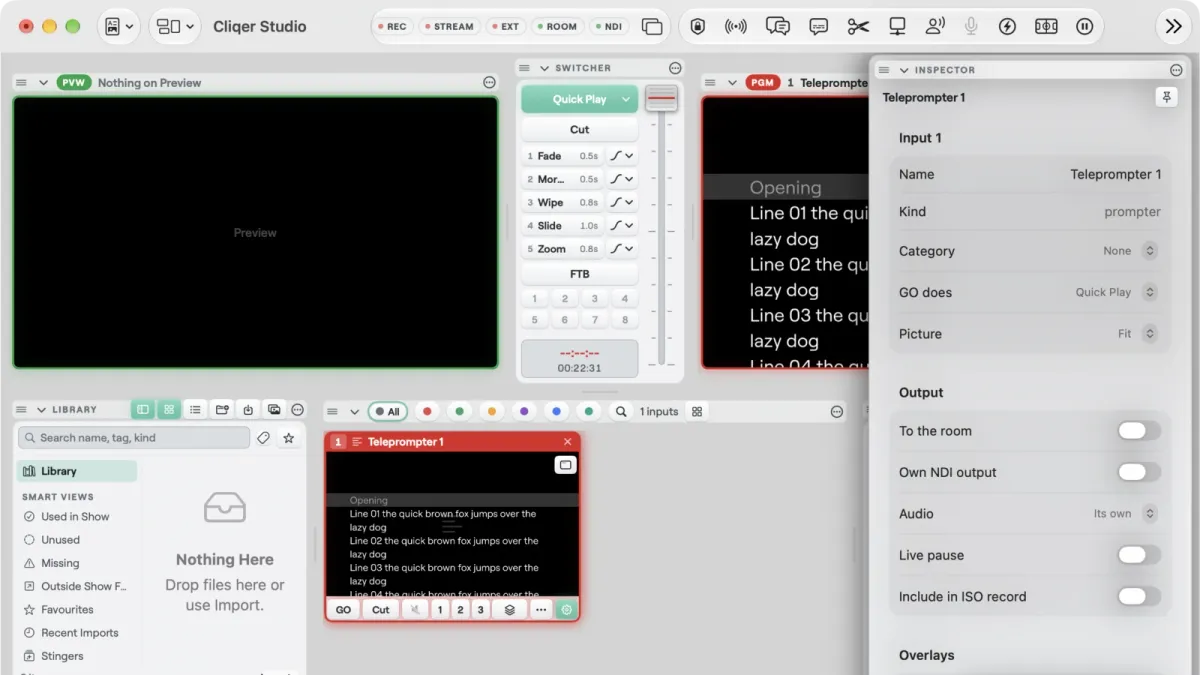
טלפרומפטר ב-Program, עם ה-Inspector שלו, ב-macOS.
הנה מה שתיעוד הטלפרומפטר אומר שהוא עושה.
מדביקים את התסריט לתיבה, או מייבאים קובץ טקסט פשוט. הוא יכול להגיע עד 262,144 תווים, כארבע שעות של קריאה בקול. כל שורה היא פסקה, ושורה שמתחילה ב-# היא קטע שאפשר לקפוץ אליו.
קובעים את הגופן, את גודל הטקסט (8 עד 400, בפיקסלים של תמונה בגובה 1080), את מרווח השורות, את השוליים, את צבעי הטקסט והרקע, ואת מיקום קו הקריאה. פס סימון עדין יכול להציג אותו. ברירות המחדל הן טקסט לבן על רקע שחור, גודל 72, וקו הקריאה בשליש העליון של המסך.
לוחצים על Play או על Pause, קובעים מהירות מ-0 עד 1000 פיקסלים לשנייה, או משנים אותה ב-10 בכל פעם עם Slower ו-Faster. Reverse גולל אחורה. מקשי הקפיצה עוברים לראש התסריט, או עמוד או שורה לכל כיוון, לחיצה על שם של קטע מובילה ישר אליו, והפס Position קופץ לכל מקום.
1000
פיקסלים לשנייה: מהירות הגלילה המרבית, החל מ-0
10
פיקסלים לשנייה שמתווספים או יורדים בכל לחיצה על Faster או Slower
262,144
תווים בתסריט הארוך ביותר, כארבע שעות של קריאה בקול
9
פעולות טלפרומפטר שאפשר לשייך למקשים, ל-MIDI ול-Stream Deck
הפעלה, מהירות, כיוון ומיקום הם מצב חי ואינם נשמרים עם ההופעה: הופעה שנפתחת מתחילה כל טלפרומפטר בראש התסריט, במצב מושהה. הגלילה רצה בין אם הוא ב-Program ובין אם לא, כך שאפשר להכין אותו ב-Preview ולהעלות אותו לאוויר כשהוא כבר בתנועה.
לבחור Add Input, ואז Teleprompter. Studio קורא לו "Teleprompter 1" ופותח את ה-Inspector שלו.
להוסיף שורות קטע # לכל חלק בהרצאה.
לבחור גודל שקריא מהמרחק שבו עומד הדובר, ולשמור על ניגודיות גבוהה.
לשלוח אותו למסך המציג או למסך שמתחת לזכוכית, ולשקף את הפלט הזה אם הוא פונה אל זכוכית מפצלת קרן (beam-splitter). בהופעה עם רשת NDI, לתת לקלט הפרומפטר פלט NDI משלו (Own NDI output ב-Inspector שלו) ולקלוט אותו בכל מסך עם מקלט NDI, כך שהפרומפטר אף פעם לא תופס פלט מהחומרה שמזינה את המסכים הראשיים. לזכוכית, לשקף את הקלט עצמו ב-Effects שלו: שיקוף של פלט הופך רק את הפלט הזה, לא את עותק ה-NDI.
לשים מהירות, הפעלה ועמוד קדימה על מה שהמפעיל או הדובר ישתמשו בו, ואז לעשות חזרה.
Studio רץ באפליקציית הדסקטופ, במחשב שמארח את ההופעה. דפדפן לא יכול לארח, אבל טלפונים ודפדפנים יכולים להצטרף לחדר.
זכוכית מפצלת קרן הופכת את התמונה. Studio משקף בשני מקומות, ולכל אחד מהם תפקיד אחר.
| תכונה | שיקוף קלט | שיקוף פלט |
|---|---|---|
| איפה | ב-Effects של הקלט עצמו | בהגדרות של הפלט עצמו |
| מה מתהפך | כל פלט שמציג את הקלט הזה | פלט אחד, לא משנה מה הוא מציג |
| מתאים ל | טלפרומפטר שמוצג רק בזכוכית של המציג | מסך מציג או מכסה פרומפטר בפלט משלו, בזמן ששאר הפלטים נשארים רגילים |
| המילים באפליקציה | Mirror horizontal, Mirror vertical | Mirror left-right, Mirror top-bottom |
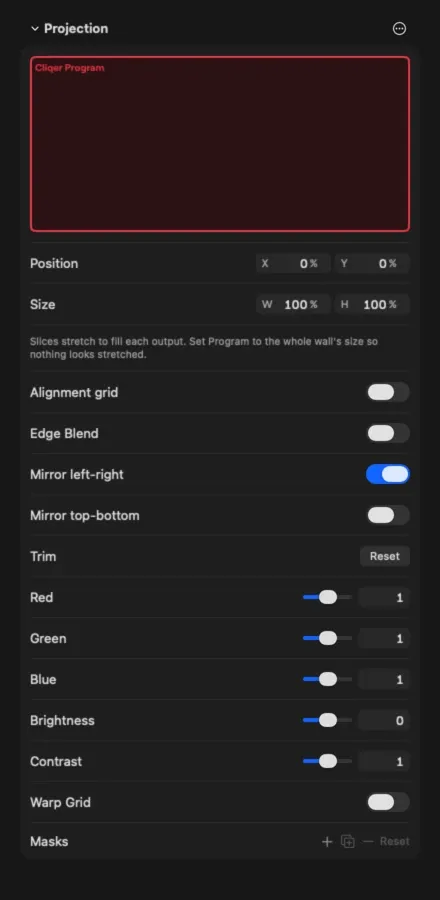
אם הטלפרומפטר מזין רק את הזכוכית, משקפים את הקלט. אם אותה תמונה הולכת גם למקום אחר, משקפים את הפלט, כך שרק הזכוכית מתהפכת. שתי האפשרויות כלולות בלי עלות נוספת ב-Pro ומעלה. הגדרת הפלט נמצאת בקטע Projection, שמתואר בתיעוד הפלטים.
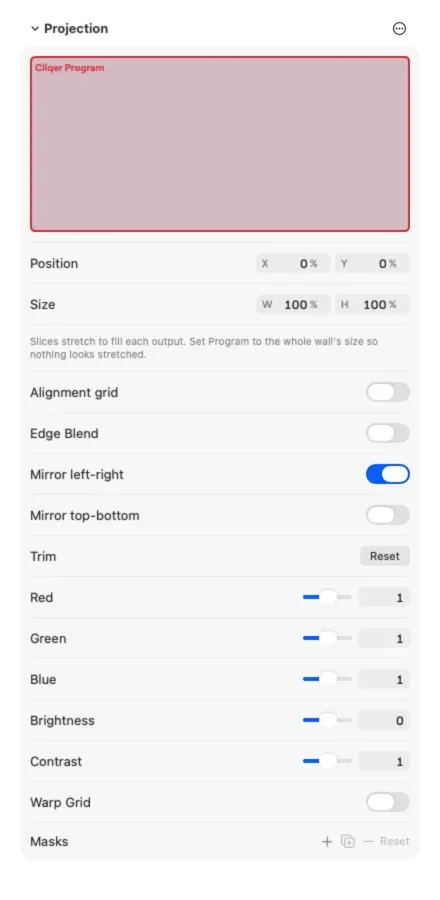
Mirror left-right ו-Mirror top-bottom בקטע Projection של פלט, ב-macOS.
תשע פעולות טלפרומפטר נמצאות ברשימת External Control של Studio, כך שמקלדת, MIDI, OSC, Stream Deck או Companion יכולים להפעיל אותן: play, reverse, speed, speed step, seek, move, home, jump section ו-go to section.
התיעוד מציע פיידר על Prompter speed, את Prompter play על מקש אחד, ועמוד קדימה על דוושת רגל. אם כבר עובדים עם Stream Deck למצגות, אותה גישה עובדת גם כאן.
שני פרטים עוזרים. Pause תמיד זמין בחינם, גם בתוכנית שפג תוקפה. ועריכה של התסריט או של המראה בזמן שהטלפרומפטר באוויר ממתינה ל-Take, בעוד שהפעלה, מהירות ומיקום פועלים מיד.
טלפרומפטר אומר לדובר מה לומר, לא כמה זמן נשאר לסשן. לשם כך צריך לתת לבמה שעון. Cliqer Timer הוא טיימר לוח הזמנים וטיימר הבמה שלנו, שמוצג ב-Cliqer Timer, טיימר הבמה, והמאמר טיימרי במה ששומרים על הדוברים בזמן עוסק בהרגלים שגורמים לזה לעבוד.

השניים נפגשים בזכוכית: קישור מסך של Timer מקבל אפשרות mirror (vertical, horizontal או both), שמתוארת בדף מסכים וקישורים ב-Timer כמיועדת לזכוכית של טלפרומפטר.
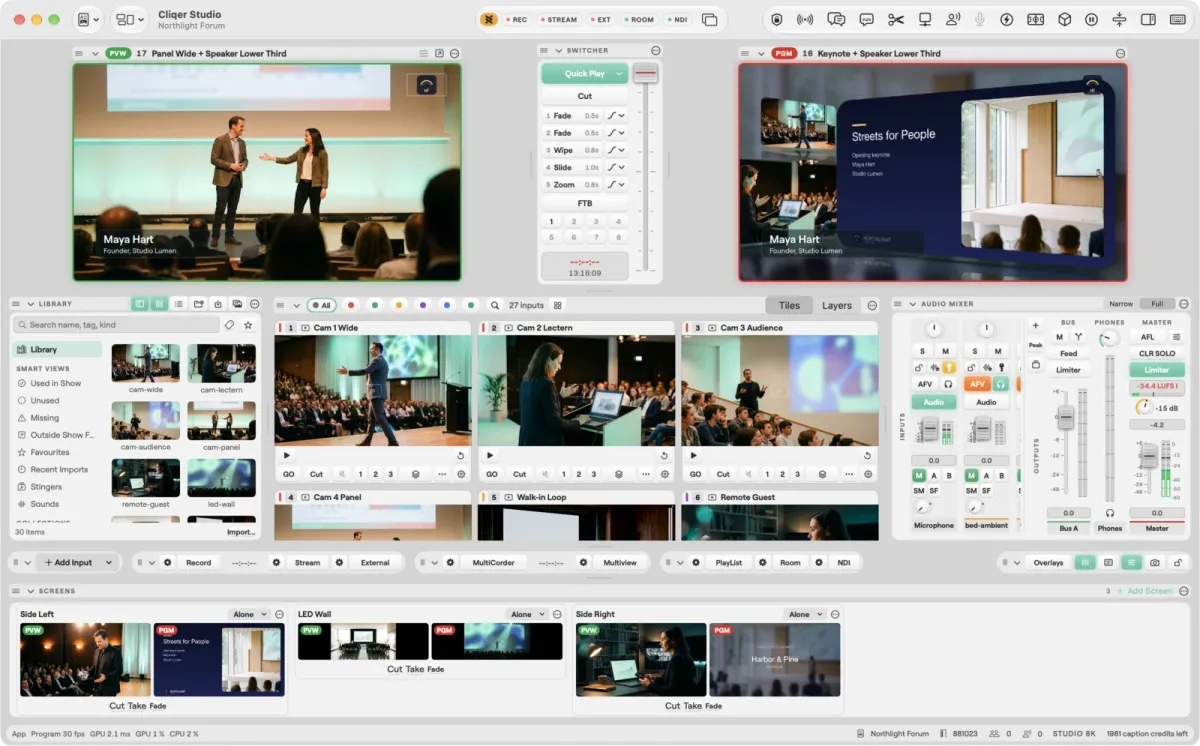
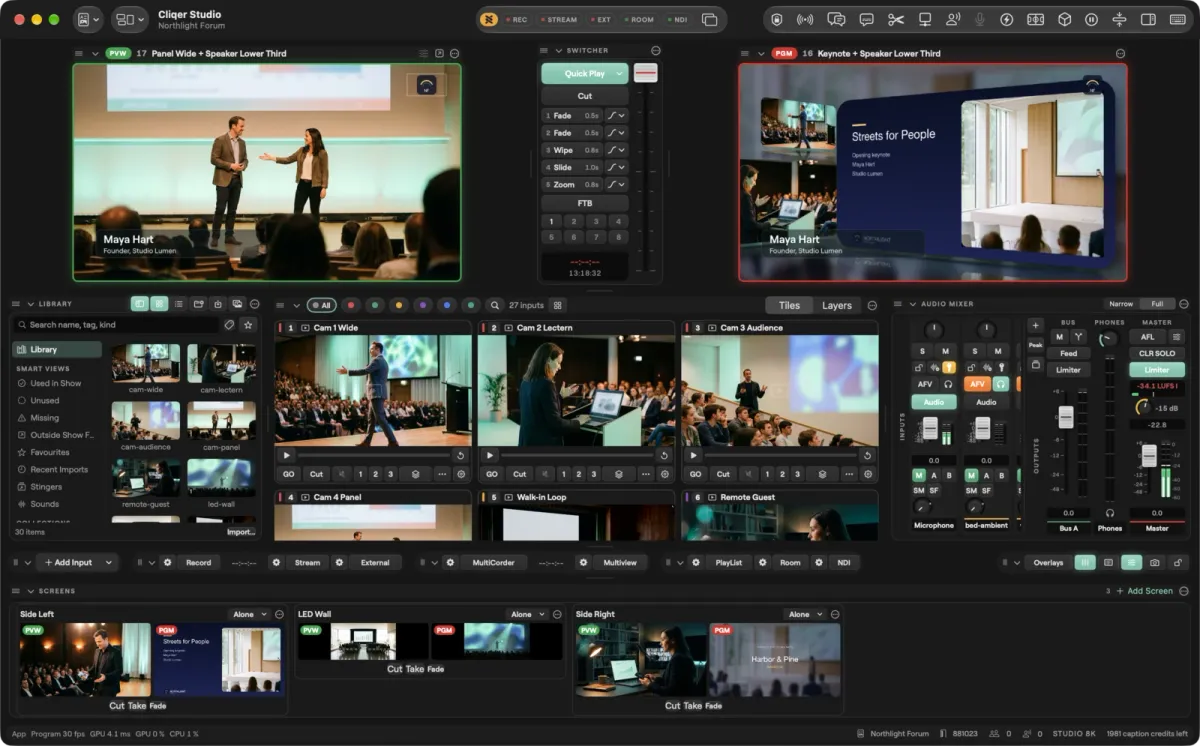
חלון Studio: הפרומפטר הוא עוד אריח אחד בספריית הקלטים.
התיעוד מפרט מה לא נבנה:
# לקטעים.הגלילה רצה במהירות שנקבעה. היא לא עוקבת אחרי הקול של הדובר.
הטלפרומפטר הוא חלק מ-Studio titles, בתקופת הניסיון החינמית ובכל תוכנית מ-Pro ומעלה, והוא נספר כמקור אחד. מקשים פתוחים ל-Pro ומעלה; כפתורי MIDI ו-Stream Deck דורשים את Studio control surfaces. פרטים נוספים בתוכניות ומגבלות ובתמחור, ואז אפשר להוריד את אפליקציית הדסקטופ.
כותבים את התסריט בשורות קצרות, טוענים אותו, ועושים חזרה עם התצוגה האמיתית במרחק האמיתי. קובעים את המהירות לפי תזמון של קריאה אחת, ומשאירים את השליטה בגלילה בידי מי שהשתתף בחזרה.
זה תלוי בדובר, ולכן כדאי לתזמן קריאה אחת ולכוון את הגלילה בהתאם. ב-Cliqer Studio, Reading speed מציג שורות לדקה ו-Time left מציג את הזמן עד הסוף.
מסך מציג פונה אל הדובר ויכול להציג כל דבר: שקופיות, הערות, טיימר או תסריט. טלפרומפטר הוא טקסט תסריט נגלל, ופרומפטר זכוכית משקף אותו מול עדשה. ב-Studio אפשר לשלוח את הטלפרומפטר גם לפלט של מסך מציג.
באירוע חי, מפעיל ששומע את האולם הוא בדרך כלל הבחירה הבטוחה ביותר. דוושת רגל מתאימה לדוברים בטוחים שעשו חזרות. כדאי להחליט לפני החזרה, לא על הבמה.
כן. הוא עושה את אותו הדבר ב-Mac וב-Windows; התיעוד מפרט את ההבדלים הקטנים, כמו המקום שבו עורכים אותו ומקש הצירוף.
לא ישירות. Studio מייבא טקסט פשוט בלבד ודוחה קובצי Word, RTF, PDF, Pages ו-OpenDocument. אפשר לשמור את התסריט כטקסט פשוט, או להדביק אותו.
לבחור את התצוגה, לכתוב לאוזן, למדוד את הקצב, להחליט מי מחזיק בשליטה על המהירות, ולעשות חזרה עם הזכוכית האמיתית. ב-Mac או ב-Windows, Cliqer Studio מרכז את הפרומפטר, הפלטים והפקדים באפליקציה אחת, לצד סוויצ'ר מלא ומיקסר אודיו עם ניתוב.
להמשיך לקרוא


מדריכים מעשיים למציגים, לצוותי AV ולצוותי אירועים, וגם עדכוני הגרסאות של Cliqer שבאמת חשובים. בלי ספאם, וביטול ההרשמה בלחיצה אחת.