


Cliqer Remote ל-Android ול-Wear OS: אפליקציית השלט הנייטיבית למציגים
Cliqer Remote ל-Android הוא שלט למצגות נייטיבי וחינמי, עם עיצוב זכוכית, שליטה במארח ושלט למצגות בשעון Wear OS.
רוב ההרצאה היא אגודל אחד. הבא, הבא, אחורה, הבא, ומבט חטוף בשעון ובהערות. Cliqer Remote ל-iPhone, ל-iPad ול-Apple Watch נבנתה סביב האגודל הזה: שני אריחים גדולים שאפשר ללחוץ עליהם בלי להסתכל, המסך החי של מחשב המצגת בכף היד, ושעון שמחזיר לכם טפיחה על פרק היד.
והיא גם יותר משלט למצגות. אותה אפליקציה עוברת צימוד עם המחשב שמריץ את Cliqer 3 והופכת iPhone או iPad לשלט לכל המארח.
אפליקציית Cliqer Remote ממלאת שלושה תפקידים. בתור שלט למציג (iPhone ו-iPad) מצטרפים לחדר ומעבירים שקופיות, קוראים הערות, צופים במסך המשותף, מצביעים, מציירים, משוחחים בצ'אט ומצטרפים בשיחת מצלמה. בתור שלט למארח (iPhone ו-iPad) מצמדים את המכשיר למחשב שמריץ את Cliqer ומנהלים את המופע מכל מקום באולם. בתור שלט על פרק היד (Apple Watch) מקבלים הבא, אחורה, מספר שקופית וטיימר.
המצגת עצמה עדיין רצה על המחשב, לכן קודם כול יש להוריד את Cliqer. הטלפון, ה-iPad והשעון מצטרפים ושולטים; הם לא מארחים. האפליקציה היא בחירה, לא חובה: מציגים יכולים להצטרף גם מדפדפן בטלפון בלי להתקין דבר, כפי שמתואר בשימוש בטלפון כשלט למצגות.
Cliqer Remote הראשונה הייתה אפליקציית Flutter. מדדנו אותה על טלפון אמיתי וזרקנו אותה, מסיבות שפירטנו בלמה בנינו מחדש את Cliqer Remote כאפליקציה נייטיבית. מה שבא במקומה:
10.8 MB
אפליקציית iPhone עם אפליקציית Apple Watch בתוכה, כפי שהועלתה ל-Apple
iOS 18
גרסת המערכת הוותיקה ביותר ל-iPhone ול-iPad שהאפליקציה תומכת בה
10
מכשירים מצומדים לכל מחשב, ו-10 מארחים לכל מכשיר
60 s
משך התוקף של קוד QR לצימוד, והוא עובד פעם אחת
הסיפור הרחב יותר נמצא בלמה Cliqer 3 נייטיבית.
כל השלוש מובילות לאותו מקום.
מקלידים את קוד החדר בן 6 התווים ואם רוצים, גם את השם. אפשר גם להדביק בתיבה קישור מלא לחדר.
מקישים על סריקת קוד QR ומכוונים את המצלמה לקוד שעל מסך המארח. בפעם הראשונה, iOS מבקשת אישור לאפשר לאפליקציה להשתמש במצלמה.
כשהאפליקציה מותקנת, הקשה על קישור cliqer.io/ABC123 ב-iPhone או ב-iPad פותחת את האפליקציה ומצרפת לחדר.
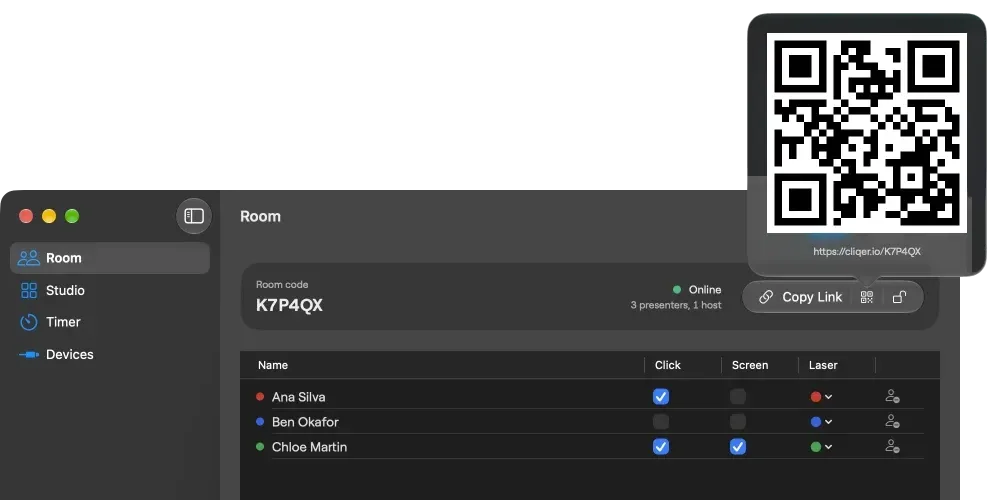
המארח מציג את קוד החדר ואת קוד ה-QR בעמוד החדר של אפליקציית המחשב.
האפליקציה זוכרת את החדר והשם האחרונים. אם המארח עדיין לא הפעיל את החדר, מופיעה ההודעה ממתין לחיבור והאפליקציה מצטרפת מעצמה כשהמארח מופיע. פרטים: הצטרפות לחדר.
האפליקציה מציגה את המסך המשותף של המארח, אריח אחורה ואריח הבא, וסרגל של כלי חדר. מה שמופיע תלוי במה שהמארח הפעיל, כך שפקד חסר בדרך כלל חסר בצד המארח.


כשהמארח משתף מספרי שקופיות, מספר השקופית הוא האישור האמיתי: הוא משתנה ברגע שהשקופית התקדמה אצל המארח, וכל הלחיצות המהירות ברצף נספרות. מסובבים את הטלפון לרוחב והמסך ממלא את הטלפון, כשהחצי השמאלי הוא אחורה והחצי הימני הוא הבא. הגיליון פקדי שקופיות מוסיף שקופית ראשונה, שקופית אחרונה, מעבר אל ו-מסך שחור, כשתוכנת המצגות תומכת בהם.
ההערות לשקופית הנוכחית נמצאות מתחת למסך המשותף. גוררים את הידית כדי לשנות את הגובה, ומשתמשים בכפתורי גודל הטקסט כדי להגדיל אותן. הספירה לאחור של המארח מופיעה בסרגל החדר ומשנה צבע כשהזמן אוזל. האפליקציה רק מציגה את הטיימר: הפעלתו היא תפקיד המארח, או שלכם ממכשיר מצומד. כשיש כמה מארחים בחדר רואים רשת, ומקישים על המסך הרצוי. ראו איך הפכנו את שיתוף המסך למהיר פי ארבעה.
נוגעים במסך המשותף ונקודת לייזר מופיעה אצל כולם, עם השם שלכם. כשהמארח מאפשר ציור, ציור פותח את כלי הדיו: שמונה צבעים, ארבע מברשות (עט, מרקר הדגשה, טוש ועט שנמוג אחרי כשלוש שניות), שלושה עוביים, וצורות שמתיישרות אוטומטית, כך שעצירה של חצי שנייה הופכת קו חופשי לקו ישר, חץ, מלבן או אליפסה. כפתור הצ'אט פותח את צ'אט עם המארח, שבו אפשר לדווח על הודעות או לחסום אותן.
בתוכנית Pro ומעלה המארח יכול להזמין אתכם למצלמה. מופיע גיליון עם הכיתוב "המארח הזמין אתכם למצלמה", והמצלמה והמיקרופון נדלקים רק אם מקישים על הצטרפות. לאחר מכן כרטיס בשיחה יושב בפינה, ואפשר לגרור אותו או לשנות את גודלו בצביטה. לצד המארח ראו העלאת אורחים מרחוק לבמה.
מסובבים iPad לרוחב וההערות יושבות לצד המסך המשותף בחלונית בגובה כל התצוגה; גוררים את הקצה שלה כדי לקבוע את הרוחב, והאפליקציה זוכרת אותו. סרגל הציור יושב מעל אריח הבא, ומקלדת חומרה עובדת: מקשי החצים שולחים לחיצות, ו-B, Home, End ומספר שקופית ואחריו Enter עובדים כשהמארח מאפשר זאת.


פריסת לחיצה מציגה את אחורה והבא זה לצד זה או זה מעל זה, ו-מסך בלבד מסתיר את כפתורי הלחיצה ומציג רק את המסך המשותף.
שליטה במארח הופכת טלפון או iPad לשלט למחשב שמריץ את Cliqer ב-Mac או במחשב Windows. הצימוד עובד כמו קישור WhatsApp Web: המחשב מציג קוד QR, המכשיר סורק אותו, ואין התחברות ואין שלב אישור במחשב.
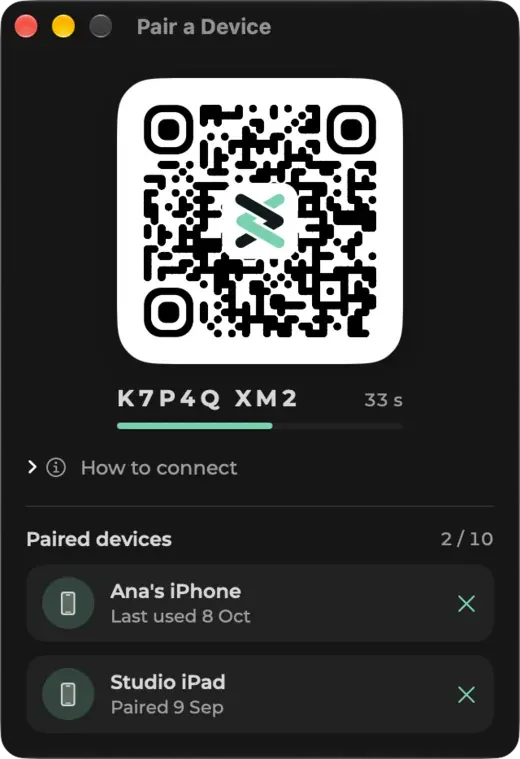
בחלון הראשי של אפליקציית Cliqer למחשב, לוחצים על סמל המכשיר בחלק העליון, או פותחים את הגדרות ומחפשים את שליטה מרחוק. נפתח חלון עם קוד QR (בחלון של Windows מוצג במקום זאת הקוד להקלדה).
ב-Cliqer Remote מקישים על שליטה במארח בפינה השמאלית העליונה של מסך ההצטרפות, ואז על סריקת קוד צימוד. אם המצלמה לא מצליחה לקרוא אותו, מקישים על הזנת קוד במקום זאת ומקלידים את עשרת התווים שמתחת לקוד ה-QR. גם אפליקציית המצלמה הרגילה עובדת.
נותנים שם למכשיר, ואז מאשרים עם Face ID, Touch ID או קוד הגישה. כך מוגן המפתח שמוכיח שהמכשיר הוא זה שצומד. הבקשה מופיעה פעם אחת בכל פעם שהמכשיר מתחבר למארח, לא בכל הקשה.
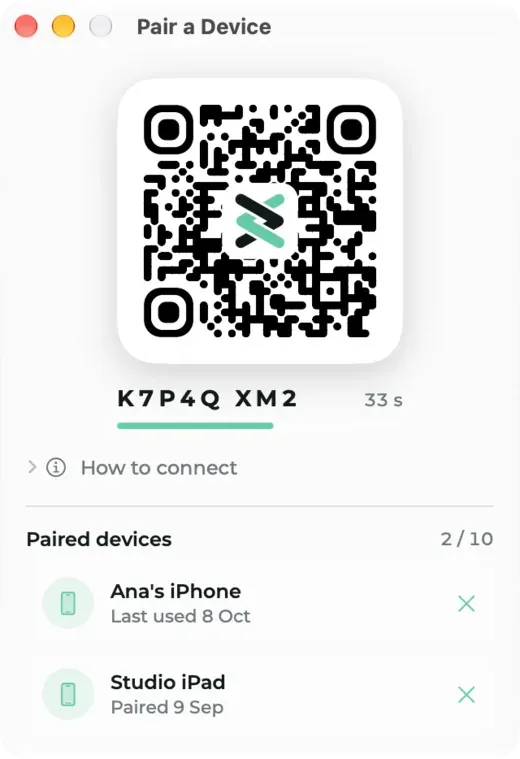
החלון במחשב: קוד ה-QR תקף ל-60 שניות ועובד פעם אחת, וכל מכשיר מצומד מופיע ברשימה עם x להסרתו.
יש להרחיק את החלון ממסך משותף, משידור או מהקלטה: כל מי שיכול לסרוק את הקוד ב-60 השניות שלו יכול לבצע צימוד. מכשיר מצומד לעולם לא יכול לפתוח אותו או להציג את הקוד. מחשב אחד מקבל עד 10 מכשירים מצומדים, ומכשיר עד 10 מארחים. צד המחשב מתואר במכשירים.
מתג מציג | מארח מופיע בחלק העליון של האפליקציה, והפקדים מחולקים לשלוש לשוניות שנקראות על שם המקומות של המארח עצמו.
מחשב כבוי נשאר ברשימה המארחים שלכם, מעומעם, עם "לא מקוון, נראה לאחרונה לפני 2 שעות", וחוזר מעצמו כש-Cliqer נפתחת שוב. לשעון במה ראו Cliqer Timer, ולתהליך העבודה בעמדה ראו שליטה במופע מעמדת הטכנאים.
אפליקציית Apple Watch מגיעה עם Cliqer Remote ל-iPhone. הבא ממלא את כל מסך השעון, כך שאפשר להקיש בכל מקום. אחורה הוא כפתור אדום קטן יותר שחתוך מהפינה השמאלית התחתונה. מספר השקופית מופיע מתחת לחץ, טיימר החדר מוצג למעלה, וכל הקשה מהבהבת את המסך בצבע הכפתור ומקישה קלות על פרק היד.

השעון עובד בשתי דרכים, ואפשר להשתמש בכל אחת מהן.
| שאלה | מקושר לטלפון | עצמאי |
|---|---|---|
| איך הוא מצטרף | עוקב אחרי החדר שהטלפון נמצא בו | מקלידים או מכתיבים את קוד החדר |
| צריך טלפון | כן, בחדר ולא נעול | לא |
| תופס מקום של מציג | לא | כן, כמו טלפון |
מצטרפים לחדר ב-iPhone, פותחים את Cliqer Remote בשעון והוא מציג את החדר שהטלפון נמצא בו. מכיוון שהשעון לוחץ בתור הטלפון שלכם, חדר בתוכנית Free, שמאפשרת 1 מציג מחובר, עובד בדיוק אותו דבר עם שעון.
הבעיה היא הטלפון. Cliqer Remote יוצאת מהחדר כשהטלפון מחוץ לאפליקציה יותר מ-5 שניות, ומסך נעול נחשב מחוץ לאפליקציה. יש להשאיר את הטלפון לא נעול, עם המסך כלפי מעלה על הדוכן. אם הוא לא בחדר, השעון מציג יש לפתוח את Cliqer Remote בטלפון והופך לאפור.
פותחים את הצטרפות לחדר בשעון (העמוד שמתחת למסך הראשי, דרך ה-Digital Crown או בהחלקה), מזינים את הקוד ומקישים על הצטרפות. שעון שמצטרף לבד הוא מציג ותופס מקום של מציג, כך שבחדר Free שעון עצמאי וטלפון לא נכנסים יחד: מי שמצטרף שני נדחה. במקום זאת, כדאי לקשר את השעון לטלפון. כל עוד המארח לא זמין, הבא ואחורה מופיעים באפור.
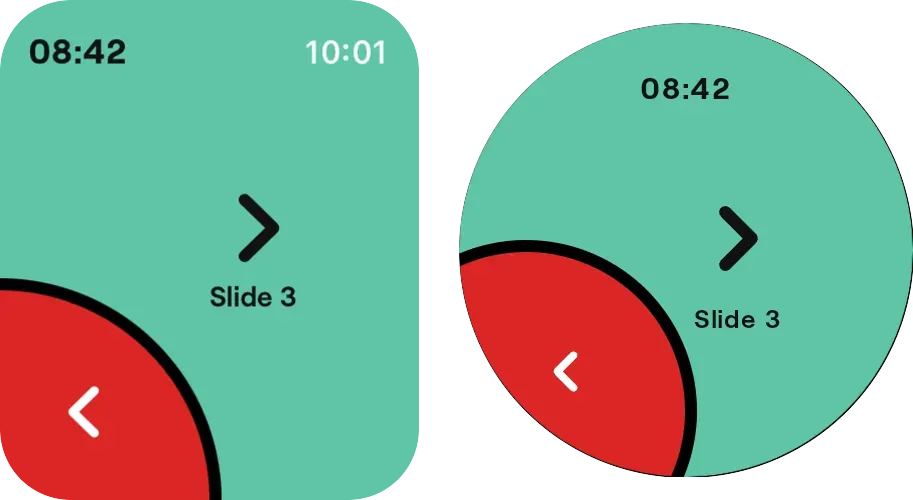
אותו מסך ב-Apple Watch (משמאל) וב-Wear OS (מימין). הצד של Android ו-Wear OS מתואר בCliqer Remote ל-Android ול-Wear OS.
שעון הוא שלט למצגות ותו לא: בלי לייזר, ציור, הערות או צ'אט. אלה נשארים בטלפון.
שלט טוב רק כמו הנתיב בין האגודל שלכם למחשב, לכן כדאי לדעת מה האפליקציה עושה כשהמצב מידרדר.
בבדיקות שלנו על Mac עם Cliqer 2.3, לחיצה הפכה להחלפת שקופית בחציון של 48 אלפיות שנייה ב-PowerPoint ו-42 אלפיות שנייה ב-Keynote, וסבב הלוך ושוב דרך ממסר נמשך בחציון 13 עד 16 אלפיות שנייה, כשהרשת מוסיפה את הזמן שלה. השהיית שלט: למה אלפיות שנייה חשובות מסביר מה גורם לשלט תוכנה להרגיש מהיר.
טיפ מקצועי: לפני אירוע גדול, כדאי להצטרף לחדר מה-Wi-Fi של האולם ולבדוק את שורת החיבור בהגדרות מציג. אם כתוב שם גיבוי WebSocket, וידאו ישיר חסום ברשת הזו: יש להעביר לצוות הרשת של האולם את הפורטים היוצאים שמפורטים באבטחה ורשתות, ואז לבדוק שוב.
אין התחברות, אין רכישות בתוך האפליקציה ואין מזהה פרסום. האפליקציה מבקשת גישה למצלמה (סורק ה-QR ושיחות), למיקרופון (שיחות) ול-Face ID, ל-Touch ID או לקוד הגישה (צימוד), ולעולם לא למיקום, לאנשי הקשר או להתראות. ראו פרטיות ואבטחה.
האפליקציה חינמית בכל תוכנית. מה שחדר מאפשר נקבע לפי התוכנית של המארח.
| מה רוצים | מה קובע |
|---|---|
| התקנה והצטרפות לחדר | כלום: חינם, בלי חשבון |
| מציגים בחדר אחד | תוכנית המארח: Free מאפשרת 1, תוכניות בתשלום מגדילות את המספר. ראו מחירים |
| לייזר, ציור, צ'אט וטיימר Pro | החל מ-Plus, נעולים ב-Free |
| הצטרפות בשיחה ולשונית Studio | החל מ-Pro |
| צימוד, לשוניות הצגה והגדרות | לא תלוי בתוכנית מסוימת |
| Apple Watch מקושר | חינם, לא תופס מקום של מציג |
Free הוא שלט פשוט, ושאר האפשרויות מוצגות נעולות, עם תקופת ניסיון חינמית כדי לנסות אותן. לפני מופע, כדאי לעבור על רשימת הבדיקות לפני מצגת, ולעיין בהשוואת אפליקציות מצגת לטלפון אם אתם בשלב הבחירה.
כן. Cliqer Remote היא אפליקציה נייטיבית חינמית ל-iPhone ול-iPad עם iOS 18 ואילך. היא מצטרפת לחדר באמצעות קוד, קוד QR או קישור, ועוברת צימוד עם המחשב שמריץ את Cliqer.
כן, עם אפליקציית Apple Watch שמגיעה עם Cliqer Remote ל-iPhone, ב-watchOS 10 ואילך. היא עובדת כשהיא מקושרת לטלפון או באופן עצמאי עם קוד חדר.
האפליקציה חינמית, אין בה רכישות בתוך האפליקציה ולא צריך חשבון כדי להצטרף לחדר. התוכנית של המארח קובעת כמה אנשים חדר מאפשר ואילו כלים פתוחים.
כן. סורקים את קוד ה-QR בחלון צימוד מכשיר, ואז משתמשים בלשוניות הצגה, Studio והגדרות. זה עובד עם Cliqer ב-Mac או במחשב Windows.
לא. היא צריכה אינטרנט בטלפון ואת Cliqer פתוחה במחשב. אם החיבור נופל, היא מתחברת מחדש מעצמה.
Cliqer Remote זמינה ב-App Store ל-iPhone, ל-iPad ול-Apple Watch, וב-Google Play ל-Android ול-Wear OS. יש לצמד אותה לאפליקציית Cliqer למחשב, על המחשב שמריץ את השקופיות שלכם.
Cliqer Studio: סוויצ'ר להפקות חיות ל-Mac ול-Windows
Cliqer Studio הוא סוויצ'ר להפקות חיות עם Multiview, מעברים, מיקסר אודיו, שידור חוזר ו-NDI, ב-Mac וב-Windows.
Cliqer Remote ל-Android ול-Wear OS: אפליקציית השלט הנייטיבית למציגים
Cliqer Remote ל-Android הוא שלט למצגות נייטיבי וחינמי, עם עיצוב זכוכית, שליטה במארח ושלט למצגות בשעון Wear OS.
להמשיך לקרוא


מדריכים מעשיים למציגים, לצוותי AV ולצוותי אירועים, וגם עדכוני הגרסאות של Cliqer שבאמת חשובים. בלי ספאם, וביטול ההרשמה בלחיצה אחת.