


שליטה מרחוק ב-Prezi וב-LibreOffice Impress
איך להגדיר שליטה מרחוק אמינה בקנבס המתקרב של Prezi וב-LibreOffice Impress, מכל טלפון בחדר.
שלטים רבים למצגות הם מחשבה שנייה ב-Android: אפליקציית ה-iPhone שנדחסה למסך אחר, או דף אינטרנט בתוך מעטפת. מרגישים את זה ברגע שהטלפון מתחמם ביד, עשרים דקות לתוך ההרצאה. Cliqer Remote ל-Android הוא לא כזה. זו אפליקציה נייטיב לטלפונים, לטאבלטים ולמכשירים מתקפלים מבוססי Android ולשעוני Wear OS, חינמית להתקנה וללא צורך ביצירת חשבון.
היא ממלאת שלושה תפקידים. היא השלט של המציג, היא השלט של המארח, ובשעון Wear OS היא שלט למצגות על פרק כף היד. הפוסט הזה עוסק באפליקציית Android: איך היא נראית ולמה, איך מצמידים אותה, איך השעון עובד ומה התוכנית של המארח פותחת. אם יש לכם iPhone או iPad, כדאי לקרוא במקום זאת את הפוסט על האפליקציה ל-iPhone, ל-iPad ול-Apple Watch.


חדר של Cliqer מופעל על ידי אפליקציית Cliqer למחשב, על המחשב שמחזיק את השקופיות, Mac או מחשב Windows. הטלפון אף פעם לא מארח. הוא מצטרף כמציג, או מוצמד למחשב כשלט. לכן דפדפן יכול להצטרף לחדר אבל לא להפעיל אותו.
| תכונה | טלפון או טאבלט Android | שעון Wear OS |
|---|---|---|
| דרישות | Android 9 ומעלה | Wear OS 3 ומעלה |
| שלט למציג | כן | הבא, הקודם, מספר שקופית וטיימר |
| שליטה במארח | Android 11 ומעלה | לא |
| מחיר | חינם | חינם |
גרסאות Android הן המקום שבו האפליקציה הזו שונה מזו של ה-iPhone. Android 9 הוא הרף התחתון, כך שטלפון ישן במגירה עדיין משמש שלט למצגות רזרבי. שליטה במארח דורשת Android 11. קישור לחדר נפתח ישירות באפליקציה ב-Android 12 ומעלה; ב-Android 9 עד 11 הוא נפתח בדפדפן, ולכן מקלידים את קוד החדר או מקישים על סריקת קוד QR באפליקציה.
האפליקציה היא אפשרות, לא דרישה: מציגים עדיין יכולים להצטרף מהדפדפן בלי להתקין דבר. התמונה הרחבה מופיעה במדריך שלנו לשימוש בטלפון כשלט למצגות.
המראה של Cliqer הוא המנטה והטורקיז הכהה של המותג מעל זכוכית חלבית. ב-Android הוא בנוי על Material 3 Expressive, שפת העיצוב העדכנית של Google, עם סולם טיפוגרפיה וגדלי פקדים שנלקחו מהפלטפורמה ומשטחי מגע גדולים. הקודם והבא הם שני אריחים רחבים עם חץ בלבד על כל אחד, כי חץ קריא ממרחק יד והמילים לא.
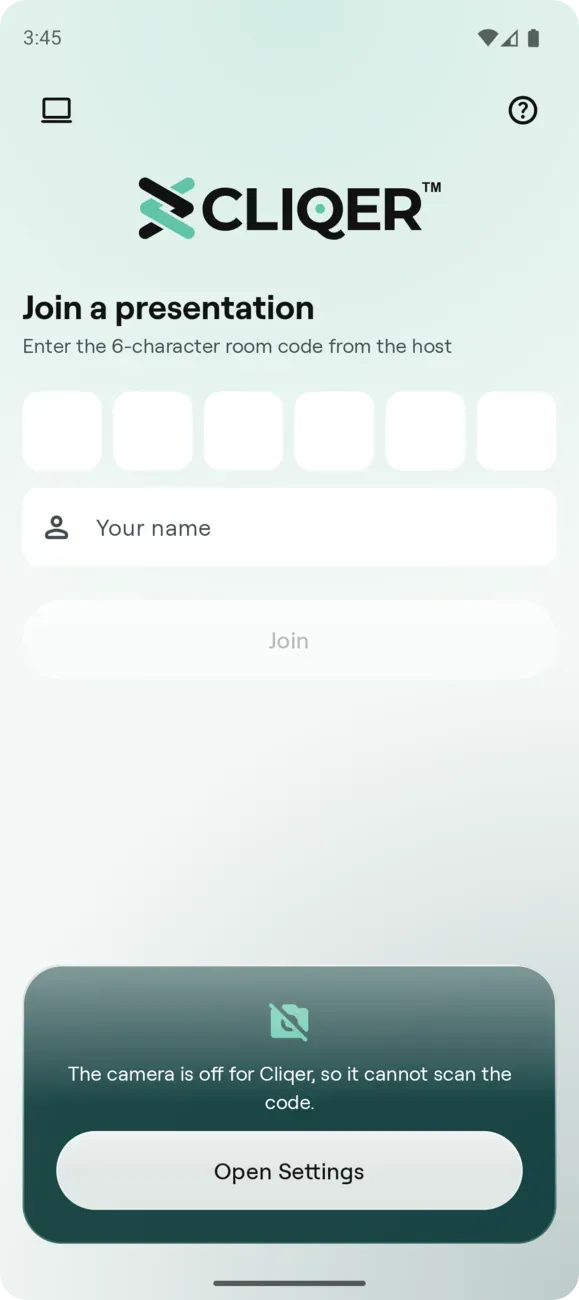
מסך ההצטרפות ב-Android במצב בהיר: תיבות הקוד, שדה השם והכרטיס בתחתית הם זכוכית חלבית מעל רקע מותג רך.
הזכוכית כנה לגבי המקומות שבהם היא יכולה להיות אמיתית. ב-Android 12 ומעלה לוח מטשטש את מה שנמצא מאחוריו. ב-Android 9 עד 11 אותו לוח הוא משטח שקוף למחצה בגוון, ללא טשטוש. וידאו חי הוא שכבה שהמערכת מרכיבה בעצמה ואי אפשר לטשטש אותה, ולכן פקדים שמרחפים מעליו משתמשים גם הם בגרסה הצבועה.
הסיבה שזה חשוב היא החום. שלט מונח ביד אחת במשך שעה, תחת אורות במה, עם מסך דולק. בגרסת ה-Flutter הראשונה שלנו, הזכוכית והווידאו לקחו את רוב זמן ה-GPU בחדר, כפי שמדדנו בטלפון אמיתי. אפליקציית Android הנייטיב מציירת וידאו חי על שכבת מערכת, מחוץ לממשק, ולא ציירה אף פריים של ממשק בזמן שמסך משותף הוצג. בעשר דקות ה-Galaxy S24+ התחמם ב-0.2 °C וצרך 86 mAh, לעומת 5.9 °C ו-168 mAh בגרסת ה-Flutter.
Android 9
הגרסה הנמוכה ביותר שהאפליקציה פועלת עליה
5.8 MB
גודל ההורדה ל-Android, כפי שנמדד בטלפון אמיתי
0.2 °C
התחממות הטלפון במבחן מסך משותף של עשר דקות, Galaxy S24+
10
מחשבים שטלפון Android אחד יכול להיות מוצמד אליהם
הקודם והבא הם שני האריחים הגדולים. סובבו את הטלפון לרוחב בזמן שהמסך המשותף מוצג והמסך ממלא את הטלפון: החצי השמאלי הוא הקודם והחצי הימני הוא הבא. כשהמארח משתף מספרי שקופיות, מספר השקופית הוא האישור שלכם, כי הוא משתנה רק כשהשקופית באמת עברה. סביב האריחים נמצאים ההערות לשקופית שבשידור, פקדי שקופיות (ראשונה, אחרונה, מעבר למספר שקופית, האפלה), לייזר שעוקב אחרי האצבע, ציור, צ'אט עם המארח והספירה לאחור של המארח. הפוסט על iPhone ו-iPad ותיעוד כלי המציג מכסים כל כלי. להערות בלי להציץ למטה אל הדוכן, ראו הערות דובר בלי להסתכל למטה.
המסך נשאר דולק כל עוד אתם בחדר. מעבר לאפליקציה אחרת ליותר מחמש שניות מוציא אתכם מהחדר, ומסך ההצטרפות ב-Android מודיע לכם על כך.
טאבלטים ומכשירים מתקפלים מבוססי Android מקבלים פריסה משלהם, לא טלפון מתוח. כשמחזיקים אותם לרוחב, הערות הדובר יושבות לצד המסך המשותף בלוח בגובה התצוגה כולה. גוררים את הקצה כדי לקבוע את הרוחב, והאפליקציה זוכרת אותו.
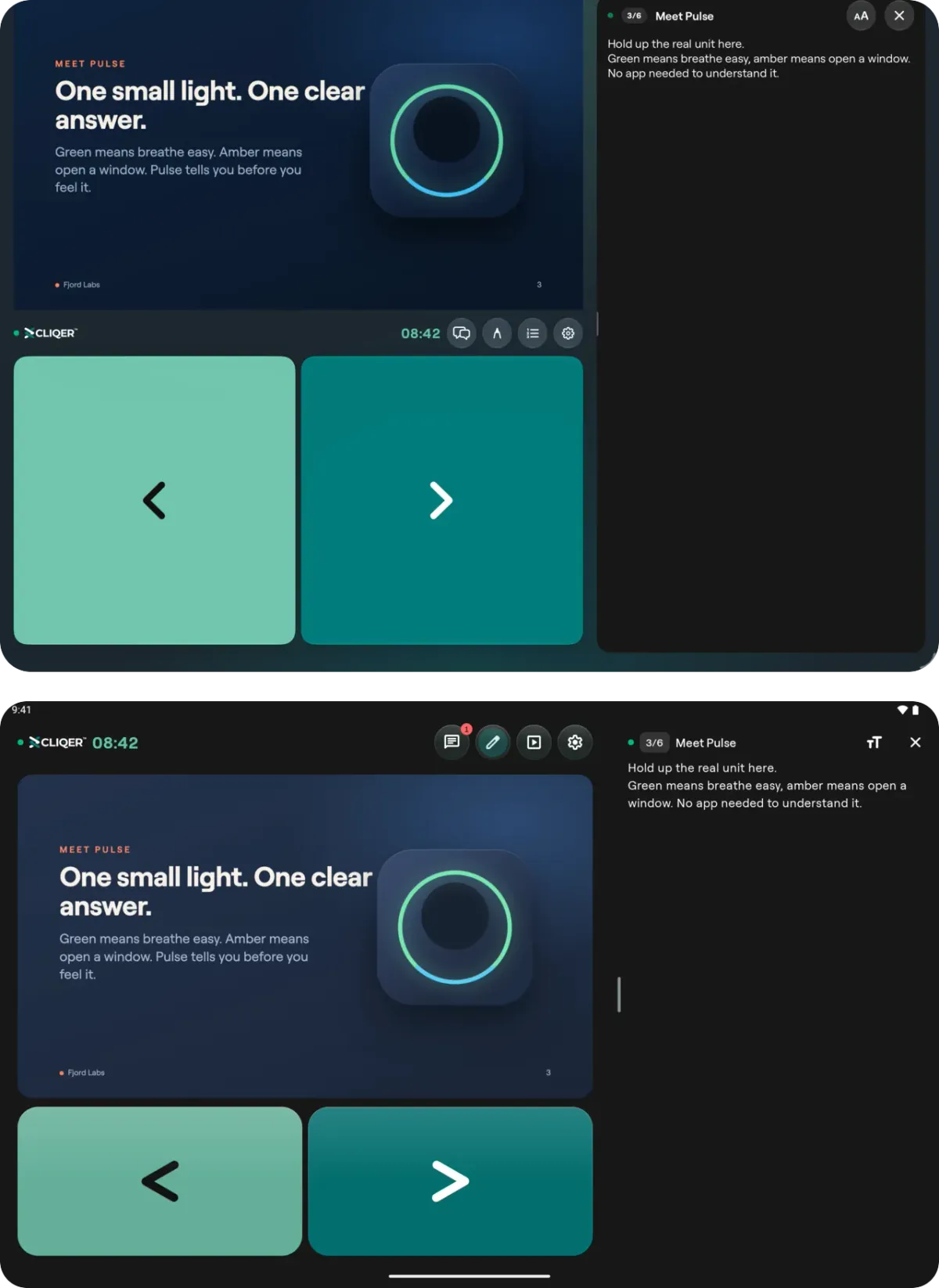
כשמחזיקים לרוחב, ההערות יושבות לצד הווידאו בלוח גבוה. טאבלט ה-Android הוא התחתון מבין השניים.
בטאבלט, או עם מקלדת מחוברת, מקשי החצים שולחים לחיצות, ו-B, Home, End ומספר שקופית ואחריו Enter עובדים כשהמארח מאפשר זאת. זו ההגדרה קיצורי מקלדת בהגדרות המציג, וזה הקלט החומרתי היחיד שאפליקציית Android מתעדת. איננו טוענים דבר לגבי מקשי עוצמת הקול או לחצנים אחרים בטלפון: הם אינם חלק מהאפליקציה.
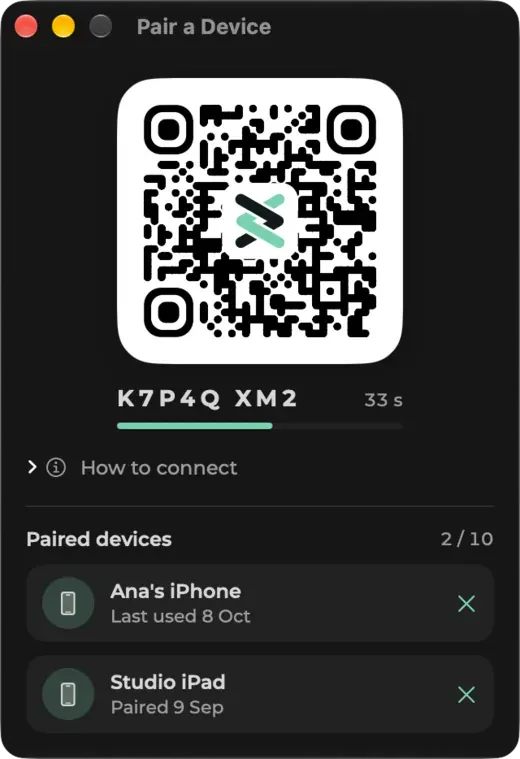
ההצמדה עובדת כמו קישור WhatsApp Web. המחשב מציג קוד QR והטלפון סורק אותו. אין התחברות ואין שום דבר לאשר במחשב.
במחשב, לוחצים על סמל המכשיר בראש החלון הראשי של אפליקציית Cliqer למחשב, או פותחים את ההגדרות ומחפשים את שליטה מרחוק. החלון הצמדת מכשיר מציג את הקוד.
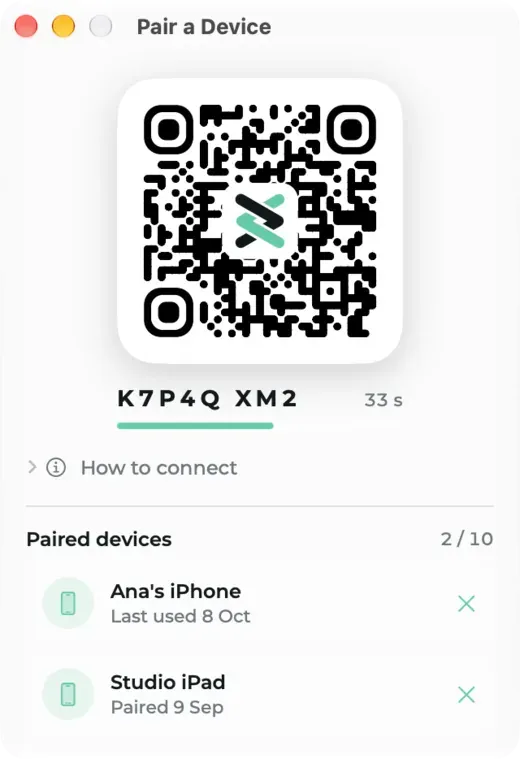
בטלפון, מקישים על שליטה במארח, סמל המחשב בפינה השמאלית העליונה של מסך ההצטרפות, ואז על סריקת קוד הצמדה. אם המצלמה לא מצליחה לקרוא אותו, מקישים על הזנת קוד במקום זאת ומקלידים את עשרת התווים שמתחת לקוד. לאחר מכן Android מבקש לאשר שזה אתם באמצעות טביעת אצבע, זיהוי פנים או נעילת מסך, פעם אחת בכל פעם שהטלפון מתחבר למארח, לא בכל הקשה. אם בטלפון אין נעילת מסך, האפליקציה תבקש להגדיר אחת קודם.
הקוד תקף ל-60 שניות, פועל פעם אחת ומתחדש מעצמו כל עוד החלון פתוח. מחשב מקבל עד 10 מכשירים מוצמדים וטלפון יכול להיות מוצמד לעד 10 מחשבים: מקישים על הצמדת מארח נוסף בסרגל העליון של המסך המארחים שלכם כדי להוסיף אחד.
לאחר ההצמדה, מסך ההצטרפות מקבל מתג מציג | מארח. המסך המארחים שלכם מציג כל מחשב מוצמד: מחשב שבו Cliqer פתוח מציג את החדר שלו, ומחשב כבוי נשאר ברשימה, מעומעם, עד ש-Cliqer ייפתח בו שוב. כדי להסיר מארח ב-Android, מקישים על תפריט שלוש הנקודות בשורה שלו, ואז על הסרה.
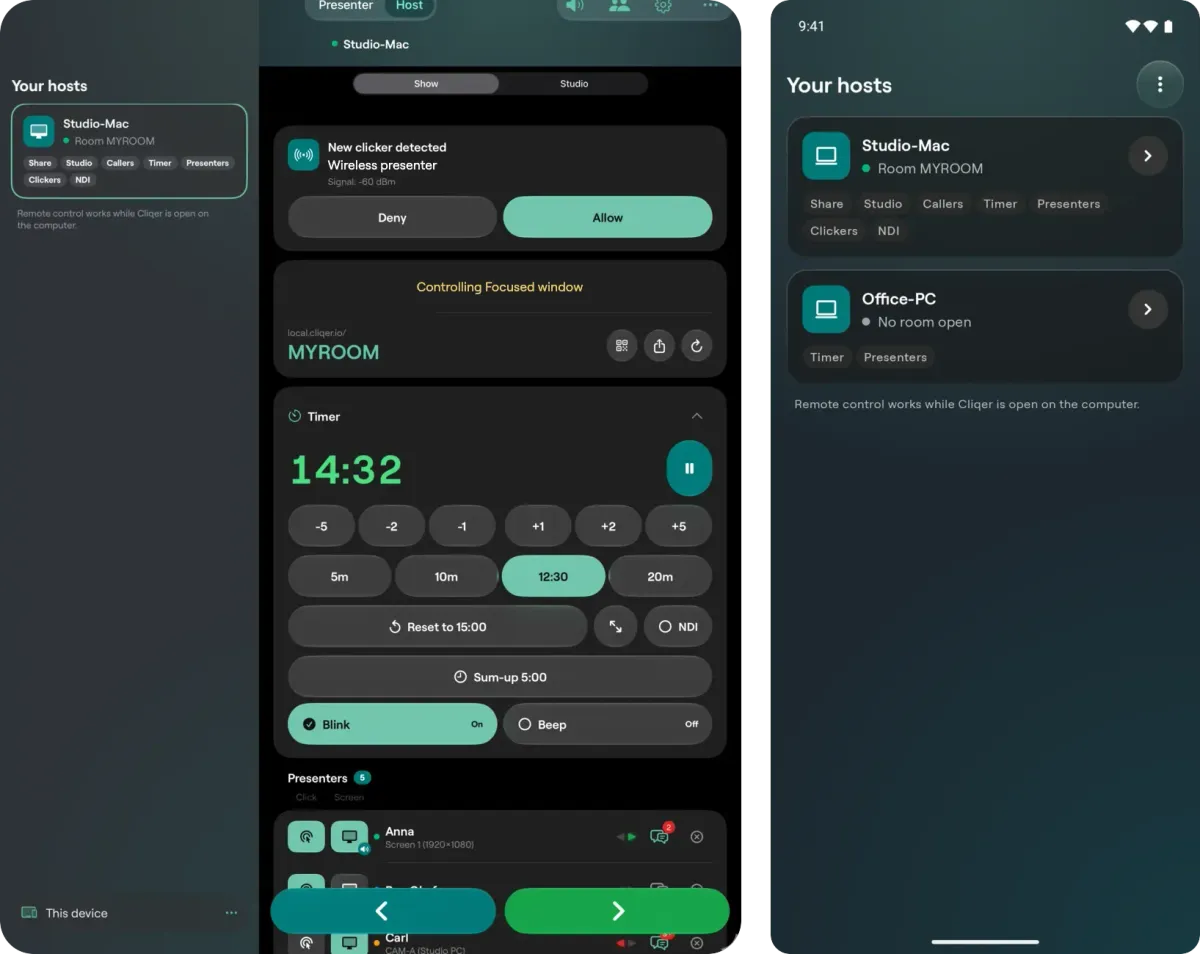
המארחים שלכם: iPad משמאל, עם הרשימה לצד הפקדים, וטלפון Android מימין, שבו הרשימה היא מסך בפני עצמו.
הפקדים מחולקים לשלוש לשוניות שנקראות על שם המקומות של המארח עצמו: מופע, Studio והגדרות. במופע יש את הקישור לחדר וקוד ה-QR שלו, הטיימר, רשימת המציגים עם מתגי לחיצה ומסך לכל אדם, ולחצני הקודם והבא גדולים. הגדרות משקפת את תפריט ההגדרות של המארח באותו סדר.
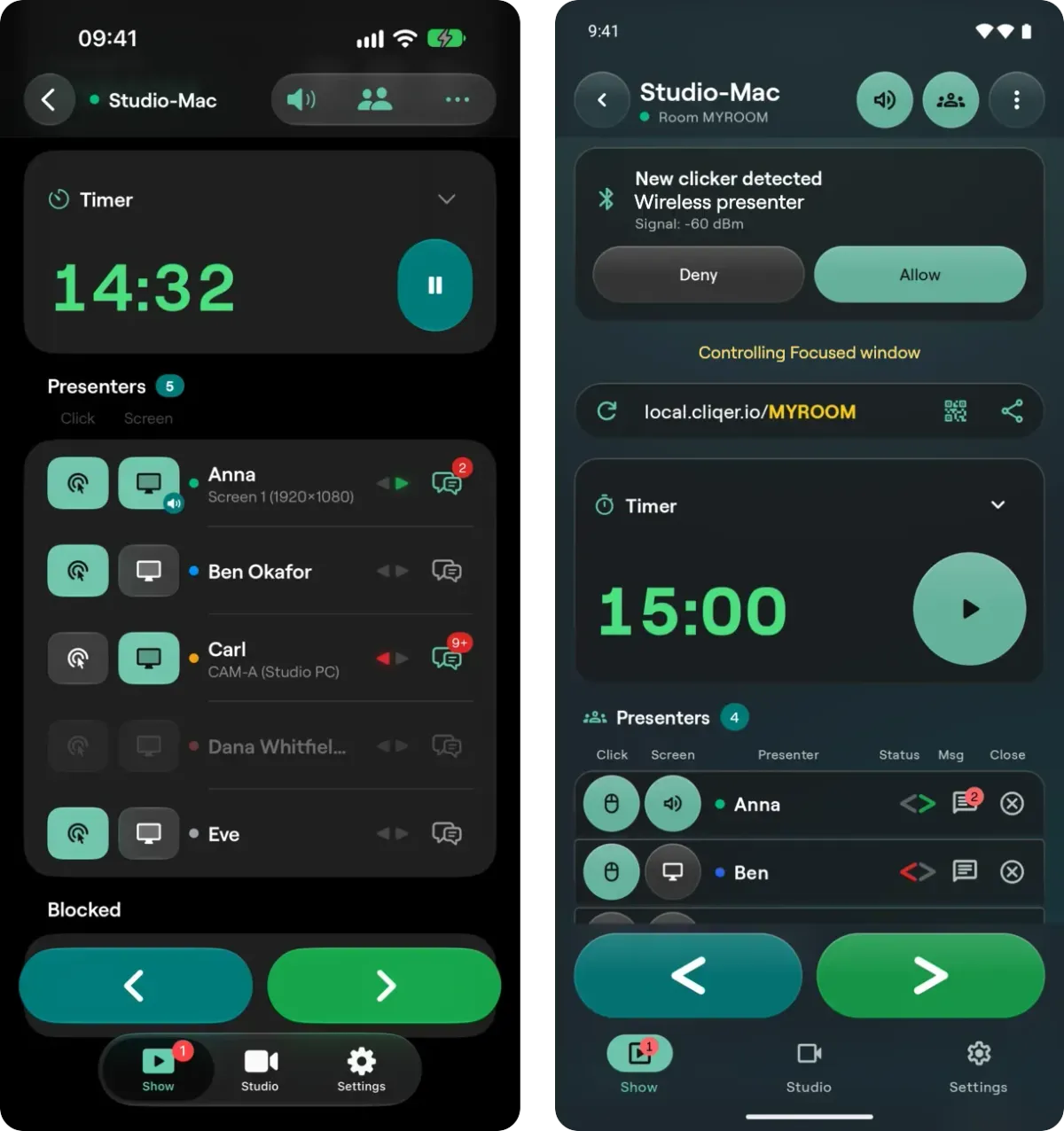
הלשונית מופע. בטלפון Android, מימין, בקשה לשלט Bluetooth מופיעה מעל הקישור לחדר, הטיימר והמציגים.
זה המסך שמנהל במה שומר בכיס, לצד עמדה טכנית שמנהלת הכול ממקום אחד. הסיור המלא נמצא בשליטה במארח.
אפליקציית Wear OS דורשת Wear OS 3 ומעלה ומגיעה יחד עם דף ה-Android בחנות. היא שלט למצגות ותו לא: ללא התחברות, לייזר, ציור, הערות או צ'אט. הבא ממלא את המסך, הקודם הוא כפתור קטן יותר שנחתך מהפינה השמאלית התחתונה, מספר השקופית מופיע מתחת לחץ הבא והטיימר של החדר מופיע למעלה. כל הקשה מהבהבת את צג השעון בצבע הכפתור ונותנת רטט קטן על פרק כף היד.
היא עובדת בשתי דרכים, ואפשר להשתמש בכל אחת מהן.
מקושר לטלפון. מצטרפים לחדר בטלפון, ואז פותחים את Cliqer Remote בשעון: הוא מציג את החדר של הטלפון. שעון מקושר לוחץ בתור הטלפון שלכם ולא תופס מקום של מציג. הטלפון חייב להישאר בחדר, לכן יש להשאיר אותו לא נעול ועם המסך כלפי מעלה על הדוכן כש-Cliqer Remote מוצג. אם הטלפון יוצא מהחדר, השעון מציג הצטרפות לחדר עם ההערה יש לפתוח את Cliqer Remote בטלפון, וממשיך כשמצטרפים שוב.
לבד. הצטרפות לחדר הוא המסך הראשון ב-Wear OS. מקלידים או מכתיבים את הקוד בן שש התווים ומקישים על הצטרפות. כדי לצאת, מחליקים את הצג הצידה.
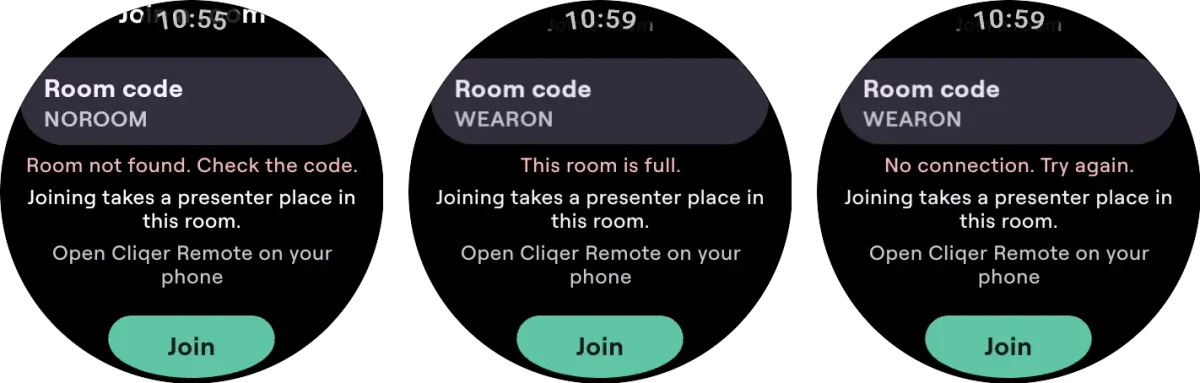
Wear OS מסביר למה אי אפשר להצטרף: אין חדר עם הקוד הזה, החדר מלא, או שאין חיבור.
כשהוא לבד, השעון הוא מציג, והמארח רואה אותו ברשימת המציגים. חדר בתוכנית Free מאפשר מציג מחובר אחד, כך ששעון לבד וטלפון באותו חדר Free לא נכנסים יחד: מי שמצטרף שני נדחה. במקום זאת, קשרו את השעון לטלפון. במצב מקושר, השעון לא מתחבר ל-Cliqer בכלל: הטלפון מעביר את מספר השקופית והטיימר דרך הקישור בין הטלפון והשעון שלכם.
המארח יכול להזמין טלפון שבחדר לעלות למצלמה כמתקשר, ושום דבר לא נדלק עד שאתם מסכימים. גיליון נפתח מלמטה, המארח הזמין אותך למצלמה, והמצלמה והמיקרופון מופעלים רק אם מקישים על הצטרפות. לאחר מכן כרטיס קטן בשיחה מופיע מעל החדר: אפשר לגרור אותו לפינה או לצבוט כדי לשנות את גודלו. התפריט שלו מציג כל עדשת מצלמה בטלפון, עם מחוון זום. במחשב, המופע ממוקסס במנוע נקודה צפה של 32 ביט, ומה ששומעים בחזרה הוא החזר mix-minus שלעולם לא עובר את תקרת המגביל שהמפעיל קובע. לצד של המארח, ראו אורחים מרוחקים ומתקשרים בשידור חי ואת הפוסט על Cliqer Studio.
האפליקציה חינמית, ללא רכישות בתוך האפליקציה, ולעולם לא מתחברים אליה. מה שכסף משנה הוא התוכנית של המארח, כי התוכנית שייכת למי שמפעיל את החדר.
| תכונה | אפליקציה חינמית, חדר Free | עם תוכנית מארח בתשלום |
|---|---|---|
| התקנה והצטרפות לחדר | כן, ללא חשבון | זהה |
| אנשים בחדר | מציג מחובר אחד | מספר גבוה יותר, שנקבע לפי התוכנית |
| לחיצות, מסך משותף, מספרי שקופיות | כן | זהה |
| הצמדה, הלשוניות מופע והגדרות | כן, ללא תוכנית מסוימת | זהה |
| מצביע לייזר, ציור וצ'אט | תכונות תוכנית, החל מ-Presenter | כלול |
| מתקשרים והלשונית Studio | לא בתוכנית Free | החל מ-Studio HD ומעלה |
| שעון Wear OS, מקושר | כן, לא תופס מקום | זהה |
| שעון Wear OS, לבד | תופס מקום של מציג | תופס מקום של מציג |
המגבלות נקבעות לפי התוכנית של המארח ומשתנות עם הזמן, לכן כדאי לבדוק את התמחור של Cliqer לתוכניות העדכניות.
טלפון שמצטרף כמציג תופס אחד מהמקומות בחדר, בדיוק כמו מציג מהדפדפן. תוכנית Free היא שלט למצגות פשוט: שקופיות, שיתוף מסך ו-Stream Deck, ואפליקציית המחשב מציגה את השאר כנעול. הלשונית Studio תואמת לתוכנית של החדר, ומקש Studio שאינו כלול בתוכנית מציג לא זמין בתוכנית זו.
שיחות והמסך המשותף עוברים מוצפנים, ישירות בין הטלפון למארח כשהרשת מאפשרת זאת. לפרטים, ראו האם WebRTC מאובטח ואת התיעוד של Cliqer Remote, עם אפליקציות שעון ופתרון בעיות.
מנוע Rust אחד מריץ את כל מה שאינו ציור ומשותף לאפליקציות ה-iPhone וה-Android, כך שתיקון בהצטרפות לחדר מגיע לשתיהן בבת אחת. הסיבה שהמוצר כולו עבר לנייטיב מוסברת בלמה Cliqer 3 הוא נייטיב; המספרים נמצאים באיך העברנו את Cliqer Remote מ-Flutter לנייטיב.
כן. זו אפליקציה נייטיב וחינמית ל-Android 9 ומעלה, לטלפונים ולטאבלטים. היא מצטרפת לחדר כמציג, מוצמדת למחשב שמריץ את Cliqer לשליטה במארח, וכוללת אפליקציה לשעון Wear OS באותו דף בחנות.
Android 9 ומעלה לאפליקציה, ו-Android 11 ומעלה לשליטה במארח. קישורים לחדרים נפתחים באפליקציה ב-Android 12 ומעלה; ב-Android 9 עד 11 מקלידים את קוד החדר או סורקים את קוד ה-QR.
כן, עם Wear OS 3 ומעלה. כשהוא מקושר לטלפון, השעון עוקב אחרי החדר של הטלפון ולא תופס מקום של מציג. כשהוא לבד, מקלידים או מכתיבים את קוד החדר והוא מצטרף כמציג. הוא מציג את הבא, הקודם, מספר השקופית והטיימר.
לא. לא מתחברים לאפליקציה ואין בה רכישות בתוך האפליקציה. כדי להצטרף לחדר מזינים קוד, ואם רוצים, גם שם. גם הצמדה למחשב אינה דורשת חשבון.
כן, ב-Android 11 ומעלה. מקישים על שליטה במארח וסורקים את קוד ההצמדה שמוצג באפליקציית Cliqer למחשב ב-Mac או במחשב Windows. לאחר מכן אפשר לנהל את המציגים, הטיימר, הקישור לחדר, Studio וההגדרות מהטלפון.
במבחן שלנו ב-Galaxy S24+, עשר דקות של מסך משותף חי צרכו 86 mAh וחיממו את הטלפון ב-0.2 °C עם האפליקציה הנייטיב. המסך נשאר דולק בחדר, לכן כדאי לטעון את הטלפון לפני הרצאה ארוכה.
Cliqer Studio: סוויצ'ר להפקה חיה ל-Mac ול-Windows
Cliqer Studio הוא סוויצ'ר להפקה חיה עם Multiview, מעברים, מיקסר אודיו, ריפליי ו-NDI, ב-Mac וב-Windows.
Cliqer Live: סטרימינג בפחות משנייה עם כתוביות ותרגום
Cliqer Live משדר את ההפקה שלכם למספר בלתי מוגבל של צופים בפחות מ-220 ms, עם כתוביות חיות ב-60 שפות והקלטה.
להמשיך לקרוא


מדריכים מעשיים למציגים, לצוותי AV ולצוותי אירועים, וגם עדכוני הגרסאות של Cliqer שבאמת חשובים. בלי ספאם, וביטול ההרשמה בלחיצה אחת.