


הפקה חיה
Cliqer מול Ecamm Live: איזה אולפן שידור חי מתאים להפקה שלכם?
השוואה הוגנת בין Cliqer ל-Ecamm Live: Mac ו-Windows, Studio, Live, Timer ושלטים בטלפון, מול אולפן ל-Mac בלבד.
אם אי פעם שאלתם מה זה NDI וקיבלתם תשובה מלאה בז'רגון, הנה הגרסה הקצרה: NDI (Network Device Interface) הוא דרך לשלוח וידאו ואודיו דרך כבל רשת רגיל או Wi-Fi, במקום חיבור SDI או HDMI ייעודי. כל מחשב באותה רשת יכול לשדר מקור, וכל תוכנה תואמת יכולה לקלוט אותו, בלי צורך בכבילת וידאו.
עבור צוותי אירועים ו-AV, הרעיון היחיד הזה חוסך הרבה פריסות כבלים, קופסאות ממירים ושיחות בסגנון "לאיזו כניסה זה מתחבר".
הפקת וידאו מסורתית מעבירה אות בכבלי SDI או HDMI, מנקודה לנקודה, כבל אחד לכל מקור. NDI, לעומת זאת, שולח וידאו כנתונים על גבי רשת ה-IP הקיימת שלכם, אותה כבילה ואותם מתגים שכבר מפעילים את ה-Wi-Fi והאינטרנט.
מכשיר ששולח NDI (מצלמה, מחשב, אפליקציה כמו Cliqer) הופך למקור שמופיע לפי שם בכל תוכנה תואמת NDI באותה רשת. מכשיר שקולט אותו (מיקסר כמו vMix או OBS) פשוט בוחר את המקור מתוך רשימה, בדיוק כמו שבוחרים רשת Wi-Fi.
| וידאו מסורתי (SDI/HDMI) | NDI |
|---|---|
| כבל ייעודי אחד לכל מקור | משתמש ברשת הקיימת שלכם |
| ניתוב פיזי קבוע | כל מקור נגיש מכל מקלט ברשת |
| דורש ממירים למרחקים ארוכים | פועל על גבי מתגי רשת סטנדרטיים |
| מנקודה לנקודה | מקורות רבים, מקלטים רבים, אותה רשת |
NDI מופיע בכמה משימות חוזרות ביום האירוע:
הזנת טיימר ספירה לאחור לשידור, כך שהמיקסר יכול להציג אותו כשכבה על פיד ה-Program בלי כרטיס לכידה נוסף.
הכנסת משתתפים מרוחקים למיקס המקומי, כשהמצלמה והמיקרופון של כל אורח מגיעים כמקור נפרד עם שם משלו.
שיתוף מסך מצגת עם מיקסר וידאו, בלי התקן לכידת HDMI ייעודי לכל מחשב נייד בבניין.
פידים בין חדרים, כך שה-Program של חדר ההרצאה המרכזית יכול להופיע כמקור בחדר הצפייה הנוסף שבהמשך המסדרון.
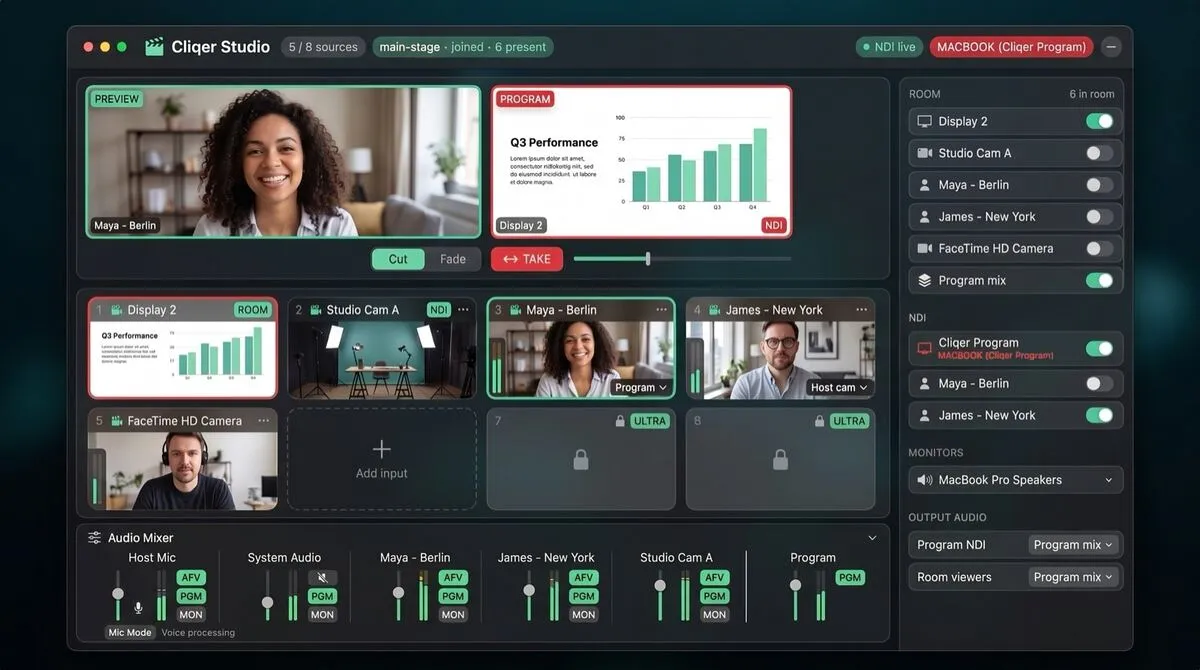
אפליקציית הדסקטופ של Cliqer שולחת פלט NDI גם עבור טיימר המצגת וגם עבור כל משתתף מרוחק בחדר, כך שתוכנת ההפקה שלכם קולטת אותם כמו כל מקור NDI אחר:
לפתוח את חלונית ה-Timer ב-Cliqer: משדר ה-NDI של הטיימר מתחיל לפעול אוטומטית ברגע שחלון התצוגה במסך מלא פתוח.
בתוכנת ההפקה שלכם (vMix, OBS עם תוסף NDI, Wirecast, TriCaster), להוסיף מקור NDI חדש ולבחור את טיימר Cliqer מהרשימה: הוא מופיע עם שם המחשב שלכם כקידומת.
עבור משתתפים מרוחקים, לפתוח את Studio ב-Cliqer ולהזמין אורח לחדר שלכם: המצלמה והמיקרופון שלו הופכים למקור NDI משלו, וכל אפיק ה-Program זמין גם כמקור יחיד בשם Cliqer Program.
להחזיק את שני המחשבים באותו מקטע רשת, כי גילוי NDI לא חוצה גבולות רשת כברירת מחדל.
ב-Studio 8K וב-Enterprise, בוחרים Studio Format של 10 ביט או HDR, ופלטי ה-NDI של Cliqer משדרים ב-16 ביט. כל פלט NDI נושא גם את אפיק האודיו שבוחרים לפי שם מתוך המיקסר של Studio בנקודה צפה של 32 ביט, כך שהסוויצ'ר מקבל מיקס שנבנה במיוחד עבורו ולא את מה שנשמע בחדר.
ב-Windows, NDI פועל רק על x64. אם Cliqer מזהה מערכת ARM64 (Snapdragon), אפשרות ה-NDI מוסתרת ומוצגת הודעה שמפנה לגרסת x64, שעדיין פועלת היטב על החומרה הזו באמצעות אמולציה.
| גישה | פריסות כבלים | מקורות לכל מכשיר | הגדרה לכל מקור חדש |
|---|---|---|---|
| כרטיס לכידה לכל מקור | כבל HDMI/SDI אחד לכל מקור | אחד | לקנות ולהתקין כרטיס |
| NDI על גבי הרשת שלכם | אין, מעבר לרשת הקיימת | רבים, באותו כבל רשת | לבחור אותו מרשימה |
NDI חסכוני ברוחב פס בהשוואה לווידאו גולמי לא דחוס, אבל הוא לא בחינם. כל מקור באיכות מלאה צורך נתח משמעותי מקישור של ג'יגהביט, ולכן חדר שמריץ כמה מצלמות, פיד טיימר וכמה משתתפים מרוחקים על גבי NDI ירוויח מתשתית קווית ולא מ-Wi-Fi משותף. כשאפשר, כדאי להחזיק את תעבורת ההפקה ב-VLAN משלה או במתג פיזי נפרד, מופרדת מרשתות האורחים והקהל, גם בשביל מרווח ברוחב הפס וגם כדי שפורטל כניסה של Wi-Fi ציבורי לעולם לא ייכנס בין המיקסר למקורות.
לערכות קטנות יותר, מתג ג'יגהביט יחיד ולא מנוהל שמוקדש לציוד ההפקה בדרך כלל מספיק. התקלה שצריך לשים לב אליה היא לא NDI עצמו שמתקשה, אלא רשת אירוע שנבנתה לגלישה ולדואר אלקטרוני ופתאום נושאת תעבורת וידאו חי שהיא מעולם לא תוכננה עבורה.
רוב בעיות ה-NDI ביום האירוע מסתכמות בחלוקת הרשת למקטעים, ולא בתוכנה. אם מקור לא מופיע, כדאי לבדוק שהמחשב השולח והמחשב הקולט באמת נמצאים באותה תת-רשת, ששום דבר לא חוסם תעבורת mDNS, ושהפעלה מחדש של האפליקציה השולחת מרעננת את רשימת המקורות בצד הקולט. בהפקות vMix בפרט, מקורות NDI ושליטת ה-COM המובנית עצמאיים זה מזה: הוספת מקור NDI לא משפיעה על השליטה בשקפים.
צוותים שכבר עובדים עם Stream Deck או Bitfocus Companion בעמדה יכולים להפעיל ולכבות את פלטי ה-NDI של ה-Program ושל הטיימר ישירות ממשטח השליטה, בלי לפתוח את החלון של Cliqer באמצע המופע. ולערכות בסיבוב הופעות שמוקמות בחדר אחר בכל ערב, אפשר לקרוא איך חברות השכרה והפקה עוברות לסטנדרט של וידאו IP במקום ערכות של כבל לכל מקור.
NDI מעביר וידאו ואודיו ברשת רגילה במקום בכבל וידאו ייעודי, כך שצוותי אירועים יכולים להוסיף מצלמות, טיימרים ומשתתפים מרוחקים להפקה בלי למשוך SDI או HDMI לכל מקור.
לא נדרשת חומרה ייעודית עבור מקורות תוכנה. סביבת הריצה של NDI ב-Cliqer מגיעה מובנית באפליקציית הדסקטופ גם ב-macOS וגם ב-Windows (x64), כך שהיא עובדת בלי התקנה נפרדת.
כמעט תמיד מדובר בבעיית רשת: המכשיר השולח והמכשיר הקולט לא נמצאים באותו מקטע רשת, או שחומת אש חוסמת את תעבורת הגילוי של mDNS ש-NDI מסתמך עליה כדי לפרסם מקורות.
כן, כל עוד שני המכשירים נמצאים באותה רשת ול-Wi-Fi יש מספיק רוחב פס לרזולוציה שאתם שולחים. חיבור קווי אמין יותר לפיד ה-Program הראשי.
אם האירוע שלכם עדיין רץ על ערימה של כרטיסי לכידה ומפצלי HDMI, כדאי להוריד את Cliqer בחינם ולנסות פלט NDI של טיימר ומשתתפים במופע הבא. לצוותים שמריצים מקורות רבים בערכת סיבוב הופעות, אפשר להשוות בין Studio HD, Studio 4K ו-Studio 8K, או לקרוא איך צוותי AV מרכזים את השליטה במופע בעמדה הטכנית.
להמשיך לקרוא


מדריכים מעשיים למציגים, לצוותי AV ולצוותי אירועים, וגם עדכוני הגרסאות של Cliqer שבאמת חשובים. בלי ספאם, וביטול ההרשמה בלחיצה אחת.