


Art de la présentation
Prompteurs pour présentateurs : rythme, vitre et qui fait défiler
Prompteur pour présentateurs : préparez le script, réglez la vitesse de lecture, choisissez une vitre ou un moniteur, et décidez qui fait défiler le texte.
Tous les producteurs d'événements l'ont vécu : un intervenant à qui l'on avait accordé quinze minutes en prend vingt-deux, la session suivante démarre en retard et tout le programme glisse pour le reste de la journée. Un minuteur de scène ne corrigera pas un intervenant qui refuse de se préparer, mais il règle le problème pour presque tous les autres, et il transforme « merci de conclure » d'une interruption gênante en une information que l'intervenant voit par lui-même.
Bien utilisé, un minuteur de scène est invisible pour le public et impossible à manquer pour l'intervenant. Voici comment le configurer correctement, ce qui pousse réellement les intervenants à y réagir, et où se situent les erreurs courantes.
Presque aucun intervenant ne prévoit de dépasser. Ils perdent la notion du temps parce qu'ils sont concentrés sur la salle, sur leur contenu, sur la diapositive suivante, et non sur une horloge. Demander à un intervenant de surveiller sa montre tout en présentant, c'est lui demander de diviser une attention dont il n'a pas de reste.
Un minuteur de scène résout ce problème en plaçant l'information là où l'intervenant la verra sans perdre sa concentration : un moniteur de retour, un petit écran au bord de la scène ou un compte à rebours sur son propre appareil de présentation. L'information doit arriver sans effort, sinon elle ne sera pas utilisée.
Le sens du minuteur change la façon dont un intervenant le lit d'un coup d'œil.
| Mode | Se lit comme | Idéal pour |
|---|---|---|
| Compte à rebours | « Temps restant, agissez » | Interventions à durée fixe, tables rondes, pitchs |
| Chronomètre | « Temps écoulé, ça continue » | Discussions ouvertes, questions-réponses, ateliers |
Un compte à rebours crée un sentiment d'urgence, exactement ce qu'il faut pour une intervention avec une fin impérative. Un chronomètre est plus apaisant et mieux adapté aux sessions sans fin stricte, où vous voulez simplement que l'intervenant sache depuis combien de temps il parle.
Un simple chiffre est facile à mal lire d'un coup d'œil, surtout de loin ou en vision périphérique. Les phases de couleur règlent ce problème instantanément : vert quand il reste largement le temps, jaune ou orange à l'approche de l'alerte, rouge une fois le temps écoulé ou le dépassement commencé. Un intervenant en pleine phrase perçoit un changement de couleur sans perdre le fil, contrairement à la lecture de chiffres.
Si vous utilisez un DSAN Limitimer physique en parallèle d'un minuteur logiciel, les garder synchronisés évite la pire version de ce problème : un intervenant qui jette un œil à deux horloges qui ne concordent pas. Notre guide sur les minuteurs d'intervenant DSAN Limitimer explique comment brancher un boîtier matériel en parallèle de votre configuration logicielle.
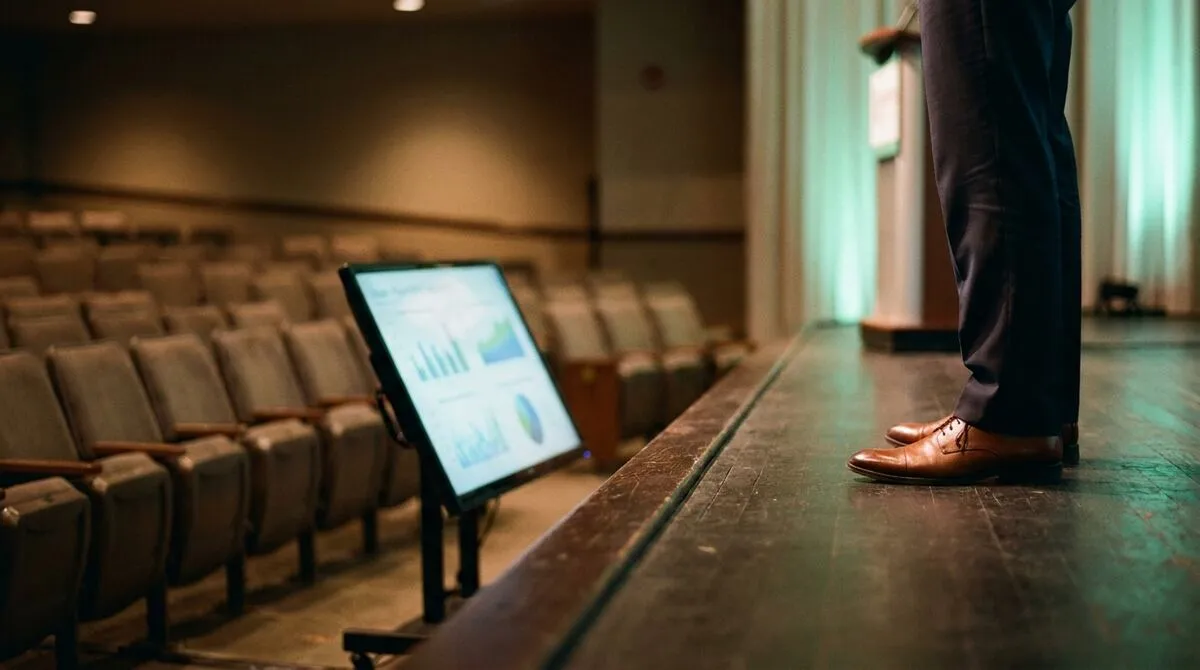
L'emplacement détermine si un minuteur sera utilisé ou non.
Pour un intervenant mobile en particulier, notre article sur pourquoi quitter le pupitre fait de vous un meilleur orateur explique pourquoi un moniteur de retour fixe ne suffit pas toujours.
Tables rondes, parcours de conférence et soirées de pitchs partagent le même risque de planning : un intervenant qui dépasse décale tous ceux qui suivent. Intégrez de la marge dans le programme lui-même, pas seulement dans le minuteur individuel de chaque intervenant.
| Type de session | Marge recommandée | Pourquoi |
|---|---|---|
| Keynote unique | 2 à 3 minutes avant la fin impérative | Les questions-réponses ou les applaudissements consomment du temps non prévu |
| Table ronde | 5 minutes entre les segments | Plusieurs intervenants signifient plusieurs petits dépassements |
| Soirée de pitchs | 1 minute stricte, imposée de façon visible | L'équité entre les pitchs compte plus que la flexibilité |
Un pitch a ses propres contraintes de rythme : notre guide pour présenter un pitch deck aborde le timing en même temps que la prise de parole elle-même. Et si les intervenants se passent la parole tout au long de la journée, des passages de relais fluides entre intervenants réduisent les petits retards qui grignotent la marge de chacun.
Le minuteur intégré de Cliqer fonctionne au sein de l'application qui pilote vos diapositives, avec des préréglages, un affichage plein écran et une synchronisation bidirectionnelle avec le matériel DSAN physique si vous en utilisez.
Ouvrez le panneau Timer dans l'application hôte Cliqer et choisissez compte à rebours ou chronomètre dans Paramètres, en suivant le guide du minuteur.
Réglez vos seuils d'alerte et de dépassement pour que l'affichage change de couleur bien avant la fin impérative, et non au dernier moment.
Ouvrez la fenêtre du minuteur en plein écran et placez-la sur un moniteur de retour face à la scène, ou laissez-la visible sur l'appareil du présentateur.
Si vous utilisez un DSAN Limitimer sur scène, connectez-le en USB et laissez Cliqer le refléter ou le piloter, pour que les affichages logiciel et matériel restent synchronisés automatiquement.
Pour les événements à plusieurs intervenants, réinitialisez le préréglage entre chaque intervenant afin que chacun parte d'un compte à rebours vierge et correctement calibré.
Comme le minuteur se trouve dans la même application que le contrôle des diapositives, un intervenant qui jette un œil à son appareil de présentation voit ses notes, le minuteur et la télécommande de présentation réunis, sans jongler entre plusieurs outils.
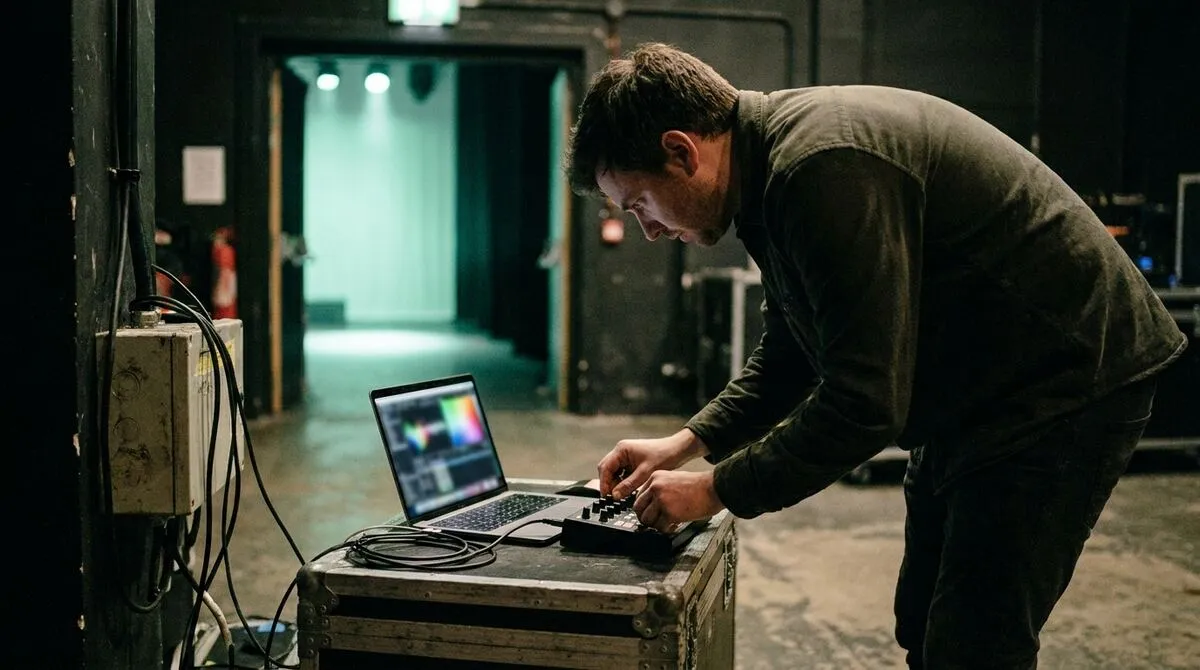
Les minuteurs de scène ne sont pas réservés aux keynotes et aux tables rondes. Un formateur qui anime une activité en sous-groupes ou un enseignant qui chronomètre un exercice de travaux dirigés profite exactement de la même configuration : un compte à rebours visible qui permet à la salle de s'autogérer sans que le présentateur ait à annoncer sans cesse le temps restant. Notre guide sur les outils de formation en entreprise pour les formateurs qui restent debout aborde ce sujet spécifiquement du côté de la formation, et la même logique compte à rebours contre chronomètre s'applique, que la salle soit remplie de participants ou d'étudiants.
Check-list avant l'événement
Le filage de 15 minutes qui repère une télécommande de présentation en panne ou un top mal calé avant l'ouverture des portes.
Quand les diapositives se figent en pleine présentation
Ce qu'il faut vérifier en premier, et comment reprendre la main, quand la présentation ne répond plus devant le public.
En général, pas directement, car un compte à rebours visible peut rendre le public anxieux pour l'intervenant. Un moniteur de retour orienté vers la scène, hors du champ de vision du public, fonctionne mieux.
Deux à trois minutes avant la fin impérative constituent un réglage par défaut raisonnable, assez pour qu'un intervenant place sa phrase de conclusion au lieu de s'interrompre en pleine réflexion.
Oui, et les garder synchronisés évite des affichages contradictoires. Une intégration bidirectionnelle comme la prise en charge DSAN de Cliqer reflète l'appareil défini comme maître, si bien que les deux affichages concordent toujours.
Intégrez une marge entre les sessions dans le programme lui-même, et réinitialisez proprement le minuteur de chaque intervenant au début de son créneau au lieu de laisser les dépassements se reporter.
Vous voulez un compte à rebours qui accompagne vos diapositives et se synchronise avec les minuteurs matériels ? Téléchargez Cliqer gratuitement et configurez votre premier préréglage de minuteur, ou consultez les tarifs pour les événements multi-hôtes avec plusieurs intervenants.
Contrôle des diapositives en webinaire : laissez la main à votre présentateur
Donnez aux présentateurs de webinaires le contrôle direct de leurs diapositives au lieu de faire relayer les clics par l'hôte, pour qu'ils fixent leur propre rythme.
Présentations d'élèves : la technologie en classe qui supprime les frictions
Une technologie en classe qui permet aux élèves de présenter depuis leur place, sans changement de câble ni connexion qui grignote le temps de cours.
À lire aussi


Des guides pratiques pour les présentateurs, les équipes AV et les équipes événementielles, plus les versions de Cliqer qui comptent. Pas de spam, un clic pour se désabonner.