
Iniciar sesión

Temporizadores de escenario y relojes de cuenta atrás: cómo lograr que los ponentes cumplan los tiempos

Cómo un temporizador de escenario visible mantiene a los ponentes dentro de su tiempo, por qué los colores de aviso importan más que los números y cómo configurarlo.

Cliqer Team

10 de septiembre de 2026 · 7 min de lectura

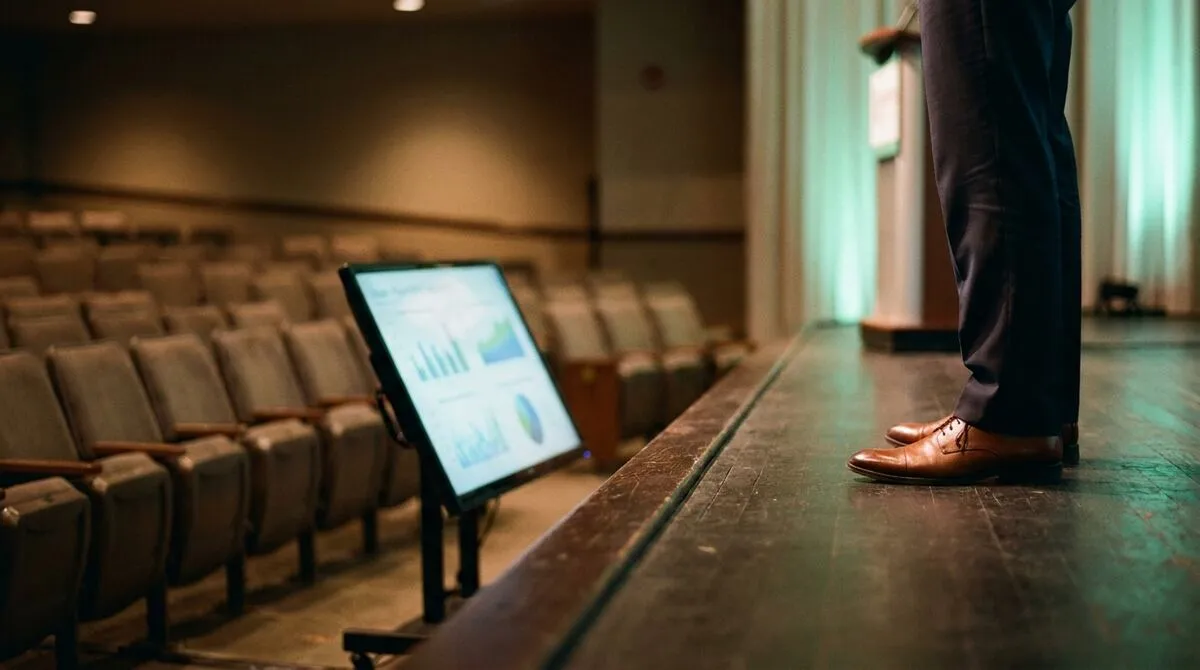
Stage timer display showing warning colours mounted above a podium during a live event

Todo productor de eventos lo ha vivido: un ponente al que se le dieron quince minutos se alarga hasta veintidós, la siguiente sesión empieza tarde y todo el programa se desplaza durante el resto del día. Un temporizador de escenario no arreglará a un ponente que se niega a prepararse, pero sí a casi todos los demás, y convierte el «por favor, ve terminando» de una interrupción incómoda en algo que el propio ponente ve por sí mismo.

Bien planteado, un temporizador de escenario es invisible para el público e imposible de pasar por alto para el ponente. Te contamos cómo configurarlo correctamente, qué hace realmente que los ponentes reaccionen a él y dónde están los errores más comunes.

Puntos clave
  • Las fases de color superan a un número sin más: un ponente puede captar un cambio de color sin perder el hilo.
  • Configura el umbral de aviso a dos o tres minutos del final, no a treinta segundos, para que realmente sirva de algo.
  • Incluye margen en el propio programa, no solo en el temporizador de cada ponente.

Por qué los ponentes se pasan de tiempo aunque sepan que no deberían

Casi ningún ponente planea alargarse. Pierden la noción del tiempo porque están centrados en la sala, en su contenido, en la siguiente diapositiva, no en un reloj. Pedirle a un ponente que mire su propio reloj de pulsera mientras presenta es pedirle que reparta una atención que no le sobra.

Un temporizador de escenario lo resuelve colocando la información donde la verá sin perder la concentración: un monitor de confianza, una pequeña pantalla junto al borde del escenario o una cuenta atrás en su propio dispositivo de presentación. La información tiene que llegar sin esfuerzo, o no se usará.

Cuenta atrás o cuenta progresiva, y por qué importa

El sentido del temporizador cambia cómo lo interpreta un ponente de un vistazo.

ModoSe interpreta comoIdeal para
Cuenta atrás«Tiempo restante, actúa en consecuencia»Charlas de duración fija, mesas redondas, pitches
Cuenta progresiva«Tiempo transcurrido, sigue adelante»Debates abiertos, turnos de preguntas, talleres

Una cuenta atrás genera urgencia, que es exactamente lo que quieres en una charla con un final estricto. Una cuenta progresiva es más tranquila y encaja mejor en sesiones sin un final fijo, en las que solo quieres que el ponente sea consciente de cuánto tiempo lleva hablando.

Las fases de aviso importan más que el número

Un número sin más es fácil de malinterpretar de un vistazo, sobre todo a distancia o con la visión periférica. Las fases de color lo resuelven al instante: verde cuando queda tiempo de sobra, amarillo o ámbar cuando se acerca el aviso, rojo cuando se acaba el tiempo o empieza el tiempo extra. Un ponente a mitad de frase puede captar un cambio de color sin perder el hilo, algo que leer cifras no permite.

Configura el color de aviso para que se active al menos dos minutos antes del final, no treinta segundos. Dos minutos le dan al ponente tiempo para cerrar su idea final con limpieza; treinta segundos solo le hacen entrar en pánico y recortar el final.

Si utilizas un DSAN Limitimer físico junto a un temporizador de software, mantener ambos sincronizados evita la peor versión de este problema: un ponente que mira dos relojes que no coinciden. Nuestra guía sobre temporizadores para ponentes DSAN Limitimer explica cómo conectar una unidad de hardware junto a tu configuración de software.

Dónde colocar realmente el temporizador

La ubicación decide si el temporizador llega a usarse o no.

  • Monitor de confianza orientado hacia el escenario: la opción clásica, funciona bien cuando el ponente habla desde una posición fija.
  • En el propio dispositivo de presentación del ponente: mejor para un ponente que se mueve, ya que viaja con él, y combina de forma natural con leer las notas del orador sin quedarte mirando el portátil.
  • Junto al borde del escenario, bajo y discreto: útil para mesas redondas con varias personas que necesitan verlo sin una pantalla dedicada para cada una.

Para un ponente que se mueve en concreto, nuestro artículo sobre por qué dejar el atril te convierte en mejor ponente explica por qué un monitor de confianza fijo no siempre basta por sí solo.

Cómo fijar presupuestos de tiempo en eventos con varios ponentes

Las mesas redondas, los tracks de conferencias y las noches de pitches comparten el mismo riesgo de programación: un ponente que se pasa de tiempo retrasa a todos los que vienen detrás. Incluye margen en el propio programa, no solo en el temporizador individual de cada ponente.

Tipo de sesiónMargen recomendadoPor qué
Keynote individual2 a 3 minutos antes del finalLas preguntas o los aplausos consumen tiempo que no habías presupuestado
Mesa redonda5 minutos entre segmentosVarios ponentes implican varios pequeños retrasos
Noche de pitches1 minuto estricto, aplicado de forma visibleLa equidad entre pitches importa más que la flexibilidad

Un pitch, en concreto, tiene su propia presión de ritmo: nuestra guía sobre cómo presentar un pitch deck trata el control del tiempo junto con la propia exposición. Y si los ponentes se van dando el relevo a lo largo del día, los relevos fluidos entre ponentes reducen los pequeños retrasos que se comen el margen de todos.

Cómo configurarlo con Cliqer

El temporizador integrado de Cliqer funciona dentro de la misma app que controla tus diapositivas, con ajustes predefinidos, una vista a pantalla completa y sincronización bidireccional con hardware DSAN físico si lo usas.

Abre el panel Timer

Abre el panel Timer en la app anfitriona de Cliqer y elige cuenta atrás o cuenta progresiva en Ajustes, siguiendo la guía del temporizador.

Configura los umbrales de aviso y de tiempo extra

Configura los umbrales de aviso y de tiempo extra para que la pantalla cambie de color bastante antes del final, no justo en ese momento.

Abre la ventana del temporizador a pantalla completa

Abre la ventana del temporizador a pantalla completa y colócala en un monitor de confianza orientado hacia el escenario, o déjala visible en el propio dispositivo del presentador.

Si usas un DSAN Limitimer en el escenario

Si usas un DSAN Limitimer en el escenario, conéctalo por USB y deja que Cliqer lo replique o lo controle, de modo que las pantallas de software y hardware se mantengan sincronizadas automáticamente.

En eventos con varios ponentes

En eventos con varios ponentes, restablece el ajuste predefinido entre un ponente y otro para que cada uno empiece con una cuenta atrás limpia y con el tiempo correctamente asignado.

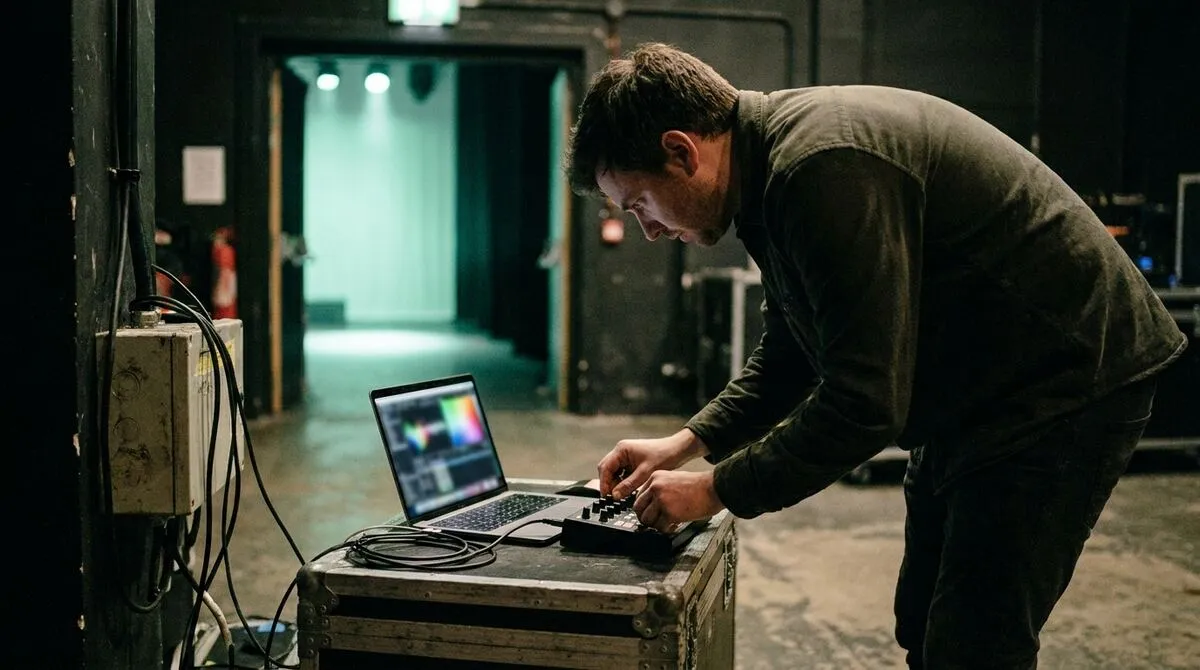
Como el temporizador está en la misma app que el control de diapositivas, un ponente que mira su dispositivo de presentación ve las notas, el temporizador y el control remoto para presentaciones juntos, sin tener que buscar entre herramientas distintas.

Las salas de formación y las aulas también necesitan temporizadores

Los temporizadores de escenario no son solo para keynotes y mesas redondas. Un formador que dirige una actividad en grupos o un profesor que cronometra un ejercicio práctico se beneficia exactamente de la misma configuración: una cuenta atrás visible que permite que la sala se autogestione sin que el presentador tenga que anunciar constantemente cuánto tiempo queda. Nuestra guía sobre herramientas de formación corporativa para formadores que no se quedan quietos lo aborda específicamente desde el lado de la formación, y la misma lógica de cuenta atrás frente a cuenta progresiva se aplica tanto si la sala está llena de asistentes como de estudiantes.

Lista de comprobación previa al evento

El repaso de 15 minutos que detecta un control remoto sin batería o una señal mal sincronizada antes de abrir puertas.

Cuando las diapositivas se congelan en pleno evento

Qué comprobar primero y cómo recuperarte cuando la presentación deja de responder delante del público.

Configuración del DSAN Limitimer

Cómo conectar una unidad DSAN física junto al temporizador de software de Cliqer en un evento en directo.

Configura un segundo presentador

Añade un copresentador a la misma sala para que el temporizador y el control se traspasen sin problemas.

Preguntas frecuentes

stage timercountdown clockspeaker timingevent production

Escrito por Cliqer Team

Creamos Cliqer, el control remoto por Internet que se usa en escenarios, aulas y salas de reuniones de todo el mundo.

Dirige tu próximo show con Cliqer

Cualquier presentación, cualquier teléfono, en cualquier lugar. La app de escritorio aloja la sala, los presentadores solo abren un enlace.

Sigue leyendo

Más habilidades de presentación para tu próximo show

A studio camera with a glass teleprompter behind an operator laptop running the Cliqer Studio teleprompter
Habilidades de presentación

Teleprompters para presentadores: ritmo, cristal y quién controla el desplazamiento

Teleprompter para presentadores: prepara el guion, ajusta el ritmo de lectura, elige cristal o monitor y decide quién controla el desplazamiento.
Presenter on stage with high-contrast slides and live captions visible on a screen behind them
Habilidades de presentación

Presentaciones accesibles: contraste, subtítulos y ritmo

Haz tus presentaciones más accesibles con mejor contraste de color, subtítulos en directo, un ritmo constante y una configuración de sala que ayude.
Founder delivering a pitch deck to investors seated around a boardroom table
Habilidades de presentación

Presentar un pitch deck: control, ritmo y recuperación

Presenta tu pitch deck con seguridad: controla tus diapositivas, marca tu ritmo y recupérate con calma cuando algo sale mal.
Newsletter

Recibe la próxima guía antes de tu próximo show

Guías prácticas para presentadores, equipos de AV y equipos de eventos, más las versiones de Cliqer que importan. Sin spam, te das de baja con un clic.