


Präsentationskompetenz
Teleprompter für Vortragende: Tempo, Glas und wer scrollt
Teleprompter für Vortragende: Skript vorbereiten, Lesetempo festlegen, Glas oder Monitor wählen und entscheiden, wer scrollt.
Jede Veranstaltungsproduktion hat es schon erlebt: Ein Redner, dem fünfzehn Minuten zugeteilt wurden, spricht zweiundzwanzig, die nächste Session beginnt zu spät und der gesamte Zeitplan verschiebt sich für den Rest des Tages. Ein Bühnentimer hilft nicht bei Rednern, die sich partout nicht vorbereiten wollen, aber bei fast allen anderen, und er verwandelt „bitte kommen Sie zum Schluss“ von einer unangenehmen Unterbrechung in etwas, das die Vortragenden selbst sehen.
Richtig eingesetzt ist ein Bühnentimer für das Publikum unsichtbar und für die Vortragenden nicht zu übersehen. Hier erfahren Sie, wie Sie ihn richtig einrichten, worauf Vortragende tatsächlich reagieren und wo die typischen Fehler liegen.
Kaum jemand plant, beim Vortrag zu überziehen. Vortragende verlieren die Zeit aus den Augen, weil sie sich auf den Raum, ihre Inhalte und die nächste Folie konzentrieren, nicht auf eine Uhr. Wer von Vortragenden verlangt, während der Präsentation auf die eigene Armbanduhr zu schauen, fordert Aufmerksamkeit ein, die sie nicht übrig haben.
Ein Bühnentimer löst das, indem er die Information dort platziert, wo sie sie sehen, ohne die Konzentration zu verlieren: auf einem Confidence-Monitor, einem kleinen Bildschirm am Bühnenrand oder als Countdown auf ihrem eigenen Presenter-Gerät. Die Information muss mühelos ankommen, sonst wird sie nicht genutzt.
Die Zählrichtung des Timers bestimmt, wie Vortragende ihn auf einen Blick lesen.
| Modus | Wirkt wie | Ideal für |
|---|---|---|
| Herunterzählen | „Verbleibende Zeit, jetzt handeln“ | Vorträge mit fester Länge, Panels, Pitches |
| Hochzählen | „Verstrichene Zeit, es läuft noch“ | Offene Diskussionen, Q&A, Workshops |
Ein Countdown erzeugt Dringlichkeit, und genau das wollen Sie bei einem Vortrag mit festem Ende. Das Hochzählen ist ruhiger und eignet sich besser für Sessions ohne festen Endpunkt, bei denen Vortragende lediglich im Blick behalten sollen, wie lange sie schon sprechen.
Eine nackte Zahl wird auf einen Blick leicht falsch gelesen, besonders aus der Entfernung oder im Augenwinkel. Farbphasen beheben das sofort: Grün für reichlich Zeit, Gelb oder Bernstein, wenn die Warnung naht, Rot, sobald die Zeit abgelaufen ist oder die Überziehung beginnt. Wer mitten im Satz ist, nimmt einen Farbwechsel wahr, ohne dabei aus dem Redefluss zu geraten, wie es beim Ablesen von Ziffern passiert.
Wenn Sie einen physischen DSAN Limitimer neben einem Software-Timer betreiben, vermeiden Sie durch die Synchronisierung beider Geräte die schlimmste Variante dieses Problems: Vortragende, die auf zwei Uhren mit unterschiedlichen Anzeigen blicken. Unser Leitfaden zum DSAN Limitimer als Rednertimer zeigt, wie Sie ein Hardwaregerät zusammen mit Ihrem Software-Setup verkabeln.
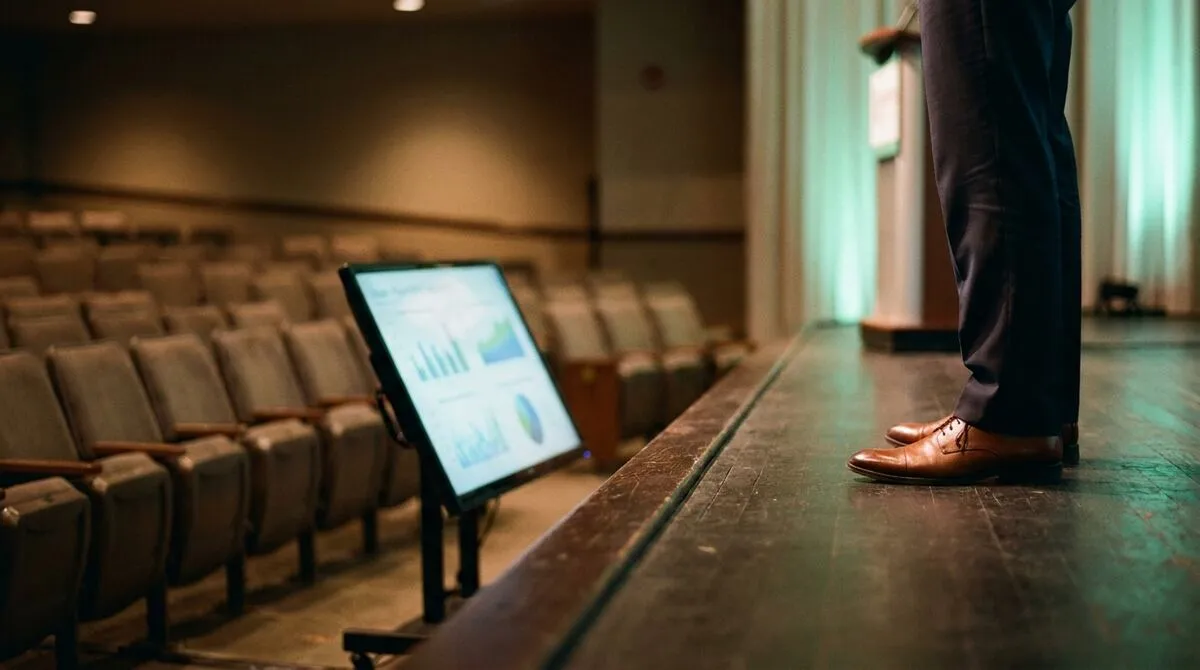
Die Platzierung entscheidet, ob ein Timer überhaupt genutzt wird.
Speziell für Vortragende, die sich bewegen, erklärt unser Beitrag warum Sie besser präsentieren, wenn Sie das Rednerpult verlassen, weshalb ein fest installierter Confidence-Monitor allein nicht immer ausreicht.
Panels, Konferenz-Tracks und Pitch-Abende teilen dasselbe Planungsrisiko: Ein Vortragender, der überzieht, verschiebt alle nachfolgenden. Planen Sie Spielraum im Zeitplan selbst ein, nicht nur im individuellen Timer jedes Vortragenden.
| Session-Typ | Empfohlener Puffer | Warum |
|---|---|---|
| Einzelne Keynote | 2 bis 3 Minuten vor dem festen Ende | Q&A oder Applaus kosten Zeit, die Sie nicht eingeplant haben |
| Podiumsdiskussion | 5 Minuten zwischen den Segmenten | Mehrere Vortragende bedeuten mehrere kleine Überziehungen |
| Pitch-Abend | 1 Minute strikt, sichtbar durchgesetzt | Fairness zwischen den Pitches zählt mehr als Flexibilität |
Ein Pitch hat seinen ganz eigenen Zeitdruck: Unser Leitfaden zum Präsentieren eines Pitch-Decks behandelt das Timing zusammen mit dem Vortrag selbst. Und wenn Vortragende im Laufe des Tages aneinander übergeben, reduzieren reibungslose Übergaben zwischen Vortragenden die kleinen Verzögerungen, die den Puffer aller aufzehren.
Der integrierte Timer von Cliqer läuft in derselben App, die Ihre Folien steuert, mit Voreinstellungen, einer Vollbildanzeige und bidirektionaler Synchronisierung mit physischer DSAN-Hardware, falls Sie diese nutzen.
Öffnen Sie den Timer-Bereich in der Cliqer Host-App und wählen Sie unter Einstellungen Herunterzählen oder Hochzählen, wie im Timer-Leitfaden beschrieben.
Legen Sie Ihre Warn- und Überziehungsschwellen so fest, dass die Anzeige deutlich vor dem festen Ende die Farbe wechselt, nicht erst genau dann.
Öffnen Sie das Vollbild-Timerfenster und platzieren Sie es auf einem Confidence-Monitor mit Blick zur Bühne, oder lassen Sie es auf dem eigenen Gerät der Vortragenden sichtbar.
Wenn Sie einen DSAN Limitimer auf der Bühne betreiben, verbinden Sie ihn per USB und lassen Sie Cliqer ihn spiegeln oder steuern, damit Software- und Hardwareanzeigen automatisch synchron bleiben.
Setzen Sie bei Veranstaltungen mit mehreren Vortragenden die Voreinstellung zwischen den Vorträgen zurück, damit jeder mit einem sauberen, korrekt bemessenen Countdown startet.
Da der Timer in derselben App wie die Foliensteuerung läuft, sehen Vortragende mit einem Blick auf ihr Presenter-Gerät Notizen, Timer und Presenter-Steuerung zusammen, ohne zwischen getrennten Tools suchen zu müssen.
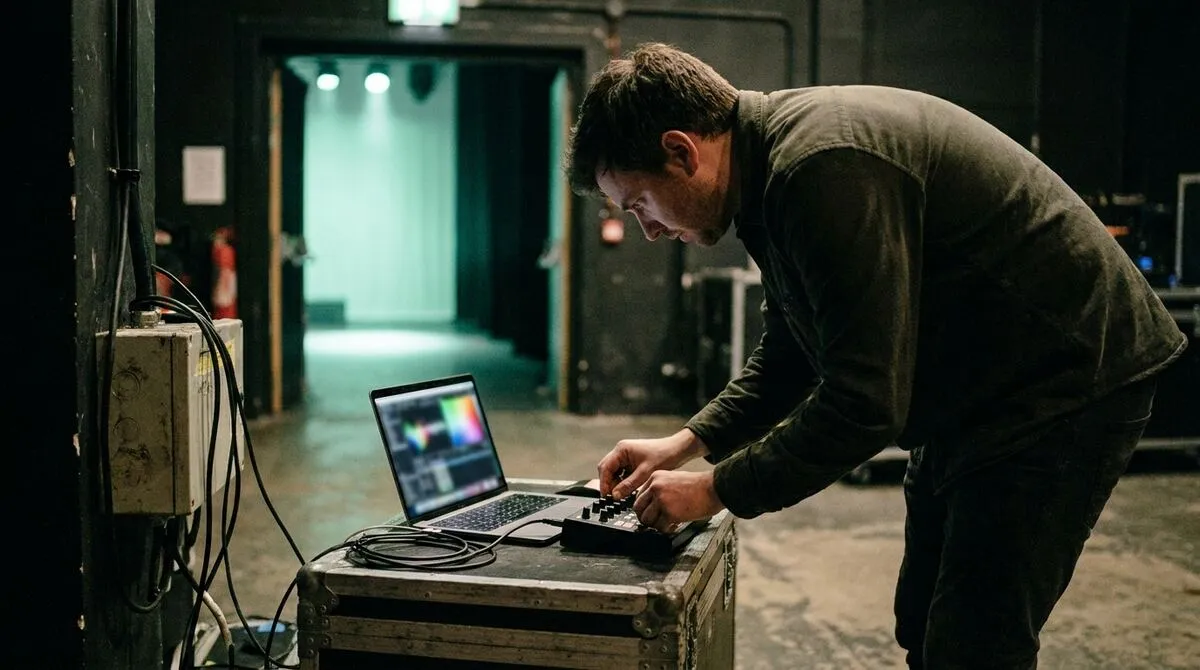
Bühnentimer sind nicht nur für Keynotes und Panels gedacht. Trainer, die eine Breakout-Aktivität leiten, oder Dozierende, die eine Übung im Tutorium zeitlich begrenzen, profitieren von genau demselben Setup: einem sichtbaren Countdown, mit dem sich der Raum selbst organisiert, ohne dass die Vortragenden ständig ansagen müssen, wie viel Zeit noch bleibt. Unser Leitfaden zu Schulungstools für Trainer, die in Bewegung bleiben betrachtet das speziell aus Sicht der Schulung, und dieselbe Logik von Herunterzählen und Hochzählen gilt, egal ob der Raum voller Teilnehmender oder Studierender ist.
Checkliste vor der Show
Der 15-minütige Durchlauf, der einen leeren Presenter oder einen falsch getimten Cue erkennt, bevor sich die Türen öffnen.
Wenn Folien während der Show einfrieren
Was Sie zuerst prüfen sollten und wie Sie die Situation retten, wenn die Präsentation vor Publikum nicht mehr reagiert.
Meist nicht direkt, denn ein sichtbarer Countdown kann das Publikum stellvertretend für die Vortragenden nervös machen. Ein Confidence-Monitor, der zur Bühne gerichtet ist und außerhalb der Sichtlinie des Publikums steht, funktioniert besser.
Zwei bis drei Minuten vor dem festen Ende sind ein sinnvoller Standardwert: genug Zeit, um einen Schlusssatz zu setzen, statt mitten im Gedanken abzubrechen.
Ja, und wenn Sie beide synchron halten, vermeiden Sie widersprüchliche Anzeigen. Eine bidirektionale Integration wie die DSAN-Unterstützung von Cliqer spiegelt das jeweils führende Gerät, sodass beide Anzeigen immer übereinstimmen.
Planen Sie im Zeitplan selbst einen Puffer zwischen den Sessions ein und setzen Sie den Timer jedes Vortragenden zu Beginn seines Slots sauber zurück, statt Überziehungen weiterzutragen.
Sie möchten einen Countdown, der mit Ihren Folien mitwandert und sich mit Hardware-Timern synchronisiert? Laden Sie Cliqer kostenlos herunter und richten Sie Ihre erste Timer-Voreinstellung ein, oder sehen Sie sich die Preise für Multi-Host-Events mit mehreren Vortragenden an.
Foliensteuerung im Webinar: Lassen Sie die Vortragenden selbst steuern
Geben Sie Vortragenden in Webinaren die direkte Foliensteuerung, statt Klicks über den Host weiterzureichen, damit sie ihr eigenes Tempo bestimmen.
Schülerpräsentationen: Klassenzimmertechnik ohne Reibungsverluste
Klassenzimmertechnik, mit der Schülerinnen und Schüler von ihrem eigenen Platz aus präsentieren, ohne Kabelwechsel oder Logins, die Unterrichtszeit kosten.
Weiterlesen


Praxisnahe Ratgeber für Vortragende, AV-Teams und Eventteams, dazu die Cliqer Releases, auf die es ankommt. Kein Spam, Abmeldung mit einem Klick.