


AV業界
Cliqer Timer:ランダウン、メッセージ、役割ごとの画面を備えたステージタイマー
ライブイベント向けのステージタイマー。Cliqer Timer でカウントダウン、オーバータイム、メッセージ、ランダウンのキュー、画面表示、スマートフォンからの操作を実現します。
DSAN Limitimerのスピーカータイマーは、緑・黄・赤のランプを備えた小型のカウントダウン機器で、世界中のカンファレンスや教会の演台で見かけるものです。残り時間が少なくなっていることを、物理的かつ明確に登壇者へ伝えます。多くのクルーが気づいていないのは、この機器がスライドを動かしているソフトウェアと直接通信できるという点です。そのため、画面上のカウントダウンと物理的な機器は常に一致し、誰かが手作業で同期させなければならない2つの別々のシステムとして動かす必要はありません。
ここでは、この連携が実際にどのように機能するのか、そしてどちらの方向でもセットアップする方法を紹介します。
単体で使う場合、Limitimerはカウントダウンを行い、セッションの時間が経過するにつれて緑、黄、赤のフェーズへと切り替わります。操作するのはタイマー担当者で、通常はリモコンや本体のボタンを使うステージマネージャーです。単独でも問題なく機能しますが、プレゼンテーション画面で何が起きているかは把握していません。リモート登壇者や配信のオーバーレイにもカウントダウンを表示したい場合は、2つ目の独立したタイマーを動かすことになります。そのタイマーは物理的な機器と並行して誰かが手作業で開始、調整、停止しなければならず、誰かが手順を1つ忘れた瞬間に2つのタイマーはずれてしまいます。
CliqerのデスクトップアプリはUSBケーブル経由でLimitimerに接続し、画面上のカウントダウンと物理的な機器を双方向で同期させます。一方を他方にミラーリングするだけではありません。制御の向きは、本体背面のDIPスイッチで決まります。
| スイッチ1の位置 | モード | 動作 |
|---|---|---|
| ON(マスター) | タイマーが主導 | Limitimerが状態を送信し、Cliqerがそれをミラーリングします。画面上のタイマーには物理的な機器と同じ時間とフェーズが表示されます |
| OFF(スレーブ) | Cliqerが主導 | CliqerがLimitimerを制御します。画面上で設定や調整した内容が機器の時間に反映され、機器自身のディスプレイとランプでカウントダウンされます |
Cliqerはスイッチの位置を自動で検出し、その場で切り替えます。そのため、「タイムキーパーがLimitimerを操作し、Cliqerはリモート登壇者向けに表示するだけ」と「Cliqerがショー全体を運用し、物理的な機器を制御する」の間を、アプリの設定に一切触れずに切り替えられます。どちらが主導するかを変えるために、イベントの途中で何かを再起動する必要もありません。
Cliqerを実行しているコンピューターのUSBポートにDSANケーブルを接続します。
Cliqerが自動で検出します。Limitimerが接続されると、タイマーバーに小さなステータスインジケーターが表示されます。
本体背面のDIPスイッチ1を設定します。ONにするとタイマーが主導し、OFFにするとCliqerが主導します。
ドライバーのインストールは不要です。macOSとWindowsに標準で搭載されているUSBシリアルドライバーで動作します。
一般的なUSBケーブルではここでは機能しません。Limitimerは汎用USBではなくシリアルプロトコルで通信するため、ケーブルには機器のコントロールポートに配線されたUSBシリアル変換器が必要で、Cliqerが認識できるよう正しいハードウェアIDが書き込まれている必要があります。サポート対象のプラグアンドプレイの選択肢は純正のDSANケーブルで、DSANから直接購入できます。搬入日になってケースに入っている汎用ケーブルが認識されないと気づくより、イベント前に注文しておくことをおすすめします。
| 連携なし | Cliqer + Limitimer |
|---|---|
| 画面上と物理的な2つの別々のタイマーを、手作業で同期 | タイマーは1つ、どちらの機器も主導でき、両者は常に一致 |
| リモート登壇者はステージタイマーを見られない | 画面上のカウントダウンがLimitimerをミラーリングし、どのリモート発表者にも表示 |
| 配信や放送用のオーバーレイがない | NDIタイマー出力が同じカウントダウンを制作ソフトウェアに送出 |
| ステージマネージャーとスライドオペレーターの間で手作業の引き継ぎ | どちらの側でも制御でき、もう一方は自動で追従 |
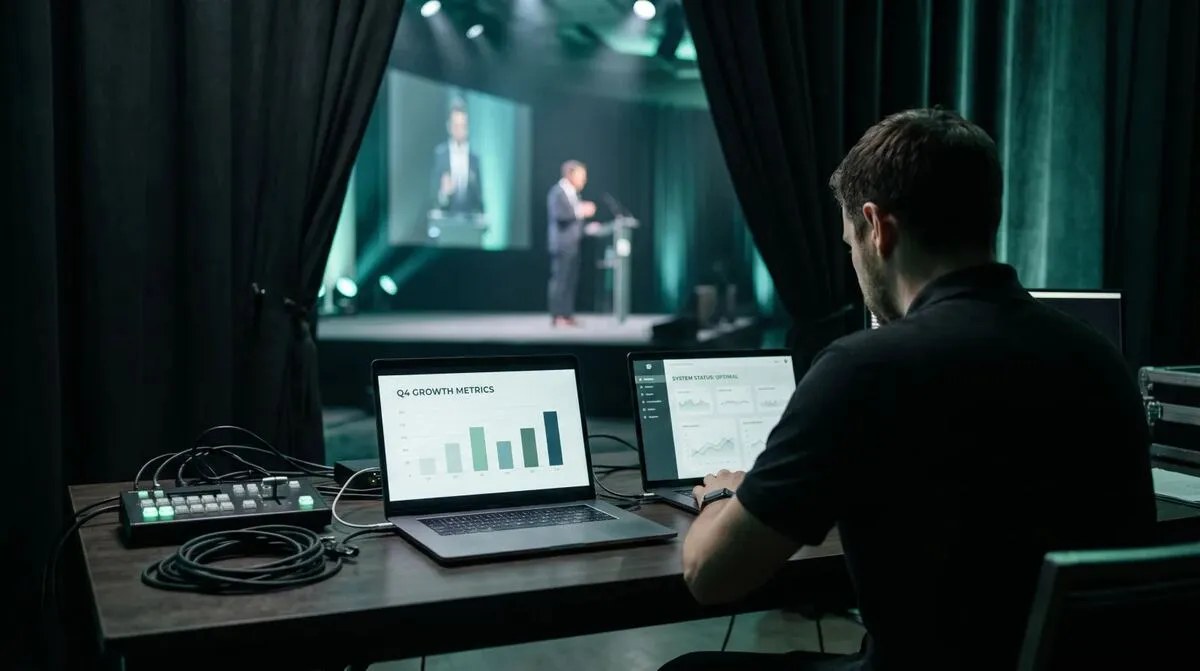
DSAN連携はLimitimerに限りません。CliqerはPerfectCueのキューライト機器にも同じ方法で接続できるため、リモート発表者のクリックは演台のキューライトシステムへ直接中継され、物理的なリモコンの操作もCliqerに認識されます。Cliqerはそれぞれの機器を固有のハードウェアIDで識別するため、両方の機器を同じマシンに同時に接続しても競合しません。キューライトとカウントダウン時計の両方を使う演台でも、ノートPCは1台で済み、2本のケーブルで2つの別々の機材を管理する必要はありません。すでにStream DeckやBitfocus Companionのパネルを運用しているクルーなら、Limitimerを制御するのと同じタイマーの状態がそれらの操作面にも送られるため、ボタンと物理的なランプが同じ瞬間に同じフェーズを示します。
イベントで同じカウントダウンを画面向けのディスプレイにも表示したい場合は、コンフィデンスモニターの解説をご覧ください。登壇者が振り返らずにちらっと確認できるディスプレイに、同期したタイマーを表示する方法を紹介しています。あわせてステージタイマーとカウントダウン時計の全体像もおすすめです。登壇者がメモを見ながら話す場合は、ノートPCを見つめずにスピーカーノートを使う方法で、タイマーと原稿を同じ視線上に置く方法を解説しています。
いいえ。macOSとWindowsに標準で含まれているUSBシリアルドライバーを使用するため、正しいDSANケーブル以外にインストールするものはありません。
技術的には、正しく配線された汎用アダプターでも同じプロトコルは動作し得ますが、Cliqerが自動検出に使うハードウェアIDを持たないため、サポート対象のプラグアンドプレイの選択肢ではありません。純正のDSANケーブルを使用してください。
どちらも主導でき、Limitimer背面のDIPスイッチ1で設定します。ONでは物理的な機器が主導してCliqerがそれをミラーリングし、OFFではCliqerが機器を制御します。
はい。同期すると、Cliqerの画面上のタイマーはLimitimerと完全に一致し、ルームに接続しているすべてのリモート発表者に同じカウントダウンと警告フェーズが表示されます。
ステージタイマーとスライドデッキがまだ2つの切り離されたシステムとして動いているなら、DSAN連携は数分のセットアップでその隔たりを解消します。Cliqerを無料でダウンロードして、次のリハーサルでLimitimerを接続してみてください。同じケーブルを使うPerfectCue側については、DSAN連携ドキュメントをご覧ください。複数のステージを運用するチームは、Studio HD、Studio 4K、Studio 8Kのプランを比較してください。
こちらもおすすめ


発表者、AVクルー、イベントチームのための実践的なガイドと、押さえておきたいCliqerのリリース情報をお届けします。スパムは送りません。配信停止はワンクリックです。