


プレゼンテーションスキル
発表者のためのテレプロンプター:読む速度、ガラス、スクロールの担当者
発表者のためのテレプロンプター。原稿を準備し、読む速度を決め、ガラスかモニターかを選び、誰がスクロールするかを決めます。
イベントプロデューサーなら誰もが目にしたことがあるはずです。15分と伝えた登壇者が22分話し、次のセッションの開始が遅れ、その日の残りのスケジュールが丸ごとずれていく。準備をしようとしない登壇者はステージタイマーでも救えませんが、それ以外のほぼすべての登壇者には効果があります。そして「そろそろまとめてください」という気まずい割り込みを、登壇者が自分の目で確認できるものに変えてくれます。
うまく運用すれば、ステージタイマーは聴衆からは見えず、登壇者には見逃しようのない存在になります。ここでは、正しい設定方法、登壇者が実際に反応するポイント、そしてよくある失敗について解説します。
時間を超過するつもりの登壇者はほとんどいません。時間を見失うのは、時計ではなく、会場や内容、次のスライドに意識が向いているからです。発表しながら腕時計を見るよう求めるのは、ただでさえ余裕のない注意力をさらに分散させることにほかなりません。
ステージタイマーは、集中を途切れさせずに目に入る場所に情報を置くことで、この問題を解決します。コンフィデンスモニター、ステージ際の小型画面、あるいは登壇者自身の発表者用デバイス上のカウントダウンなどです。情報は労力なしに届かなければ、使われることはありません。
タイマーの向きによって、登壇者が一目見たときの受け取り方が変わります。
| モード | 受け取られ方 | 最適な用途 |
|---|---|---|
| カウントダウン | 「残り時間、すぐ行動を」 | 時間が決まった講演、パネル、ピッチ |
| カウントアップ | 「経過時間、まだ続行中」 | 自由討論、Q&A、ワークショップ |
カウントダウンは緊張感を生みます。終了時刻が厳格に決まった講演には、まさにそれが必要です。カウントアップは穏やかで、厳密な終了時刻のないセッションに向いています。登壇者にどれだけ話しているかを意識してもらえれば十分な場面です。
生の数字は、特に離れた場所や視界の端からだと、一目で読み違えやすいものです。色のフェーズならそれをすぐに解決できます。十分な時間があるときは緑、警告が近づくと黄色やアンバー、時間切れや超過が始まると赤。話の途中の登壇者でも、数字を読むときのように流れを止めることなく、色の変化に気づけます。
物理的な DSAN Limitimer をソフトウェアタイマーと併用する場合、両者を同期させておけば、登壇者が食い違う2つの時計を見比べるという最悪の事態を避けられます。ハードウェアをソフトウェア環境と併せて接続する方法は、DSAN Limitimer スピーチタイマーのガイドで解説しています。
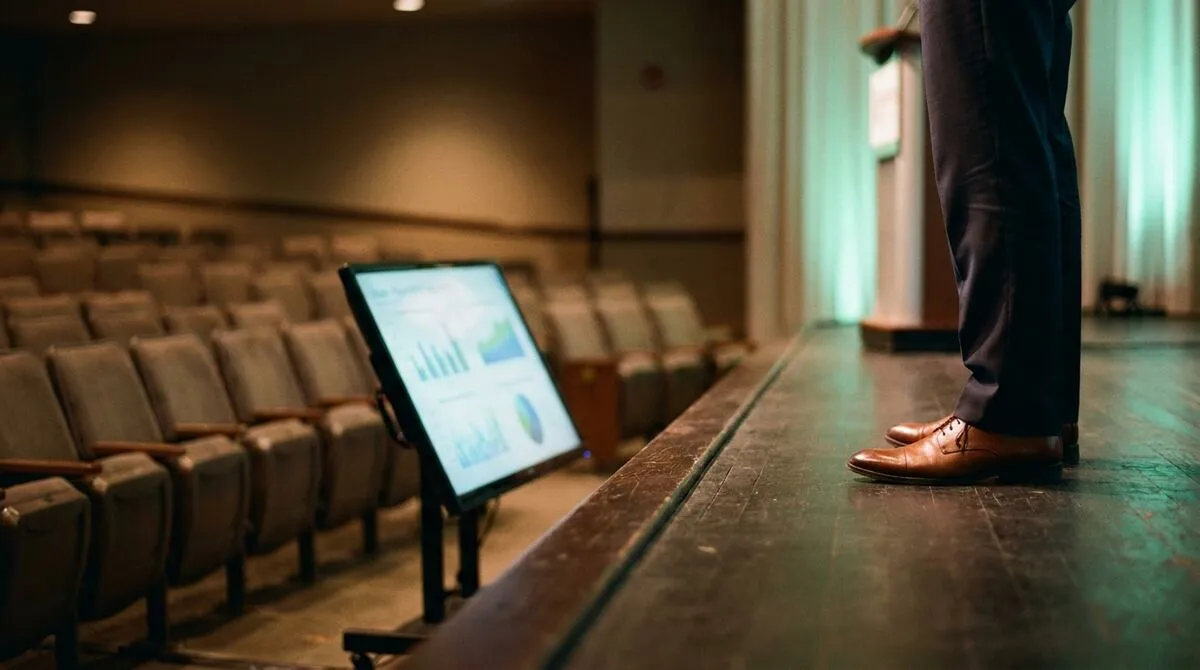
タイマーが使われるかどうかは、配置で決まります。
特に動き回る登壇者については、演台を離れるとより良い登壇者になれる理由の記事で、固定のコンフィデンスモニターだけでは必ずしも十分でない理由を説明しています。
パネル、カンファレンスのトラック、ピッチナイトには、共通のスケジュール上のリスクがあります。1人の超過が、後に続く登壇者全員を押し出してしまうことです。各登壇者個別のタイマーだけでなく、スケジュールそのものに余裕を組み込みましょう。
| セッションの種類 | 推奨バッファ | 理由 |
|---|---|---|
| 単独の基調講演 | 終了時刻の2~3分前 | Q&A や拍手で想定外の時間が消費される |
| パネルディスカッション | セグメント間に5分 | 登壇者が多いほど小さな超過が積み重なる |
| ピッチナイト | 1分厳守、目に見える形で徹底 | ピッチ間の公平性が柔軟性より重要 |
ピッチには特有のペース配分のプレッシャーがあります。ピッチデッキのプレゼンに関するガイドでは、話し方とあわせて時間配分も解説しています。また、1日を通して登壇者が次々に交代する場合は、登壇者間のスムーズな引き継ぎによって、全員のバッファを削る小さな遅れを減らせます。
Cliqer の内蔵タイマーは、スライドを操作するのと同じアプリの一部として動作します。プリセット、フルスクリーン表示に加え、物理的な DSAN ハードウェアを使う場合はその双方向同期にも対応しています。
Cliqer ホストアプリで Timer パネルを開き、タイマーガイドに従って「設定」でカウントダウンまたはカウントアップを選択します。
終了時刻ちょうどではなく、その十分前に表示の色が変わるよう、警告と超過のしきい値を設定します。
フルスクリーンのタイマーウィンドウを開き、ステージに向けたコンフィデンスモニターに配置するか、発表者自身のデバイスに表示したままにします。
ステージで DSAN Limitimer を使う場合は、USB で接続し、Cliqer にミラーリングまたは制御させます。ソフトウェアとハードウェアの表示は自動的に同期されます。
複数登壇者のイベントでは、登壇者が替わるたびにプリセットをリセットし、それぞれが正しく配分されたまっさらなカウントダウンから始められるようにします。
タイマーはスライド操作と同じアプリにあるため、登壇者が手元の発表者用デバイスに目をやれば、ノート、タイマー、プレゼンリモコンをまとめて確認でき、別々のツールを探し回る必要がありません。
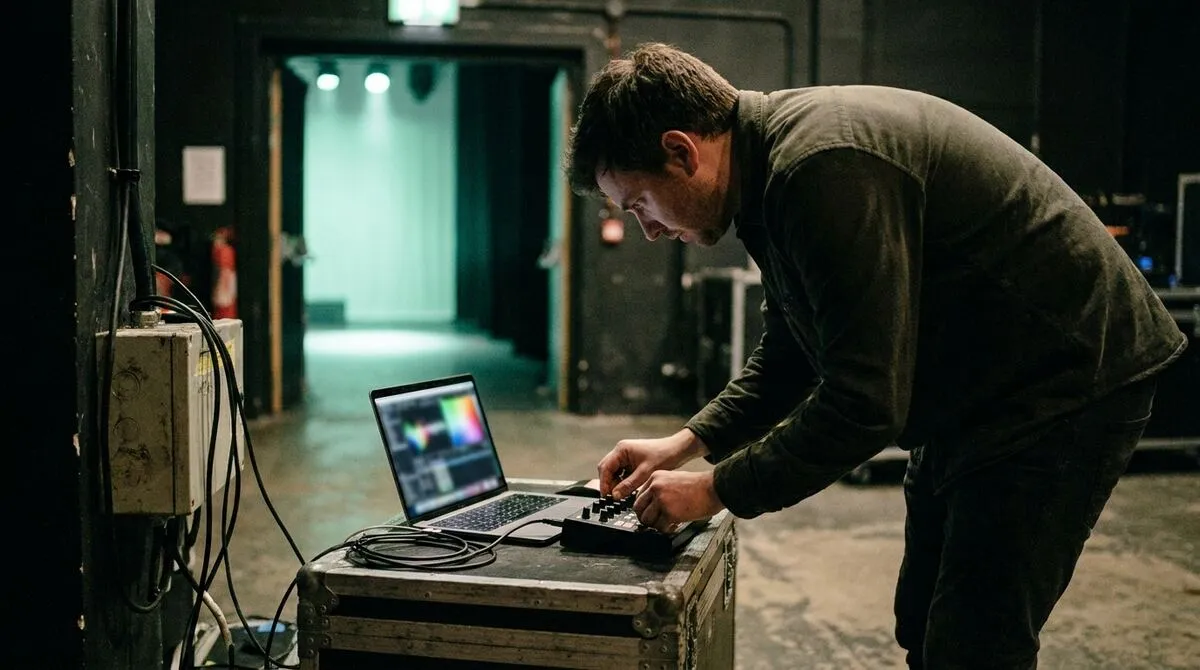
ステージタイマーは基調講演やパネルだけのものではありません。グループ演習を進行する講師や、演習問題の時間を計る大学講師にも、まったく同じ仕組みが役立ちます。残り時間が見えるカウントダウンがあれば、発表者が何度も残り時間を告げなくても、参加者が自分たちで時間を管理できます。立ったまま動き回る講師のための企業研修ツールのガイドでは、研修の観点から詳しく解説しています。参加者が受講者でも学生でも、カウントダウンとカウントアップの使い分けの考え方は同じです。
通常は直接見せないほうがよいでしょう。カウントダウンが見えると、聴衆が登壇者に代わって不安を感じてしまうことがあります。聴衆の視線から外れた位置で、ステージ側に向けたコンフィデンスモニターのほうが効果的です。
終了時刻の2~3分前が妥当な初期値です。登壇者が考えの途中で話を打ち切るのではなく、締めの一言をきちんと届けられるだけの時間があります。
はい。同期させておけば表示の食い違いを防げます。Cliqer の DSAN 対応のような双方向連携では、主導側に設定されたデバイスがミラーリングされるため、両方の表示が常に一致します。
セッション間のスケジュールそのものにバッファを組み込みます。そして超過を持ち越さず、各登壇者の持ち時間の開始時にタイマーをきちんとリセットします。
スライドと一緒に持ち運べて、ハードウェアタイマーとも同期するカウントダウンをお探しですか?Cliqer を無料でダウンロードして最初のタイマープリセットを設定するか、複数の登壇者がいるマルチホストのイベントについては料金をご覧ください。
こちらもおすすめ


発表者、AV クルー、イベントチームのための実践的なガイドと、押さえておきたい Cliqer のリリース情報をお届けします。スパムは送りません。配信停止はワンクリックです。