


Tecniche di presentazione
Teleprompter per relatori: ritmo, vetro e chi gestisce lo scorrimento
Teleprompter per relatori: prepara il copione, imposta la velocità di lettura, scegli tra vetro e monitor e decidi chi gestisce lo scorrimento.
Ogni produttore di eventi l'ha visto succedere: a un relatore vengono assegnati quindici minuti, ne usa ventidue, la sessione successiva parte in ritardo e l'intero programma slitta per il resto della giornata. Un timer da palco non risolverà il problema di un relatore che si rifiuta di prepararsi, ma lo risolve per quasi tutti gli altri, e trasforma il «per favore, chiudi» da un'interruzione imbarazzante in qualcosa che il relatore vede da solo.
Se fatto bene, un timer da palco è invisibile per il pubblico e impossibile da ignorare per il relatore. Ecco come configurarlo correttamente, cosa spinge davvero i relatori a reagire e dove si commettono gli errori più comuni.
Quasi nessun relatore ha in programma di sforare. Perdono la cognizione del tempo perché sono concentrati sul pubblico, sui contenuti, sulla slide successiva, non su un orologio. Chiedere a un relatore di guardare il proprio orologio da polso mentre presenta significa chiedergli di dividere un'attenzione che non può permettersi di sprecare.
Un timer da palco risolve il problema mettendo l'informazione dove il relatore la vedrà senza perdere la concentrazione: un monitor di ritorno, un piccolo schermo vicino al bordo del palco o un conto alla rovescia sul suo dispositivo di presentazione. L'informazione deve arrivare senza sforzo, altrimenti non verrà usata.
La direzione del timer cambia il modo in cui un relatore lo legge con una rapida occhiata.
| Modalità | Si legge come | Ideale per |
|---|---|---|
| Conto alla rovescia | «Tempo rimanente, agisci di conseguenza» | Interventi a durata fissa, panel, pitch |
| Conteggio progressivo | «Tempo trascorso, si continua» | Discussioni aperte, Q&A, workshop |
Il conto alla rovescia crea urgenza, esattamente ciò che serve per un intervento con una fine tassativa. Il conteggio progressivo è più tranquillo e più adatto a sessioni senza un termine rigido, in cui vuoi solo che il relatore sappia da quanto tempo sta parlando.
Un semplice numero è facile da fraintendere con un'occhiata, soprattutto a distanza o con la visione periferica. Le fasi di colore risolvono subito il problema: verde quando c'è tempo in abbondanza, giallo o ambra quando si avvicina l'avviso, rosso quando il tempo è scaduto o inizia lo sforamento. Un relatore a metà frase coglie un cambio di colore senza interrompere il discorso, come invece succede quando deve leggere delle cifre.
Se usi un DSAN Limitimer fisico insieme a un timer software, mantenerli sincronizzati evita la versione peggiore di questo problema: un relatore che guarda due orologi che non concordano. La nostra guida ai timer per relatori DSAN Limitimer spiega come collegare un'unità hardware insieme alla tua configurazione software.
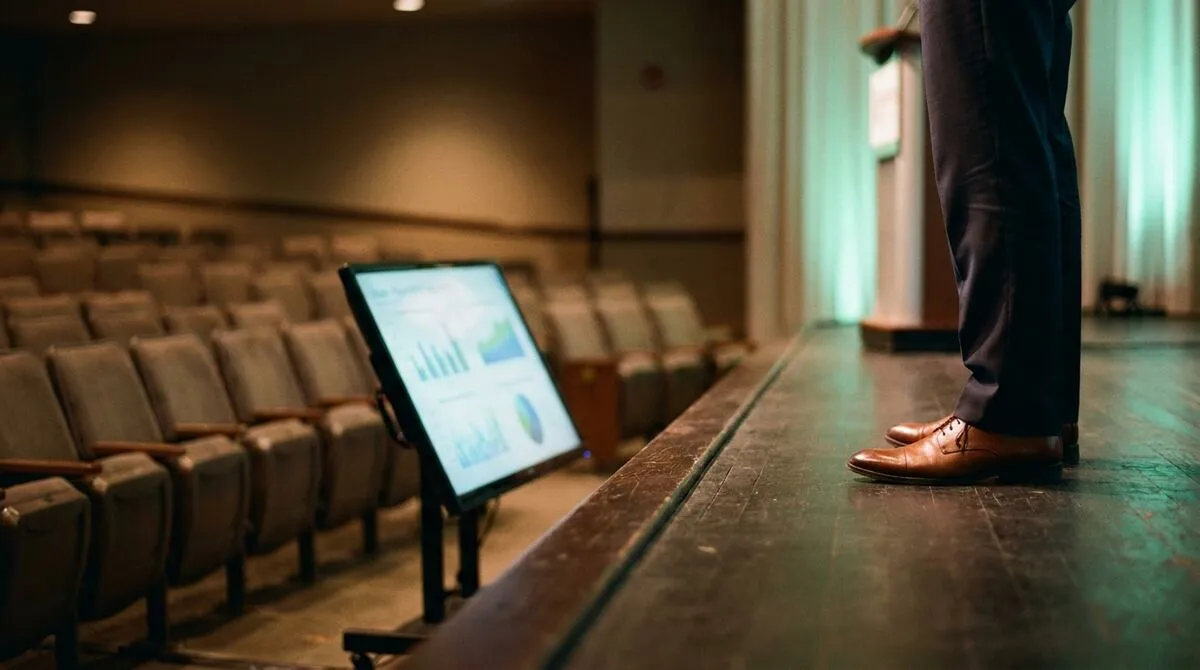
La posizione decide se un timer viene usato o meno.
Per chi si muove sul palco, in particolare, il nostro articolo sul perché lasciare il leggio ti rende un relatore migliore spiega perché un monitor di ritorno fisso da solo non sempre basta.
Panel, sessioni di conferenze e serate di pitch hanno tutti lo stesso rischio di programmazione: un relatore che sfora fa slittare tutti quelli che vengono dopo di lui. Inserisci un margine nel programma stesso, non solo nel timer di ogni singolo relatore.
| Tipo di sessione | Margine consigliato | Perché |
|---|---|---|
| Keynote singolo | Da 2 a 3 minuti prima della fine tassativa | Domande o applausi consumano tempo non previsto |
| Tavola rotonda | 5 minuti tra un segmento e l'altro | Più relatori significano più piccoli sforamenti |
| Serata di pitch | 1 minuto rigoroso, imposto in modo visibile | L'equità tra i pitch conta più della flessibilità |
Un pitch, in particolare, ha una sua pressione specifica sui tempi: la nostra guida su come presentare un pitch deck tratta la gestione del tempo insieme all'esposizione vera e propria. E se i relatori si passano il testimone nel corso della giornata, passaggi fluidi tra relatori riducono i piccoli ritardi che erodono il margine di tutti.
Il timer integrato di Cliqer funziona all'interno della stessa app che gestisce le tue slide, con preset, una visualizzazione a schermo intero e la sincronizzazione bidirezionale con l'hardware DSAN fisico, se lo usi.
Apri il pannello Timer nell'app host di Cliqer e scegli conto alla rovescia o conteggio progressivo in Impostazioni, seguendo la guida al timer.
Imposta le soglie di avviso e di sforamento in modo che il display cambi colore con largo anticipo rispetto alla fine tassativa, non esattamente al suo arrivo.
Apri la finestra del timer a schermo intero e posizionala su un monitor di ritorno rivolto verso il palco, oppure lasciala visibile sul dispositivo del relatore.
Se usi un DSAN Limitimer sul palco, collegalo via USB e lascia che Cliqer lo replichi o lo controlli, mantenendo automaticamente sincronizzati i display software e hardware.
Negli eventi con più relatori, reimposta il preset tra un relatore e l'altro, così ognuno parte da un conto alla rovescia pulito e calibrato correttamente.
Dato che il timer si trova nella stessa app del controllo delle slide, un relatore che guarda il proprio dispositivo di presentazione vede note, timer e telecomando per presentazioni insieme, senza doversi destreggiare tra strumenti separati.
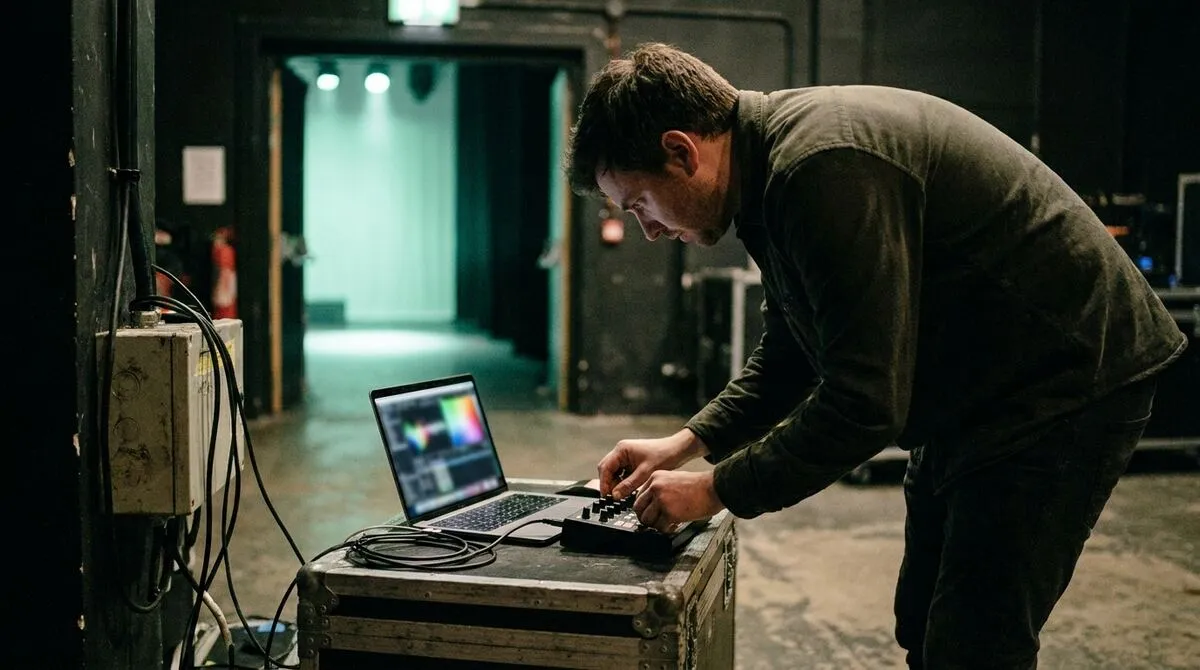
I timer da palco non servono solo per keynote e panel. Un formatore che guida un'attività in gruppi o un docente che cronometra un'esercitazione traggono vantaggio esattamente dalla stessa configurazione: un conto alla rovescia visibile che permette ai partecipanti di gestirsi da soli, senza che il relatore debba annunciare continuamente quanto tempo resta. La nostra guida sugli strumenti di formazione aziendale per formatori che restano in piedi affronta il tema dal punto di vista specifico della formazione, e la stessa logica tra conto alla rovescia e conteggio progressivo vale sia che in aula ci siano partecipanti aziendali sia studenti.
Checklist pre-evento
La prova di 15 minuti che scova un telecomando scarico o un segnale fuori tempo prima dell'apertura delle porte.
Quando le slide si bloccano durante l'evento
Cosa controllare per prima cosa e come rimediare quando la presentazione smette di rispondere davanti al pubblico.
Di solito non direttamente, perché un conto alla rovescia visibile può mettere ansia al pubblico per conto del relatore. Funziona meglio un monitor di ritorno inclinato verso il palco, fuori dalla visuale del pubblico.
Due o tre minuti prima della fine tassativa sono un valore predefinito ragionevole: abbastanza tempo perché il relatore chiuda con una frase finale invece di interrompersi a metà pensiero.
Sì, e mantenerli sincronizzati evita letture contrastanti. Un'integrazione bidirezionale come il supporto DSAN di Cliqer replica il dispositivo impostato come principale, così entrambi i display concordano sempre.
Inserisci un margine nel programma stesso tra una sessione e l'altra e reimposta con ordine il timer di ogni relatore all'inizio del suo slot, invece di lasciare che gli sforamenti si accumulino.
Vuoi un conto alla rovescia che segue le tue slide e si sincronizza con i timer hardware? Scarica Cliqer gratis e configura il tuo primo preset del timer, oppure consulta i prezzi per eventi multi-host con più relatori.
Controllo delle slide nei webinar: lascia il comando al relatore
Dai ai relatori dei webinar il controllo diretto delle slide invece di far passare i clic tramite l'host, così decidono loro il ritmo.
Presentazioni degli studenti: tecnologia in aula che elimina gli intoppi
Tecnologia per l'aula che permette agli studenti di presentare dal proprio posto, senza cambi di cavi né login che rubano tempo alla lezione.
Continua a leggere


Guide pratiche per relatori, tecnici AV e team di eventi, e le release di Cliqer che contano. Niente spam, ti disiscrivi con un clic.