


Umiejętności prezentacyjne
Teleprompter dla prezenterów: tempo, szyba i kto przewija
Teleprompter dla prezenterów: przygotuj tekst, ustaw tempo czytania, wybierz szybę lub monitor i zdecyduj, kto przewija.
Każdy producent wydarzeń to widział: prelegent, który miał piętnaście minut, mówi dwadzieścia dwie, kolejna sesja startuje z opóźnieniem, a cały harmonogram przesuwa się do końca dnia. Timer sceniczny nie naprawi prelegenta, który odmawia przygotowania się, ale naprawia prawie wszystkich pozostałych i zmienia „prosimy kończyć” z niezręcznego przerywania w coś, co prelegent widzi sam.
Dobrze ustawiony timer sceniczny jest niewidoczny dla publiczności i nie do przeoczenia dla prelegenta. Oto jak go poprawnie skonfigurować, co naprawdę sprawia, że prelegenci na niego reagują, i gdzie najczęściej popełnia się błędy.
Prawie żaden prelegent nie planuje mówić za długo. Tracą poczucie czasu, bo skupiają się na sali, na treści, na następnym slajdzie, a nie na zegarze. Prosić prelegenta, żeby podczas prezentacji zerkał na zegarek na ręce, to prosić go o dzielenie uwagi, której nie ma w nadmiarze.
Timer sceniczny rozwiązuje ten problem, umieszczając informację tam, gdzie prelegent ją zobaczy bez utraty koncentracji: na monitorze podglądowym, na małym ekranie przy krawędzi sceny albo jako odliczanie na jego własnym urządzeniu do prezentacji. Informacja musi docierać bez wysiłku, inaczej nikt z niej nie skorzysta.
Kierunek timera zmienia to, jak prelegent odczytuje go jednym spojrzeniem.
| Tryb | Odczytywany jako | Najlepszy do |
|---|---|---|
| Odliczanie w dół | „Pozostały czas, reaguj” | Wystąpienia o stałej długości, panele, pitche |
| Odliczanie w górę | „Czas, który upłynął, sesja trwa” | Otwarte dyskusje, Q&A, warsztaty |
Odliczanie w dół buduje poczucie pilności, a dokładnie tego chcesz przy wystąpieniu z twardym końcem. Odliczanie w górę jest spokojniejsze i lepiej pasuje do sesji bez ścisłego punktu zakończenia, gdy chcesz tylko, żeby prelegent wiedział, jak długo już mówi.
Samą liczbę łatwo źle odczytać w przelocie, zwłaszcza z daleka albo kątem oka. Fazy kolorów rozwiązują to od razu: zielony, gdy czasu jest dużo, żółty lub bursztynowy, gdy zbliża się ostrzeżenie, czerwony, gdy czas minął albo zaczyna się przekroczenie. Prelegent w połowie zdania zauważy zmianę koloru, nie wybijając się z rytmu tak, jak wymaga tego odczytywanie cyfr.
Jeśli obok timera programowego używasz fizycznego DSAN Limitimer, synchronizacja obu urządzeń eliminuje najgorszą wersję tego problemu: prelegenta zerkającego na dwa zegary, które pokazują co innego. Nasz przewodnik po timerach dla prelegentów DSAN Limitimer opisuje podłączenie urządzenia sprzętowego obok konfiguracji programowej.
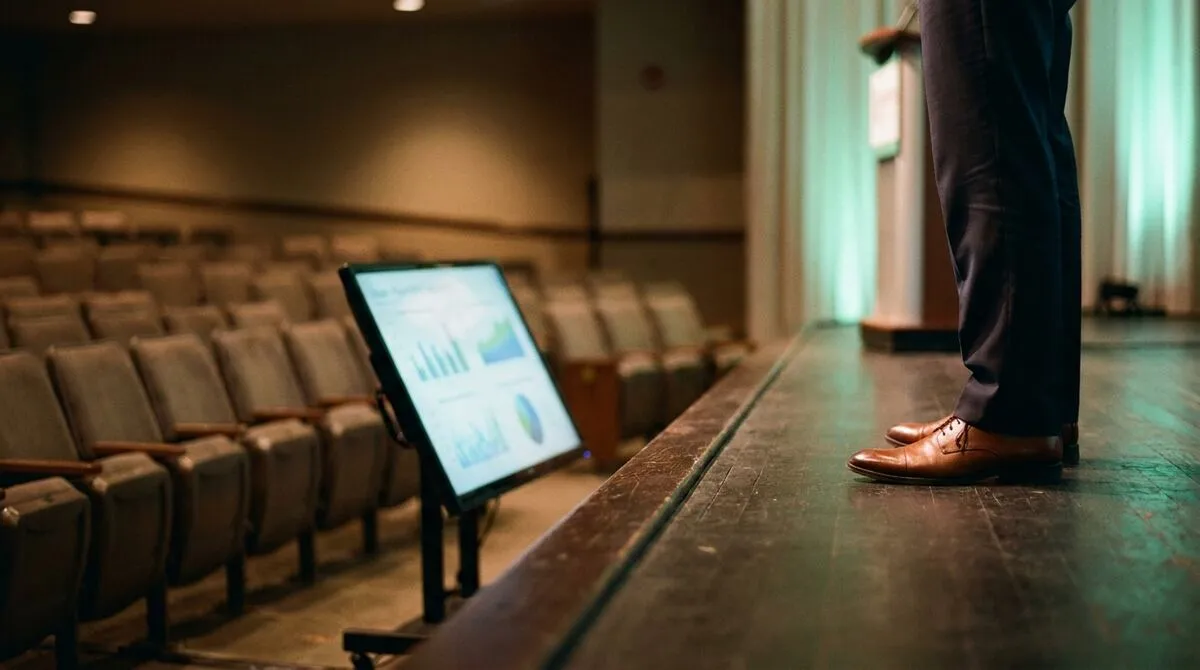
Od umiejscowienia zależy, czy timer w ogóle zostanie wykorzystany.
W przypadku prelegenta, który się porusza, nasz tekst o tym, dlaczego odejście od mównicy czyni cię lepszym mówcą, wyjaśnia, czemu sam stały monitor podglądowy nie zawsze wystarcza.
Panele, ścieżki konferencyjne i wieczory pitchowe łączy to samo ryzyko harmonogramowe: jeden prelegent przekraczający czas przesuwa wszystkich po nim. Wbuduj zapas w sam harmonogram, a nie tylko w indywidualny timer każdego prelegenta.
| Typ sesji | Zalecany zapas | Dlaczego |
|---|---|---|
| Pojedynczy keynote | 2 do 3 minut przed twardym końcem | Q&A lub oklaski zjadają czas, którego nie zaplanowano |
| Dyskusja panelowa | 5 minut między segmentami | Wielu prelegentów to wiele drobnych przekroczeń |
| Wieczór pitchowy | 1 minuta ściśle, egzekwowana widocznie | Uczciwość wobec wszystkich pitchy liczy się bardziej niż elastyczność |
Sam pitch ma własną presję tempa, nasz przewodnik o prezentowaniu pitch decku omawia pilnowanie czasu razem z samym wystąpieniem. A jeśli prelegenci przekazują sobie scenę przez cały dzień, płynne przekazania między prelegentami ograniczają drobne opóźnienia, które zjadają zapas wszystkich.
Wbudowany timer Cliqer działa w tej samej aplikacji, która steruje twoimi slajdami, z presetami, wyświetlaczem pełnoekranowym i dwukierunkową synchronizacją z fizycznym sprzętem DSAN, jeśli go używasz.
Otwórz panel Timer w aplikacji hosta Cliqer i wybierz odliczanie w dół lub w górę w Ustawieniach, zgodnie z przewodnikiem po timerze.
Ustaw progi ostrzeżenia i przekroczenia czasu tak, by wyświetlacz zmieniał kolor sporo przed twardym końcem, a nie dokładnie w tym momencie.
Otwórz pełnoekranowe okno timera i umieść je na monitorze podglądowym skierowanym na scenę albo zostaw je widoczne na własnym urządzeniu prezentera.
Jeśli na scenie używasz DSAN Limitimer, podłącz go przez USB i pozwól, by Cliqer go odzwierciedlał lub nim sterował, dzięki czemu wyświetlacze programowy i sprzętowy automatycznie pozostają zsynchronizowane.
Na wydarzeniach z wieloma prelegentami resetuj preset między wystąpieniami, żeby każdy prelegent zaczynał od czystego, poprawnie zaplanowanego odliczania.
Ponieważ timer działa w tej samej aplikacji co sterowanie slajdami, prelegent zerkający na swoje urządzenie do prezentacji widzi notatki, timer i pilot do prezentacji razem, bez szukania po osobnych narzędziach.
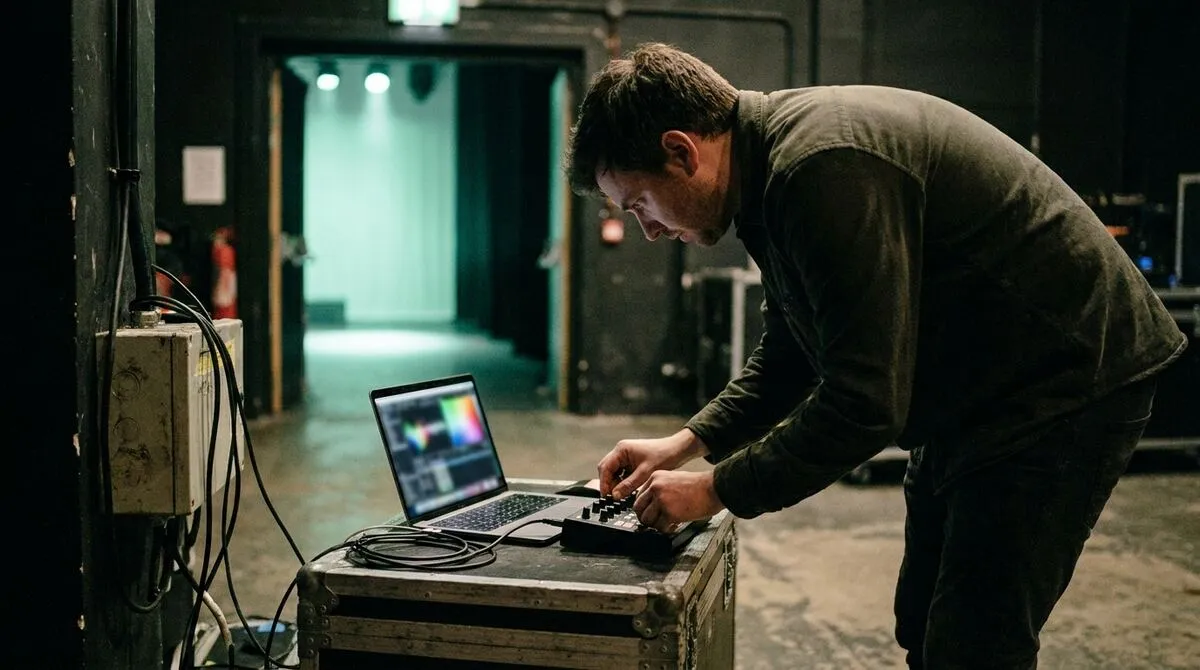
Timery sceniczne to nie tylko keynote'y i panele. Trener prowadzący ćwiczenie w podgrupach albo wykładowca mierzący czas zadania na zajęciach korzysta z dokładnie tej samej konfiguracji: widocznego odliczania, dzięki któremu sala sama pilnuje czasu, a prezenter nie musi co chwilę ogłaszać, ile zostało. Nasz przewodnik o narzędziach do szkoleń firmowych dla trenerów, którzy nie stoją w miejscu omawia to konkretnie od strony szkoleń, a ta sama logika odliczania w dół i w górę działa niezależnie od tego, czy na sali siedzą uczestnicy szkolenia, czy studenci.
Lista kontrolna przed wydarzeniem
15-minutowa próba, która wyłapie rozładowany pilot do prezentacji lub źle zgrany sygnał, zanim otworzą się drzwi.
Gdy slajdy zawieszą się w trakcie
Co sprawdzić najpierw i jak wyjść z sytuacji, gdy prezentacja przestaje reagować na oczach publiczności.
Zwykle nie bezpośrednio, bo widoczne odliczanie może wywoływać u publiczności niepokój w imieniu prelegenta. Lepiej sprawdza się monitor podglądowy ustawiony w stronę sceny, poza linią wzroku widzów.
Dwie do trzech minut przed twardym końcem to rozsądna wartość domyślna, wystarczająca, by prelegent domknął wystąpienie puentą zamiast urywać w pół myśli.
Tak, a ich synchronizacja eliminuje sprzeczne odczyty. Dwukierunkowa integracja, taka jak obsługa DSAN w Cliqer, odzwierciedla to urządzenie, które ustawiono jako wiodące, więc oba wyświetlacze zawsze pokazują to samo.
Wbuduj zapas między sesjami w sam harmonogram i resetuj timer każdego prelegenta na początku jego slotu, zamiast pozwalać, by przekroczenia przechodziły na kolejne wystąpienia.
Chcesz odliczania, które podróżuje razem z twoimi slajdami i synchronizuje się z timerami sprzętowymi? Pobierz Cliqer za darmo i skonfiguruj swój pierwszy preset timera albo sprawdź cennik dla wydarzeń z wieloma hostami i kilkoma prelegentami.
Sterowanie slajdami w webinarze: niech prezenter ma kontrolę
Daj prezenterom webinarów bezpośrednią kontrolę nad slajdami zamiast przekazywać kliknięcia przez gospodarza, aby sami nadawali tempo.
Prezentacje uczniów: technologia w klasie, która usuwa przeszkody
Technologia w klasie, dzięki której uczniowie prezentują ze swojego miejsca, bez przepinania kabli i logowania, które zjadają czas lekcji.
Czytaj dalej


Praktyczne poradniki dla prezenterów, ekip AV i zespołów eventowych oraz wydania Cliqer, które mają znaczenie. Bez spamu, rezygnacja jednym kliknięciem.