


Presentatievaardigheden
Teleprompters voor presentatoren: tempo, glas en wie er scrolt
Teleprompter voor presentatoren: bereid het script voor, stel het leestempo in, kies glas of een monitor en bepaal wie er scrolt.
Elke eventproducer heeft het zien gebeuren: een spreker die vijftien minuten kreeg, gaat door tot tweeëntwintig, de volgende sessie begint te laat en het hele schema schuift de rest van de dag op. Een podiumtimer helpt niet bij een spreker die weigert zich voor te bereiden, maar wel bij bijna iedereen anders, en maakt van "wil je afronden" geen ongemakkelijke onderbreking meer, maar iets wat de spreker zelf ziet.
Goed ingezet is een podiumtimer onzichtbaar voor het publiek en niet te missen voor de spreker. Hieronder lees je hoe je er een goed instelt, waardoor sprekers er echt op reageren en waar de veelgemaakte fouten zitten.
Bijna geen spreker is van plan uit te lopen. Ze verliezen de tijd uit het oog omdat ze gefocust zijn op de mensen in de ruimte, op hun inhoud, op de volgende slide, niet op een klok. Een spreker vragen om tijdens het presenteren op het eigen horloge te kijken, is vragen om aandacht te verdelen die ze niet over hebben.
Een podiumtimer lost dit op door de informatie te tonen op een plek waar ze die zien zonder hun focus te verliezen: een confidence monitor, een klein scherm aan de rand van het podium of een afteltimer op hun eigen presentatieapparaat. De informatie moet zonder moeite binnenkomen, anders wordt die niet gebruikt.
De richting van de timer bepaalt hoe een spreker hem in één oogopslag leest.
| Modus | Lees je als | Ideaal voor |
|---|---|---|
| Aftellen | "Resterende tijd, onderneem actie" | Talks met een vaste lengte, panels, pitches |
| Optellen | "Verstreken tijd, nog bezig" | Open discussies, Q&A, workshops |
Aftellen zorgt voor urgentie, en dat is precies wat je wilt bij een talk met een harde eindtijd. Optellen is rustiger en past beter bij sessies zonder strikt eindpunt, waarbij je alleen wilt dat de spreker weet hoe lang die al aan het woord is.
Een kaal getal lees je in één oogopslag makkelijk verkeerd, zeker van een afstand of vanuit je ooghoek. Kleurfases lossen dat direct op: groen bij genoeg tijd, geel of oranje als de waarschuwing nadert, rood zodra de tijd om is of de uitloop begint. Een spreker midden in een zin ziet een kleurwissel zonder de flow te verliezen, terwijl cijfers lezen die flow wel onderbreekt.
Gebruik je een fysieke DSAN Limitimer naast een softwaretimer, houd ze dan synchroon om de ergste versie van dit probleem te voorkomen: een spreker die naar twee klokken kijkt die iets anders aangeven. Onze gids over DSAN Limitimer-sprekerstimers laat zien hoe je een hardware-unit naast je softwareopstelling aansluit.
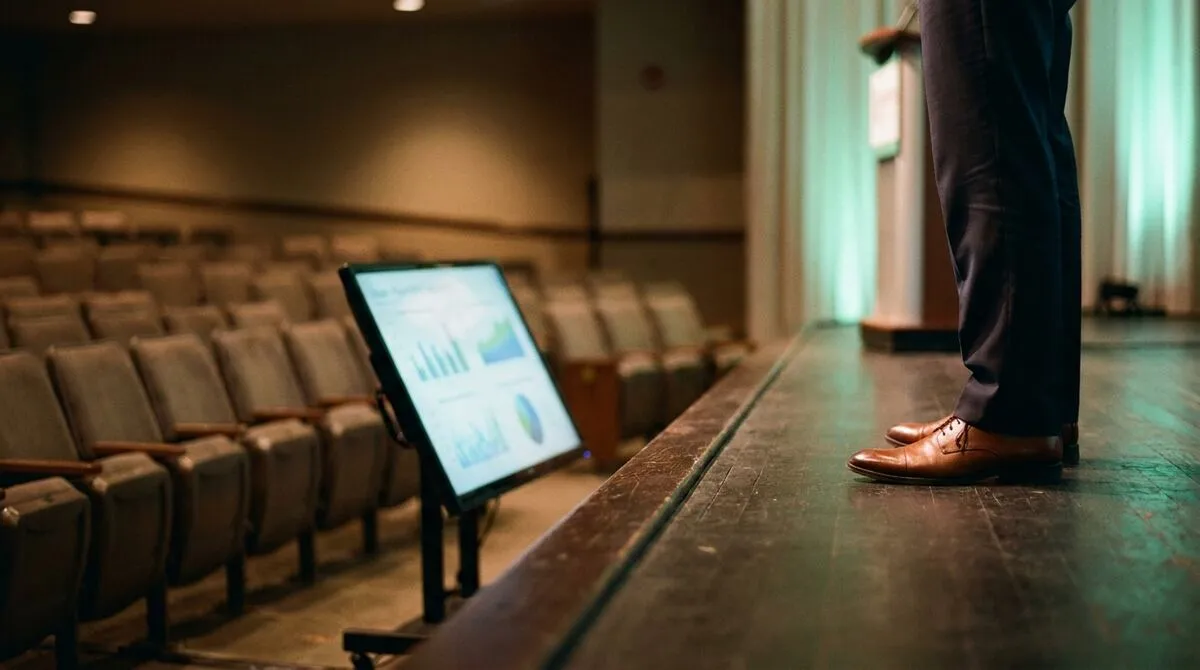
De plek bepaalt of een timer überhaupt gebruikt wordt.
Specifiek voor een spreker die rondloopt legt ons artikel over waarom je een betere spreker wordt als je achter de lessenaar vandaan komt uit waarom alleen een vaste confidence monitor niet altijd genoeg is.
Panels, conferentietracks en pitchavonden hebben allemaal hetzelfde planningsrisico: één spreker die uitloopt, duwt iedere spreker daarna op. Bouw speling in het schema zelf in, niet alleen in de individuele timer van elke spreker.
| Type sessie | Aanbevolen buffer | Waarom |
|---|---|---|
| Enkele keynote | 2 tot 3 minuten voor de harde eindtijd | Q&A of applaus kost tijd die je niet had ingepland |
| Paneldiscussie | 5 minuten tussen onderdelen | Meerdere sprekers betekent meerdere kleine uitlopen |
| Pitchavond | 1 minuut strikt, zichtbaar gehandhaafd | Eerlijkheid tussen pitches weegt zwaarder dan flexibiliteit |
Een pitch kent zijn eigen tempodruk: onze gids over een pitchdeck presenteren behandelt timing naast de presentatie zelf. En als sprekers elkaar de hele dag afwisselen, beperken soepele overdrachten tussen sprekers de kleine vertragingen die ieders buffer opeten.
De ingebouwde timer van Cliqer draait in dezelfde app die je slides aanstuurt, met presets, een schermvullende weergave en tweerichtingssynchronisatie met fysieke DSAN-hardware als je die gebruikt.
Open het Timer-paneel in de Cliqer host-app en kies onder Instellingen voor aftellen of optellen, volgens de timerhandleiding.
Stel je waarschuwings- en uitloopdrempels zo in dat de weergave ruim voor de harde eindtijd van kleur verandert, niet pas op het moment zelf.
Open het schermvullende timervenster en plaats het op een confidence monitor gericht op het podium, of laat het zichtbaar op het eigen apparaat van de presentator.
Gebruik je een DSAN Limitimer op het podium, sluit die dan aan via USB en laat Cliqer hem spiegelen of aansturen, zodat software- en hardwareweergave automatisch synchroon blijven.
Reset bij events met meerdere sprekers de preset tussen sprekers, zodat elke spreker begint met een schone, correct gebudgetteerde afteltimer.
Omdat de timer in dezelfde app zit als de slidebediening, ziet een spreker die op het presentatieapparaat kijkt notities, timer en presentatieclicker bij elkaar, zonder te zoeken tussen losse tools.
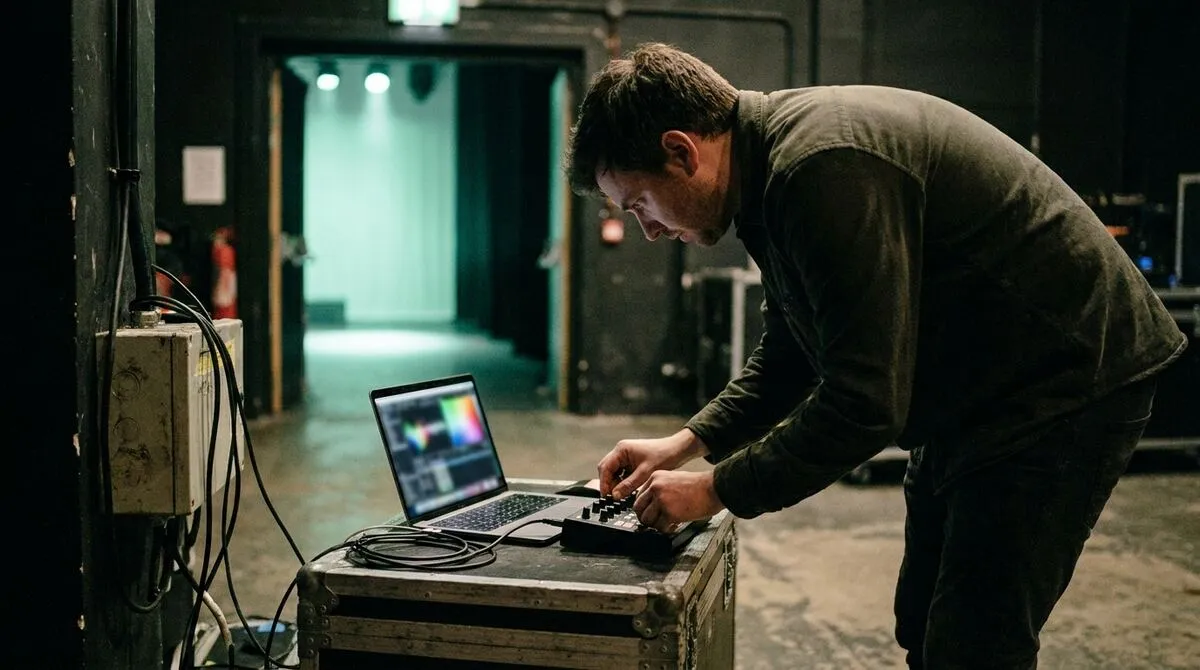
Podiumtimers zijn niet alleen voor keynotes en panels. Een trainer die een breakoutopdracht begeleidt of een docent die een oefening tijdens een werkcollege timet, heeft baat bij precies dezelfde opstelling: een zichtbare afteltimer waarmee de ruimte zichzelf kan managen, zonder dat de presentator steeds moet aankondigen hoeveel tijd er nog is. Onze gids over trainingstools voor bedrijfstrainers die niet stilstaan behandelt dit specifiek vanuit de trainingskant, en dezelfde logica van aftellen versus optellen geldt of de ruimte nu vol zit met cursisten of studenten.
Checklist voor de show
De doorloop van 15 minuten die een lege presentatieclicker of een verkeerd getimede cue opspoort voordat de deuren opengaan.
Als slides tijdens de show vastlopen
Wat je eerst controleert en hoe je herstelt als het deck niet meer reageert terwijl het publiek toekijkt.
Meestal niet rechtstreeks, want een zichtbare afteltimer kan het publiek namens de spreker nerveus maken. Een confidence monitor die naar het podium is gericht, buiten het zicht van het publiek, werkt beter.
Twee tot drie minuten voor de harde eindtijd is een prima standaard: genoeg tijd voor een spreker om een slotzin te landen in plaats van midden in een gedachte af te breken.
Ja, en door ze synchroon te houden voorkom je tegenstrijdige waarden. Een tweerichtingsintegratie zoals de DSAN-ondersteuning van Cliqer spiegelt het apparaat dat de leiding heeft, zodat beide weergaven altijd overeenkomen.
Bouw tussen sessies een buffer in het schema zelf in, en reset de timer van elke spreker netjes aan het begin van diens slot in plaats van uitloop te laten doorschuiven.
Wil je een afteltimer die met je slides meereist en synchroniseert met hardwaretimers? Download Cliqer gratis en stel je eerste timerpreset in, of bekijk de prijzen voor multi-host-events met meerdere sprekers.
Webinar-diabediening: houd je presentator aan het roer
Geef webinarpresentatoren directe controle over hun dia's in plaats van klikken via de host door te geven, zodat ze zelf hun tempo bepalen.
Leerlingpresentaties: klaslokaaltechniek die het gedoe wegneemt
Klaslokaaltechniek waarmee leerlingen presenteren vanaf hun eigen plek, zonder kabelwissels of inloggen die lestijd opslokken.
Verder lezen


Praktische gidsen voor presentatoren, AV-crews en eventteams, plus de Cliqer releases die ertoe doen. Geen spam, met één klik afmelden.