Ενσωμάτωση vMix

Το Cliqer προσφέρει εγγενή ενσωμάτωση σε Windows με το vMix μέσω του COM API, ώστε να ελέγχετε απευθείας τις ζωντανές παραγωγές βίντεο χωρίς επιπλέον ρυθμίσεις.
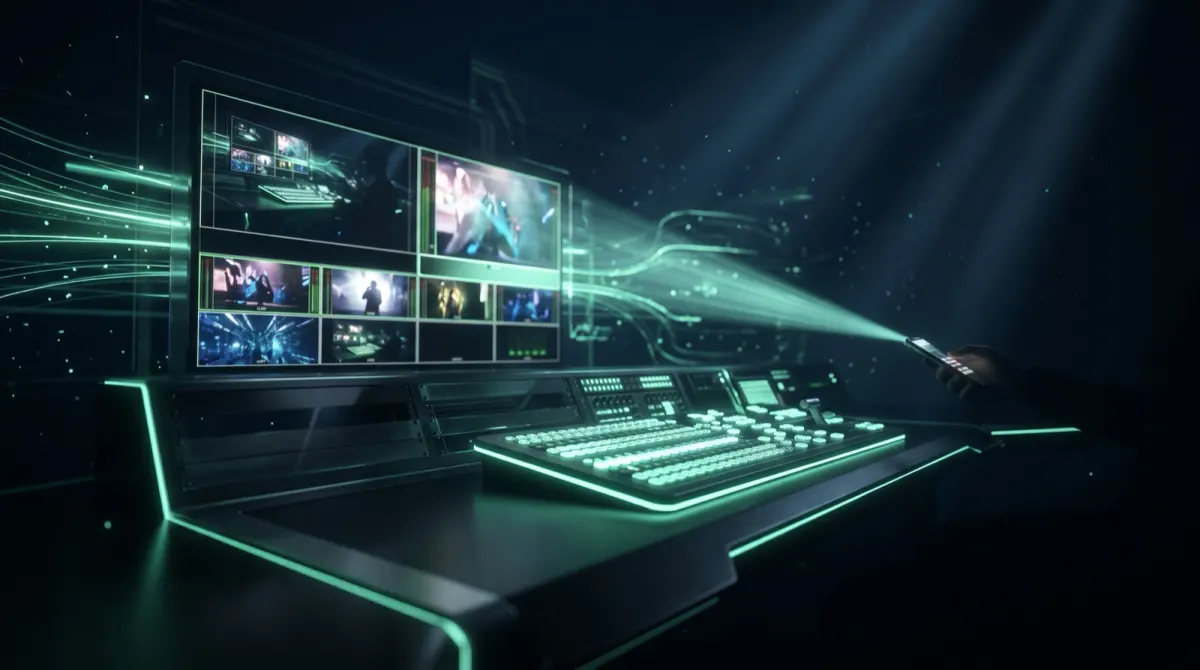
Εγγενής υποστήριξη (Windows)
Το Cliqer συνδέεται απευθείας στο vMix μέσω του αντικειμένου COM vMix.Application και υποστηρίζει τόσο την έκδοση 32-bit (vMix.exe) όσο και την έκδοση 64-bit (vMix64.exe).
Υποστηριζόμενες εντολές
| Εντολή | Ενέργεια | Περιγραφή |
|---|---|---|
| Επόμενο | NextItem | Μετάβαση στο επόμενο στοιχείο της λίστας/των διαφανειών |
| Προηγούμενο | PrevItem | Επιστροφή στο προηγούμενο στοιχείο |
Η συσκευή του ομιλητή στέλνει τις εντολές Επόμενο και Προηγούμενο στο vMix. Τα χειριστήρια διαφανειών (πρώτη, τελευταία, μετάβαση σε διαφάνεια, μαύρη οθόνη) δεν διατίθενται για το vMix. Δείτε Χειριστήρια διαφανειών.
LEFT/RIGHT).Ρύθμιση
Εκκινήστε το vMix
Εκκινήστε το vMix στον κεντρικό υπολογιστή σας με Windows
Ανοίξτε το Cliqer
Ανοίξτε το Cliqer, μεταβείτε στο μενού Έλεγχος και επιλέξτε vMix
Συνδεθείτε
Συνδεθείτε με τη συσκευή του ομιλητή
Ελέγξτε
Οι εντολές Προηγούμενο/Επόμενο ελέγχουν απευθείας τα στοιχεία του vMix
Δεν απαιτούνται επιπλέον ρυθμίσεις. Το vMix εμφανίζεται στο μενού Έλεγχος όταν το vMix εκτελείται κατά την εκκίνηση του Cliqer.
Πώς λειτουργεί
Εναλλακτική λειτουργία
Αν η κλήση COM API αποτύχει, το Cliqer μεταβαίνει αυτόματα σε προσομοίωση πληκτρολογίου:
- Ενεργοποιεί το παράθυρο του vMix μέσω
AppActivate - Στέλνει πλήκτρο βέλους (
LEFTήRIGHT) - Το vMix ανταποκρίνεται στην είσοδο από το πληκτρολόγιο
Περιπτώσεις χρήσης
Ζωντανή μετάδοση
Ελέγξτε μεταβάσεις σκηνών, λεζάντες (lower thirds) ή αναπαραγωγή πολυμέσων κατά τη διάρκεια ζωντανών μεταδόσεων από το τηλέφωνο ή το tablet σας.
Παραγωγές πολλαπλών καμερών
Εναλλάσσετε κάμερες ή ενεργοποιείτε επικαλύψεις χωρίς να βρίσκεστε στον σταθμό ελέγχου.
Παρουσίαση χωρίς χειριστή
Παρουσιάστε περιεχόμενο ελέγχοντας μόνοι σας τα στοιχεία του vMix, χωρίς να χρειάζεστε ξεχωριστό χειριστή.
Απομακρυσμένοι συμμετέχοντες ως πηγές NDI
Πέρα από τον έλεγχο διαφανειών, η εφαρμογή υπολογιστή του Cliqer τροφοδοτεί την παραγωγή σας στο vMix με απομακρυσμένους συμμετέχοντες μέσω βίντεο:
- Κάθε συμμετέχων που μπαίνει στο δωμάτιο Cliqer σας μπορεί να αποσταλεί στο δίκτυο ως ξεχωριστή πηγή βίντεο NDI® με το κουμπί NDI του συμμετέχοντα και στη συνέχεια να προστεθεί στο vMix ως μεμονωμένη είσοδος, ακριβώς όπως μια τοπική κάμερα.
- Το παράθυρο Studio στην εφαρμογή υπολογιστή είναι ένας πλήρης μίκτης Preview/Program: προετοιμάστε συμμετέχοντες, κάμερες, οθόνες και πηγές NDI, βγάλτε τα στον αέρα με TAKE και τροφοδοτήστε το vMix με τη μίξη Program ή με κάθε συμμετέχοντα ξεχωριστά.
- Η έξοδος NDI του χρονομέτρου λειτουργεί παράλληλα, ώστε οι αντίστροφες μετρήσεις και οι ροές των συμμετεχόντων να φτάνουν μέσω της ίδιας ροής εργασίας NDI.
Αυτό αντικαθιστά ένα ξεχωριστό σύστημα βιντεοκλήσεων για συζητήσεις πάνελ και απομακρυσμένους καλεσμένους: το ίδιο δωμάτιο Cliqer που αλλάζει τις διαφάνειες φέρνει και τους καλεσμένους στη μίξη.
Αντιμετώπιση προβλημάτων
Το vMix δεν εντοπίζεται
- Εκκινήστε το vMix πριν από το Cliqer, ώστε το vMix να εμφανιστεί στο μενού Έλεγχος
- Υποστηρίζονται τόσο το vMix.exe (32-bit) όσο και το vMix64.exe (64-bit)
- Ελέγξτε ότι η καταχώριση COM του vMix είναι ακέραιη (επανεγκαταστήστε το vMix αν χρειάζεται)
Οι εντολές δεν λειτουργούν
- Βεβαιωθείτε ότι το vMix είναι επιλεγμένο στο μενού Έλεγχος
- Αν η κλήση COM αποτύχει, το Cliqer στέλνει τα πλήκτρα βέλους στο παράθυρο του vMix, γι' αυτό κρατήστε το vMix ανοιχτό και όχι ελαχιστοποιημένο
- Ελέγξτε τα δικαιώματα των Windows για πρόσβαση σε αντικείμενα COM
- Βεβαιωθείτε ότι καμία άλλη εφαρμογή δεν μπλοκάρει την είσοδο του vMix
Προηγούμενο: RingCentral Video | Επόμενο: LibreOffice Impress
DSAN PerfectCue & Limitimer
Εγγενής, αμφίδρομη ενσωμάτωση με τα συστήματα φώτων cue DSAN PerfectCue και τα χρονόμετρα ομιλητή DSAN Limitimer, σε macOS και Windows.
Παρουσιάσεις Prezi
Πλοηγηθείτε στις παρουσιάσεις σας Prezi εξ αποστάσεως με το Cliqer, στο πρόγραμμα περιήγησης ή στην εφαρμογή Prezi για υπολογιστή.