Συμμετοχή σε κλήση
Ένα τηλέφωνο σε ένα δωμάτιο μπορεί επίσης να βγει στην κάμερα ως καλεσμένος: ο οικοδεσπότης σάς φέρνει στο Studio ως είσοδο. Ο οικοδεσπότης μπορεί να σας τοποθετήσει στο Preview, να σας βγάλει στο Program και να σας στείλει ως ξεχωριστή πηγή NDI.
Η συμμετοχή σε κλήση ξεκινά πάντα από τον οικοδεσπότη. Δεν μπορείτε να συνδεθείτε στην κλήση μόνοι σας και τίποτα δεν ενεργοποιείται μέχρι να συμφωνήσετε.
Τι χρειάζεστε
- Βρίσκεστε στο δωμάτιο ως ομιλητής, βλ. Είσοδος σε δωμάτιο.
- Ο οικοδεσπότης χρησιμοποιεί το Studio σε πρόγραμμα με καλεσμένους (Studio HD και άνω). Σε πρόγραμμα χωρίς καλεσμένους ο οικοδεσπότης δεν μπορεί να προσκαλέσει κανέναν.
- Πρόσβαση στην κάμερα και στο μικρόφωνο του τηλεφώνου σας, την οποία ζητά η εφαρμογή όταν πατήσετε Συμμετοχή στην πρόσκληση.
Συμμετοχή στην κλήση
Ο οικοδεσπότης σάς προσκαλεί
Εμφανίζεται ένα φύλλο από το κάτω μέρος της οθόνης: Ο οικοδεσπότης σάς προσκάλεσε στην κάμερα. «Η κάμερα και το μικρόφωνό σας ενεργοποιούνται μόνο αν συμμετάσχετε.»
Συμμετοχή ή Απόρριψη
Πατήστε Συμμετοχή ή Απόρριψη για να παραμείνετε ομιλητής χωρίς την κλήση.
Επιτρέψτε την κάμερα και το μικρόφωνο
Αν είναι η πρώτη σας κλήση, το τηλέφωνο ζητά πρόσβαση στην κάμερα και στο μικρόφωνο. Επιτρέψτε και τα δύο.
Σε κλήση
Εμφανίζεται στην οθόνη μια μικρή κάρτα με την ένδειξη Σε κλήση. Σύρετέ την σε μια γωνία ή τσιμπήστε για να αλλάξετε το μέγεθός της.
Αν το τηλέφωνο δεν μπορεί να ανοίξει την κάμερα ή το μικρόφωνο, η εφαρμογή εμφανίζει Η κλήση τερματίστηκε και σας ζητά να επιτρέψετε την πρόσβαση στις Ρυθμίσεις. Αν ο οικοδεσπότης δεν έχει ελεύθερη θέση καλεσμένου, εμφανίζει τον λόγο που δίνει το πρόγραμμα του οικοδεσπότη, για παράδειγμα ότι το πρόγραμμα έχει φτάσει το όριο καλεσμένων.
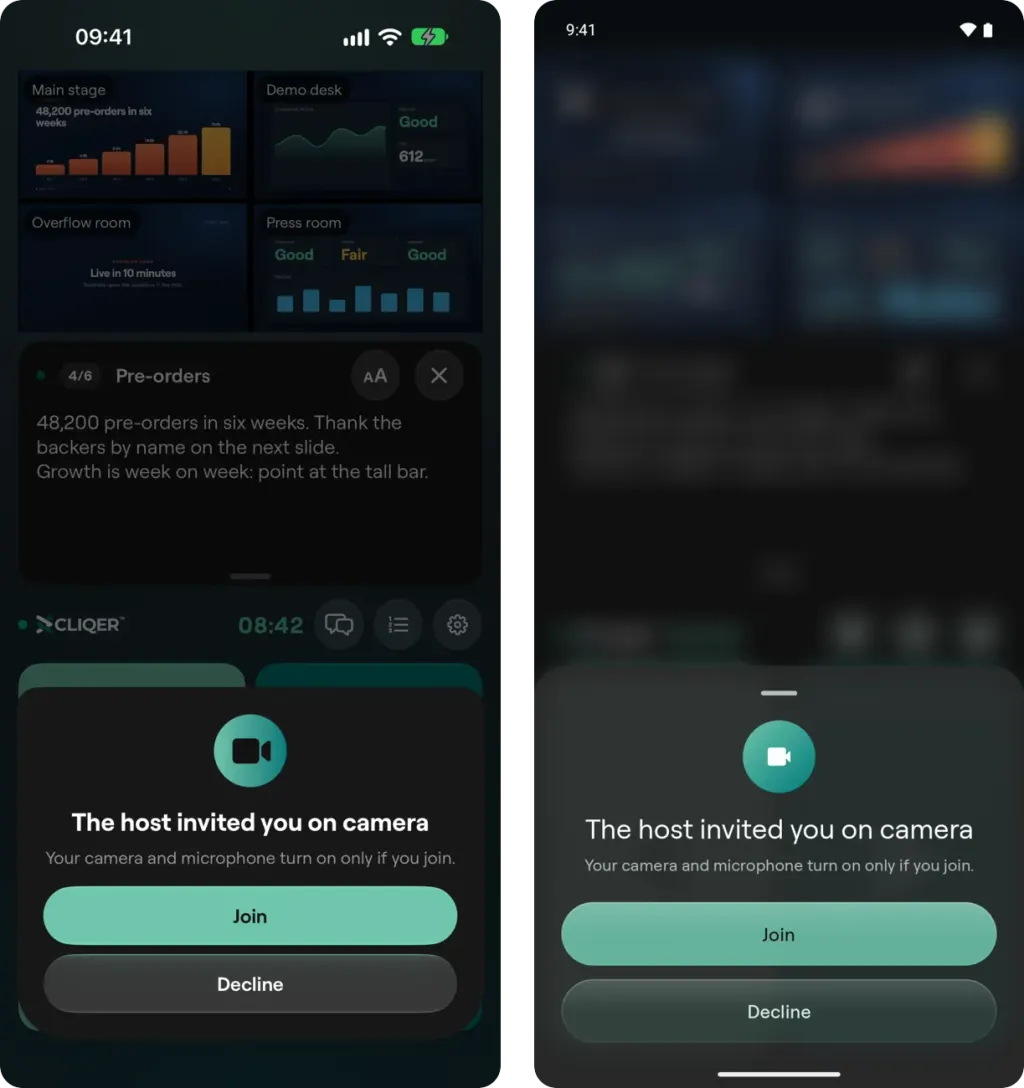
Βήμα 1: το φύλλο που εμφανίζεται όταν σας προσκαλεί ο οικοδεσπότης. Η κάμερα και το μικρόφωνό σας ενεργοποιούνται μόνο αν πατήσετε Συμμετοχή (iPhone αριστερά, Android δεξιά).
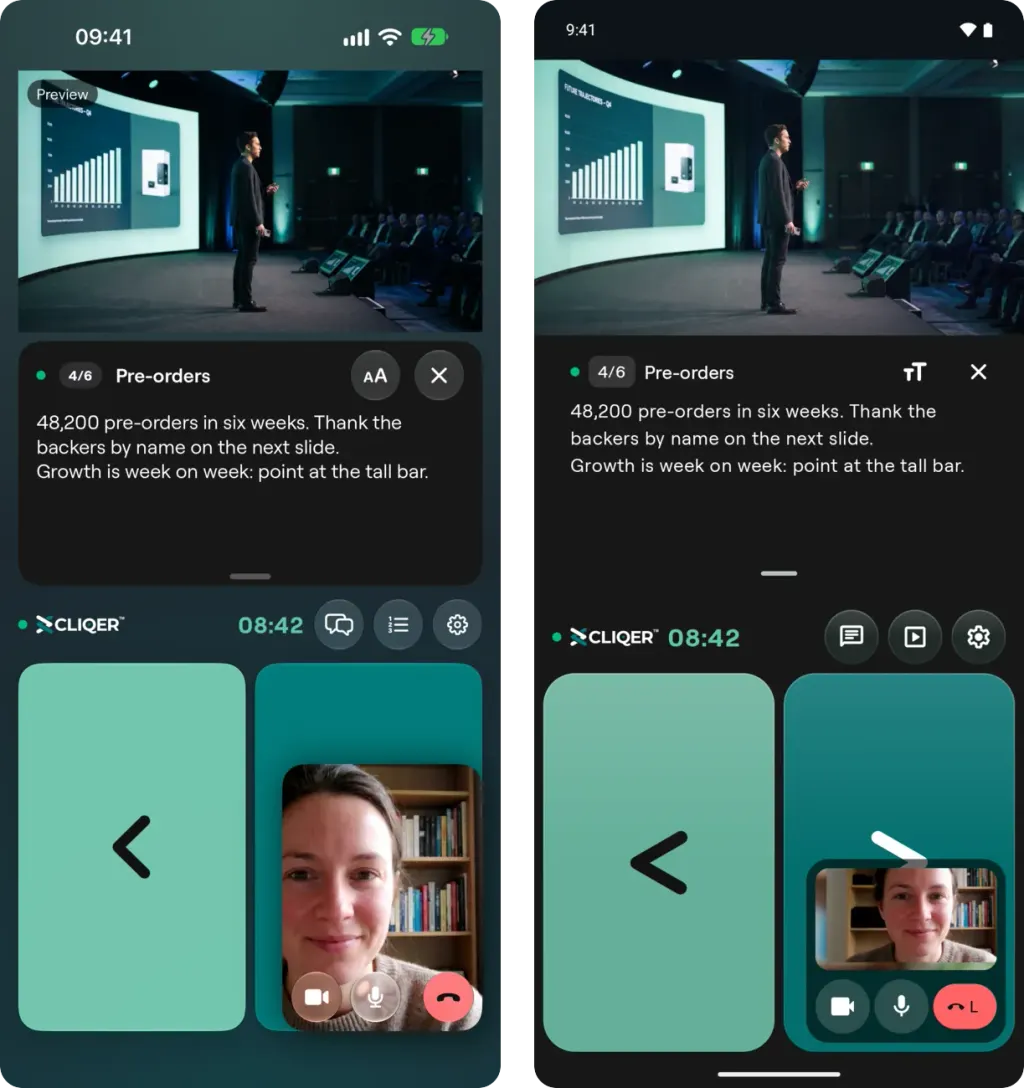
Βήμα 4: η κάρτα Σε κλήση σε μια γωνία της οθόνης, με τα κουμπιά κάμερας και μικροφώνου και το κουμπί Αποχώρηση. Σύρετέ την σε άλλη γωνία ή τσιμπήστε για να αλλάξετε το μέγεθός της.
Κατά τη διάρκεια της κλήσης
Η κάρτα κλήσης περιλαμβάνει:
- Απενεργοποίηση κάμερας και Ενεργοποίηση κάμερας.
- Σίγαση μικροφώνου και Κατάργηση σίγασης μικροφώνου.
- Αποχώρηση, που τερματίζει την κλήση σας και σας κρατά στο δωμάτιο.
Το μενού της κάρτας εμφανίζει κάθε φακό κάμερας του τηλεφώνου (μπροστινό, υπερευρυγώνιο, ευρυγώνιο και τηλεφακό) και διαθέτει ρυθμιστικό ζουμ. Όταν η κάμερα που χρησιμοποιείται έχει περισσότερους από έναν φακούς, στην κάρτα υπάρχουν επίσης κουμπιά γρήγορης επιλογής φακού, όπως 0,6, 1 και 3. Σε iPhone και iPad, από το ίδιο μενού επιλέγετε το Μικρόφωνο όταν το τηλέφωνο έχει περισσότερα από ένα.
Όταν ο οικοδεσπότης σάς στέλνει επιστρεφόμενο σήμα (το Program, το Preview ή την κάμερα του οικοδεσπότη), αυτό γεμίζει την κύρια περιοχή της εφαρμογής. Φέρει την ένδειξη Program, Preview, Οικοδεσπότης ή Χωρίς επιστρεφόμενο σήμα. Ακούτε τη μίξη του Program χωρίς το δικό σας μικρόφωνο, έτσι δεν ακούτε ποτέ ηχώ της φωνής σας.
Καλό να γνωρίζετε
- Ο ήχος αναπαράγεται από το μεγάφωνο, εκτός αν έχετε συνδέσει ακουστικά, και προτιμώνται ακουστικά Bluetooth.
- Αν μεταβείτε σε άλλη εφαρμογή για περισσότερα από 5 δευτερόλεπτα, βγαίνετε από το δωμάτιο και μαζί τερματίζεται και η κλήση. Κρατήστε το Cliqer Remote στην οθόνη κατά τη διάρκεια της κλήσης.
- Ένας καλεσμένος καταλαμβάνει κι αυτός μία θέση στο δωμάτιο, όπως κάθε ομιλητής. Δείτε τις σημειώσεις για τη χωρητικότητα στο Studio.
Εργαλεία ομιλητή
Τι μπορείτε να κάνετε από την εφαρμογή Cliqer Remote μόλις μπείτε σε ένα δωμάτιο: χειρισμός διαφανειών, σημειώσεις ομιλητή, κοινόχρηστη οθόνη, λέιζερ, σχεδίαση, συνομιλία και χρονόμετρο.
Έλεγχος κεντρικού υπολογιστή
Κάντε σύζευξη ενός τηλεφώνου, iPad ή tablet με τον κεντρικό υπολογιστή μέσω κωδικού QR και, στη συνέχεια, διαχειριστείτε τους ομιλητές, το χρονόμετρο, τον σύνδεσμο του δωματίου, το Studio και τις ρυθμίσεις του κεντρικού υπολογιστή από το Cliqer Remote.