Google Meet

Το Cliqer ενσωματώνεται ομαλά στις παρουσιάσεις σας στο Google Meet και σας επιτρέπει να ελέγχετε από απόσταση τις διαφάνειες ή το περιεχόμενο που κοινοποιείτε στο κοινό σας.
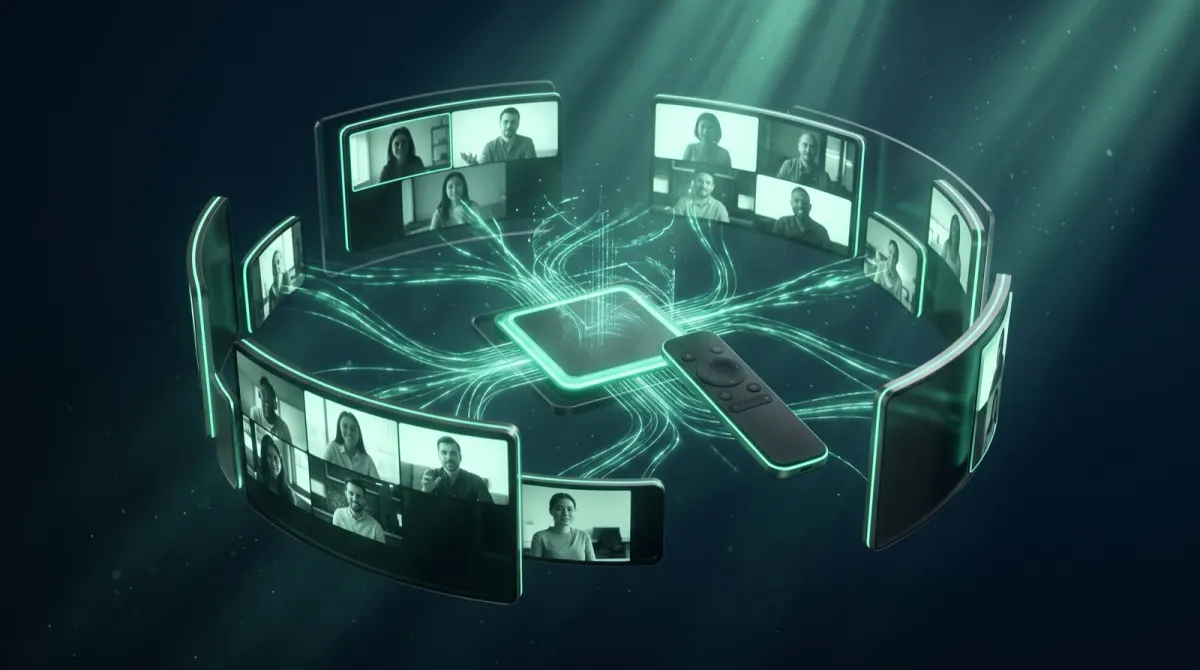
Είτε παρουσιάζετε Google Slides, ένα αρχείο PowerPoint είτε άλλο παράθυρο εφαρμογής, το Cliqer σας δίνει την ελευθερία να πλοηγείστε στο υλικό σας χωρίς να είστε δεμένοι στον υπολογιστή σας.
Βασικά χαρακτηριστικά
- Απομακρυσμένος έλεγχος διαφανειών: Μεταβείτε στην επόμενη ή στην προηγούμενη διαφάνεια της κοινοποιημένης εφαρμογής απευθείας από την απομακρυσμένη συσκευή σας.
- Βελτιωμένες εικονικές παρουσιάσεις: Πραγματοποιήστε πιο δυναμικές και διαδραστικές παρουσιάσεις στο Google Meet.
- Υποστήριξη διαφόρων τύπων κοινοποιημένου περιεχομένου: Ελέγξτε οποιοδήποτε λογισμικό παρουσιάσεων ή πρόγραμμα προβολής εγγράφων κοινοποιείτε στη σύσκεψη Meet.
Ρύθμιση και χρήση
Εκκινήστε το Cliqer
Το Cliqer πρέπει να εκτελείται στον υπολογιστή σας.
Ανοίξτε την παρουσίασή σας
Ανοίξτε το υλικό της παρουσίασής σας.
Παρουσίαση τώρα στο Google Meet
Στο Google Meet, ξεκινήστε τη σύσκεψη και επιλέξτε «Παρουσίαση τώρα» (μια καρτέλα, ένα παράθυρο ή ολόκληρη την οθόνη σας) ώστε να εμφανίζεται η παρουσίασή σας.
Ελέγξτε την παρουσίαση
Χρησιμοποιήστε τον σύνδεσμο ομιλητή του Cliqer στην απομακρυσμένη συσκευή σας για να ελέγχετε την παρουσίαση.
Για πιο αναλυτικές οδηγίες σχετικά με το ίδιο το Cliqer, δείτε τον οδηγό Πώς να χρησιμοποιήσετε το Cliqer.
Επισκεφθείτε την επίσημη σελίδα περίπτωσης χρήσης Google Meet στο cliqer.io
Προηγούμενο: Microsoft Teams | Επόμενο: Cisco Webex
Συσκέψεις Microsoft Teams
Ελέγξτε το υλικό της παρουσίασής σας με το Cliqer όταν κάνετε κοινή χρήση οθόνης σε συσκέψεις Microsoft Teams.
Cisco Webex Meetings
Ελέγξτε την παρουσίαση που μοιράζεστε σε μια σύσκεψη ή ένα webinar του Cisco Webex με το Cliqer, χωρίς πρόσθετο και χωρίς να χρειάζεται να εγκαταστήσουν τίποτα οι συμμετέχοντες.