Οθόνες και σύνδεσμοι
Κάθε συσκευή μπαίνει σε ένα δωμάτιο μέσω συνδέσμου. Ο ρόλος του συνδέσμου καθορίζει τι μπορεί να κάνει η συσκευή, από τον πλήρη έλεγχο της εκδήλωσης μέχρι την απλή παρακολούθησή της.
Ρόλοι
| Ρόλος | Σελίδα | Για | Τι μπορεί να κάνει |
|---|---|---|---|
| Ελεγκτής | /timer/r/<room>/control | Εσάς, που συντονίζετε την εκδήλωση | Τα πάντα: ροή, μηνύματα, ρυθμίσεις, συνδέσμους. |
| Χειριστής | /timer/r/<room>/operator | Διευθυντή σκηνής σε tablet | Χειριστήρια αναπαραγωγής και αλλαγές χρόνου, χωρίς επεξεργασία της ροής. |
| Θεατής | /timer/r/<room>/view | Οθόνη στη σκηνή, οθόνη ομιλητή | Παρακολουθεί μία έξοδο. Μόνο για ανάγνωση. |
| Συντονιστής | /timer/r/<room>/moderator | Όποιον διαχειρίζεται τις ερωτήσεις | Εγκρίνει ερωτήσεις του κοινού, τις βάζει σε σειρά και τις προβάλλει στη σκηνή. |
| Ατζέντα | /timer/r/<room>/agenda | Συνεργείο και καλεσμένους | Πρόγραμμα μόνο για ανάγνωση με ζωντανή ένδειξη προπορείας ή καθυστέρησης. |
| Ερώτηση | /timer/r/<room>/ask | Το κοινό, στα κινητά του | Στέλνει ερωτήσεις και ψηφίζει σε αυτές. |
Κάθε σύνδεσμος που μοιράζετε έχει τον δικό του κωδικό και ανοίγει χωρίς σύνδεση, ακόμη και ο σύνδεσμος ελεγκτή. Μια σελίδα δωματίου που ανοίγει χωρίς σύνδεσμο απαιτεί να έχει συνδεθεί ο κάτοχος του δωματίου: η αίθουσα ελέγχου στέλνει οποιονδήποτε άλλον στη σελίδα σύνδεσης, και κάθε άλλη σελίδα εμφανίζει Αυτός ο σύνδεσμος δεν είναι έγκυρος. Εξαίρεση αποτελεί η Σελίδα υποβολής ερωτήσεων: ανοίγει για όλους, χωρίς σύνδεση και χωρίς κωδικό, ώστε ο κωδικός QR του δωματίου να λειτουργεί σε κάθε κινητό. Οι ερωτήσεις και οι ψήφοι έχουν όριο συχνότητας. Ως κάτοχος, ανοίγετε κάθε σελίδα από τις σελίδες δωματίου στην κεφαλίδα: ανάμεσά τους οι Ερωτήσεις, Θεατής, Ατζέντα και Σελίδα υποβολής ερωτήσεων.
Οι σύνδεσμοι που μπορείτε να δημιουργήσετε είναι σύνδεσμοι Ελεγκτή και Χειριστή, και ένας σύνδεσμος Θεατή για κάθε έξοδο. Οι ρόλοι Συντονιστής, Ατζέντα και Ερώτηση δεν έχουν δικούς τους συνδέσμους.
Ο διακομιστής ελέγχει κάθε σύνδεσμο όταν συνδέεται μια συσκευή. Ένας σύνδεσμος που έχει ανακληθεί ή έχει λήξει, ή ένας λάθος κωδικός πρόσβασης συνδέσμου, δίνει το πολύ δικαιώματα θεατή. Ένας θεατής εξόδου με κωδικό πρόσβασης δεν λαμβάνει τίποτα μέχρι να δώσει τον κωδικό πρόσβασης αυτής της εξόδου. Οι προσπάθειες μαντέματος κωδικών και κωδικών πρόσβασης έχουν όριο συχνότητας.
Μοιράστε έναν σύνδεσμο
Δημιουργήστε τον σύνδεσμο
Ανοίξτε τις Εξόδους στην κεφαλίδα του δωματίου. Επιλέξτε μια έξοδο και κάντε κλικ στο Σύντομος σύνδεσμος για τον σύνδεσμο θεατή της, ή κάντε κλικ στο Δημιουργία συνδέσμου κάτω από Ελεγκτής ή Χειριστής, με προαιρετικό Αναγνωριστικό.
Βρείτε τον στις Συσκευές
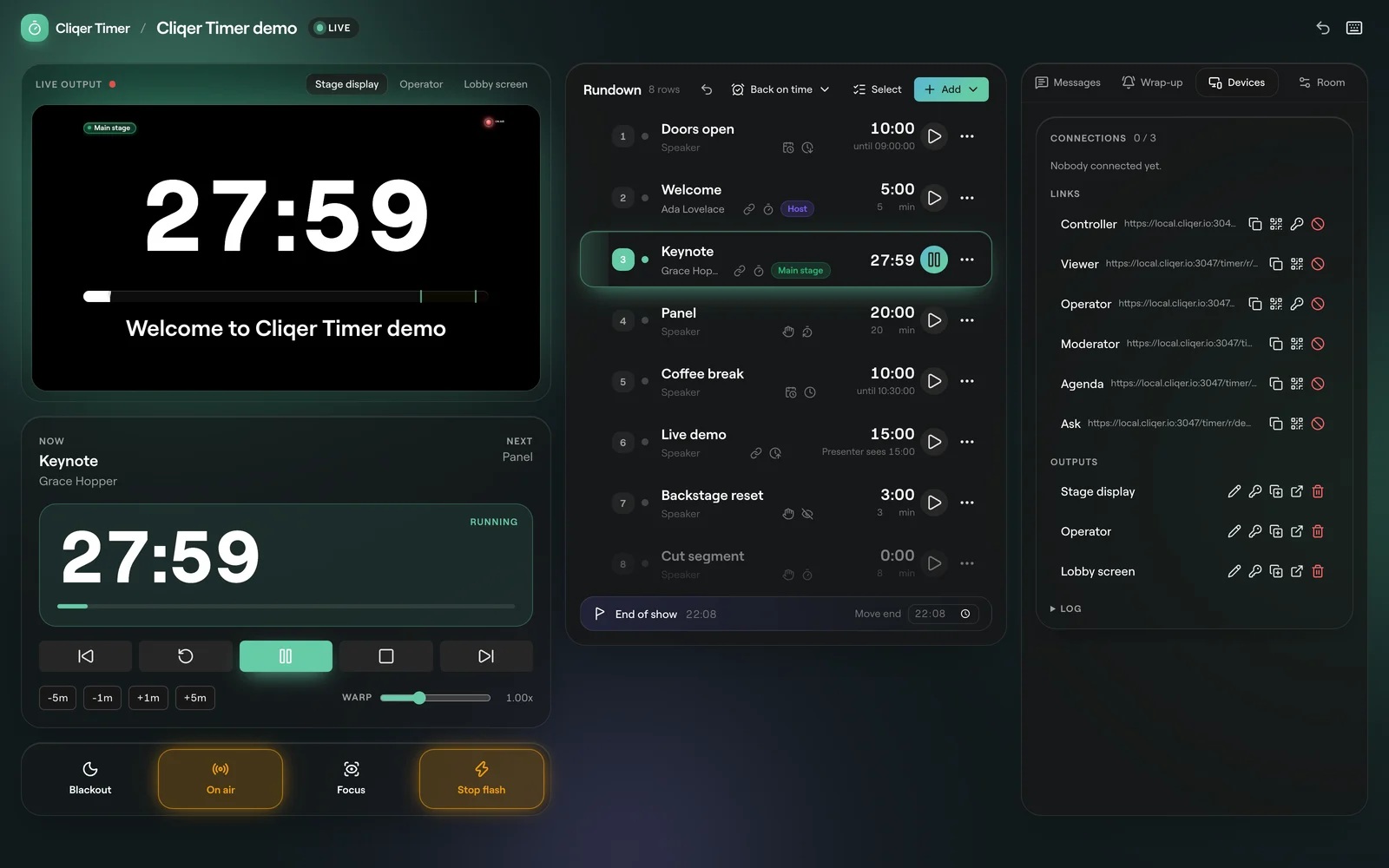
Στην αίθουσα ελέγχου, ανοίξτε τις Συσκευές στα δεξιά και βρείτε τους Συνδέσμους. Κάθε γραμμή δείχνει τον ρόλο και τη διεύθυνσή του.
Στείλτε τον
Το Αντιγραφή συνδέσμου αντιγράφει την πλήρη διεύθυνση, το Αντιγραφή σύντομου συνδέσμου έναν σύνδεσμο https://cliqer.io/t/<code>, και το Κωδικός QR εμφανίζει έναν κωδικό για σάρωση από κινητό ή από μια οθόνη στην άλλη άκρη της αίθουσας. Ο κωδικός QR περιέχει τον σύντομο σύνδεσμο όταν υπάρχει.
Ανοίξτε τον στη συσκευή
Ανοίξτε τον σύνδεσμο σε πλήρη οθόνη στη συσκευή. Εμφανίζεται στις Συνδέσεις μόλις συνδεθεί.
Οι κωδικοί συνδέσμων δημιουργούνται από τον διακομιστή. Ένα δωμάτιο που εισάγετε, ή που αντιγράφετε από πρότυπο, ξεκινά χωρίς συνδέσμους: δημιουργήστε τους ξανά.
Ο Σύνδεσμος θεατή στη σελίδα Εξόδων δεν έχει κωδικό μέχρι να δημιουργήσετε τον σύντομο σύνδεσμό του, οπότε ανοίγει μόνο για εσάς, όταν είστε συνδεδεμένοι. Μοιράστε τον σύντομο σύνδεσμο.
Κωδικοί πρόσβασης
Οι σύνδεσμοι ελεγκτή και χειριστή μπορούν να έχουν κωδικό πρόσβασης: κάντε κλικ στο Κωδικός πρόσβασης στη γραμμή, πληκτρολογήστε τον και αποθηκεύστε. Ένας κενός κωδικός πρόσβασης τον καταργεί.
Οι κωδικοί πρόσβασης συνδέσμων και εξόδων ανήκουν στη λειτουργία branding του Timer στο πακέτο σας. Χωρίς αυτήν, ο ορισμός κωδικού πρόσβασης απορρίπτεται. Δείτε Πακέτα και όρια.
Μια συσκευή που ανοίγει σύντομο σύνδεσμο με κωδικό πρόσβασης βλέπει ένα πεδίο Κωδικός πρόσβασης και το Άνοιγμα. Ένας λάθος κωδικός εμφανίζει «Αυτός ο κωδικός πρόσβασης δεν ανοίγει αυτόν τον σύνδεσμο.» Ο κωδικός πρόσβασης αποστέλλεται σε κεφαλίδα αιτήματος και δεν μπαίνει ποτέ στη διεύθυνση.
Και μια έξοδος μπορεί να έχει κωδικό πρόσβασης: ορίστε τον στις Εξόδους. Ένας θεατής αυτής της εξόδου βλέπει «Αυτή η έξοδος έχει κωδικό πρόσβασης», ένα πεδίο Κωδικός πρόσβασης και το Άνοιγμα. Ένας λάθος κωδικός εμφανίζει «Αυτός ο κωδικός πρόσβασης δεν ανοίγει αυτήν την έξοδο.» Ο κωδικός πρόσβασης φυλάσσεται σε εκείνη την καρτέλα του προγράμματος περιήγησης και δεν μπαίνει ποτέ στη διεύθυνση, οπότε μια επαναφόρτωση στην ίδια καρτέλα ανοίγει χωρίς να τον ζητήσει ξανά. Ως κάτοχος του δωματίου, όταν είστε συνδεδεμένοι, δεν σας ζητείται ποτέ. Η επιλογή εξόδου σε μια οθόνη θεατή εμφανίζει μόνο εξόδους χωρίς κωδικό πρόσβασης, εκτός από αυτήν που προβάλλει.
Ανάκληση συνδέσμου
Κάντε κλικ στο Ανάκληση στη γραμμή. Οι συσκευές που συνδέονται με αυτόν από εκεί και πέρα είναι το πολύ θεατές. Δημιουργήστε νέο σύνδεσμο του ίδιου ρόλου για να τον μοιράσετε ξανά.
Συνδέσεις
Κάθε συνδεδεμένη συσκευή εμφανίζεται με τον ρόλο της, τη συσκευή, το πρόγραμμα περιήγησης, το σύστημα και την ώρα που συνδέθηκε.
Κάθε γραμμή έχει Μετονομασία (ένα όνομα που θα αναγνωρίζετε, όπως «Αριστερά σκηνής»), Εντοπισμός, Επαναφόρτωση και Αποσύνδεση.
Το δωμάτιο δέχεται ταυτόχρονα τόσες συσκευές όσες επιτρέπει το πακέτο σας. Πέρα από αυτό το όριο, μια νέα συσκευή απορρίπτεται.
Έξοδοι
Μια έξοδος είναι μία διάταξη οθόνης. Ένας σύνδεσμος θεατή εμφανίζει μία έξοδο.
| Κουμπί | Τι κάνει |
|---|---|
| Μετονομασία εξόδου | Δίνει όνομα στη διάταξη. |
| Κωδικός πρόσβασης εξόδου | Ορίζει έναν κωδικό πρόσβασης που πρέπει να εισαγάγουν οι θεατές της εξόδου. Ένα λουκέτο εμφανίζεται δίπλα στο όνομά της. Αν μείνει κενός, καταργείται. |
| Δημιουργία αντιγράφου εξόδου | Την αντιγράφει, με «αντίγραφο» μετά το όνομά της. |
| Άνοιγμα εξόδου | Την ανοίγει σε νέα καρτέλα. |
| Διαγραφή εξόδου | Την αφαιρεί. |
Σχεδιάστε μια έξοδο στον σχεδιαστή εξόδων. Κάτω από τις λίστες, το Αρχείο καταγραφής δείχνει τι συνέβη στο δωμάτιο.
Επιλογές θεατή
Προσθέστε τις παρακάτω επιλογές σε έναν σύνδεσμο θεατή για να ρυθμίσετε μία οθόνη χωρίς να αλλάξετε την έξοδο. Οι επιλογές του ίδιου του συνδέσμου αποτελούν τη βάση, και ό,τι προσθέτετε υπερισχύει.
| Επιλογή | Τιμές | Αποτέλεσμα |
|---|---|---|
output | αναγνωριστικό εξόδου | Ποια έξοδος εμφανίζεται. Χωρίς αυτήν, η πρώτη. |
mirror | vertical, horizontal, both | Αναστρέφει την οθόνη, για γυαλί teleprompter. |
delay | 0 έως 3600 | Εμφανίζει το δωμάτιο με τόσα δευτερόλεπτα καθυστέρηση, μαζί και τους ήχους ειδοποίησης, ώστε να συμβαδίζει με μια καθυστερημένη μετάδοση. |
tz | μια ζώνη ώρας, όπως Europe/London | Η ώρα της ημέρας σε αυτήν τη ζώνη. |
identifier | έως 100 χαρακτήρες | Ένα όνομα για αυτήν την οθόνη. |
hide_controls | 1, ή 0 για αναίρεση | Το 1 κρύβει τα χειριστήρια θεατή, για μια οθόνη που δεν αγγίζει κανείς. Το 0 ή το false τα εμφανίζει. |
hide | header | Κρύβει την κεφαλίδα. |
background | transparent, προαιρετικά transparent:<a>:<b> (το καθένα από 0 έως 100) | Διάφανο φόντο για keying πάνω από βίντεο. |
Για παράδειγμα https://cliqer.io/timer/r/<room>/view?code=<code>&mirror=horizontal&hide=header.
Μετακινήστε το ποντίκι, πατήστε ένα πλήκτρο ή αγγίξτε την οθόνη για να εμφανιστούν τα Χειριστήρια θεατή: επιλογή εξόδου όταν το δωμάτιο έχει περισσότερες από μία, Αγγίξτε για ήχο, Κατοπτρισμός και Πλήρης οθόνη. Κρύβονται ξανά μετά από λίγο. Μια κουκκίδα δείχνει την κατάσταση σύνδεσης: Συνδεδεμένο, Επανασύνδεση ή Εκτός σύνδεσης.
Σελίδα ατζέντας
Η σελίδα Ατζέντα δείχνει τη σειρά του προγράμματος: τον τίτλο του δωματίου, την ημερομηνία, «Λήγει περίπου» και μια ώρα, την τρέχουσα ώρα, και αν η εκδήλωση είναι «Εντός χρονοδιαγράμματος» ή τρέχει κάποια λεπτά μπροστά ή πίσω.
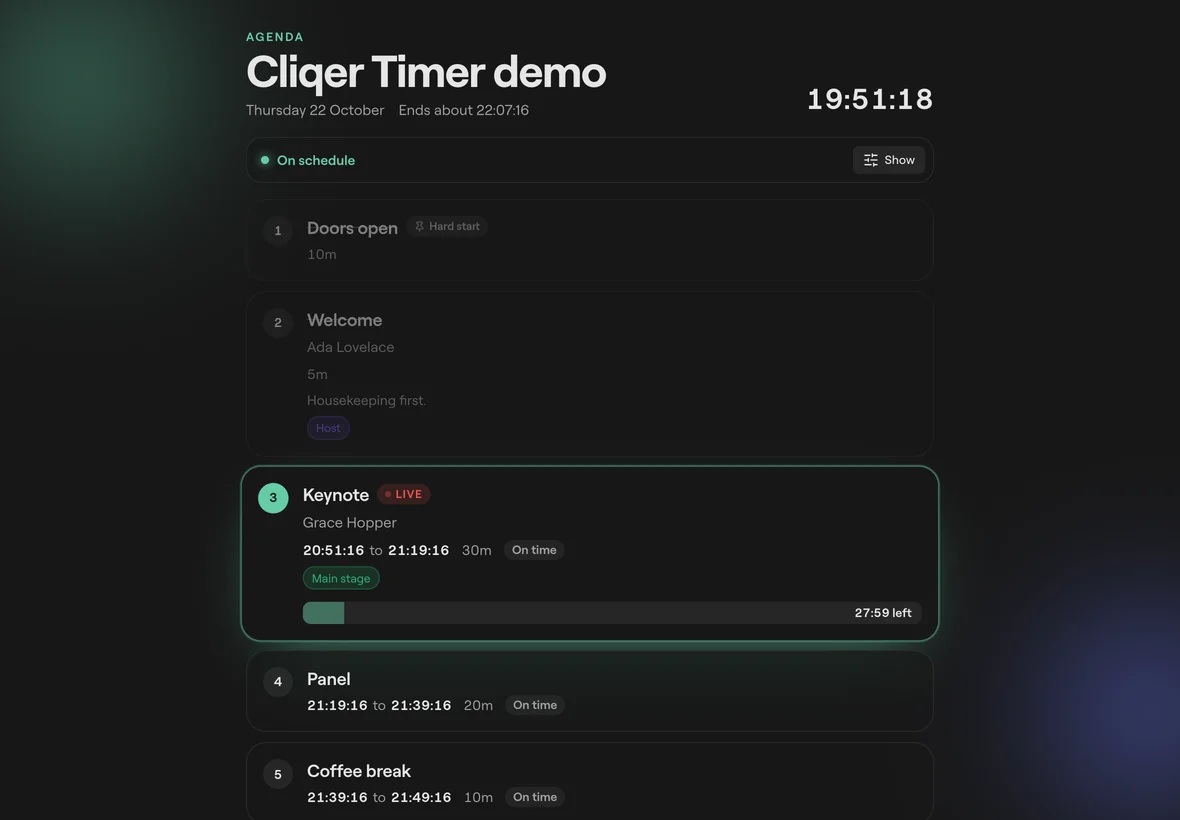
Το Εμφάνιση επιλέγει τις στήλες σε εκείνη τη συσκευή: Ώρες, Διάρκεια, Ομιλητές, Σημειώσεις, Ετικέτες και Μπροστά ή πίσω, καθώς και Παρακολούθηση ζωντανής γραμμής ώστε το χρονόμετρο που τρέχει να μένει ορατό. Κάθε συσκευή κρατά τη δική της επιλογή.
Συχνές ερωτήσεις
Έχει ανακληθεί, έχει λήξει ή απαιτεί κωδικό πρόσβασης. Ζητήστε νέο σύνδεσμο από τον ελεγκτή ή εισαγάγετε τον κωδικό πρόσβασης όταν σας τον ζητήσει η σελίδα.
Συνδέθηκε ως θεατής: ο σύνδεσμος ανακλήθηκε ή ο κωδικός πρόσβασης ήταν λάθος. Δημιουργήστε νέο σύνδεσμο χειριστή με το Δημιουργία συνδέσμου στη σελίδα Έξοδοι.
Το δωμάτιο έχει φτάσει στο όριο συσκευών του. Αποσυνδέστε μια συσκευή που δεν χρειάζεστε πια ή δείτε Πακέτα και όρια.
Ναι. Το Δοκιμάστε το ζωντανά δημιουργεί το δωμάτιο επίδειξης στον διακομιστή: ο ελεγκτής ανοίγει στη σελίδα και ο θεατής ανοίγει στο κινητό σας από τον κωδικό QR του. Το δωμάτιο διαρκεί μία ώρα.
Επόμενα βήματα
Μηνύματα και On air
Γράψτε μηνύματα για τον ομιλητή, εμφανίστε τα, κάντε τα να αναβοσβήνουν ή να προβάλλονται σε μεγάλο μέγεθος, και ανάψτε την ένδειξη On air.
Σχεδιαστής εξόδου
Ορίστε τι δείχνει κάθε οθόνη, από μια μεγάλη αντίστροφη μέτρηση έως ένα λόμπι με κωδικό QR, και τοποθετήστε την πάνω σε βίντεο με keying.