Έλεγχος κεντρικού υπολογιστή
Ο Έλεγχος κεντρικού υπολογιστή μετατρέπει ένα τηλέφωνο, iPad ή tablet σε τηλεχειριστήριο για τον υπολογιστή που εκτελεί το Cliqer. Το άτομο στην κονσόλα μίξης μπορεί να διευθύνει την εκδήλωση από οποιοδήποτε σημείο του χώρου, χωρίς να επιστρέψει στον υπολογιστή: οι ομιλητές, το χρονόμετρο, ο σύνδεσμος του δωματίου, το Studio και οι ρυθμίσεις του κεντρικού υπολογιστή βρίσκονται όλα στη συσκευή.
Ελέγχει το Cliqer του κεντρικού υπολογιστή. Δεν είναι η προβολή ομιλητή: δεν υπάρχουν σημειώσεις, λέιζερ ή σχεδίαση, δείτε Εργαλεία ομιλητή. Η καρτέλα Εκδήλωση διαθέτει πάντως κουμπιά Προηγούμενο και Επόμενο, τα οποία πατούν τα κουμπιά του ίδιου του κεντρικού υπολογιστή.
Σύζευξη συσκευής
Η σύζευξη λειτουργεί όπως η σύνδεση στο WhatsApp Web. Ο υπολογιστής εμφανίζει έναν κωδικό QR και η συσκευή τον σαρώνει. Δεν απαιτείται σύνδεση σε λογαριασμό ούτε βήμα έγκρισης στον υπολογιστή.
Στον υπολογιστή, ανοίξτε τη Σύζευξη συσκευής
Στον υπολογιστή, ανοίξτε το κύριο παράθυρο της εφαρμογής Cliqer για υπολογιστή και κάντε κλικ στο εικονίδιο συσκευής στο επάνω μέρος (η επεξήγησή του ξεκινά με «Απομακρυσμένος έλεγχος»), ή ανοίξτε τις Ρυθμίσεις και βρείτε τον Απομακρυσμένο έλεγχο. Ανοίγει το παράθυρο Σύζευξη συσκευής με έναν κωδικό QR, τον κωδικό σύζευξης και την αντίστροφη μέτρησή του, τα βήματα συμπτυγμένα κάτω από το Πώς να συνδεθείτε και τη λίστα των συζευγμένων συσκευών.
Στη συσκευή, ανοίξτε τον Έλεγχο κεντρικού υπολογιστή
Στη συσκευή, ανοίξτε το Cliqer Remote και πατήστε Έλεγχος κεντρικού υπολογιστή, το εικονίδιο υπολογιστή επάνω αριστερά στην οθόνη Συμμετοχής.
Σαρώστε τον κωδικό
Πατήστε Σάρωση κωδικού σύζευξης και στρέψτε την κάμερα στον κωδικό QR. Αν η κάμερα δεν μπορεί να τον διαβάσει, πατήστε Εισαγωγή κωδικού και πληκτρολογήστε τους δέκα χαρακτήρες κάτω από τον κωδικό QR.
Ονομάστε τη συσκευή
Δώστε στη συσκευή ένα όνομα, αν θέλετε (το πεδίο είναι ήδη συμπληρωμένο με το όνομα της συσκευής). Ο υπολογιστής την εμφανίζει με αυτό το όνομα.
Επιβεβαιώστε ότι είστε εσείς
Η συσκευή σάς ζητά να επιβεβαιώσετε ότι είστε εσείς: Face ID ή Touch ID σε iPhone ή iPad, δακτυλικό αποτύπωμα, πρόσωπο ή κλείδωμα οθόνης σε Android, ή τον κωδικό πρόσβασης της συσκευής. Αυτό προστατεύει επίσης το κλειδί που αποδεικνύει ότι η συσκευή είναι αυτή που συζεύχθηκε. Το ζητά μία φορά κάθε φορά που η συσκευή συνδέεται σε κεντρικό υπολογιστή, όχι σε κάθε πάτημα.
Η σύζευξη ολοκληρώθηκε
Ο υπολογιστής εμφανίζει την ειδοποίηση «<device name> συζεύχθηκε» και η συσκευή εμφανίζει την οθόνη Οι κεντρικοί υπολογιστές σας με τον κεντρικό υπολογιστή και, αν υπάρχει ανοιχτό, το δωμάτιό του, κάτω από το Αυτή η συσκευή έχει συζευχθεί. Αν η συσκευή έχει ήδη συζευχθεί με άλλους κεντρικούς υπολογιστές, ο νέος προστίθεται στη λίστα δίπλα σε αυτούς.


Το παράθυρο Σύζευξη συσκευής στον υπολογιστή: ο κωδικός QR και η αντίστροφη μέτρηση 60 δευτερολέπτων, τα τρία βήματα (το βήμα 1 είναι η Λήψη του Cliqer Remote, και ο ίδιος κωδικός ανοίγει τη σελίδα στο κατάστημα από την κάμερα ενός τηλεφώνου) και οι συζευγμένες συσκευές, καθεμία με ένα x για αφαίρεση.
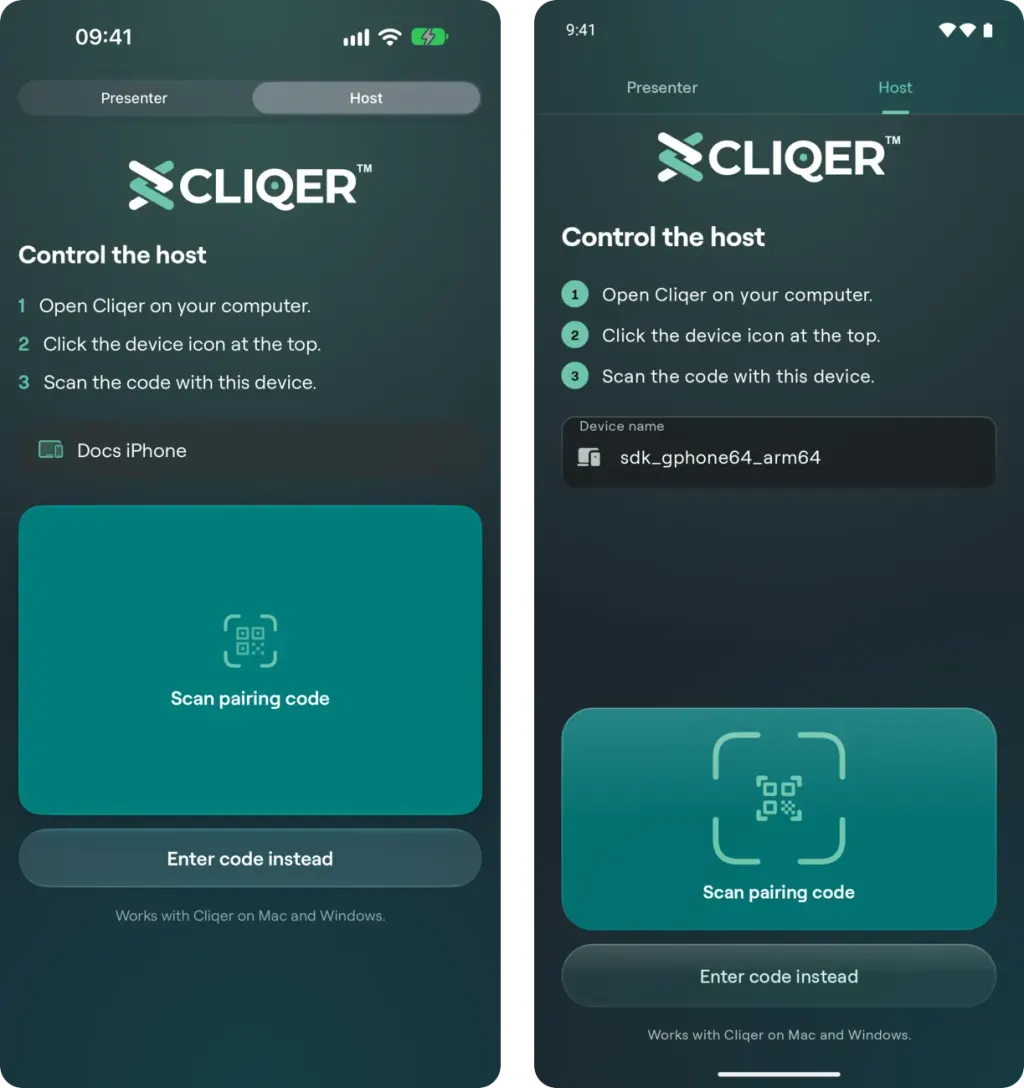
Στη συσκευή: ο Έλεγχος κεντρικού υπολογιστή εμφανίζει τα ίδια τρία βήματα, ένα πεδίο για το όνομα της συσκευής και την κάρτα Σάρωση κωδικού σύζευξης, με την επιλογή Εισαγωγή κωδικού από κάτω (iPhone αριστερά, Android δεξιά).
Μπορείτε επίσης να σαρώσετε τον κωδικό QR με τη συνηθισμένη εφαρμογή κάμερας του τηλεφώνου ή του tablet. Ο κωδικός είναι σύνδεσμος προς το cliqer.io/pair και, αν είναι εγκατεστημένο το Cliqer Remote, ανοίγει την εφαρμογή στην οθόνη σύζευξης. Χωρίς την εφαρμογή, εμφανίζει μια σελίδα που σας παραπέμπει στο κατάστημα εφαρμογών.
Ο κωδικός διαρκεί 60 δευτερόλεπτα, λειτουργεί μία φορά και ανανεώνεται αυτόματα όσο το παράθυρο Σύζευξη συσκευής είναι ανοιχτό. Ένας υπολογιστής μπορεί να έχει έως 10 συζευγμένες συσκευές· το παράθυρο σας ζητά να αφαιρέσετε μία πριν από τη σύζευξη ενδέκατης («Αυτός ο υπολογιστής έχει ήδη 10 συζευγμένες συσκευές»).
Μια συσκευή μπορεί να συζευχθεί με έως 10 κεντρικούς υπολογιστές, έναν για κάθε υπολογιστή. Για να προσθέσετε άλλον, πατήστε το κουμπί + στην οθόνη Οι κεντρικοί υπολογιστές σας (σε Android, Σύζευξη με άλλον κεντρικό υπολογιστή στην επάνω γραμμή) και σαρώστε τον κωδικό εκείνου του υπολογιστή όπως παραπάνω. Αν η συσκευή είναι συνδεδεμένη όταν προσθέτετε έναν, σας ζητά να επιβεβαιώσετε ξανά ότι είστε εσείς· αν ακυρώσετε, διατηρεί την τρέχουσα σύνδεσή της και εμφανίζει τον νέο κεντρικό υπολογιστή την επόμενη φορά που θα συνδεθεί. Στους 10 κεντρικούς υπολογιστές η εφαρμογή εμφανίζει «Αυτή η συσκευή έχει συζευχθεί με 10 κεντρικούς υπολογιστές. Αφαιρέστε έναν και δοκιμάστε ξανά.»
Τι εμφανίζει η συσκευή
Μόλις γίνει η σύζευξη μιας συσκευής, το εικονίδιο υπολογιστή στην οθόνη Συμμετοχής αντικαθίσταται από έναν διακόπτη Ομιλητής | Κεντρικός στο επάνω μέρος της εφαρμογής. Το Ομιλητής είναι η οθόνη Συμμετοχής και το δωμάτιο στο οποίο βρίσκεστε. Το Κεντρικός είναι οι υπολογιστές σας και τα στοιχεία ελέγχου τους. Ένα δωμάτιο στο οποίο βρίσκεστε συνεχίζει να λειτουργεί ενώ βλέπετε το Κεντρικός και, αφού ανοίξετε έναν κεντρικό υπολογιστή, η οθόνη Συμμετοχής προσφέρει ένα κουμπί, Συμμετοχή ακολουθούμενο από τον κωδικό του δωματίου που έχει ανοιχτό ο κεντρικός υπολογιστής.


Ο διακόπτης Ομιλητής | Κεντρικός σε iPhone. Στην οθόνη Συμμετοχής, το κουμπί για το δωμάτιο που έχει ανοιχτό ο κεντρικός υπολογιστής σάς γλιτώνει από την πληκτρολόγηση του κωδικού.
Ανοίξτε έναν κεντρικό υπολογιστή από την οθόνη Οι κεντρικοί υπολογιστές σας. Τα στοιχεία ελέγχου βρίσκονται σε τρεις καρτέλες, που πήραν το όνομά τους από τα αντίστοιχα σημεία του κεντρικού υπολογιστή: Εκδήλωση (το κύριο παράθυρο), Studio (το παράθυρο Studio) και Ρυθμίσεις (το μενού Ρυθμίσεις). Βλέπετε μόνο ό,τι προσφέρει ο συγκεκριμένος κεντρικός υπολογιστής.
Η οθόνη Οι κεντρικοί υπολογιστές σας εμφανίζει κάθε υπολογιστή με τον οποίο έχει συζευχθεί η συσκευή, σε μία γραμμή ο καθένας. Ένας υπολογιστής με ανοιχτό το Cliqer εμφανίζει το δωμάτιό του· πατήστε τον για να ανοίξετε τα στοιχεία ελέγχου του. Ένας υπολογιστής που είναι κλειστός παραμένει στη λίστα, αχνός, με την ένδειξη «Εκτός σύνδεσης, τελευταία εμφάνιση πριν από 2 ώρες», μέχρι να τον αφαιρέσετε, και επανέρχεται από μόνος του όταν το Cliqer ανοίξει ξανά σε αυτόν. Με έναν συζευγμένο υπολογιστή, εφόσον είναι ανοιχτός, η εφαρμογή μεταβαίνει απευθείας στα στοιχεία ελέγχου του· με περισσότερους, επιλέγετε από τη λίστα.


Η οθόνη Οι κεντρικοί υπολογιστές σας εμφανίζει κάθε συζευγμένο υπολογιστή. Όποιος έχει ανοιχτό το Cliqer εμφανίζει το δωμάτιό του και τα σημεία που προσφέρει· όποιος είναι κλειστός εμφανίζεται αχνός, με το πότε ήταν τελευταία ανοιχτός. Σε τηλέφωνο είναι ξεχωριστή οθόνη (iPhone αριστερά, Android δεξιά)· σε iPad η λίστα παραμένει δίπλα στα στοιχεία ελέγχου.
Η επάνω γραμμή εμφανίζει το όνομα του κεντρικού υπολογιστή με μια πράσινη κουκκίδα όσο η συσκευή είναι συνδεδεμένη, τα κουμπιά Ηχητικά εφέ και Παράθυρο Studio από το banner του ίδιου του κεντρικού υπολογιστή, και ένα μενού με τα Πώς λειτουργεί ο απομακρυσμένος έλεγχος και Κατάργηση σύζευξης από όλους τους κεντρικούς υπολογιστές.
Εκδήλωση
- Σύνδεσμος δωματίου: ο κωδικός του δωματίου, ο κωδικός QR του, Κοινοποίηση συνδέσμου και Αντιγραφή συνδέσμου. Πατήστε τον κωδικό του δωματίου για να δώσετε στο δωμάτιο ένα δικό σας όνομα, έξι γράμματα ή ψηφία. Το εικονίδιο ανανέωσης ρωτά πρώτα «Ανανέωση του συνδέσμου;», επειδή τερματίζει τη συνεδρία και όποιος έχει τον παλιό σύνδεσμο χρειάζεται τον νέο.
- Νέο τηλεχειριστήριο παρουσιάσεων: όταν ένα τηλεχειριστήριο παρουσιάσεων Bluetooth ζητά να συνδεθεί, η κάρτα Εντοπίστηκε νέο τηλεχειριστήριο παρουσιάσεων προσφέρει Αποδοχή και Άρνηση.
- Χρονόμετρο: ξεκινήστε ή παύστε το χρονόμετρο, προσθέστε ή αφαιρέστε λεπτά (σε βήματα των 1, 2 και 5), ορίστε έναν ακριβή χρόνο σε λεπτά και δευτερόλεπτα, επαναφέρετέ το στον καθορισμένο χρόνο ή πατήστε μία από τις προεπιλογές χρονομέτρου. Οι προεπιλογές είναι αυτές που έχουν οριστεί στον κεντρικό υπολογιστή, και αυτή που χρησιμοποιήθηκε τελευταία παραμένει φωτισμένη. Όταν είναι συνδεδεμένο ένα Limitimer, εδώ βρίσκονται επίσης τα Sum-up, Blink και Beep. Δείτε Χρονόμετρο.
- Ομιλητές: εμφανίζονται όλοι όσοι είναι συνδεδεμένοι στο δωμάτιο, όπως στον κεντρικό υπολογιστή. Κάθε γραμμή έχει έναν διακόπτη Κλικ που παραχωρεί ή αφαιρεί τη δυνατότητα κλικ, και έναν διακόπτη Οθόνη που στέλνει την οθόνη του κεντρικού υπολογιστή σε αυτόν τον ομιλητή (η ενεργοποίησή του ανοίγει τη λίστα με οθόνες, πηγές NDI και το πρόγραμμα του Studio για να επιλέξετε). Πατήστε έναν ομιλητή για τη συνομιλία μαζί του, Μετονομασία, Αφαίρεση και Αποκλεισμός. Η Αφαίρεση αποσυνδέει έναν ομιλητή αμέσως· μπορεί να συνδεθεί ξανά μετά από λίγα δευτερόλεπτα. Ο Αποκλεισμός τον κρατά εκτός μέχρι να τον επιτρέψετε ξανά από τη λίστα Αποκλεισμένοι.
- Προηγούμενο και Επόμενο: δύο μεγάλα κουμπιά στο κάτω μέρος πατούν τα κουμπιά Προηγούμενο και Επόμενο του ίδιου του κεντρικού υπολογιστή.


Η καρτέλα Εκδήλωση (iPhone αριστερά, Android δεξιά): ο σύνδεσμος του δωματίου, το χρονόμετρο και τα κουμπιά Προηγούμενο και Επόμενο στο κάτω μέρος. Οι ομιλητές με τους διακόπτες Κλικ και Οθόνη βρίσκονται πιο κάτω στην καρτέλα.
Studio
Η καρτέλα Studio εμφανίζεται όταν το πακέτο του δωματίου περιλαμβάνει καλούντες (Studio HD και άνω). Εμφανίζει ό,τι εμφανίζει το παράθυρο Studio. Αν το Studio δεν είναι ανοιχτό στον υπολογιστή, η καρτέλα αναφέρει «Το Studio είναι κλειστό στον κεντρικό υπολογιστή» και προσφέρει Άνοιγμα Studio. Δείτε Studio.
- Προεπισκόπηση και Πρόγραμμα, με Cut ή Fade και TAKE. Πατήστε μια είσοδο για να την τοποθετήσετε στην Προεπισκόπηση και πατήστε τη δύο φορές για να τη στείλετε απευθείας στο Πρόγραμμα. Το μενού μιας εισόδου έχει επίσης Προσαρμογή ή Γέμισμα, NDI, Δωμάτιο και Αφαίρεση.
- Προσθήκη εισόδου: οθόνες και πηγές NDI, ή Άτομα, για να προσκαλέσετε έναν ομιλητή να συνδεθεί με κάμερα.
- Έξοδοι: οι διακόπτες Δωμάτιο και NDI που επιλέγουν πού αποστέλλεται κάθε είσοδος, η μίξη του προγράμματος, η παρακολούθηση και ο ήχος εξόδου.
- Καλούντες: η κατάσταση κάμερας και μικροφώνου κάθε καλούντος, με Τερματισμός κλήσης, την τροφοδοσία επιστροφής και Εκκαθάριση προγράμματος.
- Μίκτης ήχου: οι στάθμες, η σίγαση και η δρομολόγηση του μίκτη του κεντρικού υπολογιστή.
Με το Cliqer v2 στον υπολογιστή, το T-bar του Studio παραμένει στον υπολογιστή: χρησιμοποιήστε Fade και TAKE αντί αυτού.


Η καρτέλα Studio: Προεπισκόπηση και Πρόγραμμα, Cut ή Fade, TAKE και οι είσοδοι που μπορείτε να βγάλετε στον αέρα (iPhone αριστερά, Android δεξιά).
Με το Cliqer v3
Με το Cliqer v3 στον υπολογιστή, η καρτέλα Studio διαθέτει επίσης τα στοιχεία ελέγχου εκπομπής του παραθύρου Studio, με τα ίδια ονόματα. Δείτε Studio.
- Αιτήματα συμμετοχής: μία γραμμή για κάθε ομιλητή που ζητά να συνδεθεί, με Αποδοχή και Απόρριψη, όπως στη γραμμή αιτημάτων του παραθύρου Studio.
- REC, STREAM και Go Live στο επάνω μέρος της καρτέλας, καθένα φωτισμένο ανάλογα με την κατάσταση που εμφανίζει ο υπολογιστής (Εκκίνηση, Live, Επανασύνδεση ή Αποτυχία). Το REC ξεκινά αμέσως και ρωτά πριν σταματήσει. Τα STREAM και Go Live ρωτούν πριν ξεκινήσουν και πριν σταματήσουν. Όσο η εκπομπή είναι ζωντανή, το πλήκτρο γράφει End Live.
- Μετάβαση: Cut, Quick Play, οι πέντε θέσεις μετάβασης, καθεμία με το όνομα του εφέ και τη διάρκειά της (για παράδειγμα Fade 0.5 s), Fade to black και το T-bar. Σύρετε το T-bar μέχρι το τέλος για να ολοκληρώσετε τη μετάβαση. Αν το αφήσετε στη μέση, η μίξη παραμένει εκεί μέχρι να το μετακινήσετε ξανά ή να κάνετε take από τον υπολογιστή.
- Καλούντες: για κάθε καλούντα, Στη σκηνή (η απενεργοποίηση τον στέλνει στην αίθουσα αναμονής), Talkback και Τερματισμός κλήσης, που ρωτά πρώτα. Κρατήστε πατημένο το Talkback για να μιλήσετε ή πατήστε το για να παραμείνει ενεργό. Το Talkback All μιλά σε όλους τους καλούντες ταυτόχρονα.
Η εγγραφή, η ροή και το Go Live ακολουθούν το πακέτο του υπολογιστή, όπως και στον υπολογιστή. Ένα πλήκτρο που δεν περιλαμβάνεται στο πακέτο το αναφέρει όταν το πατήσετε και από εκεί και πέρα εμφανίζει «Δεν είναι διαθέσιμο σε αυτό το πακέτο».
Ρυθμίσεις
Η καρτέλα Ρυθμίσεις συγκεντρώνει τις ρυθμίσεις του κεντρικού υπολογιστή στις δικές του ομάδες: Εμφάνιση (σκοτεινή λειτουργία, Glass, Ο λογαριασμός μου), Λειτουργία ελέγχου, Ήχος, Κωδικοποίηση βίντεο, Συμπεριφορά (ενεργοποίηση κλικ, κοινή χρήση οθόνης, δείκτης λέιζερ, Εκκαθάριση σχεδίου, αντίστροφη ή προς τα πάνω μέτρηση, καθυστέρηση κλικ και τα υπόλοιπα), Εμφάνιση χρονομέτρου, Τηλεχειριστήρια παρουσιάσεων (μετονομασία, αποκλεισμός ή διαγραφή ενός τηλεχειριστηρίου παρουσιάσεων Bluetooth και προβολή ενός συνδεδεμένου DSAN PerfectCue ή Limitimer), Απόρρητο και έξοδος NDI, Σύζευξη συσκευής, Συζευγμένες συσκευές και Επικίνδυνη ζώνη. Η Εκκαθάριση σχεδίου σβήνει τα σχέδια όλων των ομιλητών σε κάθε οθόνη, όπως στον υπολογιστή, και λειτουργεί ενώ ο Δείκτης λέιζερ είναι ενεργός. Δείτε DSAN και Έξοδος NDI.


Η καρτέλα Ρυθμίσεις ομαδοποιεί τις ρυθμίσεις του κεντρικού υπολογιστή. Στη Συμπεριφορά, η Εκκαθάριση σχεδίου βρίσκεται ακριβώς κάτω από τον Δείκτη λέιζερ· το κουμπί Εκκαθάριση σβήνει τα σχέδια όλων των ομιλητών (iPhone αριστερά, Android δεξιά).
Η Σύζευξη συσκευής δείχνει αν το παράθυρο Σύζευξη συσκευής είναι ανοιχτό, με ένα κουμπί Κλείσιμο, και οι Συζευγμένες συσκευές τις εμφανίζουν σε λίστα («3 από 10») με Αφαίρεση. Η δική σας συσκευή επισημαίνεται ως Αυτή η συσκευή και διαθέτει Κατάργηση σύζευξης αυτής της συσκευής, που την αφαιρεί μόνο από αυτόν τον κεντρικό υπολογιστή· οι άλλοι κεντρικοί υπολογιστές της παραμένουν συζευγμένοι.
Η Επικίνδυνη ζώνη διαθέτει Επαναφορά όλων των ρυθμίσεων και Αποσύνδεση. Και τα δύο ζητούν επιβεβαίωση και τερματίζουν τον απομακρυσμένο έλεγχο. Η επαναφορά διαγράφει τις ρυθμίσεις, το κλειδί άδειας και τη σύνδεση του κεντρικού υπολογιστή, και κάθε συζευγμένη συσκευή πρέπει να κάνει ξανά σύζευξη. Μετά από αποσύνδεση, ο απομακρυσμένος έλεγχος επανέρχεται όταν κάποιος συνδεθεί στον υπολογιστή. Η σύνδεση, η εισαγωγή κλειδιού άδειας και τα δικαιώματα του macOS πρέπει να γίνουν στον υπολογιστή.
Ένας υπολογιστής που δεν είναι ενημερωμένος ενδέχεται να εμφανίζει μόνο ορισμένες από αυτές τις ομάδες. Η καρτέλα αναφέρει «Ενημερώστε το Cliqer στον υπολογιστή σας για να αλλάζετε κάθε ρύθμιση από αυτή τη συσκευή» όταν λείπουν εντελώς τα στοιχεία ελέγχου των Ρυθμίσεων.
Πόσο διαρκεί
Ένας συζευγμένος κεντρικός υπολογιστής παραμένει στην οθόνη Οι κεντρικοί υπολογιστές σας μέχρι να τον αφαιρέσετε. Είναι διαθέσιμος όσο το Cliqer είναι ανοιχτό σε αυτόν. Αν κλείσετε το Cliqer ή αποσυνδεθείτε από αυτό, ο κεντρικός υπολογιστής εμφανίζεται αχνός («Εκτός σύνδεσης, τελευταία εμφάνιση ...»)· ανοίξτε το ξανά και επανέρχεται χωρίς νέα σύζευξη. Η σύζευξη ανήκει σε αυτή την εγκατάσταση του Cliqer, όχι σε έναν λογαριασμό.
Δύο ενέργειες διαγράφουν τη σύζευξη, οπότε η συσκευή πρέπει να συζευχθεί ξανά:
- Επαναφορά όλων των ρυθμίσεων στις Ρυθμίσεις της εφαρμογής για υπολογιστή (Για προχωρημένους > Αντιμετώπιση προβλημάτων), ή Επαναφορά όλων των ρυθμίσεων από μια συζευγμένη συσκευή.
- Η αφαίρεση της συσκευής, παρακάτω.
Ένας υπολογιστής στον οποίο έγινε επαναφορά παραμένει στη λίστα, αχνός. Αφαιρέστε τον από εκεί και, στη συνέχεια, κάντε ξανά σύζευξη.
Αφαίρεση συσκευής
- Στον υπολογιστή: στη λίστα Συζευγμένες συσκευές, κάθε συζευγμένη συσκευή εμφανίζεται με την ημερομηνία σύζευξης ή τελευταίας χρήσης. Κάντε κλικ στο x δίπλα σε μια συσκευή για να την αφαιρέσετε. Η συσκευή εμφανίζει «<name> αφαίρεσε αυτή τη συσκευή.» και αφαιρεί αυτόν τον κεντρικό υπολογιστή από την οθόνη Οι κεντρικοί υπολογιστές σας· οι άλλοι κεντρικοί υπολογιστές της παραμένουν συζευγμένοι.
- Στη συσκευή, για έναν κεντρικό υπολογιστή: στην οθόνη Οι κεντρικοί υπολογιστές σας, σύρετε τον κεντρικό υπολογιστή (ή αγγίξτε τον παρατεταμένα) σε iPhone και iPad, ή πατήστε το μενού με τις τρεις τελείες στη γραμμή του σε Android, πατήστε Αφαίρεση και επιβεβαιώστε: «Αφαίρεση του <name>;» «Αυτή η συσκευή σταματά να τον ελέγχει. Μπορείτε να κάνετε ξανά σύζευξη με νέο κωδικό.» Λειτουργεί και για κεντρικό υπολογιστή που είναι κλειστός.
- Στη συσκευή, για όλους τους κεντρικούς υπολογιστές: ανοίξτε το μενού με τις τρεις τελείες στην οθόνη Οι κεντρικοί υπολογιστές σας, πατήστε Κατάργηση σύζευξης από όλους τους κεντρικούς υπολογιστές και επιβεβαιώστε: «Σταματά να ελέγχει κάθε κεντρικό υπολογιστή. Μπορείτε να κάνετε ξανά σύζευξη με νέο κωδικό.»
- Από άλλη συζευγμένη συσκευή: στις Ρυθμίσεις, Συζευγμένες συσκευές, πατήστε Αφαίρεση δίπλα σε μια συσκευή και επιβεβαιώστε.
Η αφαίρεση ενός κεντρικού υπολογιστή από τη συσκευή απαιτεί σύνδεση στο Internet· χωρίς αυτήν, αφαιρέστε τη συσκευή από τον υπολογιστή.
Πακέτα
Η σύζευξη και τα στοιχεία ελέγχου των καρτελών Εκδήλωση και Ρυθμίσεις δεν απαιτούν συγκεκριμένο πακέτο, αν και ορισμένες ρυθμίσεις ακολουθούν το πακέτο του κεντρικού υπολογιστή ακριβώς όπως στον υπολογιστή, για παράδειγμα το Glass. Η καρτέλα Studio ακολουθεί το πακέτο του δωματίου, επειδή το Studio και οι καλούντες ξεκινούν από το Studio HD. Δείτε Τιμές.
Απόρρητο
Δείτε Απόρρητο και ασφάλεια για το τι διατηρεί η σύζευξη στη συσκευή και στον υπολογιστή.
Συμμετοχή σε κλήση
Συμμετέχετε σε μια κλήση Cliqer με την κάμερα και το μικρόφωνο του τηλεφώνου σας, όταν σας προσκαλεί ο οικοδεσπότης από το Studio.
Εφαρμογές για ρολόγια
Αλλάξτε διαφάνειες από τον καρπό σας με τις εφαρμογές Cliqer Remote για Apple Watch και Wear OS. Επόμενο και Πίσω, ο αριθμός διαφάνειας και το χρονόμετρο, συνδεδεμένα με το τηλέφωνό σας ή αυτόνομα με κωδικό δωματίου.