Μηνύματα και On air
Τα μηνύματα είναι σύντομες σημειώσεις που διαβάζει ο ομιλητής στην οθόνη του: «Παρακαλώ ολοκληρώστε», «Δεχτείτε μια ερώτηση», «Έλεγχος μικροφώνου». Γράψτε τα πριν από την εκδήλωση και, στη συνέχεια, εμφανίστε όποιο θέλετε με ένα κλικ.
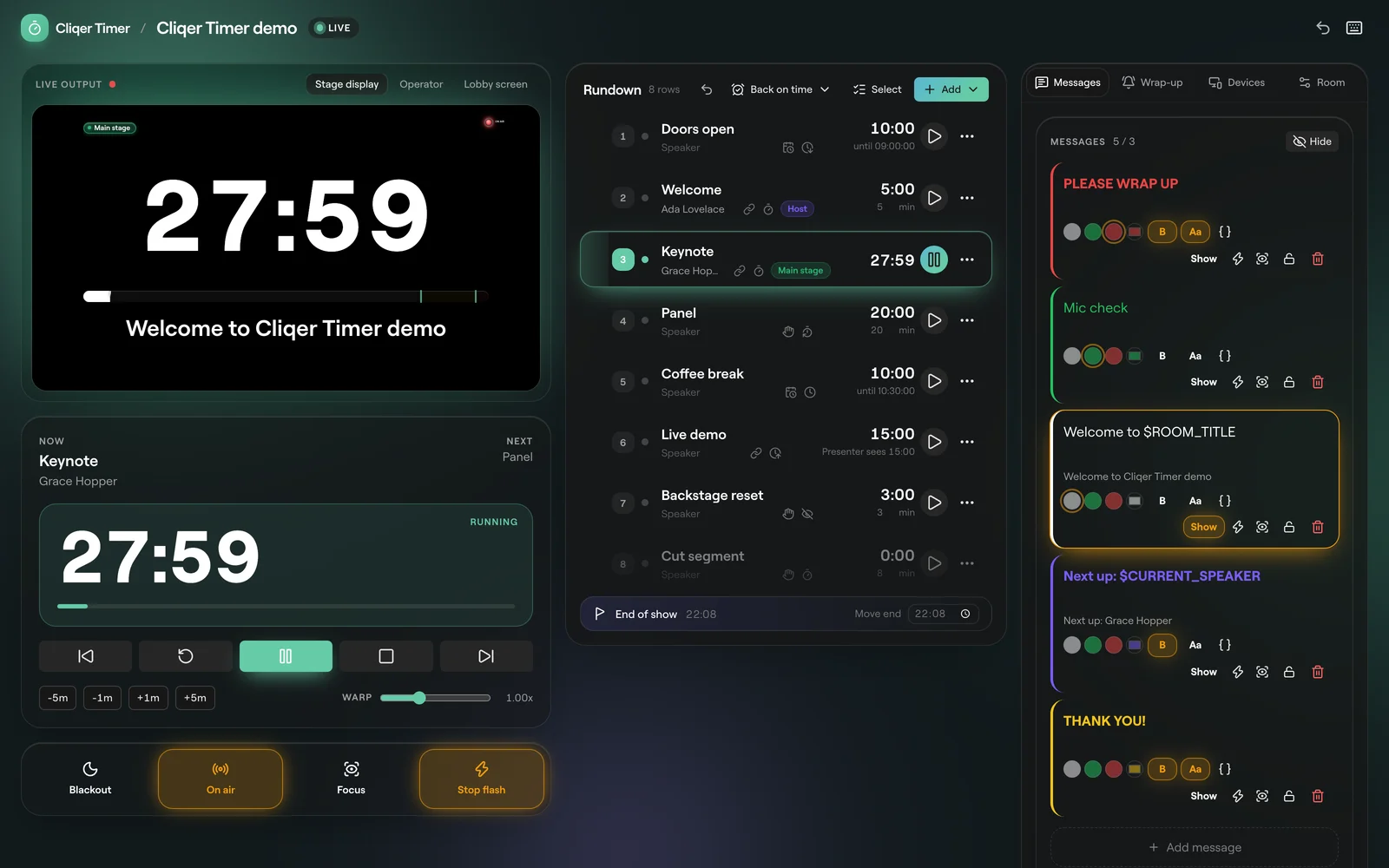
Αποστολή μηνύματος
Ανοίξτε την καρτέλα Μηνύματα
Στην αίθουσα ελέγχου, ανοίξτε την καρτέλα Μηνύματα στα δεξιά. Ο αριθμός δίπλα στον τίτλο δείχνει πόσα μηνύματα περιέχει το δωμάτιο, καθώς και το όριο του προγράμματός σας, αν υπάρχει.
Γράψτε το
Κάντε κλικ στο Προσθήκη μηνύματος και πληκτρολογήστε στο πεδίο Μήνυμα προς τον ομιλητή. Το κείμενο αποθηκεύεται μόλις βγείτε από το πεδίο.
Μορφοποιήστε το
Το B το κάνει έντονο και το Aa το μετατρέπει σε κεφαλαία. Επιλέξτε λευκό, πράσινο ή κόκκινο, ή ένα προσαρμοσμένο χρώμα, αν το πρόγραμμά σας περιλαμβάνει χρώματα μηνυμάτων.
Εμφανίστε το
Κάντε κλικ στο Εμφάνιση. Το μήνυμα εμφανίζεται σε κάθε οθόνη που προβάλλει μηνύματα και η κάρτα φωτίζεται. Κάντε ξανά κλικ στο Εμφάνιση, ή στο Απόκρυψη στο πάνω μέρος της καρτέλας, για να το αποσύρετε.
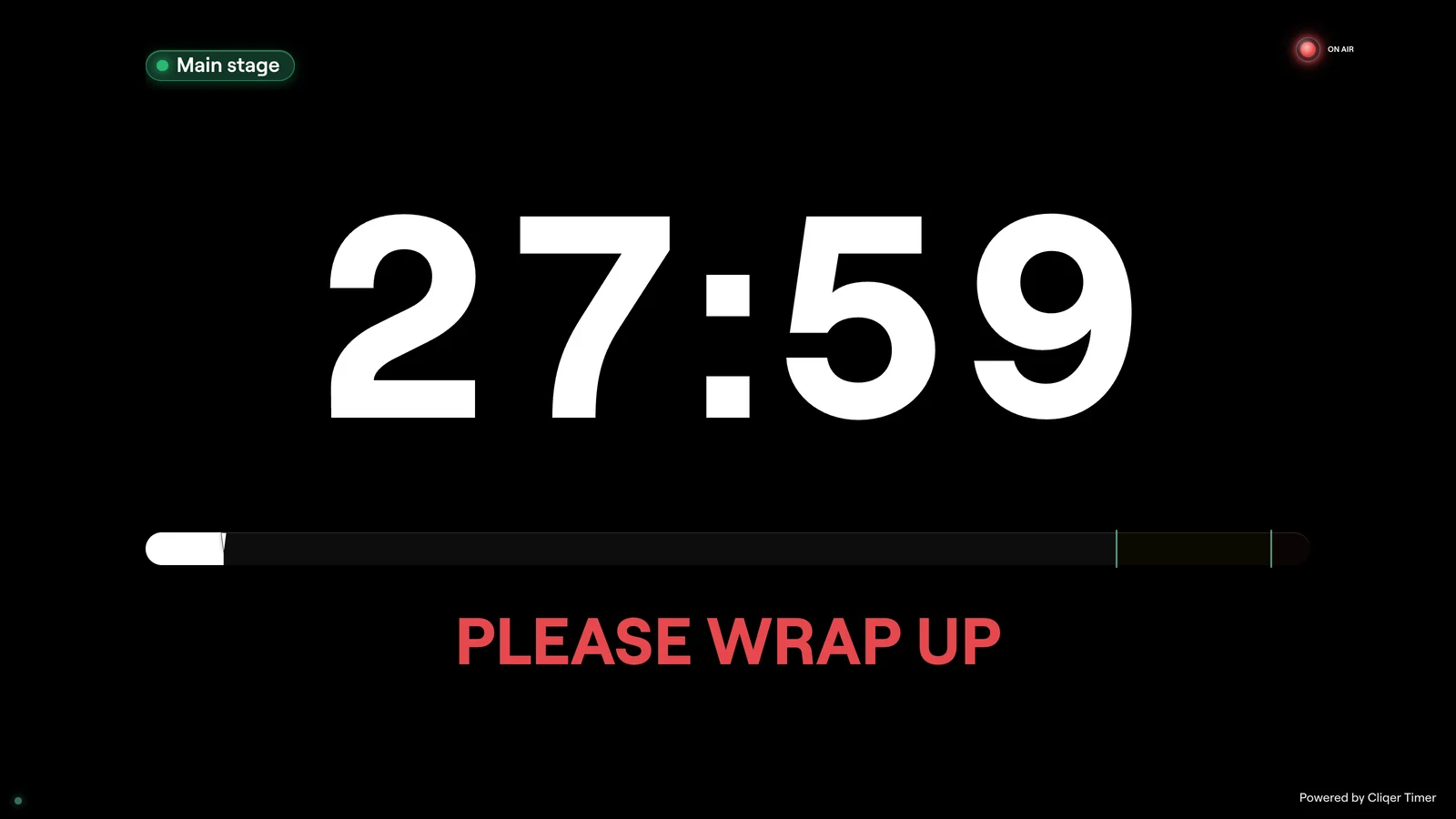
Εμφάνιση, αναλαμπή και εστίαση
| Κουμπί | Τι κάνει |
|---|---|
| Εμφάνιση | Εμφανίζει αυτό το μήνυμα ή το αποκρύπτει, αν εμφανίζεται ήδη. Εμφανίζεται μόνο ένα μήνυμα κάθε φορά. |
| Αναλαμπή μηνύματος (κεραυνός) | Εμφανίζει αυτό το μήνυμα και κάνει τις οθόνες να αναβοσβήσουν τρεις φορές. |
| Εμφάνιση και εστίαση (μάτι) | Εμφανίζει αυτό το μήνυμα σε μεγάλο μέγεθος, πάνω από το χρονόμετρο. |
| Κλείδωμα (λουκέτο) | Αποτρέπει την επεξεργασία και τη διαγραφή μέχρι να το ξεκλειδώσετε. Μπορείτε πάντα να εμφανίσετε ένα κλειδωμένο μήνυμα. |
| Διαγραφή (κάδος) | Αφαιρεί το μήνυμα. Η Αναίρεση στην κεφαλίδα το επαναφέρει. |
Τα κουμπιά εμφάνισης Εστίαση και Αναλαμπή κάτω από τα χειριστήρια αναπαραγωγής κάνουν το ίδιο για το μήνυμα που εμφανίζεται ήδη. Η Εστίαση λειτουργεί μόνο όσο εμφανίζεται ένα μήνυμα. Δείτε τα Κουμπιά εμφάνισης.
Μεταβλητές
Κάντε κλικ στο κουμπί με τις αγκύλες για να εισαγάγετε μια μεταβλητή. Η μεταβλητή συμπληρώνεται στην οθόνη από τη ροή της εκδήλωσης, και η κάρτα δείχνει μια προεπισκόπηση κάτω από το κείμενο.
| Μεταβλητή | Συμπληρώνεται με |
|---|---|
$ROOM_TITLE | Τον τίτλο του δωματίου. |
$CURRENT_TITLE, $NEXT_TITLE | Τον τίτλο του τρέχοντος ή του επόμενου χρονομέτρου. |
$CURRENT_SPEAKER, $NEXT_SPEAKER | Τον ομιλητή του. |
$CURRENT_NOTES, $NEXT_NOTES | Τις σημειώσεις του. |
$CURRENT_LABELS, $NEXT_LABELS | Τις ετικέτες του, χωρισμένες με κόμμα. |
$CURRENT_START, $NEXT_START | Την ώρα έναρξής του. |
$CURRENT_FINISH, $NEXT_FINISH | Την ώρα λήξης του. |
$CURRENT_DURATION, $NEXT_DURATION | Τη διάρκειά του σε λεπτά και δευτερόλεπτα, έτσι τα 90 δευτερόλεπτα εμφανίζονται ως 01:30. |
Για παράδειγμα, το Up next: $NEXT_SPEAKER εμφανίζει τον ομιλητή του επόμενου χρονομέτρου και αλλάζει αυτόματα όταν προχωράτε στο επόμενο.
On air και συσκότιση
Το On air κάτω από τα χειριστήρια αναπαραγωγής ανάβει την ένδειξη On air σε κάθε οθόνη της οποίας η διάταξη περιλαμβάνει μία. Το κουμπί είναι ο γενικός διακόπτης: όταν είναι απενεργοποιημένο, κάθε ένδειξη On air μένει σβηστή. Στον σχεδιαστή εξόδου, ένα στοιχείο On air μπορεί επίσης να ρυθμιστεί σε Μόνο όσο τρέχει το χρονόμετρο: με το κουμπί ενεργό, ανάβει μόνο όσο τρέχει ένα χρονόμετρο, και όταν αυτό εμφανίζει τα χρώματα ολοκλήρωσης και σε υπέρβαση χρόνου.
Η Συσκότιση (B) σβήνει κάθε οθόνη της οποίας η διάταξη ακολουθεί τη συσκότιση του δωματίου. Μια διάταξη μπορεί να σβήνει σε μαύρο ή σε διαφανές φόντο, και μπορεί να συνεχίζει να δείχνει την ώρα της ημέρας κατά τη συσκότιση.
Συχνές ερωτήσεις
Τα χρώματα μηνυμάτων εξαρτώνται από το πρόγραμμά σας. Χωρίς αυτά, τα δείγματα χρωμάτων εμφανίζονται απενεργοποιημένα. Δείτε Προγράμματα και όρια.
Το δωμάτιο περιέχει ήδη όσα μηνύματα επιτρέπει το πρόγραμμά σας. Διαγράψτε ένα ή αναβαθμίστε το πρόγραμμά σας.
Η διάταξη αυτής της οθόνης δεν έχει στοιχείο Μήνυμα. Προσθέστε ένα στον σχεδιαστή εξόδου. Τα πρότυπα Οθόνη σκηνής, Λόμπι και Οθόνη ομιλητή διαθέτουν όλα ένα τέτοιο στοιχείο.