מעצב החדר
מעצב החדר מאפשר להכין את התצוגה שאנשים רואים כשהם פותחים את קישור החדר שלכם. אפשר לסדר את הווידאו, לחצני הניווט, ההערות והטיימר, ואז להחיל את הצבעים והלוגו של הארגון.
פתחו את לוח הבקרה > מעצב החדר. השתמשו בכרטיסייה פריסה עבור תצוגת המשתתפים ובכרטיסייה מיתוג עבור המראה של המארח והמשתתפים.
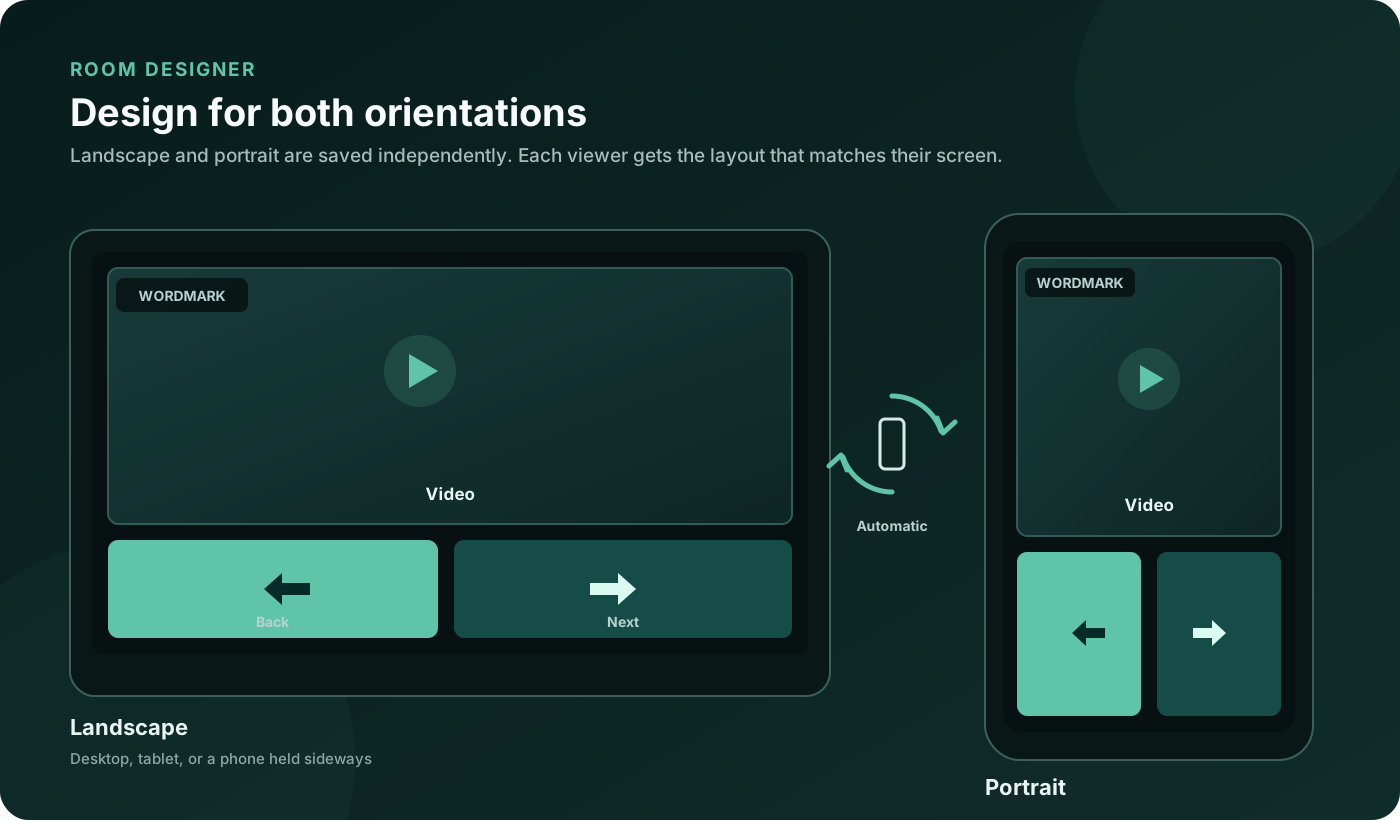
לרוחב ולאורך הם עיצובים נפרדים. החדר בוחר את העיצוב שמתאים לכיוון המסך של כל משתתף.
התחלה מהירה: וידאו, לחצנים בתחתית, בלי הערות ובלי צליל
- פתחו את פריסה ובחרו לרוחב.
- בחרו את התבנית מצגת. היא מפעילה את הפריסה המותאמת אישית, ממקמת את הווידאו מעל הלחצנים ומסתירה את הערות השקופיות.
- תחת ברירות מחדל למשתתפים, ודאו שהאפשרות פתיחת הערות הדובר בכניסה כבויה, והפעילו את התחלה עם שמע משותף מושתק.
- בחרו לאורך והחילו את אותה תבנית. התאימו את הפרופורציות לטלפון במצב אנכי.
- באפליקציית המארח, השתמשו באפשרות שיתוף מסך גלובלי כדי לבחור את המסך, מקור ה-NDI או את Studio Program שברצונכם לשתף.
- המתינו להודעה נשמר, ואז שתפו את קישור החדר הרגיל.
- פתחו את הקישור במכשיר נוסף כדי לבדוק את שני הכיוונים ואת המקור שנבחר לפני האירוע.
משתתפים חדשים מקבלים את המקור שהמארח הקצה. המעצב מסדר את התצוגה סביב המקור הזה; הוא לא מתחיל לכידה ולא עוקף הקצאות מקורות.
שמע משותף וצלילי לחיצה הם דברים נפרדים. ברירת המחדל של ההשתקה במעצב שולטת בשמע המשותף הנכנס. אם אתם רוצים שקט גם כשמישהו לוחץ, כבו את צלילי הלחיצה בהגדרות הצליל של אפליקציית המארח. המשתתפים יכולים לבטל את השתקת השמע המשותף בהמשך; ייתכן שהפעלת שמע בדפדפן עדיין תדרוש אינטראקציה של המשתמש. משתתף שמשודר בשידור חי ב-Program לא שומע שמע משותף (השמע היה מחזיר אליו את קולו שלו באיחור); השמע חוזר כשהוא יוצא מ-Program.
מסלולים והיכן השינויים חלים
| תכונה | זמינות |
|---|---|
| פריסות שמורות לרוחב ולאורך, תבניות וברירות מחדל למשתתפים | התוסף Designer במסלולי Presenter, Studio HD ו-Studio 4K; כלול ב-Studio 8K וב-Enterprise |
| מיקום ומראה של הטיימר בפריסה מותאמת אישית | התוסף Designer במסלולי Presenter, Studio HD ו-Studio 4K; כלול ב-Studio 8K וב-Enterprise. המארח חייב לשתף ספירה לאחור |
| צבעי מארח ומשתתפים, מעברי צבע, ערכות נושא וסגנון תגים | Studio 4K ומעלה |
| סמל אפליקציה מותאם אישית, לוגו מילולי למשתתפים והסרת סימני Cliqer | Studio 8K ומעלה |
| דומיינים מותאמים אישית ורישוי צוותי | Studio 8K ומעלה, בהגדרה נפרדת |
החדר משתמש בעיצוב שנשמר בחשבון שבבעלותו החדר. המסלול או מפתח הרישיון שמשמשים להפעלת החדר קובעים אילו תכונות שמורות יופיעו. לדוגמה, עיצוב שנשמר בחשבון Studio 8K לא מפעיל מיתוג white label בחדר שהופעל עם מפתח של מסלול נמוך יותר.
החלונית היכן המיתוג חל בכרטיסייה מיתוג מציגה אילו מהמסלולים והמפתחות שלכם תומכים בצבעים או במיתוג מלא.
בחירת פריסת התחלה
| תבנית | תצוגת התחלה |
|---|---|
| מצגת | וידאו מעל לחצנים בתחתית, הערות מוסתרות. מפעילה גם ברירות מחדל למשתתפים עם הערות סגורות ושמע משותף פעיל. |
| הערות דובר | וידאו, אזור ייעודי להערות וניווט בתחתית. |
| מיקוד בווידאו | וידאו על כל הקנבס, עם ניווט, הערות וטיימר מוסתרים. הצגת הלוגו תואמת את ההגדרה הנוכחית שלכם. |
| לחצנים גדולים | פקדי ניווט גדולים, עם וידאו והערות מוסתרים. |
תבנית מחליפה רק את הסידור של הכיוון שנבחר. מצגת קובעת גם את ברירות המחדל המשותפות למשתתפים, שחלות על שני הכיוונים. השתמשו באפשרות ביטול פעולה אם תרצו לבטל תבנית.
הבורר מחשב, טאבלט וטלפון משנה את הפרופורציות של התצוגה המקדימה. הוא עוזר לבדוק איך אותה פריסה, המבוססת על אחוזים, מתאימה למסכים שונים; הוא לא יוצר שלוש פריסות שמורות נוספות.
סידור הרכיבים
הפעילו את פריסה מותאמת אישית, בחרו לרוחב או לאורך, ואז בחרו רכיב מהרשימה או מהקנבס.
| רכיב | ייעוד | הזזה ושינוי גודל | הסתרה |
|---|---|---|---|
| וידאו | המסך או הווידאו שהמארח משתף | כן | כן |
| לחצן הקודם | פקד מעבר לשקופית הקודמת | כן | כן |
| לחצן הבא | פקד מעבר לשקופית הבאה | כן | כן |
| הערות שקופית | ההערות ששותפו עבור השקופית הנוכחית | כן | כן |
| טיימר | הספירה לאחור החיה של המארח | כן | כן |
| לוגו | הלוגו המילולי של Cliqer, או הלוגו המילולי שלכם ב-Studio | כן | Studio 8K ומעלה |
השתמשו בפקד העין כדי להציג או להסתיר רכיב. ההצגה נשמרת בנפרד לרוחב ולאורך. הסתרת שני לחצני הניווט מסירה את פקדי הלחיצה הגדולים, ולכן העורך מציג אזהרה.
אפשר להזיז את הלוגו ולשנות את גודלו בנפרד בכל כיוון. משתמשי Studio 4K ממקמים את הלוגו המילולי של Cliqer. משתמשי Studio 8K יכולים להחליף אותו בכרטיסייה מיתוג או להסתיר אותו בעזרת פקד העין.
הזזה מדויקת
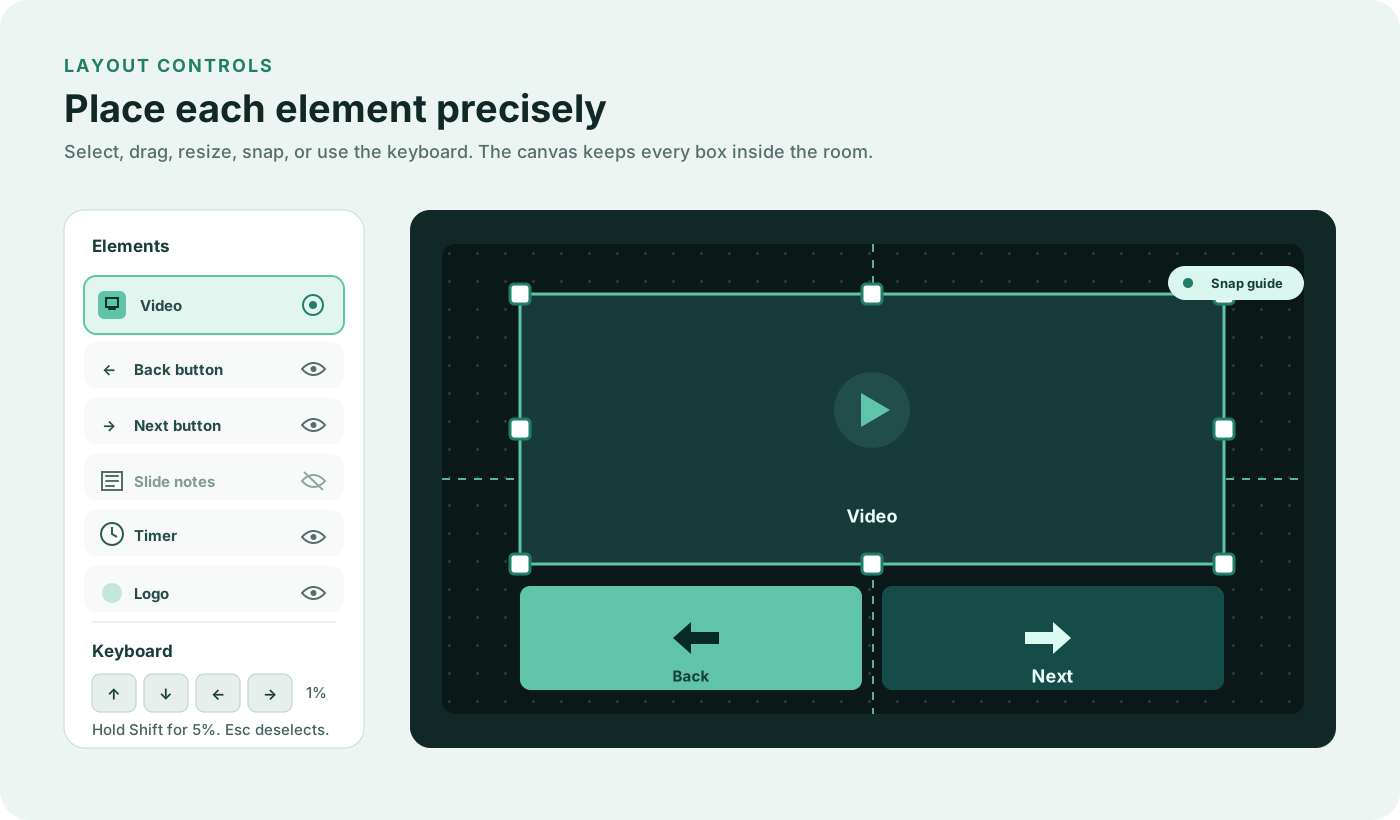
- גררו תיבה נבחרת כדי להזיז אותה, או גררו את הידיות שלה כדי לשנות את גודלה.
- התיבות נצמדות לקצוות הקנבס, למרכזים ולרכיבים גלויים אחרים.
- בחרו רכיב במקלדת בעזרת Tab, ואז Enter או Space.
- הקישו על מקש חץ כדי להזיז את הבחירה ב-1% משטח התצוגה.
- החזיקו Shift יחד עם מקש חץ כדי להזיז ב-5%.
- הקישו Esc כדי לנקות את הבחירה.
התיבות נשארות בתוך הקנבס. לכל תיבה שניתן להזיז יש רוחב וגובה מינימליים של 6% משטח התצוגה. המיקומים והגדלים מוגדרים באחוזים, כך שהעיצוב מתכוונן לשטח הזמין.
לרוחב ולאורך
תצוגה לרוחב משמשת כשהמסך של הצופה רחב יותר מגובהו. תצוגה לאורך משמשת כשהוא גבוה יותר מרוחבו. סיבוב הטלפון מחליף בין העיצובים השמורים שלכם.
עריכת כיוון אחד לא מזיזה רכיבים בכיוון השני. בדקו את שניהם לפני שיתוף חדר, במיוחד כשווידאו רחב, הערות ארוכות או טיימר עלולים להתחרות על מקום.
הגדרת ברירות מחדל למשתתפים
הפעילו את הגדרת ברירות מחדל למשתתפים כדי לבחור את העדפות ההתחלה של החדר:
| אפשרות | השפעה |
|---|---|
| לחצנים בתחתית | בתצוגה לרוחב, בכל מסך, החדר המובנה מתחיל עם הווידאו, סרגל החדר ולחצני הקודם והבא משמאל וההערות מימין. כשהאפשרות כבויה, המסך המשותף ממלא את החדר לרוחב, והחצאים השמאלי והימני שלו משמשים כלחצנים. בתצוגה לאורך, הווידאו, ההערות, סרגל החדר והלחצנים תמיד מסודרים זה מעל זה. המשתתפים יכולים לשנות זאת בהגדרות המציג. פריסות מותאמות אישית משתמשות במיקומים שבקנבס שלכם. |
| פתיחת הערות הדובר בכניסה | החדר מתחיל כשפקד ההערות של המשתתף פתוח. בפריסה מותאמת אישית, גם רכיב ההערות חייב להיות גלוי. |
| התחלה עם שמע משותף מושתק | משתיק בהתחלה את השמע המשותף הנכנס. המשתתפים יכולים להפעיל אותו בעצמם. |
אלה העדפות התחלה, לא פקדים נעולים. הן חלות על חדר זכאי גם כשפריסה מותאמת אישית כבויה. עריכת הגאומטריה או הצבעים לא מאפסת שוב ושוב את הבחירות של המשתתף. עדכון ברירות המחדל עצמן מחיל את ההעדפות החדשות על המשתתפים המחוברים.
עיצובים שמורים קיימים שומרים על התנהגות ההעדפות הקודמת שלהם עד שתפעילו במפורש את ברירות המחדל או תבחרו בתבנית מצגת.
מיקום והתאמה אישית של הטיימר
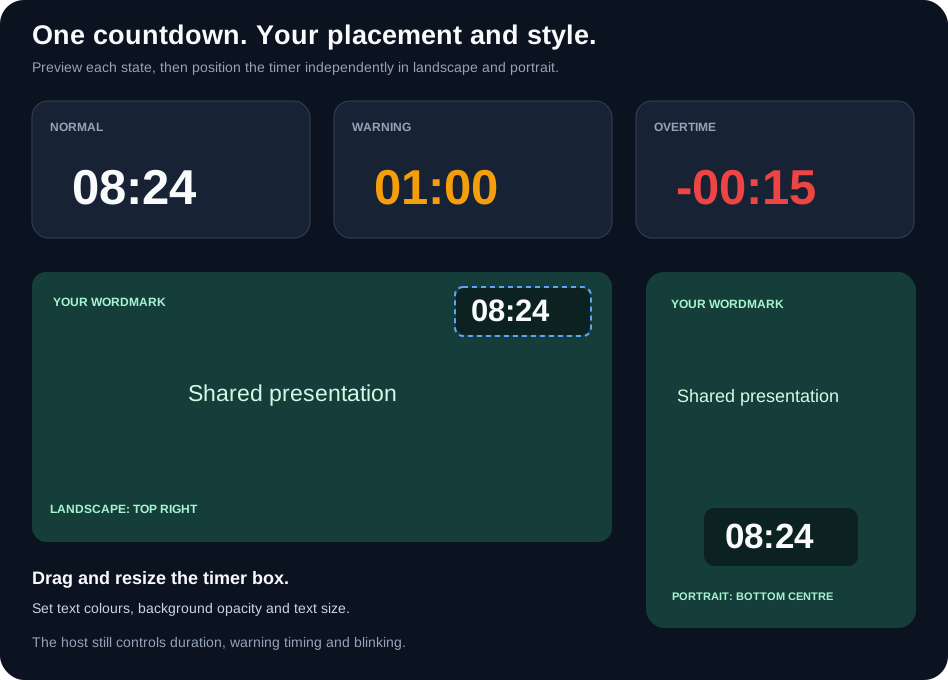
- בחרו טיימר ברשימת הרכיבים.
- הפעילו את פקד העין שלו אם הוא מוסתר.
- גררו את תיבת הטיימר בקנבס ושנו את גודלה.
- הגדירו את הצבעים טקסט רגיל, טקסט אזהרה, טקסט חריגה ורקע.
- התאימו את אטימות הרקע ואת גודל הטקסט.
- השתמשו במצב תצוגה מקדימה כדי לבדוק את הצבעים במצב רגיל, אזהרה וחריגת זמן.
- החליפו כיוון ומקמו את הטיימר עבור צורת המסך השנייה.
התצוגה המקדימה משתמשת בזמנים לדוגמה. החדר עצמו מציג את הספירה לאחור החיה הקיימת של המארח, כולל מצבי אזהרה, חריגת זמן והבהוב. הוא לא יוצר טיימר נוסף ולא משנה את משך הזמן או את ספי האזהרה.
הטיימר הממוקם משתמש באותה טיפוגרפיית דפדפן כמו טיימר המשתתפים הרגיל, עם ספרות ברוחב קבוע. הטקסט מתאים את עצמו לתיבה; הגדילו את התיבה אם הגדרת טקסט גדול נראית מוגבלת. איפוס מראה הטיימר משחזר את הצבעים, האטימות וגודל הטקסט שלו בלי להזיז אותו.
ספירה לאחור חיה חייבת להיות פעילה ומשותפת על ידי המארח לפני שהטיימר מופיע בחדר. בפריסה מותאמת אישית, הסתרת רכיב הטיימר מסתירה שם את הספירה לאחור; היא לא עוצרת את הטיימר של המארח. בתצוגה המובנית או בתצוגת ריבוי מארחים, נעשה שימוש במיקום הטיימר הרגיל.
המיתוג שלכם
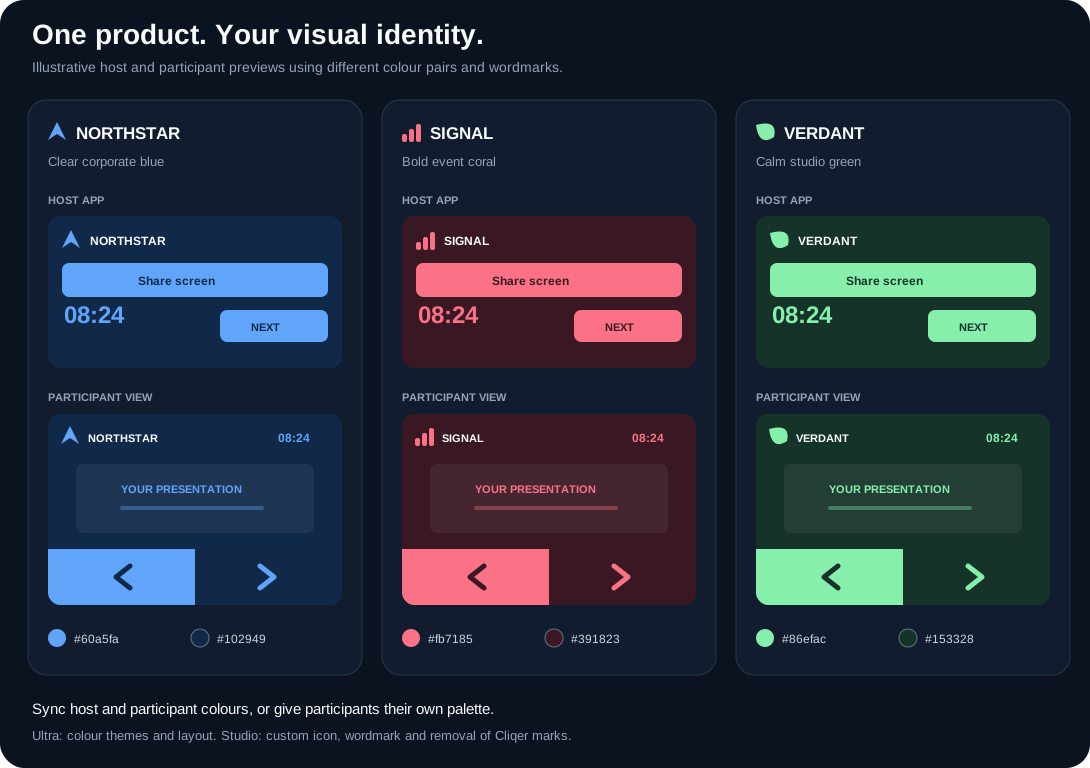
תצוגות מקדימות להמחשה עם מותגים בדיוניים. הן מראות איך זהות שמורה אחת עוברת מאפליקציית המארח לתצוגת המשתתפים.
פתחו את מיתוג במעצב החדר, או את הגדרות > מיתוג. שני המקומות עורכים את אותן הגדרות שמורות.
צבעי מארח ומשתתפים
צבעי אפליקציית המארח שולטים בפלטה הראשית והמשנית של אפליקציית המארח למחשב ושל לוח הבקרה. צבעי המציג שולטים בחדר של המשתתפים המרוחקים.
השאירו את צבעי המציג מסונכרנים עם המארח לזהות אחידה. כבו את הסנכרון כדי להשתמש בפלטה נפרדת למשתתפים, למשל עמדת הפקה כהה למפעיל ופקדים בהירים יותר לדוברים מרוחקים. שינוי פלטת המשתתפים לא מחייב לשנות את פלטת המארח.
אפשר גם להגדיר:
- מעבר צבע למארח ומעבר צבע למציג בנפרד.
- ערכת נושא למארח: בהירה, כהה או לפי הגדרת המכשיר.
- ערכת נושא למציג: לפי המארח, או הגדרה משלה: בהירה, כהה או לפי המכשיר.
- סגנון תג: ברירת מחדל, מעוגל או מרובע.
לפקדים ברורים, בחרו צמד צבעים ראשי ומשני עם ניגודיות חזקה. בדקו בתצוגה המקדימה צבעים אחידים וגם מעברי צבע, ובדקו את הלוגו על רקע בהיר וגם על רקע כהה.
הסמל והלוגו המילולי שלכם
מיתוג white label ב-Studio תומך בשני נכסי תמונה נפרדים:
| נכס | היכן משתמשים בו | הכנה |
|---|---|---|
| סמל | סימן המותג הקומפקטי של אפליקציית המארח למחשב | השתמשו בסמל פשוט ומוכר. |
| לוגו מילולי | אפליקציית המארח למחשב וחדר המשתתפים | השתמשו בלוגו המלא של הארגון או האירוע, עם אותיות קריאות. |
העלו קובצי JPG, JPEG, PNG או GIF בגודל של עד 2 MB כל אחד. קובץ PNG שקוף בדרך כלל עובד היטב כשהתמונה צריכה להופיע על רקעים שונים. העלאת סמל לא מחליפה אוטומטית את הלוגו המילולי של המשתתפים; הגדירו את שני הנכסים לזהות מלאה.
השתמשו באפשרות הצגה כדי להסתיר נכס באופן זמני ולשמור את הקובץ שהועלה. בכרטיסייה פריסה, הזיזו את לוגו החדר ושנו את גודלו בנפרד לרוחב ולאורך. ב-Studio 4K אפשר למקם את הלוגו המילולי של Cliqer ולשנות את גודלו; ב-Studio 8K אפשר להחליף אותו או להסתיר אותו בכל אחד מהכיוונים. כדי שלוגו מילולי של Studio יופיע, גם הגדרת ההצגה במיתוג וגם הצגת הלוגו בפריסה הפעילה צריכות לאפשר אותו.
דוגמאות שאפשר לבנות עם אותם פקדים:
- חדר תאגידי עם פלטה כחולה, לוגו מילולי של החברה, שקופיות וניווט בתחתית.
- חדר אירוע עם צמד צבעים בוהק, לוגו האירוע, לחצנים גדולים וספירה לאחור גלויה.
- הפקה ללקוח עם פלטת מארח מאופקת ותצוגת משתתפים נפרדת במיתוג הלקוח.
- חדר מינימליסטי שמתמקד בווידאו, עם פקדים מוסתרים, וב-Studio 8K גם הלוגו מוסתר.
דומיינים מותאמים אישית משלימים את חוויית Studio עם כתובת חדר משלכם. מגדירים אותם בנפרד בהגדרות הדומיין המותאם אישית בלוח הבקרה. העלאת לוגו לא משנה אותם.
שמירה, ביטול ואיפוס
עריכות הפריסה נשמרות אוטומטית אחרי השהיה קצרה. בכותרת מופיע שומר, ואז נשמר כשהעריכה האחרונה מאוחסנת. לא נשמר פירושו שבקשה נכשלה: העריכות הנוכחיות נשארות בעורך, וניסיון חוזר שולח אותן מחדש. המתינו לנשמר לפני סגירת הדף.
דפי חדר מחוברים מקבלים שינויים שמורים בזמן אמת. כרטיסייה פתוחה נוספת של המעצב מתעדכנת בשינויים השמורים. התייחסו לעריכות במהלך אירוע כשינויים חיים בתצוגת המשתתפים.
ביטול פעולה וביצוע מחדש פועלים בתוך ההיסטוריה האחרונה של כל עורך. היסטוריית הפריסה כוללת תבניות, מיקומים, הצגה, ברירות מחדל למשתתפים ומראה הטיימר. למיתוג יש היסטוריה משלו.
| פקד | השפעה |
|---|---|
| כיבוי פריסה מותאמת אישית | משתמש בתצוגה המובנית ושומר על המיקומים המותאמים אישית. ברירות מחדל מפורשות למשתתפים נשארות פעילות. |
| איפוס פריסה לרוחב | משחזר רק את הגאומטריה וההצגה של התצוגה לרוחב. |
| איפוס פריסה לאורך | משחזר רק את הגאומטריה וההצגה של התצוגה לאורך. |
| איפוס מראה הטיימר | משחזר את צבעי הטיימר, האטימות וגודל הטקסט. |
| איפוס המיתוג | משחזר את ברירות המחדל של המיתוג בלי להזיז רכיבי פריסה. |
איפוס כיוון מחייב אישור. הפעלת פריסה שמורה לא משחזרת צבעי מיתוג ישנים; הפריסה והמיתוג נשמרים בנפרד.
שיתוף החדר המעוצב
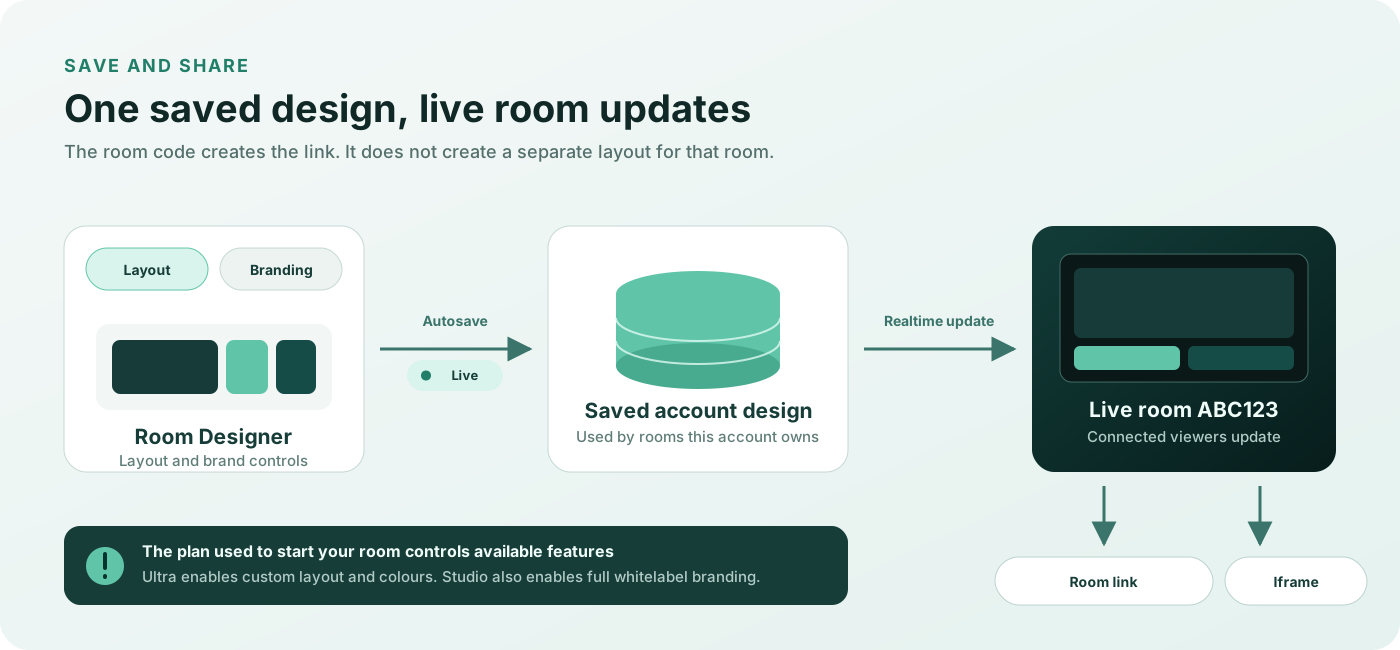
הזינו את קוד החדר בן שישה התווים בחלונית הטמעת החדר שלכם. העתיקו את ה-iframe, פתחו את החדר או שתפו את הקישור המוצג. קישור החדר הרגיל נושא אוטומטית את הפריסה השמורה ואת המיתוג הזכאי.
<iframe
  src="https://cliqer.io/ABC123"
  allow="camera; microphone; fullscreen; autoplay"
  style="border:0;width:100%;aspect-ratio:16/9"
  title="Cliqer room"
></iframe>
החליפו את ABC123 בקוד החדר הפעיל שלכם. אם אתם משנים את הפרופורציות של ה-iframe, בדקו גם את העיצוב לאורך ברוחבים צרים.
בחירת מקור ומגבלות תצוגה
בחרו את מקור הלכידה, המסך, המצלמה, הזנת ה-NDI, את Studio Program ואת כניסת השמע באפליקציית המארח. המעצב לא בוחר ולא נועל מקור דרך כתובת URL. ראו שיתוף מסך וקידוד וידאו ו-שמע בשיתוף מסך.
תיבות מותאמות אישית חלות על תצוגת החדר עם זרם יחיד. רשת ריבוי מארחים משתמשת בסידור המובנה שלה; בחירת זרם אחד מאפשרת לסידור המותאם אישית לחול שוב. קישור screenonly=true משתמש בתצוגה הייעודית לווידאו בלבד.
סרגל החדר (חיבור, טיימר, צ'אט, ציור, פקדי שקופיות והגדרות המציג) נשאר מוצמד לפינה הימנית העליונה של פריסה מותאמת אישית, כפי שהתצוגה המקדימה מציגה אותו, לכן השאירו את הטיימר, הלחצנים ושאר התיבות הרחק מהפינה הזו. התבניות עושות זאת. הצ'אט, הודעות החיבור והודעות המערכת שומרים על המיקומים המובנים שלהם. הסתרת תיבה משנה את התצוגה; היא לא שוללת הרשאות של משתתף ולא עוצרת את המקור של המארח.
פתרון בעיות
הכרטיסייה פריסה או פקד הלוגו נעולים
פריסות מותאמות אישית דורשות את התוסף Designer במסלולי Presenter, Studio HD או Studio 4K, והן כלולות ב-Studio 8K וב-Enterprise. ב-Studio 4K אפשר להזיז את הלוגו המילולי של Cliqer ולשנות את גודלו. החלפה או הסתרה של סימני Cliqer מחייבות Studio 8K ומעלה. אם העורך זמין אבל החדר משתמש במראה ברירת המחדל, בדקו את המסלול או המפתח ששימשו להפעלת החדר.
שינוי שמור לא מופיע
בדקו את ההודעה נשמר, את הבעלות על החדר, את המסלול או המפתח של החדר ואת הכיוון הנוכחי של הצופה. גאומטריה מותאמת אישית מחייבת גם שפריסה מותאמת אישית תהיה מופעלת. בדקו אם יש רשת ריבוי מארחים, קישור screenonly=true או פרמטרים של URL שעוקפים את הצבעים, את ערכת הנושא או את התנהגות הלוגו.
הטיימר מופיע בתצוגה המקדימה אבל לא בחדר
בתצוגה המקדימה תמיד יש זמנים לדוגמה. החדר האמיתי צריך ספירה לאחור חיה של המארח. בדקו את פקד העין של הטיימר בכיוון הנוכחי וודאו שהמארח משתף ספירה לאחור.
הלוגו חסר
בדקו שהמסלול של החדר כולל מיתוג white label, ואז את הלוגו המילולי שהועלה, את ההגדרה הצגה שלו ואת פקד העין של הלוגו בכיוון הפעיל. סמל המארח והלוגו המילולי של המשתתפים הם נכסים נפרדים.
הווידאו או ההערות ריקים
תיבת הווידאו צריכה מקור שהמארח משתף. ההערות צריכות תוכן עבור השקופית הנוכחית, פקד הערות פתוח אצל המשתתף ורכיב הערות גלוי בפריסה מותאמת אישית.
תיבה נמצאת מתחת לסרגל החדר
סרגל החדר צף מעל הפינה הימנית העליונה של כל פריסה מותאמת אישית. בתצוגה המקדימה, הזיזו או הקטינו את התיבה עד שהסרגל כבר לא מכסה אותה, בשני הכיוונים. הווידאו יכול לעבור מתחת לסרגל; טיימר, לוגו או לחצן לא אמורים להיות שם.
המשתתפים לא יכולים ללחוץ
הציגו לפחות לחצן ניווט אחד בכיוון הפעיל. השתמשו בפקד העין שלו או אפסו את הכיוון הזה.