אפליקציות לשעון
האפליקציות ל-Apple Watch ול-Wear OS הופכות את פרק כף היד לשלט למצגות. השעון מראה איפה המצגת נמצאת ושולח את ההקשות שלכם. הוא פועל בשתי דרכים, ואפשר להשתמש בכל אחת מהן:
- מקושר לטלפון. הטלפון נמצא בחדר, והשעון עוקב אחריו.
- באופן עצמאי. השעון מצטרף לחדר באמצעות הקוד שלו, בלי טלפון.
אפליקציית Apple Watch מגיעה עם Cliqer Remote ל-iPhone, ואפליקציית Wear OS מגיעה עם האפליקציה ל-Android. שתיהן חינמיות.
מה השעון מציג
- הבא ממלא את המסך. הקישו בכל מקום עליו כדי לעבור לשקף הבא.
- הקודם הוא כפתור קטן יותר בפינה השמאלית התחתונה, שנחתך מתוך הבא. הקישו עליו כדי לחזור שקף אחד אחורה.
- מספר השקף, כפי שהמארח שולח אותו, מופיע מתחת לחץ של הבא.
- הטיימר של החדר מוצג בחלק העליון כשהספירה לאחור של המארח פועלת.
- כל הקשה מאירה את כל המסך בצבע של הכפתור שנלחץ, ומפעילה רטט קל על פרק כף היד.
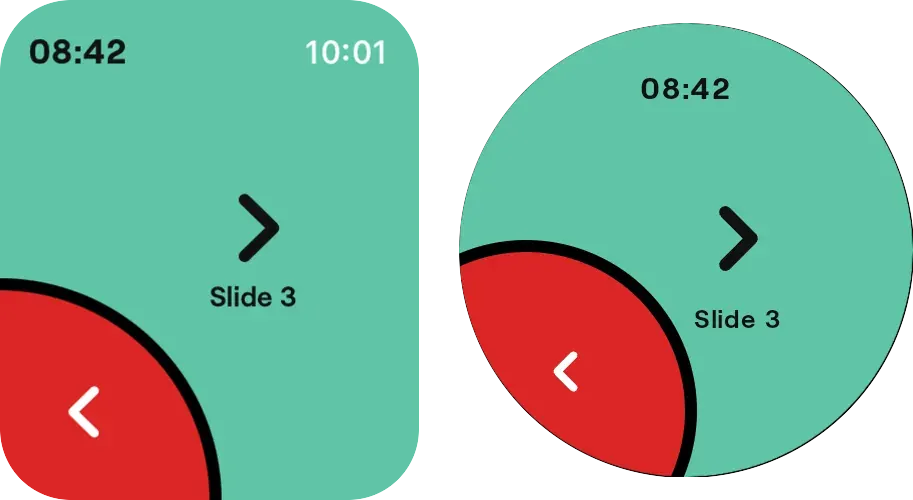
המסך ב-Apple Watch (משמאל) וב-Wear OS (מימין): הטיימר של החדר למעלה, חץ הבא ומתחתיו מספר השקף, והקודם בפינה השמאלית התחתונה.
מה צריך
| תכונה | Apple Watch | Wear OS |
|---|---|---|
| שעון | watchOS 10 ואילך | Wear OS 3 ואילך |
| טלפון, לקישור השעון | iPhone עם Cliqer Remote | טלפון Android עם Cliqer Remote |
| טלפון, לשימוש עצמאי בשעון | לא נדרש | לא נדרש |
| עלות | חינם | חינם |
מקושר לטלפון
הצטרפות בטלפון
הצטרפו לחדר בטלפון מ-Cliqer Remote, כרגיל. ראו הצטרפות לחדר.
פתיחת אפליקציית השעון
פתחו את Cliqer Remote בשעון. הוא מציג את החדר שהטלפון נמצא בו.
לחיצה
הקישו על הבא ועל הקודם כדי להעביר שקפים. הטלפון שולח כל הקשה למארח כלחיצה.
שעון מקושר לוחץ בשם הטלפון שלכם ואינו תופס מקום מציג משלו, כך שחדר בתוכנית Free, שמאפשרת מציג מחובר אחד, פועל בדיוק אותו דבר גם עם שעון.
הטלפון חייב להישאר בחדר כדי שהקישור יפעל. Cliqer Remote יוצא מהחדר כשהטלפון מחוץ לאפליקציה יותר מ-5 שניות, ומסך נעול נחשב כיציאה מהאפליקציה. ההגדרה הפשוטה: הטלפון לא נעול ומונח עם המסך כלפי מעלה על הדוכן, ו-Cliqer Remote פתוח על המסך.
כשהטלפון לא נמצא בחדר, השעון מציג פתחו את Cliqer Remote בטלפון. ב-Apple Watch המסך הופך לאפור, וב-Wear OS מוצג מסך הצטרפות לחדר עם אותה הודעה. פתחו את האפליקציה בטלפון והצטרפו שוב לחדר, והשעון יתחבר מחדש מעצמו.
באופן עצמאי
פתיחת הצטרפות לחדר
בשעון, פתחו את Cliqer Remote ועברו אל הצטרפות לחדר. ב-Apple Watch זה העמוד שמתחת למסך השעון (באמצעות Digital Crown או החלקה). ב-Wear OS זה המסך הראשון, או במרחק החלקה אחת מהמסך המקושר לטלפון כשהטלפון נמצא בחדר.
הזנת קוד החדר
הזינו את קוד החדר שקיבלתם מהמארח, בהקלדה או בהכתבה באמצעות שיטת הקלט של השעון. Apple Watch מתחיל עם החדר האחרון שהצטרף אליו.
הצטרפות
הקישו על הצטרפות.
לחיצה ויציאה
הקישו על הבא ועל הקודם. כדי לצאת, הקישו על יציאה מהחדר ב-Apple Watch, או החליקו את המסך הצידה ב-Wear OS.
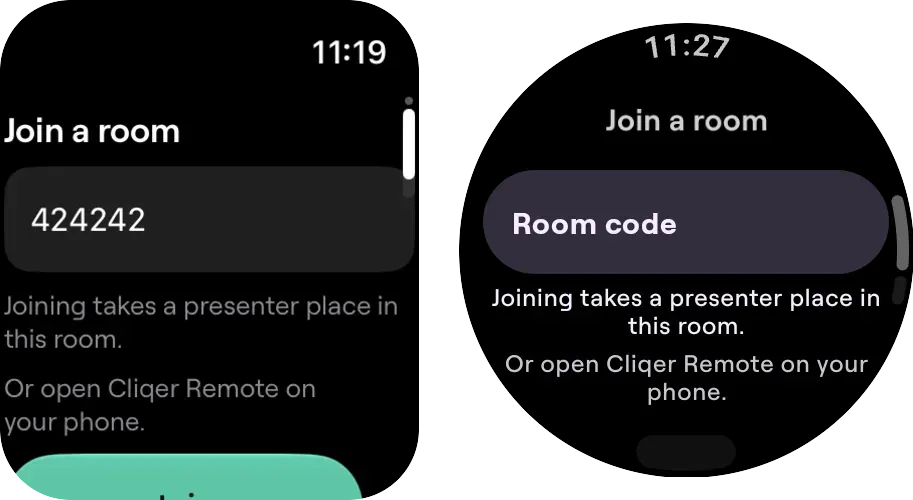
הצטרפות לחדר ב-Apple Watch (משמאל) וב-Wear OS (מימין): שדה הקוד, ההודעה על מקום המציג וכפתור ההצטרפות מתחת.
מתחת לקוד השעון מציג ההצטרפות תופסת מקום מציג בחדר הזה. שעון שמצטרף באופן עצמאי הוא מציג, כמו טלפון באפליקציה, והחדר מציג אותו ברשימה תחת שם השעון. הוא תופס אחד ממקומות המציגים בחדר. תוכנית Free מאפשרת מציג מחובר אחד, כך ששעון עצמאי וטלפון לא נכנסים יחד לאותו חדר בתוכנית Free: מי שמצטרף שני נדחה. במקרה כזה, כדאי לקשר את השעון לטלפון. ראו תמחור.
אם הקוד עדיין לא מוצא מארח, השעון ממתין בחדר ומציג את המסך ברגע שמארח מגיע. מארח שיוצא לרגע לא מעלים את המסך, והבא והקודם הופכים לאפורים עד שהמארח חוזר.
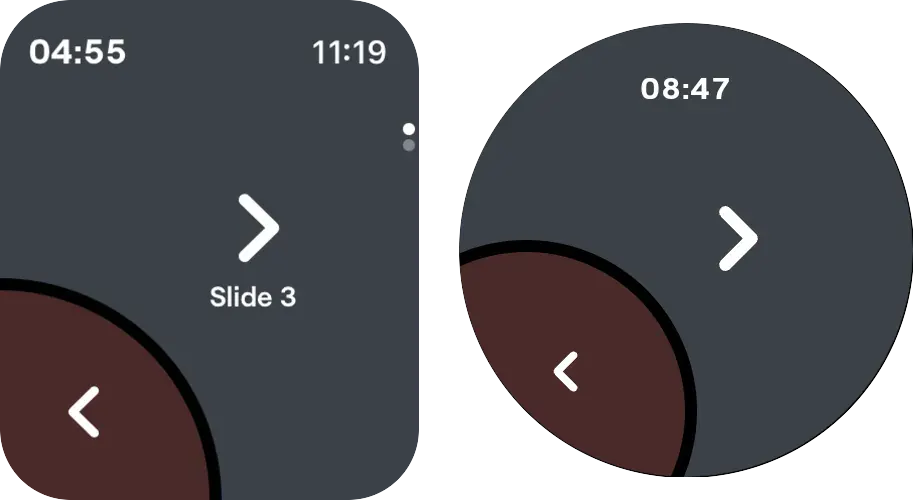
כשהמארח לא מחובר המסך נשאר והופך לאפור, עם הבא והקודם מעומעמים, ומתעורר כשהמארח חוזר (Apple Watch משמאל, Wear OS מימין).
כשהשעון לא מצליח להצטרף, הוא מציין את הסיבה: החדר לא נמצא. בדקו את הקוד., החדר הזה מלא. או אין חיבור. נסו שוב. אם המארח מסיר אותו או מסיים את הסשן, הוא מציג זאת במקום ההודעה וחוזר למסך הצטרפות לחדר.
כשהבא והקודם אפורים
הבא והקודם אפורים, ואינם עושים דבר, כשהמארח כיבה את הלחיצות או כשאין מארח זמין.
פרטיות
כשהשעון מקושר לטלפון, הוא לא מתחבר ל-Cliqer. הטלפון מעביר לשעון את מספר השקף ואת הטיימר, והשעון מעביר בחזרה את ההקשות שלכם, דרך הקישור בין הטלפון והשעון שלכם. במצב עצמאי, השעון מתחבר ל-Cliqer כמציג, והמארח של החדר רואה אותו ברשימת המציגים. ראו פרטיות ואבטחה.
פתרון בעיות
ראו פתרון בעיות.