התחלה מהירה
זה לוקח כחמש דקות. כדי לשמור חדר צריך חשבון Cliqer; כדי להתרשם קודם, יש ללחוץ על לנסות בזמן אמת בכתובת https://cliqer.io/timer.


יצירת חדר והפעלתו
פתיחת החדרים
יש להתחבר ולעבור אל https://cliqer.io/dash/timer. זהו דף חדרים: החדרים שלכם, חדרים אחרונים, תיקיות והאשפה.
יצירת חדר
יש ללחוץ על חדר חדש. החדר נפתח בחדר הבקרה. כדי להתחיל במקום זאת מגיליון אלקטרוני או מקובץ ייצוא של טיימר אחר, יש ללחוץ על ייבוא (ראו ייבוא מ-Stagetimer).
הוספת טיימרים
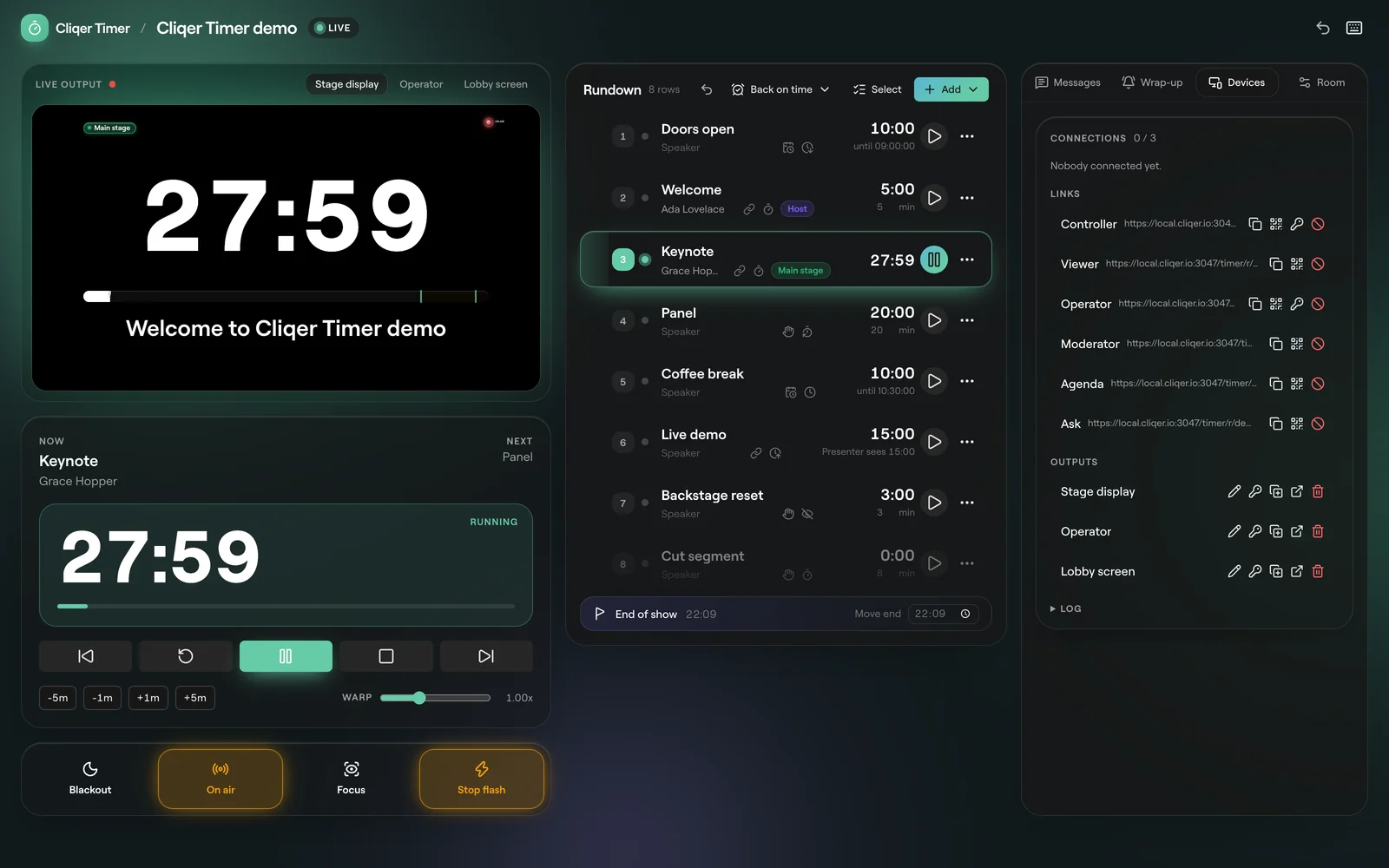
יש ללחוץ על הוספה בראש לוח הזמנים ולבחור משך (פועל לפרק זמן קבוע) או שעת סיום (מסתיים בשעה מסוימת). לכל אחד יש לתת כותרת, דובר ואורך. יש לחזור על כך לכל מקטע.
פתיחת מסך מציג
יש לפתוח את פלטים בכותרת החדר, לבחור את הפלט וללחוץ על קישור מקוצר. בחזרה בחדר הבקרה, יש לפתוח את הלשונית מכשירים בחלונית הצד. תחת קישורים, יש לאתר את הקישור צופה וללחוץ על העתקת קישור או קוד QR. יש לפתוח אותו במסך שהמציג יראה, במצב מסך מלא.
התחלת המופע
יש ללחוץ על התחלה בסרגל הבקרה, או על Space. מסך המציג סופר לאחור יחד איתכם. הבא (או →) עובר לטיימר הבא.
מה להגדיר בהמשך
שאלות נפוצות
לא. כל קישור שאתם מחלקים נפתח ללא התחברות, כולל קישור הבקר. רק פתיחת חדר הבקרה ללא קישור מחייבת שאתם, בעלי החדר, תהיו מחוברים.
כן. יש ללחוץ על לנסות בזמן אמת בכתובת https://cliqer.io/timer. כך נוצר חדר הדגמה לשעה אחת, עם קישור בקר וקוד QR לצופה שפותח את הטיימר בטלפון שלכם. התכונות בתשלום כבויות בו.
הגעתם למגבלת החדרים של התוכנית שלכם. אפשר להעביר לאשפה חדר שכבר אין בו צורך, או לעיין בתוכניות ומגבלות.