שליטה במארח
שליטה במארח הופכת טלפון, iPad או טאבלט לשלט עבור המחשב שמריץ את Cliqer. צוות עמדת המיקסר יכול לנהל את האירוע מכל מקום באולם, בלי לחזור למחשב: המציגים, הטיימר, קישור החדר, Studio והגדרות המארח נמצאים כולם במכשיר.
היא שולטת ב-Cliqer של המארח. זו לא תצוגת המציג: אין הערות, לייזר או ציור, ראו כלי המציג. בלשונית מופע יש כפתורי הקודם והבא, שלוחצים על הכפתורים של המארח עצמו.
התאמת מכשיר
ההתאמה פועלת כמו קישור WhatsApp Web. המחשב מציג קוד QR והמכשיר סורק אותו. אין התחברות ואין שלב אישור שצריך ללחוץ עליו במחשב.
לפתוח במחשב את התאמת מכשיר
במחשב, יש לפתוח את החלון הראשי של אפליקציית Cliqer למחשב וללחוץ על סמל המכשיר בחלק העליון (תיאור הכלי שלו מתחיל ב"שליטה מרחוק"), או לפתוח את הגדרות ולמצוא את שליטה מרחוק. נפתח החלון התאמת מכשיר ובו קוד QR, קוד ההתאמה והספירה לאחור שלו, השלבים המקופלים תחת איך מתחברים, ורשימת המכשירים המותאמים.
לפתוח במכשיר את שליטה במארח
במכשיר, יש לפתוח את Cliqer Remote ולהקיש על שליטה במארח, סמל המחשב בפינה השמאלית העליונה של מסך ההצטרפות.
לסרוק את הקוד
יש להקיש על סריקת קוד התאמה ולכוון את המצלמה אל קוד ה-QR. אם המצלמה לא מצליחה לקרוא אותו, יש להקיש על הזנת קוד במקום זאת ולהקליד את עשרת התווים שמתחת לקוד ה-QR.
לתת שם למכשיר
אפשר לתת למכשיר שם, אם רוצים (התיבה מגיעה ממולאת מראש בשם המכשיר). המחשב מציג אותו ברשימה תחת השם הזה.
לאשר את הזהות
המכשיר מבקש לאשר שזה אתם: Face ID או Touch ID ב-iPhone או ב-iPad, טביעת אצבע, זיהוי פנים או נעילת מסך ב-Android, או קוד הגישה של המכשיר. כך נשמר גם המפתח שמוכיח שהמכשיר הוא זה שהותאם. הבקשה מופיעה פעם אחת בכל פעם שהמכשיר מתחבר למארח, ולא בכל הקשה.
הותאם
המחשב מציג הודעה, "<device name> הותאם", והמכשיר מציג את המארחים שלך עם המארח, ואם יש בו חדר פתוח, גם את החדר שלו, תחת המכשיר הזה מותאם. אם המכשיר כבר מותאם למארחים אחרים, המארח החדש נוסף לרשימה לצדם.


חלון התאמת מכשיר במחשב: קוד ה-QR והספירה לאחור של 60 שניות, שלושת השלבים (שלב 1 הוא הורדת Cliqer Remote, ואותו קוד פותח את דף החנות ממצלמת טלפון) והמכשירים המותאמים, עם x להסרת כל אחד מהם.
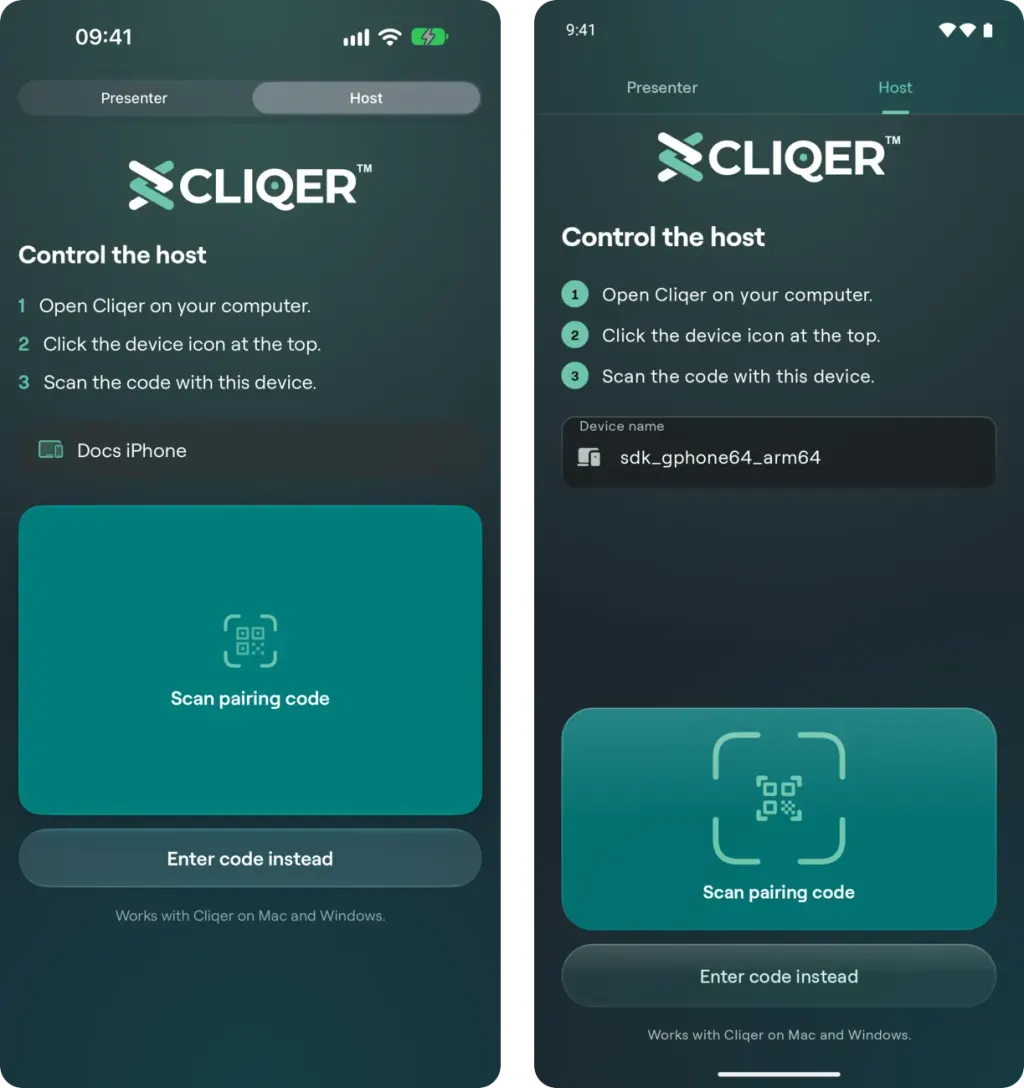
במכשיר: שליטה במארח מציגה את אותם שלושה שלבים, תיבה לשם המכשיר ואת כרטיס סריקת קוד התאמה, ומתחתיו הזנת קוד במקום זאת (iPhone משמאל, Android מימין).
אפשר גם לסרוק את קוד ה-QR באפליקציית המצלמה הרגילה של הטלפון או הטאבלט. הקוד הוא קישור אל cliqer.io/pair, וכאשר Cliqer Remote מותקנת הוא פותח את האפליקציה במסך ההתאמה. בלי האפליקציה הוא מציג דף שמפנה לדף החנות.
הקוד תקף 60 שניות, פועל פעם אחת, ומתחדש מעצמו כל עוד חלון התאמת מכשיר פתוח. למחשב יכולים להיות עד 10 מכשירים מותאמים; החלון מבקש להסיר אחד לפני התאמת המכשיר האחד עשר ("למחשב הזה כבר יש 10 מכשירים מותאמים").
מכשיר יכול להיות מותאם לעד 10 מארחים, אחד לכל מחשב. כדי להוסיף מארח נוסף, יש להקיש על הכפתור + במסך המארחים שלך (ב-Android, התאמת מארח נוסף בסרגל העליון) ולסרוק את הקוד של המחשב הזה כפי שתואר למעלה. אם המכשיר מחובר בזמן ההוספה, הוא מבקש לאשר את הזהות פעם נוספת; ביטול שומר על החיבור הנוכחי, והמארח החדש מופיע בפעם הבאה שהמכשיר מתחבר. כשמגיעים ל-10 מארחים, האפליקציה מציגה "המכשיר הזה מותאם ל-10 מארחים. יש להסיר אחד ולנסות שוב."
מה המכשיר מציג
אחרי שמכשיר מותאם, סמל המחשב במסך ההצטרפות מוחלף במתג מציג | מארח בראש האפליקציה. מציג הוא מסך ההצטרפות והחדר שבו נמצאים. מארח הוא המחשבים שלכם והפקדים שלהם. חדר שנמצאים בו ממשיך לפעול בזמן הצפייה במארח, ואחרי שפותחים מארח, מסך ההצטרפות מציע כפתור אחד, הצטרפות ואחריו הקוד של החדר שפתוח במארח הזה.


המתג מציג | מארח ב-iPhone. במסך ההצטרפות, הכפתור לחדר שפתוח במארח חוסך את הקלדת הקוד.
אפשר לפתוח מארח מתוך המארחים שלך. הפקדים מחולקים לשלוש לשוניות, שנקראות על שם המקומות במארח עצמו: מופע (החלון הראשי), Studio (חלון Studio) והגדרות (תפריט ההגדרות). מוצג רק מה שהמארח הזה מציע.
המארחים שלך מציג כל מחשב שהמכשיר מותאם אליו, שורה לכל אחד. מחשב שבו Cliqer פתוח מציג את החדר שלו; הקשה עליו פותחת את הפקדים שלו. מחשב כבוי נשאר ברשימה, מעומעם, עם "לא מקוון, נראה לאחרונה לפני 2 שעות", עד שמסירים אותו, והוא חוזר מעצמו כש-Cliqer נפתח בו שוב. כשיש מחשב מותאם אחד והוא פתוח, האפליקציה עוברת ישר לפקדים שלו; כשיש יותר, בוחרים מהרשימה.


המארחים שלך מציג כל מחשב מותאם. מחשב שבו Cliqer פתוח מציג את החדר שלו ואת המקומות שהוא מציע; מחשב כבוי מוצג מעומעם, עם המועד שבו היה פתוח לאחרונה. בטלפון זה מסך נפרד (iPhone משמאל, Android מימין); ב-iPad הרשימה נשארת לצד הפקדים.
בסרגל העליון מופיעים שם המארח עם נקודה ירוקה כל עוד המכשיר מחובר, הכפתורים אפקטים קוליים וחלון Studio מהבאנר של המארח עצמו, ותפריט עם איך פועלת השליטה מרחוק וביטול התאמה מכל המארחים.
מופע
- קישור החדר: קוד החדר, קוד ה-QR שלו, שיתוף קישור והעתקת קישור. הקשה על קוד החדר מאפשרת לתת לחדר שם משלכם, שש אותיות או ספרות. סמל הרענון שואל קודם "לרענן את הקישור?", כי הפעולה מסיימת את הסשן וכל מי שיש לו את הקישור הישן צריך את החדש.
- שלט למצגות חדש: כששלט למצגות Bluetooth מבקש להצטרף, זוהה שלט למצגות חדש מציע אישור ודחייה.
- טיימר: הפעלה או השהיה של הטיימר, הוספה או הורדה של דקות (בצעדים של 1, 2 ו-5), קביעת זמן מדויק בדקות ובשניות, איפוס לזמן שנקבע, או הקשה על אחת מהגדרות הטיימר השמורות. ההגדרות השמורות הן אלה שנקבעו במחשב המארח, וזו שנבחרה אחרונה נשארת מוארת. כש-Limitimer מחובר, גם Sum-up, Blink ו-Beep נמצאים כאן. ראו טיימר.
- מציגים: כל מי שמחובר לחדר מופיע ברשימה, כמו במארח. בכל שורה יש מתג לחיצה שמעניק או שולל את הרשאת הלחיצה, ומתג מסך ששולח את המסך של המארח למציג הזה (הפעלתו פותחת לבחירה את רשימת התצוגות, מקורות NDI ופלט ה-Program של Studio). הקשה על מציג פותחת את הצ'אט איתו, שינוי שם, הסרה וחסימה. הסרה מוציאה מציג מיד; אפשר להצטרף שוב אחרי כמה שניות. חסימה מונעת כניסה עד שמאשרים אותה שוב מתוך רשימת חסומים.
- הקודם והבא: שני כפתורים גדולים בתחתית לוחצים על כפתורי הקודם והבא של המארח עצמו.


לשונית מופע (iPhone משמאל, Android מימין): קישור החדר, הטיימר וכפתורי הקודם והבא בתחתית. המציגים עם מתגי הלחיצה והמסך שלהם נמצאים בהמשך הלשונית.
Studio
לשונית Studio מופיעה כשמסלול החדר כולל מתקשרים (Studio HD ומעלה). היא מציגה את מה שחלון Studio מציג. אם Studio לא פתוח במחשב, הלשונית מציגה "Studio סגור במארח" ומציעה פתיחת Studio. ראו Studio.
- Preview ו-Program, עם Cut או Fade ו-TAKE. הקשה על קלט מעבירה אותו ל-Preview, והקשה כפולה חותכת אותו ישירות ל-Program. בתפריט של קלט יש גם התאמה או מילוי, NDI, חדר והסרה.
- הוספת קלט: מסכים ומקורות NDI, או אנשים, כדי להזמין מציג להתקשר במצלמה.
- פלטים: המתגים חדר ו-NDI שקובעים לאן כל קלט נשלח, מיקס ה-Program, המוניטור ושמע הפלט.
- מתקשרים: מצב המצלמה והמיקרופון של כל מתקשר, עם ניתוק, פיד החזרה וניקוי Program.
- מיקסר שמע: העוצמות, ההשתקה והניתוב של המיקסר במארח.
כש-Cliqer v2 מותקן במחשב, ה-T-bar של Studio נשאר במחשב: יש להשתמש ב-Fade וב-TAKE במקומו.


לשונית Studio: Preview ו-Program, Cut או Fade, TAKE, והקלטים שאפשר להעלות לשידור (iPhone משמאל, Android מימין).
עם Cliqer v3
כש-Cliqer v3 מותקן במחשב, לשונית Studio כוללת גם את פקדי המופע של חלון Studio, באותם שמות. ראו Studio.
- מבקשים להצטרף: שורה לכל מציג שמבקש להתקשר, עם אישור ודחייה, כמו בסרגל הבקשות של חלון Studio.
- REC, STREAM ו-Go Live בראש הלשונית, כל אחד מואר לפי המצב שהמחשב מציג (מתחיל, בשידור, מתחבר מחדש או נכשל). REC מתחיל מיד ושואל לפני שהוא עוצר. STREAM ו-Go Live שואלים לפני שהם מתחילים ולפני שהם עוצרים. בזמן שהמופע בשידור חי, המקש מציג End Live.
- מעבר: Cut, Quick Play, חמשת חריצי המעבר, כל אחד עם שם האפקט והאורך שלו (לדוגמה Fade 0.5 s), Fade to black וה-T-bar. גרירת ה-T-bar עד הסוף משלימה את המעבר. שחרור באמצע מקבע את המיקס במקום עד שמזיזים אותו שוב או מבצעים TAKE מהמחשב.
- מתקשרים: לכל מתקשר, על הבמה (כיבוי שולח אותו לחדר ההמתנה), Talkback וניתוק, ששואל קודם. לחיצה ממושכת על Talkback מאפשרת לדבר, והקשה משאירה אותו פעיל. Talkback All מדבר עם כל המתקשרים בבת אחת.
הקלטה, סטרימינג ו-Go Live תלויים במסלול של המחשב, בדיוק כמו במחשב. מקש שהמסלול לא כולל מודיע על כך בהקשה, ומאותו רגע מציג "לא זמין במסלול הזה".
הגדרות
לשונית הגדרות מרכזת את הגדרות המארח בקבוצות שלו: מראה (מצב כהה, זכוכית, החשבון שלי), מצב שליטה, שמע, קידוד וידאו, התנהגות (לחיצה מופעלת, שיתוף מסך, מצביע לייזר, ניקוי ציור, ספירה לאחור או קדימה, השהיית לחיצה ועוד), תצוגת טיימר, שלטים למצגות (שינוי שם, חסימה או שכחה של שלט למצגות Bluetooth, וצפייה ב-DSAN PerfectCue או ב-Limitimer מחוברים), פרטיות ופלט NDI, התאמת מכשיר, מכשירים מותאמים ואזור מסוכן. ניקוי ציור מוחק את הציור של כל המציגים בכל המסכים, כמו במחשב, ופועל גם כשמצביע הלייזר מופעל. ראו DSAN ופלט NDI.


לשונית הגדרות מקבצת את הגדרות המארח. בקבוצת התנהגות, ניקוי ציור נמצא מיד מתחת למצביע לייזר; כפתור הניקוי שלו מוחק את הציור של כל המציגים (iPhone משמאל, Android מימין).
התאמת מכשיר מציג אם חלון התאמת מכשיר פתוח, עם כפתור סגירה, ומכשירים מותאמים מציג את רשימתם ("3 מתוך 10") עם הסרה. המכשיר שלכם מסומן המכשיר הזה וכולל ביטול התאמת המכשיר הזה, שמסיר אותו מהמארח הזה בלבד; שאר המארחים שלו נשארים מותאמים.
אזור מסוכן כולל איפוס כל ההגדרות והתנתקות. שתי הפעולות מבקשות אישור, ושתיהן מסיימות את השליטה מרחוק. האיפוס מוחק את הגדרות המארח, את מפתח הרישיון ואת ההתחברות, וכל מכשיר מותאם צריך לעבור התאמה מחדש. אחרי התנתקות, השליטה מרחוק חוזרת כשמישהו מתחבר במחשב. התחברות, הזנת מפתח רישיון והרשאות macOS חייבות להתבצע במחשב.
מחשב שאינו מעודכן עשוי להציג רק חלק מהקבוצות האלה. כשחסרים בו פקדי ההגדרות לגמרי, הלשונית מציגה "יש לעדכן את Cliqer במחשב כדי לשנות כל הגדרה מהמכשיר הזה".
כמה זמן זה נמשך
מארח מותאם נשאר ברשימה המארחים שלך עד שמסירים אותו. הוא זמין כל עוד Cliqer פתוח בו. יציאה מ-Cliqer, או התנתקות ממנו, הופכת את המארח למעומעם ("לא מקוון, נראה לאחרונה ..."); פתיחה מחדש מחזירה אותו בלי התאמה נוספת. ההתאמה שייכת להתקנה הזו של Cliqer, ולא לחשבון.
שני דברים מוחקים את ההתאמה, ואז צריך להתאים את המכשיר מחדש:
- איפוס כל ההגדרות בהגדרות של אפליקציית המחשב (מתקדם > פתרון בעיות), או איפוס כל ההגדרות ממכשיר מותאם.
- הסרת המכשיר, כמתואר בהמשך.
מחשב שאופס נשאר ברשימה, מעומעם. יש להסיר אותו משם ולהתאים אותו מחדש.
הסרת מכשיר
- במחשב: ברשימה מכשירים מותאמים, כל מכשיר מותאם מוצג עם התאריך שבו הותאם או שבו נעשה בו שימוש לאחרונה. לחיצה על ה-x ליד מכשיר מסירה אותו. המכשיר מציג "<name> הסיר את המכשיר הזה." ומוריד את המארח הזה מהרשימה המארחים שלך; שאר המארחים שלו נשארים מותאמים.
- במכשיר, מארח אחד: ברשימה המארחים שלך, ב-iPhone וב-iPad מחליקים על המארח (או לוחצים עליו לחיצה ממושכת), וב-Android מקישים על תפריט שלוש הנקודות בשורה שלו, ואז מקישים על הסרה ומאשרים: "להסיר את <name>?" "המכשיר הזה יפסיק לשלוט בו. אפשר להתאים שוב עם קוד חדש." זה עובד גם עבור מארח כבוי.
- במכשיר, כל המארחים: פותחים את תפריט שלוש הנקודות ברשימה המארחים שלך, מקישים על ביטול התאמה מכל המארחים ומאשרים: "המכשיר יפסיק לשלוט בכל המארחים. אפשר להתאים שוב עם קוד חדש."
- ממכשיר מותאם אחר: בהגדרות, מכשירים מותאמים, מקישים על הסרה ליד מכשיר ומאשרים.
הסרת מארח מהמכשיר דורשת חיבור לאינטרנט; בלי חיבור, יש להסיר את המכשיר במחשב במקום זאת.
מסלולים
ההתאמה והפקדים של מופע והגדרות לא דורשים מסלול מסוים, אם כי כמה הגדרות תלויות במסלול של המארח בדיוק כמו במחשב, לדוגמה זכוכית. לשונית Studio תלויה במסלול של החדר, כי Studio ומתקשרים מתחילים ב-Studio HD. ראו תמחור.
פרטיות
ראו פרטיות ואבטחה כדי לדעת מה ההתאמה שומרת במכשיר ובמחשב.