Microsoft PowerPoint
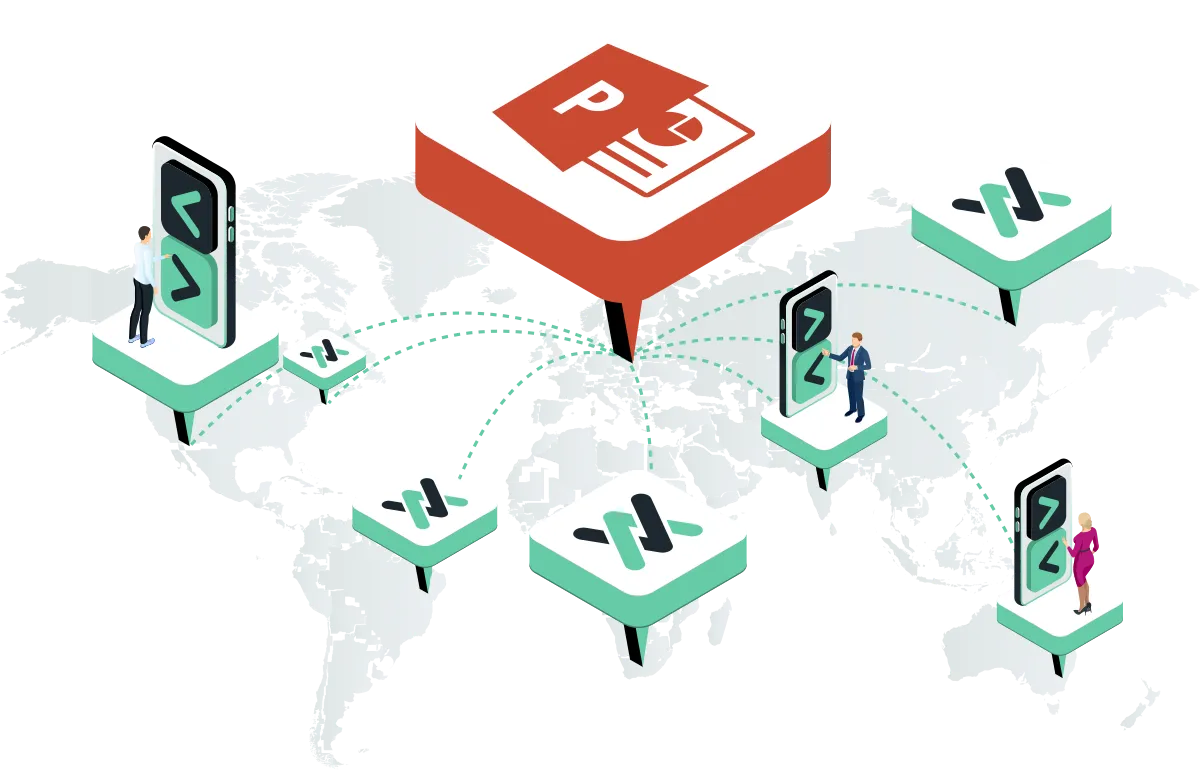
Cliqer מאפשר לכם לשלוט מרחוק במצגות Microsoft PowerPoint בקלות, בין אם אתם עובדים על מחשב Windows ובין אם על Mac. השילוב הזה מאפשר ניווט חלק בין השקופיות ועוזר לכם להעביר מצגות מקצועיות ומרתקות יותר.
שילוב מובנה: שליטה חלקה ברקע
השילוב של Cliqer עם Microsoft PowerPoint תוכנן להיות מובנה באמת, והוא מעניק יתרון משמעותי על פני שלטים למצגות מסורתיים שרק מדמים הקשות מקלדת. הגישה המתקדמת הזו מספקת שליטה יציבה שאינה תלויה בפוקוס:
- פעולה ללא תלות בפוקוס: אחד היתרונות הבולטים הוא ש-Cliqer יכול לשלוט באופן אמין במצגת PowerPoint גם כאשר PowerPoint אינו החלון הפעיל והממוקד בשולחן העבודה. זהו יתרון יקר ערך למציגים שצריכים לעיין בהערות ביישום אחר, לנהל תוכנת שידור חי או לעבוד עם כלים נוספים במקביל, בלי לפגוע בשליטה בשקופיות.
- תקשורת ישירה עם היישום: במקום לשלוח רק הקשות מקלדת כלליות (כמו Page Up/Down), Cliqer מתקשר באופן ישיר יותר עם יישום PowerPoint עצמו. ב-macOS הדבר נעשה לרוב באמצעות ממשקי ה-API של הנגישות והאוטומציה במערכת, וב-Windows נעשה שימוש בטכניקות שילוב עמוק דומות. הקו הישיר הזה מבטיח שהפקודות יגיעו בדיוק אל PowerPoint.
- אמינות ודיוק משופרים: מכיוון ש-Cliqer אינו תלוי בחלון שנבחר כרגע, הסיכון ללחיצות לא מכוונות או לפקודות שנשלחות ליישום הלא נכון מתבטל כמעט לחלוטין. כך נוצרת חוויית הצגה מקצועית יותר ונטולת לחץ.
- עקביות בין פלטפורמות: יתרונות השליטה המובנית תוכננו לפעול ביעילות גם ב-macOS וגם ב-Windows, ומספקים חוויה עקבית בלי קשר למערכת ההפעלה שלכם.
רמת השליטה העמוקה הזו מבטיחה שהמצגות שלכם יתנהלו בצורה חלקה, כך שתוכלו להתרכז בהגשה ובקשר עם הקהל ולא בתקלות תוכנה.
הרשאות מערכת לשליטה מובנית: כדי ליהנות מהשליטה המובנית והעוצמתית של Cliqer ב-PowerPoint ב-macOS, כולל היכולת לפעול באופן אמין כאשר PowerPoint אינו בפוקוס, יש לוודא של-Cliqer יש את הרשאות המערכת הנדרשות (ובמיוחד נגישות ואוטומציה). ההרשאות האלה חיוניות כדי ש-Cliqer יוכל לתקשר ישירות ובאמינות עם יישום PowerPoint.
שליטה ברקע ללא מאמץ: ב-Windows, השילוב המובנה של Cliqer מאפשר לו לנהל ביעילות את מצגות PowerPoint שלכם בלי שחלון PowerPoint יצטרך להיות פעיל או בפוקוס כל הזמן. כך אתם חופשיים לעבוד על כמה משימות במקביל במחשב ההצגה, ועדיין שומרים על שליטה מרחוק מלאה בשקופיות.
הגדרה ושימוש
הפעלת Cliqer
יש לוודא ש-Cliqer פועל במחשב המארח, ואז לפתוח את התפריט שליטה ולבחור PowerPoint. כאשר PowerPoint פתוח במצב אחר, Cliqer מציע PowerPoint פתוח · מעבר.
התחלת הצגת השקופיות
לפתוח את מצגת PowerPoint ולהתחיל את הצגת השקופיות.
חיבור השלט
להתחבר ל-Cliqer באמצעות קישור המציג במכשיר השלט (סמארטפון, טאבלט וכדומה).
שליטה בשקופיות
כעת תוכלו לשלוט במעבר בין השקופיות בצורה חלקה, גם כאשר PowerPoint אינו החלון הקדמי.
פקדי שקופיות במכשיר המציג
מלבד הבא והקודם, מציגים יכולים לפתוח את פקדי השקופיות מסרגל הכלים שלהם:
| פקד | Windows | macOS |
|---|---|---|
| מסך שחור (וחזרה) | ✅ | ❌ |
| שקופית ראשונה / אחרונה | ✅ | ✅ |
| מעבר לשקופית | ✅ | ❌ |
ב-Windows, לחיצה על הבא או הקודם כשהמסך שחור מחזירה את השקופית בלי לעבור לשקופית אחרת. ראו פקדי שקופיות לקיצורי מקלדת ולחדרים עם כמה מארחים.
להוראות הגדרה כלליות יותר, ראו את המדריך לשימוש ב-Cliqer.