כלי המציג
אחרי שנכנסים לחדר, האפליקציה מציגה את המסך המשותף של המארח, אריח הקודם ואריח הבא, וסרגל עם כלי החדר. מה שמופיע תלוי במה שהמארח הפעיל ובתוכנת המצגות שפועלת אצל המארח, ולכן פקד שחסר בטלפון שלכם חסר בדרך כלל בצד המארח. ראו פתרון בעיות.
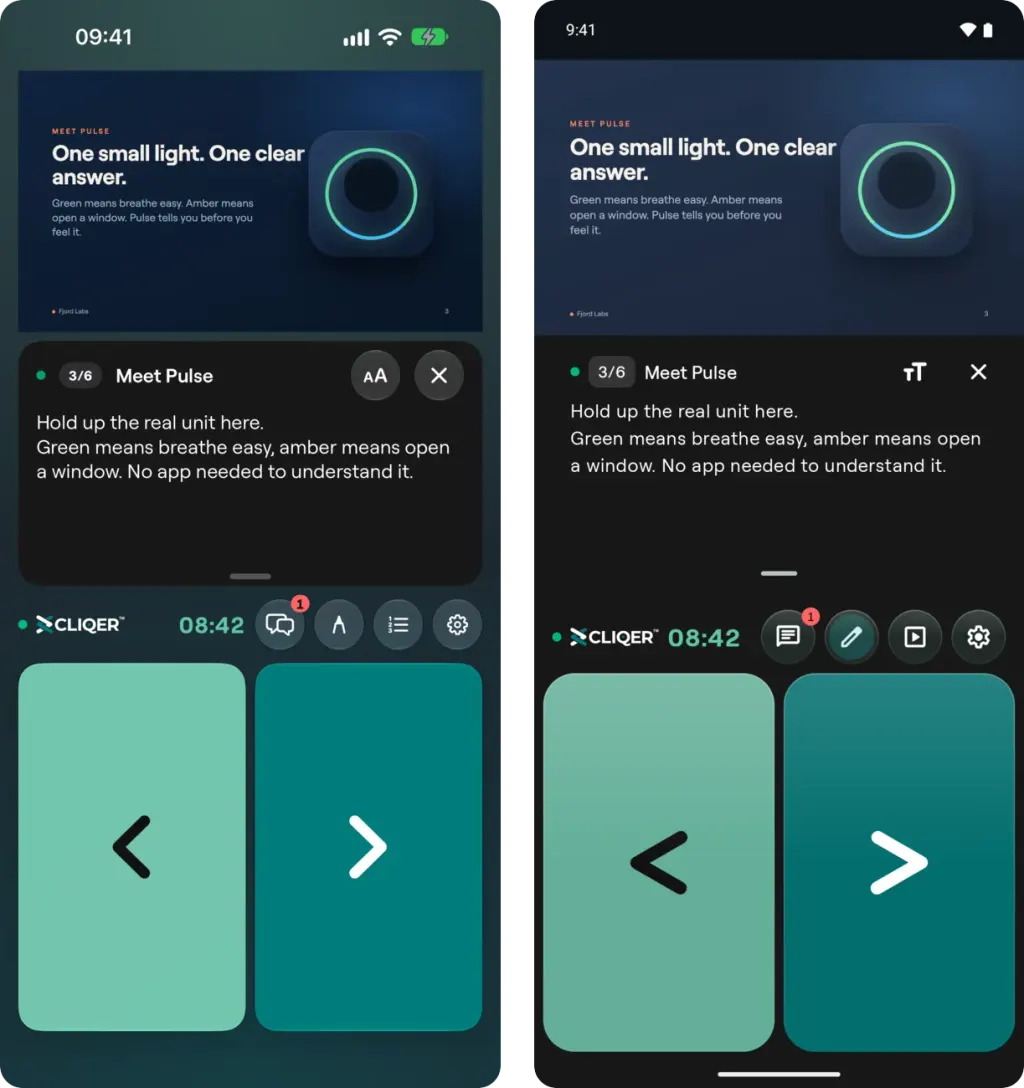
החדר ב-iPhone (משמאל) וב-Android (מימין): המסך המשותף, ההערות לשקופית שמוצגת כעת, סרגל החדר עם טיימר המארח וכלי החדר, ואריחי הקודם והבא.
מעבר בין השקופיות
- הקודם והבא הם שני האריחים הגדולים. כשמסובבים את הטלפון לרוחב בזמן שהמסך המשותף מוצג, המסך ממלא את הטלפון: החצי השמאלי הוא הקודם והחצי הימני הוא הבא.
- אריח נדלק ברגע שלוחצים עליו, וזה מסמן רק שהלחיצה נשלחה. כשהמארח משתף מספרי שקופיות, מספר השקופית הוא האישור: הוא משתנה ברגע שהשקופית באמת התקדמה אצל המארח, בכל טלפון ואצל כל מציג בחדר. לחיצות מהירות ברצף נספרות כולן ומזיזות את השקופיות יחד.
- הגיליון פקדי שקופיות מוסיף את שקופית ראשונה, שקופית אחרונה, מעבר אל מספר שקופית, ומסך שחור, שמחשיך את מסך המארח עד שמחזירים אותו. כל אחד מהם מופיע רק כשתוכנת המצגות שפועלת אצל המארח תומכת בו. ראו איך להשתמש ב-Cliqer.
- אם המארח כיבה את הלחיצות, או שאין מארח זמין, האריחים מושבתים והאפליקציה מציגה הלחיצה מושבתת.
- בטאבלט או עם מקלדת, מקשי החצים שולחים לחיצות, ו-B, Home, End ומספר שקופית ואחריו Enter פועלים כשהמארח מאפשר זאת. זוהי ההגדרה קיצורי מקלדת.
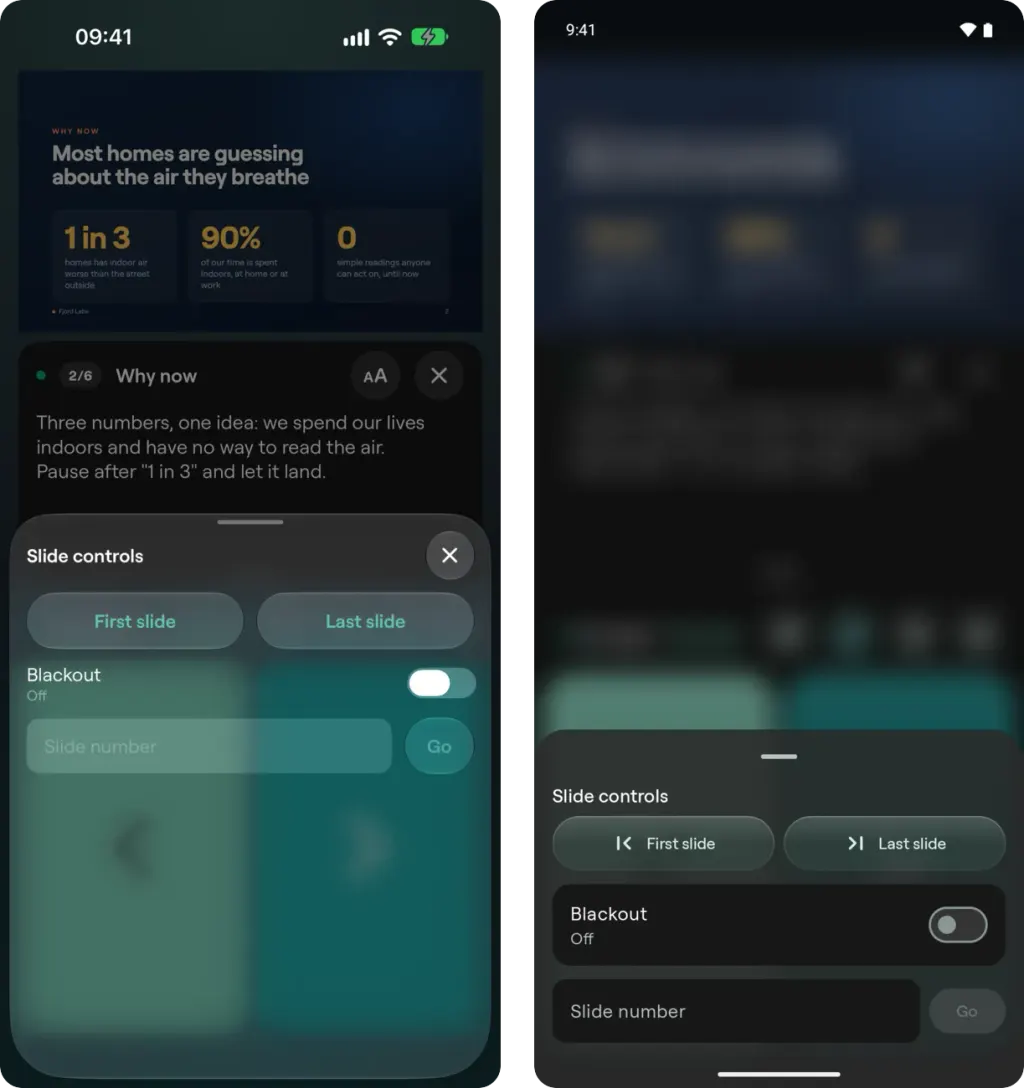
הגיליון פקדי שקופיות: שקופית ראשונה, שקופית אחרונה, מסך שחור ומעבר אל מספר שקופית. כל פקד מופיע רק כשתוכנת המצגות אצל המארח תומכת בו.
הערות דובר
כשהמארח משתף את מספר השקופית, האפליקציה יכולה להציג את ההערות לשקופית הנוכחית בחלונית מתחת למסך המשותף, עם מספר השקופית והכותרת שלה. אפשר לגרור את הידית כדי לשנות את גובה החלונית, לצבוט או להשתמש בתפריט עבור טקסט גדול יותר וטקסט קטן יותר, ולהשתמש בסגירת ההערות כדי להסתיר אותה. מפעילים או מכבים את ההערות עם הערות שקופיות בהגדרות מציג. כשמסובבים את המכשיר לרוחב, ההערות מוצגות לצד הווידאו, בחלונית לכל הגובה. גוררים את הידית שבקצה שלה כדי לשנות את הרוחב; האפליקציה זוכרת את הרוחב.
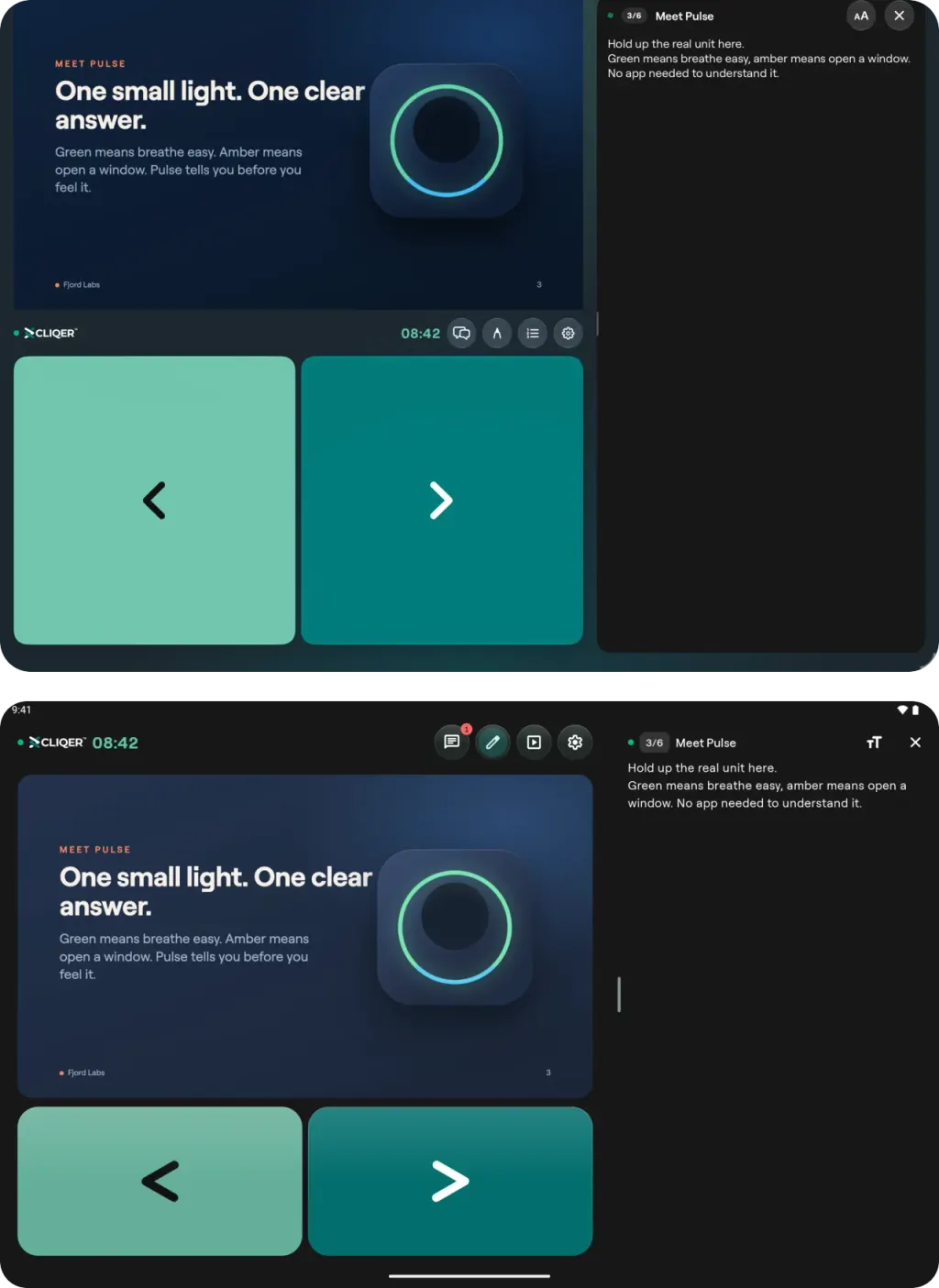
כשמחזיקים את המכשיר לרוחב, ההערות מוצגות לצד הווידאו בחלונית בגובה המסך: iPad למעלה, טאבלט Android למטה. גוררים את קצה החלונית כדי לשנות את הרוחב שלה.
המסך המשותף
האפליקציה מציגה בשידור חי את מה שהמארח משתף. אם יש כמה מארחים בחדר (ראו הגדרת ריבוי מארחים), מוצגת רשת של אריחים. מקישים על אריח כדי לצפות במארח הזה, ובוחרים רשת כדי לחזור. בהגדרות מציג מוצג אופן החיבור של הטלפון: ישיר (STUN), ממסר (TURN) או גיבוי WebSocket (WebRTC לא זמין).
מצביע לייזר
נוגעים במסך המשותף ונקודת לייזר מופיעה עליו אצל כל מי שבחדר, עם התווית אני בטלפון שלכם. אין כפתור: הנקודה עוקבת אחרי האצבע כל עוד היא על המסך.
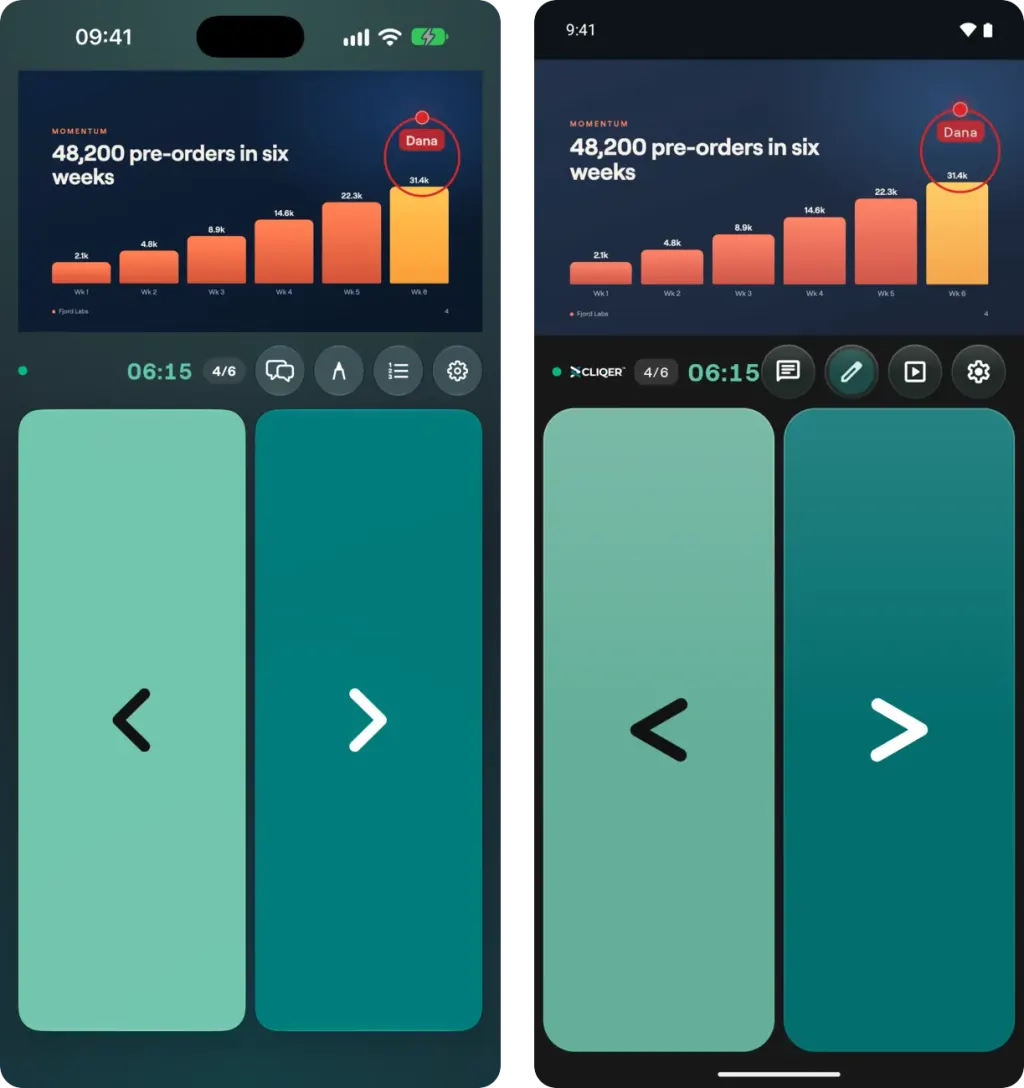
נקודת לייזר עם שם המציג ועיגול מצויר על השקופית המשותפת, כפי שהחדר רואה אותם, ב-iPhone (משמאל) וב-Android (מימין).
ציור
כשהמארח מאפשר ציור, מופיע כפתור ציור בסרגל החדר. מקישים עליו ומציירים על המסך המשותף באצבע. החדר רואה את הדיו שלכם תוך כדי ציור. כלי הציור נפתחים מכפתור הציור, והפסקת ציור מסיימת את הציור ומוחקת את הדיו שלכם מהמסך הזה. האפליקציה זוכרת את הצבע, המכחול והעובי שבחרתם.
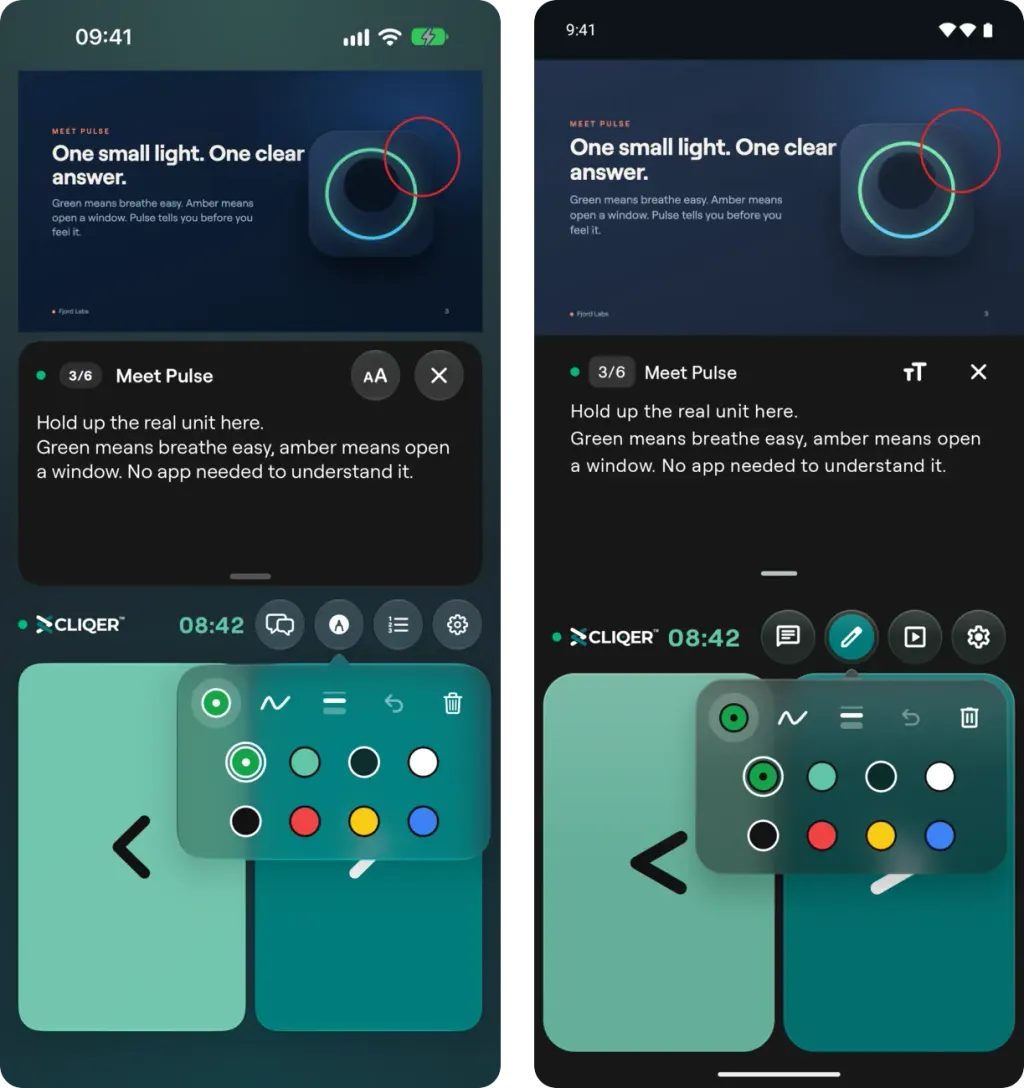
מקישים על ציור והכלים נפתחים בסרגל אחד: צבע, מכחול, עובי קו, ביטול וניקוי הציור. מקישים על כפתור הצבע ושמונת הצבעים נפרשים (iPhone משמאל, Android מימין).
- צבע: שמונה צבעים. צבע המצביע שלכם מופיע ראשון, ואחריו ירוק Cliqer, טורקיז כהה, לבן, שחור, אדום, צהוב וכחול.
- מכחול: עט, מרקר הדגשה (רחב ושקוף, מצויר מתחת לקווי העט), טוש (עבה ואטום) ועט נעלם, שנראה כמו העט ונמוג כשלוש שניות אחרי שמרימים את האצבע.
- עובי קו: דק, בינוני או עבה.
- צורות: מחזיקים את האצבע ללא תנועה חצי שנייה בסוף קו, והוא הופך לקו ישר, חץ, מלבן או אליפסה. שרבוט נשאר בדיוק כפי שציירתם אותו.
- ביטול מסיר את הקו האחרון שלכם במסך שאתם צופים בו.
- ניקוי הציור מוחק את הדיו שלכם מהמסך הזה. המארח יכול למחוק את הציורים של כל המציגים מההגדרות שלו.
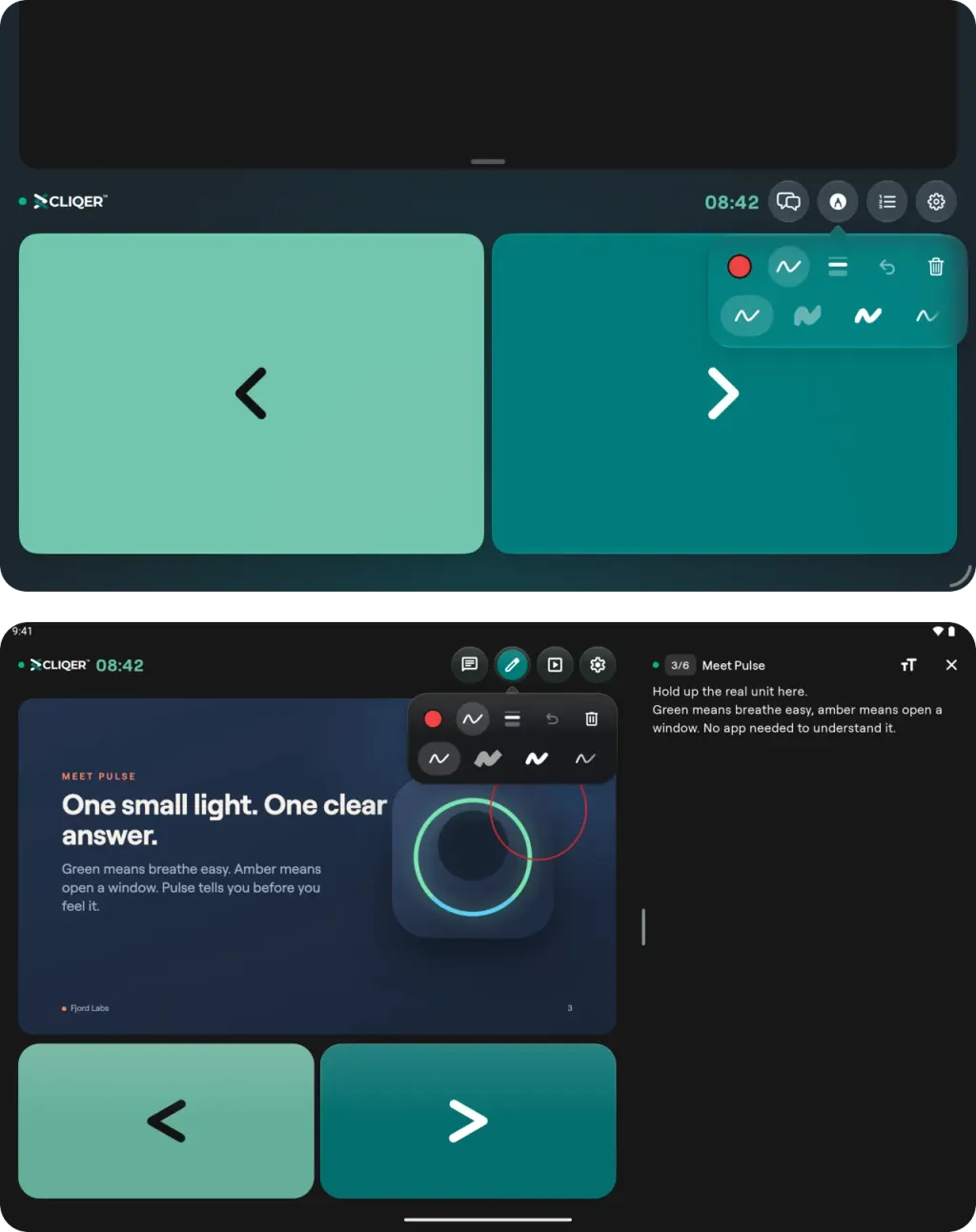
בטאבלטים אותו סרגל מופיע מעל אריח הבא. מקישים על כפתור המכחול כדי לבחור עט, מרקר הדגשה, טוש ועט נעלם: iPad למעלה, טאבלט Android למטה.
צ'אט עם המארח
כפתור הצ'אט בסרגל החדר פותח את צ'אט עם המארח, ועל הכפתור מוצג מספר ההודעות שלא נקראו. הצ'אט זמין כל עוד יש מארח זמין והחדר לא במצב מסך בלבד.
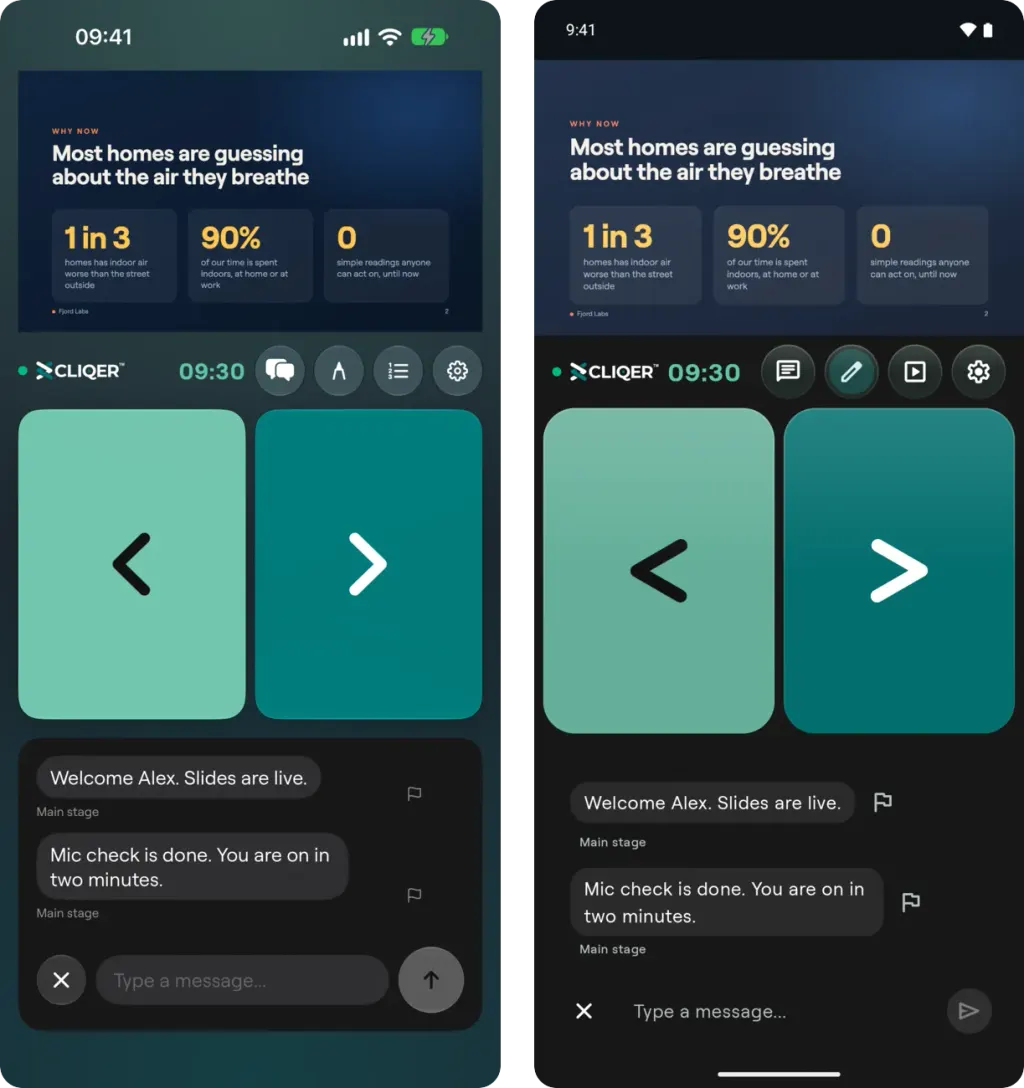
צ'אט עם המארח: ההודעות מהמארח, דגל ליד כל הודעה כדי לדווח עליה, ותיבת ההודעה (iPhone משמאל, Android מימין).
- בפעם הראשונה ששולחים הודעה, האפליקציה מציגה לפני שמתחילים בצ'אט ומבקשת לאשר את תנאי הצ'אט. תוכן פוגעני אסור, ו-Cliqer מסירה משתמשים ששולחים אותו.
- כדי לדווח על הודעה, מקישים על הדגל שלה או לוחצים עליה לחיצה ארוכה. דיווח שולח אותה לבדיקה של Cliqer. חסימה מסתירה בטלפון שלכם את כל הודעות המארח בחדר הזה, עד שמבטלים את החסימה.
- האפליקציה שומרת בזיכרון עד 200 ההודעות האחרונות של הסשן. הן נמחקות כשהסשן מסתיים.
טיימר
הספירה לאחור של המארח מוצגת בסרגל החדר, או בתיבה שהמארח עיצב עבורה, ומשנה צבע כשהזמן עומד להיגמר וכשהוא חורג. האפליקציה רק מציגה את הטיימר. ההפעלה, ההשהיה והכוונון שלו נעשים במחשב המארח, או מטלפון או iPad שמשויכים אליו, ראו שליטה במארח.
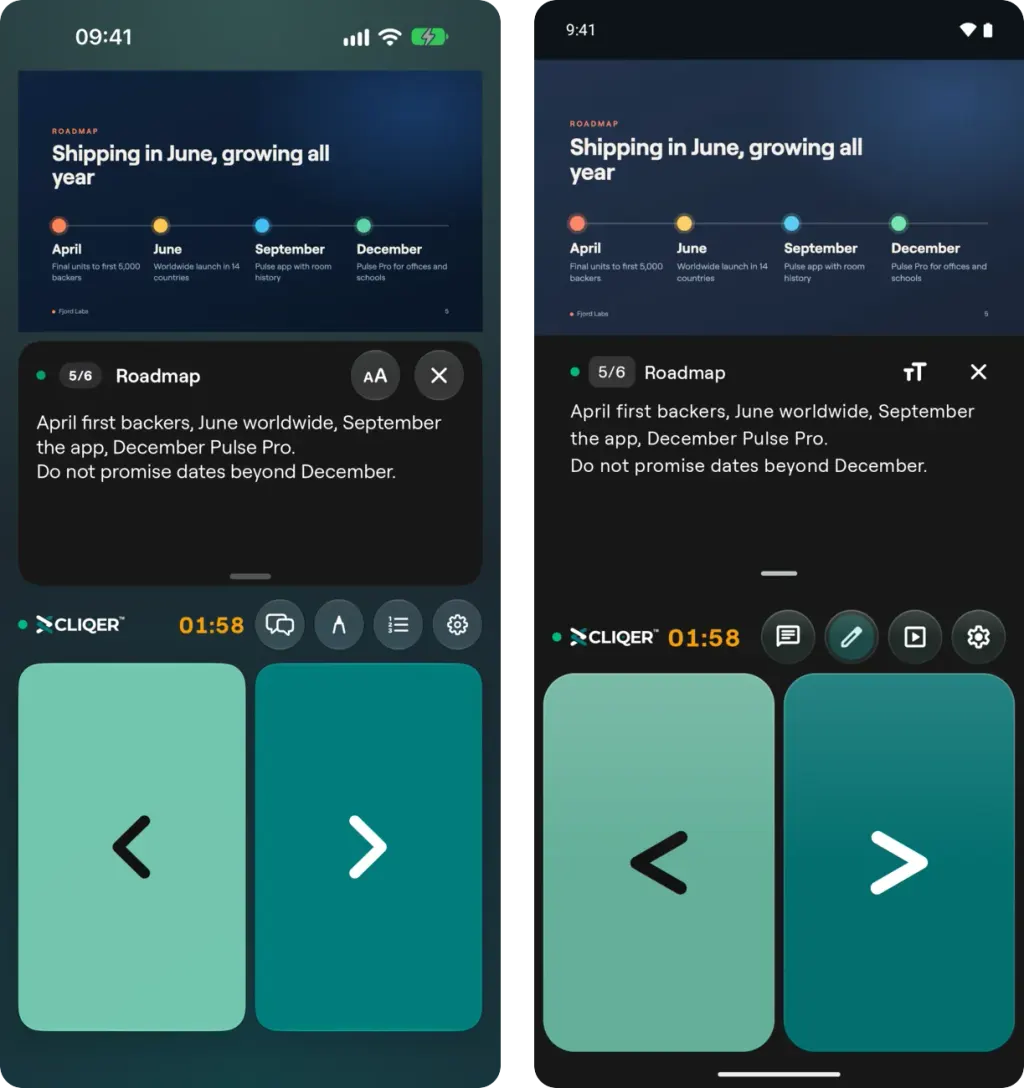
טיימר המארח בסרגל החדר משנה צבע כשהזמן עומד להיגמר (כאן בענבר) ושוב כשהזמן חורג (iPhone משמאל, Android מימין).
הגדרות מציג
פותחים את הגדרות מציג מסרגל החדר:
| הגדרה | מה היא עושה |
|---|---|
| השם שלכם | שינוי השם שהחדר רואה. |
| פריסת לחיצה | הצגת אריחי הקודם והבא זה לצד זה או זה מעל זה. |
| הערות שקופיות | הצגה או הסתרה של חלונית ההערות (מוצגת כשהמארח שולח מספרי שקופיות). |
| קיצורי מקלדת | מקשי החצים והמקשים הנלווים, בטאבלטים ובמסכים רחבים. |
| מסך בלבד | הסתרת כפתורי הלחיצה והצגת המסך המשותף בלבד (במצב לרוחב, מעל הווידאו). |
| יציאה מהחדר | יציאה מהחדר. |
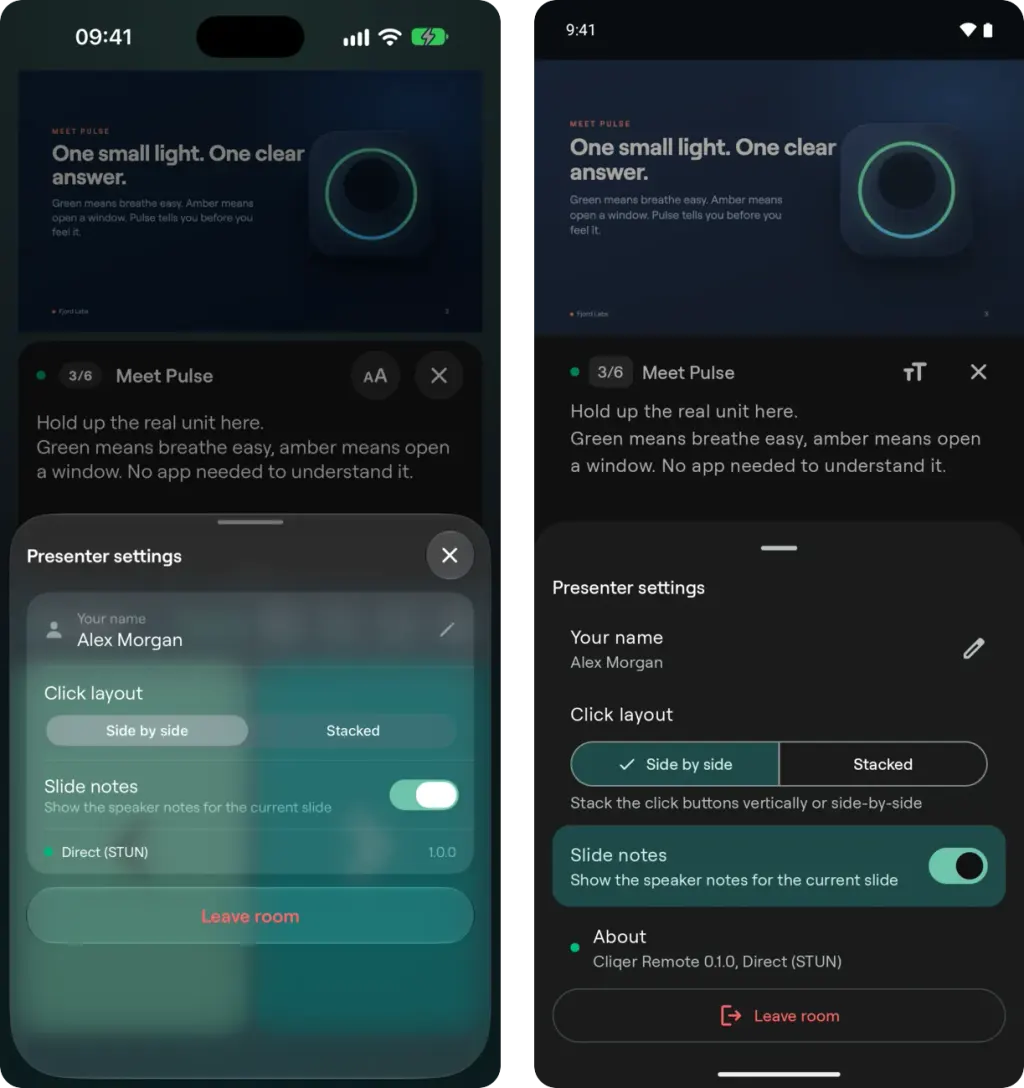
הגדרות מציג: השם שלכם, פריסת לחיצה, הערות שקופיות ויציאה מהחדר (iPhone משמאל, Android מימין).
חדרים במארחי Cliqer ישנים
אם המארח היחיד בחדר מריץ גרסה ישנה של Cliqer, האפליקציה מציגה החדר הזה פועל בגרסה ישנה של Cliqer ומבקשת לפתוח את החדר בדפדפן במקום זאת. אם מארח ישן חולק את החדר עם מארח חדש יותר, אפשר לשלוט במארח הישן רק מדפדפן.