הצטרפות לחדר
יש שלוש דרכים להיכנס לחדר. כולן מובילות לאותו מקום, אז השתמשו בדרך שהמארח מסר לכם.
הזנת קוד החדר
פתיחת Cliqer Remote
מסך ההצטרפות מבקש את קוד החדר בן 6 התווים שקיבלתם מהמארח.
הקלדת הקוד
הקוד מורכב מאותיות ומספרים בלבד, והאפליקציה הופכת את האותיות לאותיות גדולות בשבילכם.
הוספת השם
אפשר גם להקליד שם בשדה השם שלך (לא חובה). המארח ושאר המשתתפים בחדר רואים אותו.
הצטרפות
הקישו על הצטרפות.
האפליקציה זוכרת את החדר האחרון ואת השם שלכם, וממלאת אותם בפעם הבאה.
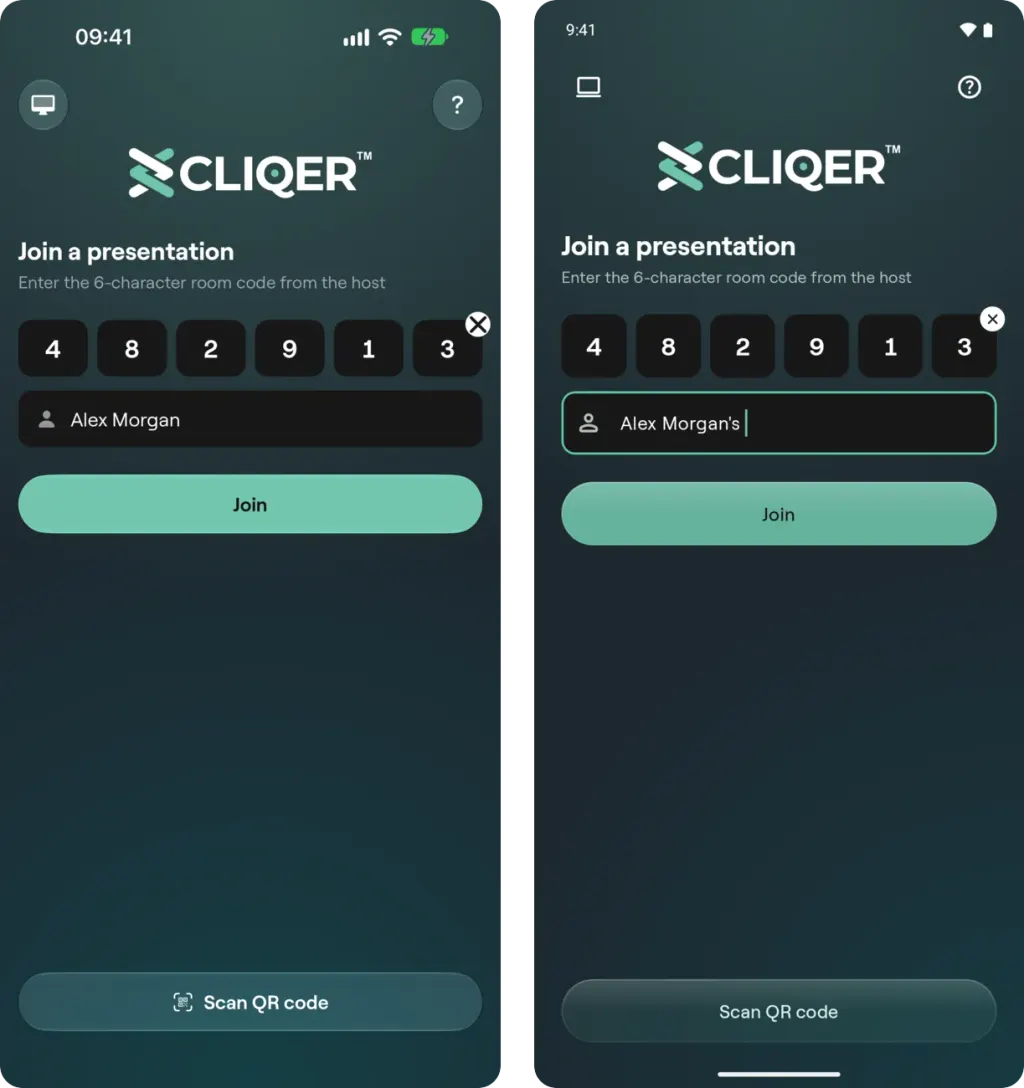
מסך ההצטרפות ב-iPhone (משמאל) וב-Android (מימין): שש התיבות מיועדות לקוד החדר, השדה שמתחתיהן מיועד לשם שלכם, והכפתור הצטרפות מכניס לחדר. הכפתור סריקת קוד QR נמצא בתחתית.
סריקת קוד ה-QR
הקשה על סריקת קוד QR
במסך ההצטרפות הקישו על סריקת קוד QR. בפעם הראשונה הטלפון יבקש לאשר ל-Cliqer Remote להשתמש במצלמה.
כיוון המצלמה
כוונו את המצלמה אל קוד ה-QR של החדר שבמסך המארח.
ההצטרפות הושלמה
האפליקציה מצטרפת לחדר ברגע שהיא קוראת קישור לחדר.
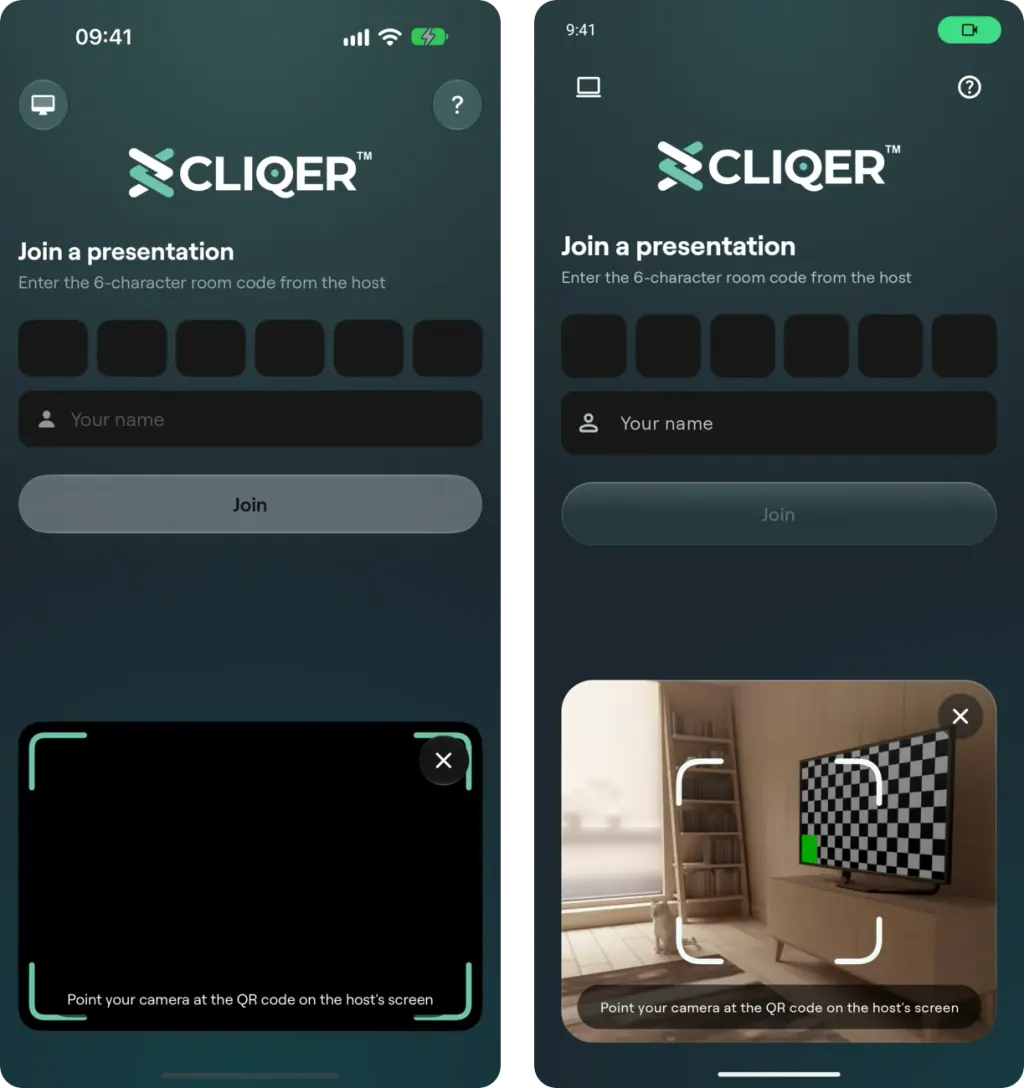
הכפתור סריקת קוד QR פותח את המצלמה במקום שבו היה הכפתור, וטופס ההצטרפות נשאר סביבה. כוונו אותה אל קוד ה-QR של החדר שבמסך המארח; האיקס סוגר את המצלמה ומחזיר את הכפתור.
פתיחת הקישור לחדר
קישור לחדר נראה כך: https://cliqer.io/ABC123, או https://cliqer.io/ABC123/Alex כשהוא כולל את השם שלכם. כשהאפליקציה מותקנת, הקשה על הקישור פותחת אותו באפליקציה ומצרפת אתכם לחדר.
- ב-iPhone וב-iPad זה עובד עם קישורי
cliqer.io. - ב-Android זה עובד עם קישורי
cliqer.ioב-Android 12 ואילך. ב-Android 9 עד 11 הקישור נפתח בדפדפן במקום זאת; הקלידו את הקוד או סרקו את קוד ה-QR באפליקציה.
קישור שמסתיים ב-?screenonly=true מציג את המסך המשותף בלי כפתורי הלחיצה. ראו התאמה אישית למציג.
השם שלכם
אם מצטרפים בלי שם, או בשם "Guest", החדר מבקש שם מיד עם החיבור: נא להזין את שמך המלא. הקלידו שם פרטי ושם משפחה והקישו על המשך. אפשר לשנות אותו מאוחר יותר בהגדרות מציג.
כשהמארח עדיין לא הגיע
אם קוד החדר תקין אבל המארח עוד לא הפעיל את החדר, האפליקציה מציגה ממתין לחיבור: "נא להמתין להתחברות המארח". היא מתחברת מעצמה כשהמארח מופיע.
השהייה בחדר
- המסך נשאר דולק מרגע הכניסה לחדר, כך שהטלפון לא ננעל באמצע ההרצאה.
- מעבר לאפליקציה אחרת ליותר מ-5 שניות מוציא אתכם מהחדר. חזרה מוקדמת יותר משאירה אתכם בפנים. מסך ההצטרפות מודיע לכם כשהאפליקציה הוציאה אתכם.
- אם הרשת נופלת, האפליקציה מתחברת מחדש מעצמה, והחדר נשאר על המסך בזמן הזה.
- יציאה מהחדר בהגדרות מציג מאפשרת לצאת ביוזמתכם.
הצעד הבא
בדף כלי המציג מוסבר מה אפשר לעשות אחרי הכניסה לחדר.