

Iniciar sesión

Copresentar sin caos: transiciones fluidas entre ponentes

Consejos de copresentación para transiciones limpias: acuerda las señales de antemano y pasa el control de las diapositivas sin silencios incómodos ni torpezas.

Cliqer Team

16 de septiembre de 2026 · 7 min de lectura

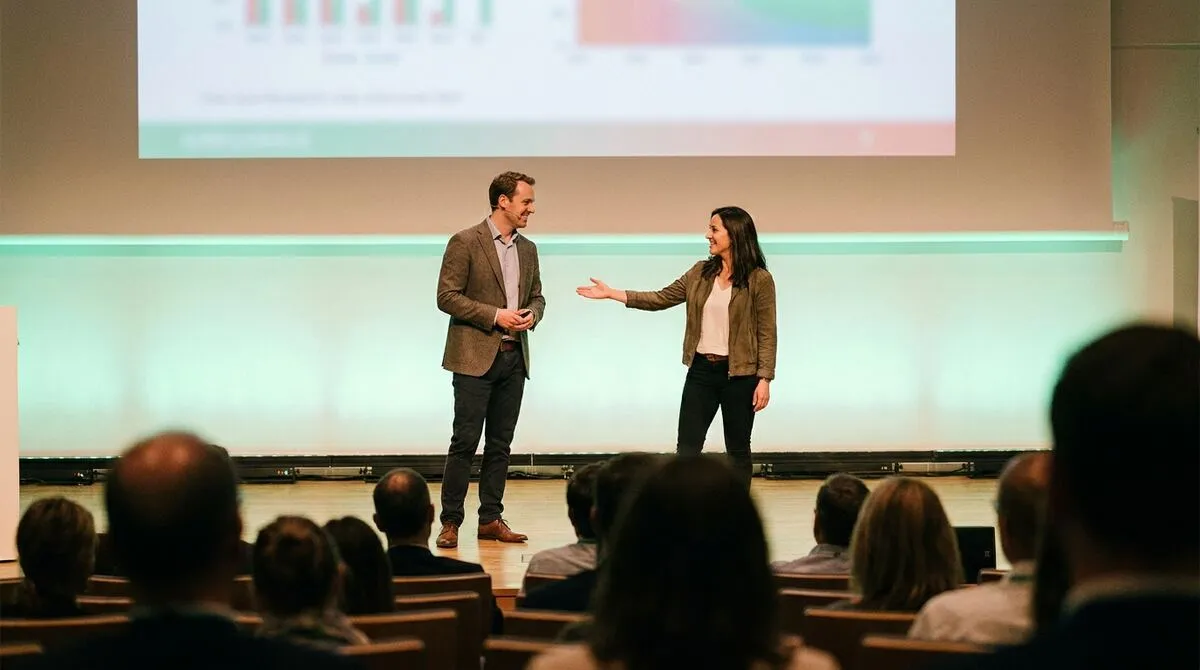
Two co-presenters on stage mid-handoff, one stepping back as the other steps forward to speak

Hay un tipo concreto de silencio incómodo que solo ocurre con dos presentadores: uno termina su parte, mira al otro y pasan treinta segundos incómodos mientras alguien busca a tientas el control remoto para presentaciones, se intercambia un portátil o dos personas intentan coger el mismo control a la vez. El contenido a ambos lados de ese hueco puede ser excelente. Lo que el público recuerda es el hueco.

Los buenos consejos de copresentación casi siempre se reducen a lo mismo: acordar la mecánica de antemano y asegurarse de que el control de las diapositivas nunca dependa de un traspaso físico. Así es como se planifica una transición que parece natural, porque en realidad se ha ensayado.

Puntos clave
  • Acuerda la señal verbal y quién controla qué antes de estar delante del público.
  • El control independiente desde el propio dispositivo de cada presentador elimina por completo el traspaso físico.
  • Un temporizador compartido y visible evita que el exceso de tiempo de un ponente reduzca en silencio el del otro.

Por qué fallan las transiciones

La mayoría de los fallos en las transiciones no tienen que ver con el contenido ni con la química entre ponentes: son logísticos. Alguien dio por hecho que el otro tenía el control remoto. El portátil solo estaba configurado para las notas de un presentador. Nadie acordó quién presenta a quién, así que ambos ponentes esperan a que el otro empiece a hablar.

Nada de esto es un problema de exposición, es una carencia de planificación, y se soluciona por completo con cinco minutos de preparación antes de estar delante del público.

Las tres cosas que toda pareja de copresentadores debe acordar de antemano

Quién controla las diapositivas y cuándo cambia eso

Decide explícitamente si el control se pasa físicamente o si ambos presentadores pueden avanzar la presentación de forma independiente desde su propio dispositivo.

La señal verbal para la transición

Una frase concreta, no una pausa vaga, para que tanto vosotros como el público tengáis claro que se ha pasado el testigo.

Qué pasa si algo falla en plena transición

Acordad quién habla si una diapositiva no avanza o un control remoto no responde durante la transición, para que ninguno de los dos se quede narrando un silencio.

Ensaya en voz alta la frase de transición en sí, no solo el contenido de antes y después. «Y aquí le paso la palabra a Sam» suena natural después de haberlo dicho una vez. Suena forzado si la primera vez que lo dices es en directo sobre el escenario.

Un control que no depende de un traspaso físico

Las transiciones más limpias se producen cuando ningún presentador tiene que pasarle físicamente un dispositivo al otro. Si ambos ponentes están conectados a la sala de forma independiente desde su propio teléfono, el control pasa en el momento en que uno deja de pulsar y el otro empieza, sin nada que entregar ni nada que se pueda caer.

Esto importa aún más si tus presentaciones se hacen a través de una videollamada en lugar de en un escenario físico. Nuestra guía sobre control remoto del presentador en Zoom y Teams aborda el mismo principio de transición para sesiones híbridas y totalmente remotas, donde un traspaso torpe es aún más visible porque todo el mundo está mirando una pantalla compartida estática.

Notas y ritmo sincronizados entre ponentes

Una transición es también el momento en que dos conjuntos distintos de notas del ponente y dos sentidos distintos del ritmo tienen que encajar. Si un presentador se alarga, el otro hereda un turno comprimido sin previo aviso, a menos que ambos puedan ver el tiempo.

Riesgo en la transiciónSolución
Ningún presentador sabe quién tiene el control remotoControl independiente desde el propio dispositivo de cada presentador
El público no sabe quién habla a continuaciónUna señal verbal concreta y ensayada
Un ponente se alarga y reduce el tiempo del otroUna cuenta atrás compartida y visible para ambos
Las notas solo están en un portátilCada presentador lleva sus propias notas en su propio dispositivo

Un temporizador compartido y visible, del que hablamos en nuestra guía sobre temporizadores de escenario y relojes de cuenta atrás, resuelve por sí solo la parte del ritmo. Y si alguno de los dos depende de apuntes para no perder el hilo, usar las notas del ponente sin mirar al portátil es igual de útil con dos presentadores que con uno.

Transiciones en formación y en el aula

Copresentar no es solo un problema de los escenarios de congresos. Los formadores que imparten un programa de un día completo a menudo se turnan entre dos o más personas, y los profesores universitarios ceden la palabra a ayudantes docentes o ponentes invitados a mitad de sesión. Las mismas reglas se aplican sea cual sea la sala: acordad el control, acordad la señal, mantened el ritmo visible. Nuestras guías sobre herramientas de formación corporativa para formadores y el móvil como control remoto para profesores tratan las transiciones con varios presentadores propias de esos contextos.

Cómo configurar transiciones fluidas con Cliqer

Cliqer admite varios presentadores conectados en la misma sala, así que el control no tiene que pasarse físicamente entre ponentes en absoluto.

Cada presentador abre el mismo enlace de la sala

Cada presentador abre el mismo enlace de la sala en su propio teléfono antes de que empiece la sesión, siguiendo la guía de uso básico.

Ambos dispositivos pueden avanzar la presentación

Ambos dispositivos pueden avanzar la presentación, así que quien esté hablando simplemente pulsa, sin necesidad de intercambiar dispositivos en el momento de la transición.

Mantén visible el temporizador compartido

Mantén el temporizador compartido visible para ambos presentadores en su propio dispositivo, para que el ritmo sea evidente para quien vaya a tomar el relevo.

Si usas equipos separados

Si usas equipos separados para las diapositivas de cada presentador, utiliza la configuración multihost para que ambos se mantengan conectados y sincronizados durante toda la sesión.

Ensaya la transición una vez

Ensaya la transición una vez con el enlace real de la sala, no solo el contenido, para que ambos presentadores sepan exactamente qué ocurre en su propio dispositivo en la transición.

Como el control no está ligado a un único control remoto físico, el peor fallo posible en una transición (que ambos presentadores intenten coger el mismo dispositivo) sencillamente no puede ocurrir.

Ensayar más de una vez

La mayoría de los presentadores ensayan a fondo su propia parte y tratan la transición como algo secundario, algo que «simplemente saldrá» el día del evento. Casi nunca sale. Ensaya la transición en sí al menos dos veces, incluido el momento incómodo en que los dos os quedáis un segundo decidiendo quién habla. El segundo ensayo casi siempre resulta notablemente más fluido que el primero, sencillamente porque la mecánica deja de ser una decisión tomada en directo delante del público.

Si tu evento incluye varias transiciones a lo largo de un programa más largo, añade un punto concreto a tu lista de comprobación previa al evento para probar cada transición, no solo las diapositivas de cada ponente. Una presentación que funciona perfectamente por sí sola puede seguir provocando una pausa incómoda la primera vez que cambia de manos.

Deja el atril

Por qué el movimiento deliberado, y no solo una transición limpia, transmite seguridad en el escenario.

Presentar un pitch deck

Control, ritmo y recuperación para la presentación individual en la que más está en juego.

Diseñador de salas

Organiza el diseño de la sala para que todos los presentadores conectados vean lo mismo.

Control en Zoom y Teams

Configura el control del presentador para transiciones híbridas dentro de una videollamada.

Preguntas frecuentes

co-presenting tipsmulti-speaker eventspresentation deliveryevent production

Escrito por Cliqer Team

Creamos Cliqer, el control remoto por Internet que se usa en escenarios, aulas y salas de reuniones de todo el mundo.

Dirige tu próximo show con Cliqer

Cualquier presentación, cualquier teléfono, en cualquier lugar. La app de escritorio aloja la sala, los presentadores solo abren un enlace.

Sigue leyendo

Más habilidades de presentación para tu próximo show

A studio camera with a glass teleprompter behind an operator laptop running the Cliqer Studio teleprompter
Habilidades de presentación

Teleprompters para presentadores: ritmo, cristal y quién controla el desplazamiento

Teleprompter para presentadores: prepara el guion, ajusta el ritmo de lectura, elige cristal o monitor y decide quién controla el desplazamiento.
Presenter on stage with high-contrast slides and live captions visible on a screen behind them
Habilidades de presentación

Presentaciones accesibles: contraste, subtítulos y ritmo

Haz tus presentaciones más accesibles con mejor contraste de color, subtítulos en directo, un ritmo constante y una configuración de sala que ayude.
Founder delivering a pitch deck to investors seated around a boardroom table
Habilidades de presentación

Presentar un pitch deck: control, ritmo y recuperación

Presenta tu pitch deck con seguridad: controla tus diapositivas, marca tu ritmo y recupérate con calma cuando algo sale mal.
Newsletter

Recibe la próxima guía antes de tu próximo show

Guías prácticas para presentadores, equipos de AV y equipos de eventos, más las versiones de Cliqer que importan. Sin spam, te das de baja con un clic.