

Iniciar sesión

Presentaciones accesibles: contraste, subtítulos y ritmo

Haz tus presentaciones más accesibles con mejor contraste de color, subtítulos en directo, un ritmo constante y una configuración de sala que ayude.

Cliqer Team

22 de septiembre de 2026 · 8 min de lectura

Presenter on stage with high-contrast slides and live captions visible on a screen behind them

Las presentaciones accesibles no son una preocupación de nicho para unos pocos asistentes: son una buena práctica que hace que cualquier charla sea más fácil de seguir. Las diapositivas con poco contraste cansan la vista de todos al final de una larga jornada de congreso. Un ritmo demasiado rápido hace que pierdas a quienes están cansados, distraídos o simplemente no son hablantes nativos del idioma en el que presentas, no solo a las personas con discapacidad.

Este es un repaso práctico de los cambios que marcan la mayor diferencia: contraste, subtítulos, ritmo y configuración de la sala, con enlaces a los estándares y las herramientas que de verdad merece la pena usar, no solo consejos generales.

Puntos clave
  • El contraste es la solución más barata: revisa tus diapositivas en escala de grises antes de una charla importante.
  • Los subtítulos en directo ayudan mucho más allá de la accesibilidad auditiva: actívalos en todas las charlas, no solo cuando te lo pidan.
  • Un ritmo constante y pausado, con pausas reales, ayuda a todo el mundo a asimilar el contenido, no solo a las personas con una necesidad concreta.

El contraste es la solución más barata y con mayor impacto

Las diapositivas con poco contraste (texto gris claro sobre blanco, fuentes finas y claras sobre fondos recargados) son el fallo de accesibilidad más común en las presentaciones, y también el más fácil de corregir. Las Pautas de Accesibilidad para el Contenido Web establecen una referencia muy utilizada para el contraste del texto, y la misma relación que hace legible un sitio web hace legible también una diapositiva. La introducción a la accesibilidad web del W3C es una buena guía básica aunque esté escrita para la web: los principios de contraste en los que se basa se trasladan directamente a las diapositivas.

  • Usa texto oscuro sobre fondo claro o texto claro sobre fondo oscuro, y evita las combinaciones de tonos medios.
  • Comprueba el contraste con la iluminación real de la sala, no solo en la pantalla de tu portátil.
  • No dependas solo del color para transmitir significado, como rojo frente a verde en un gráfico, ya que los asistentes daltónicos no podrán distinguirlos con fiabilidad.
Revisa tus diapositivas en escala de grises antes de una charla importante. Si un gráfico o un diagrama sigue teniendo sentido sin el color, tu contraste y tu diseño probablemente sean sólidos.

Los subtítulos ayudan a más gente de la que crees

Los subtítulos en directo suelen presentarse como una función de accesibilidad auditiva, y lo son, pero también ayudan a los asistentes que siguen la charla en un segundo idioma, a las personas que están en una sala anexa ruidosa y a cualquiera que simplemente procese el texto escrito más rápido que la palabra hablada. PowerPoint, Keynote y Google Slides admiten de forma nativa subtítulos automáticos en directo, y activarlos no cuesta nada más que unos minutos de configuración antes de tu charla. La propia guía de Microsoft sobre cómo presentar con subtítulos en tiempo real en PowerPoint explica la configuración en detalle.

Necesidad de accesibilidadQué ayudaDónde se gestiona
Baja visión o reflejos en la pantallaAlto contraste, texto más grandeDiseño de diapositivas, iluminación de la sala
Personas sordas o con dificultades auditivasSubtítulos en directoAjuste del software de presentación
DaltonismoNo transmitir significado solo con el colorDiseño de diapositivas y gráficos
Hablantes no nativosSubtítulos, ritmo más lentoExposición y software de diapositivas
Carga cognitiva o fatigaRitmo constante, estructura claraExposición

El ritmo es una decisión de accesibilidad, no solo un hábito al exponer

Un ritmo apresurado hace perder a más público del que la mayoría de los presentadores imagina, y afecta de forma desproporcionada a quienes siguen subtítulos, un segundo idioma o material desconocido. Un ritmo constante y pausado, con pausas reales entre ideas, da a todo el mundo, no solo a quien tiene una necesidad concreta, tiempo para asimilar de verdad lo que has dicho antes de pasar a la siguiente idea.

Tener el ritmo a la vista te ayuda a mantenerlo, igual que una cuenta atrás lo hace con el tiempo total. Nuestra guía sobre temporizadores de escenario y relojes de cuenta atrás está pensada para cumplir el horario, pero el mismo principio del temporizador visible también te ayuda a darte cuenta de si vas demasiado rápido con el contenido.

Configuración de la sala y accesibilidad física

La accesibilidad no es solo lo que aparece en la pantalla. Dónde te colocas, con qué volumen proyectas la voz y si tus diapositivas se ven desde todos los asientos también importa.

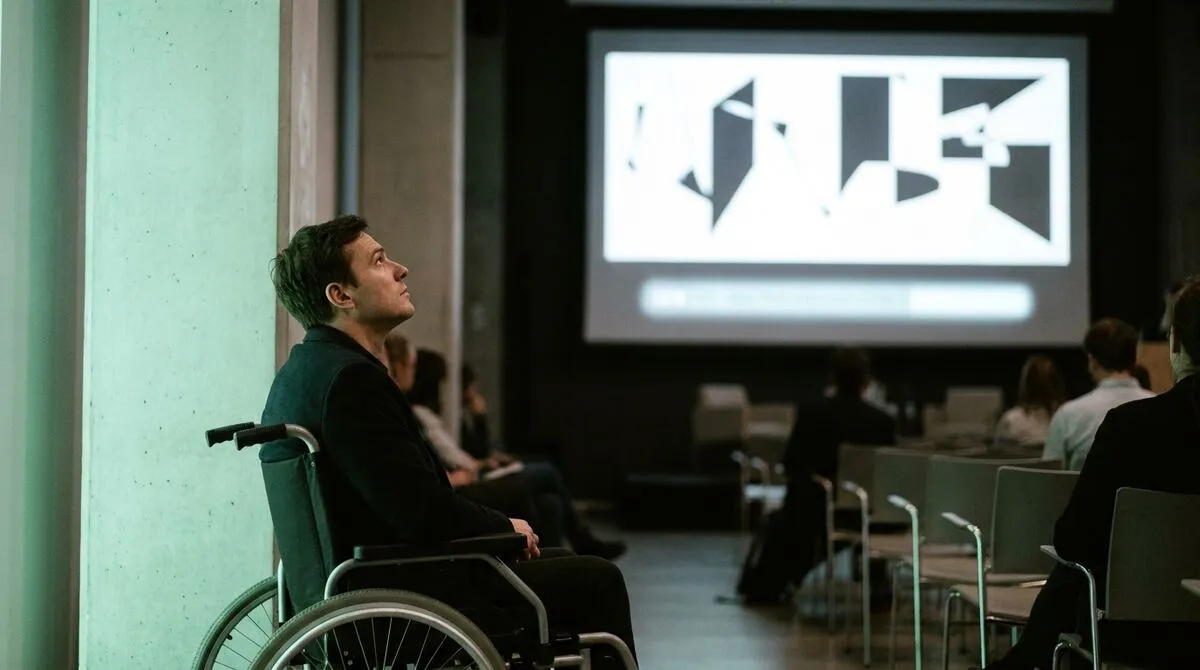
  • Comprueba la visibilidad específicamente desde los espacios reservados para sillas de ruedas, no solo desde la zona general del público.
  • Repite en voz alta las preguntas del público antes de responder, para que los asistentes remotos y con dificultades auditivas sepan qué se ha preguntado.
  • Si te mueves por la sala, como explicamos en por qué dejar el atril te convierte en mejor orador, asegúrate de permanecer en una zona constante y visible en lugar de salir del campo de visión del intérprete o del subtitulador.
  • Mantén tus notas del orador lo bastante concisas como para no pasar largos ratos mirando hacia abajo, lo que aleja tu voz y tu rostro de quien lee los labios o se apoya en tu expresión, como explicamos en cómo usar las notas del orador sin mirar fijamente el portátil.

Integra estas comprobaciones en tu preparación habitual en lugar de tratarlas como una revisión aparte. Una lista de comprobación previa al evento que ya cubra la sala, el equipo y la red es el lugar natural para añadir también una revisión del contraste y los subtítulos.

Diapositivas accesibles para un público híbrido

Si parte de tu público se conecta a distancia, las consideraciones de accesibilidad se multiplican: la calidad de la pantalla compartida, la visibilidad de los subtítulos en una pantalla compartida y la claridad del audio importan más que en una sala donde todo el mundo puede verte y oírte directamente. Nuestra guía de ponentes remotos en eventos híbridos cubre la configuración general, y merece la pena revisarla junto con tu lista de accesibilidad en lugar de tratarla como un asunto aparte.

Cómo hacerlo con Cliqer

Cliqer no corregirá el contraste ni los subtítulos por sí solo (eso depende de tu software de diapositivas), pero algunas funciones eliminan fricciones que, de otro modo, distraen al presentador de exponer de forma accesible.

Configura colores de alto contraste para el presentador y la sala

Configura colores de alto contraste para el presentador y la sala con Presenter URL Customization o Room Designer en los planes de pago, para que los asistentes remotos que abran el enlace de la sala también vean una interfaz clara y legible.

Usa el diseño predefinido Botones grandes

Usa el diseño predefinido Botones grandes de Room Designer para tener controles de navegación más grandes y claros cuando hacer clic con precisión sea una barrera.

Lleva las notas del orador en tu teléfono

Lleva las notas del orador en tu teléfono en lugar de en un portátil, para mantener el contacto visual y un ritmo constante en vez de bajar la cabeza una y otra vez para leer.

Activa el temporizador de cuenta atrás visible

Activa el temporizador de cuenta atrás visible para marcar el ritmo de la charla de forma deliberada, en lugar de correr para encajar el contenido en un tiempo cada vez menor.

Prueba el enlace de tu sala desde un dispositivo móvil

Prueba el enlace de tu sala desde un dispositivo móvil antes del evento, ya que los asistentes que se conecten a distancia a menudo lo harán desde un teléfono y no desde un navegador de escritorio.

Combina todo esto con los subtítulos nativos y una verdadera comprobación del contraste en tu software de diapositivas, y la sala será mucho más fácil de seguir para todos los presentes, no solo para las personas en quienes pensaste al crear la lista.

Copresentar sin caos

Transiciones fluidas entre ponentes, útiles cuando los subtítulos y los intérpretes necesitan una zona visible constante.

Cómo presentar un pitch deck

Control, ritmo y recuperación bajo presión: aquí se aplica la misma disciplina de ritmo.

PowerPoint, Keynote y Google Slides

Control nativo del software que mantiene sincronizados los subtítulos y el avance de las diapositivas.

Guía de inicio

Instala la app y configura colores de alto contraste para el presentador antes de tu próxima charla.

Preguntas frecuentes

accessible presentationsinclusive designpublic speakingpresentation delivery

Escrito por Cliqer Team

Creamos Cliqer, el control remoto por Internet que se usa en escenarios, aulas y salas de reuniones de todo el mundo.

Dirige tu próximo show con Cliqer

Cualquier presentación, cualquier teléfono, en cualquier lugar. La app de escritorio aloja la sala, los presentadores solo abren un enlace.

Sigue leyendo

Más habilidades de presentación para tu próximo show

A studio camera with a glass teleprompter behind an operator laptop running the Cliqer Studio teleprompter
Habilidades de presentación

Teleprompters para presentadores: ritmo, cristal y quién controla el desplazamiento

Teleprompter para presentadores: prepara el guion, ajusta el ritmo de lectura, elige cristal o monitor y decide quién controla el desplazamiento.
Founder delivering a pitch deck to investors seated around a boardroom table
Habilidades de presentación

Presentar un pitch deck: control, ritmo y recuperación

Presenta tu pitch deck con seguridad: controla tus diapositivas, marca tu ritmo y recupérate con calma cuando algo sale mal.
Two co-presenters on stage mid-handoff, one stepping back as the other steps forward to speak
Habilidades de presentación

Copresentar sin caos: transiciones fluidas entre ponentes

Consejos de copresentación para transiciones limpias: acuerda las señales de antemano y pasa el control de las diapositivas sin silencios incómodos ni torpezas.
Newsletter

Recibe la próxima guía antes de tu próximo show

Guías prácticas para presentadores, equipos de AV y equipos de eventos, más las versiones de Cliqer que importan. Sin spam, te das de baja con un clic.