

Iniciar sesión

Cómo usar las notas del orador sin quedarte mirando el portátil

Usa las notas del orador en el escenario sin perder el contacto visual, desde lo básico de la vista del presentador hasta indicaciones en el móvil que te acompañan.

Cliqer Team

1 de septiembre de 2026 · 7 min de lectura

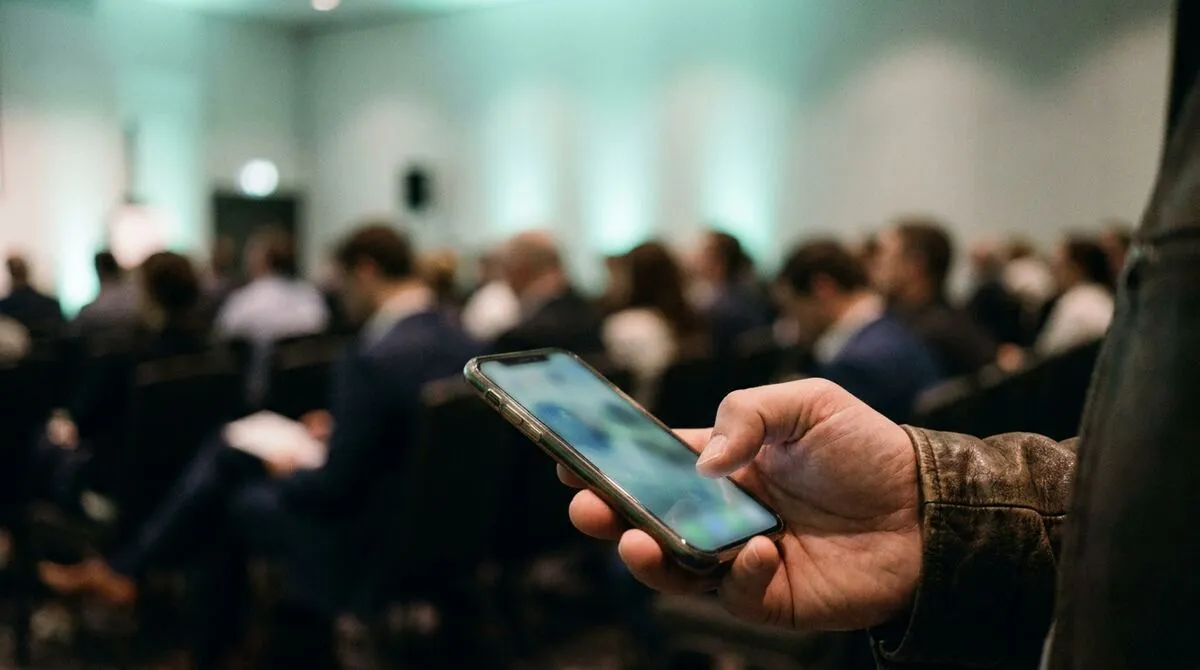
Speaker on stage glancing briefly at a phone in hand while maintaining eye contact with the audience

Hay un tipo particular de muerte lenta en una presentación: el orador que técnicamente dice lo correcto, pero nunca mira de verdad al público porque tiene los ojos pegados a la pantalla de un portátil llena de notas. El contenido está bien. La conexión ha desaparecido.

Las notas del orador no son el problema: son realmente útiles. El problema es dónde las colocas y con qué frecuencia tienes que apartar la vista para leerlas. Aquí te explicamos cómo usar bien las notas del orador, para que apoyen tu exposición en lugar de sabotearla en silencio.

Puntos clave
  • Escribe indicaciones, no guiones: de tres a cinco palabras bastan para activar la memoria.
  • Un móvil en la mano mantiene las notas visibles sin atarte al atril.
  • Ensaya la propia mirada, no solo el contenido, para que sea breve y tranquila.

Por qué mirar las notas arruina una charla

El público lee el lenguaje corporal antes de procesar las palabras. Un orador que pierde constantemente el contacto visual para consultar una pantalla transmite nervios, falta de preparación o desinterés, incluso cuando el contenido es excelente. También rompe tu propio ritmo: cada mirada hacia abajo es un pequeño reinicio, y los reinicios se acumulan a lo largo de una charla de cuarenta minutos.

La solución no es memorizar toda la presentación: eso es poco realista y se desmorona con los nervios. La solución es cambiar dónde están tus notas y cuánto necesitas leerlas.

Escribe notas para echar un vistazo, no para leer

La mayoría de las notas del orador fallan porque están escritas como un guion y no como una indicación. Un guion exige toda tu atención para leerlo con fluidez. Una indicación solo necesita un vistazo de medio segundo.

  • Usa frases cortas, no oraciones completas: de tres a cinco palabras por punto.
  • Pon en negrita o en mayúsculas la palabra que te hará recordar esa sección.
  • Incluye en las notas los números, nombres y cifras que no puedes permitirte recordar mal, y nada más.
  • Elimina todo lo que ya dominas: las notas son para lo que de verdad es fácil de olvidar.
Escribe tus notas después de haber ensayado la charla dos veces, no antes. Para entonces sabrás exactamente en qué dos o tres momentos te quedas en blanco, y esos son los únicos que merece la pena anotar.

Dónde colocas las notas importa más que lo que dicen

La vista del presentador integrada en PowerPoint, Keynote y Google Slides muestra las notas en una pantalla aparte que solo ves tú, y es lo mínimo que todo orador debería usar. Pero la vista del presentador sigue dando por hecho que estás junto a un portátil, lo que te devuelve al problema original si te gusta moverte.

Ubicación de las notasMantiene el contacto visualTe permite moverteEsfuerzo de configuración
Fichas impresasBien, miradas brevesSíBajo, pero es fácil perderlas o que se caigan
Vista del presentador en el portátilMal, hay que bajar la cabeza por completo
No
Bajo, integrada en la mayoría del software
Monitor de confianzaBienSolo hacia donde esté orientadoMedio, requiere una pantalla y cableado
Notas en el móvilBien, miradas discretasSíBajo, una vez configurado

Un móvil en la mano o en el bolsillo te permite mirarlo como consultarías un mensaje de texto: rápido, bajo, casi imperceptible, y se mueve contigo si te alejas del atril. Hablamos más de esa libertad de movimiento en por qué alejarte del atril te convierte en mejor orador.

Practica la mirada, no solo el contenido

El hábito físico de mirar importa tanto como lo que escribes. Ensaya el movimiento concreto: una breve mirada hacia abajo, un instante de silencio mientras lo procesas y, de nuevo, la vista al público. El silencio mientras lees resulta mucho menos chocante para el público que una mirada larga e ininterrumpida hacia abajo: lo interpreta como una pausa y no como un tropiezo.

Si presentas con otra persona o os repartís secciones de una charla, acordad de antemano quién mira las notas y cuándo, para que el público nunca vea a dos personas mirando hacia abajo a la vez. Nuestra guía sobre copresentar sin caos trata los relevos con más detalle.

Incorpora la mirada a tu ensayo real, no solo al repaso del contenido. Practica la charla una vez fijándote específicamente en tus propios hábitos: con qué frecuencia miras hacia abajo, durante cuánto tiempo y si tu voz se apaga mientras lees. Una lista de comprobación previa que incluya un ensayo real detecta esto igual que detecta un control remoto para presentaciones sin batería.

Marca tu ritmo mientras miras

Las notas y el ritmo están más conectados de lo que la mayoría de los oradores cree. Si estás pendiente de una cuenta atrás además de tus indicaciones, te interesa ver ambas cosas en la misma mirada breve en lugar de en dos interrupciones distintas. Nuestra guía sobre temporizadores de escenario y relojes de cuenta atrás explica cómo mantener el ritmo a la vista sin que se convierta en una distracción, algo igual de importante para una exposición lenta y pausada que para las presentaciones accesibles, donde un ritmo constante ayuda de verdad a tu público a seguirte.

Integra las notas en tu pitch o sesión de formación

En charlas decisivas como un pitch deck o una sesión de formación corporativa, las notas importan todavía más porque perder el hilo sale más caro. Si además usas un temporizador en directo para marcar el ritmo, mirar el temporizador y las notas debería ocurrir en la misma mirada breve, no en dos interrupciones distintas, y esa es una de las razones por las que merece la pena configurar un único dispositivo que muestre ambos antes de subir al escenario.

Cómo hacerlo con Cliqer

La vista del presentador de Cliqer funciona en el mismo móvil o tableta que ya usas como control remoto para presentaciones, así que las notas te acompañan en lugar de quedarse fijas en un portátil.

Abre el enlace de tu sala

Abre el enlace de tu sala en el móvil, el mismo que usas para avanzar las diapositivas, siguiendo la guía de uso básico.

Activa las notas del orador

Activa las notas del orador en los controles del presentador para que las notas de la diapositiva actual aparezcan junto a los botones de siguiente y anterior.

Mantén el móvil a la altura de la cintura

Mantén el móvil a la altura de la cintura y míralo brevemente entre un punto y otro en lugar de sostenerlo delante de la cara.

Activa el temporizador de cuenta atrás

Activa el temporizador de cuenta atrás en la misma vista si quieres ver el ritmo y las indicaciones de un solo vistazo; consulta la guía del temporizador para configurarlo.

Si estás diseñando la sala para una charla formal

Si estás diseñando la sala para una charla formal, el Room Designer te permite organizar las notas, el temporizador y los controles en la disposición que mejor se adapte a cómo sostienes realmente el móvil.

Como las notas están en el dispositivo que ya tienes en la mano, nunca necesitas volver a un portátil o al atril para consultarlas, y eso es la mayor parte de la batalla.

Cuando las diapositivas se congelan en plena presentación

Qué comprobar primero y cómo recuperarte cuando la presentación deja de responder delante del público.

Formación corporativa en movimiento

Herramientas que permiten al formador recorrer la sala en lugar de quedarse atado a un portátil.

Configura un segundo presentador

Añade un copresentador a la misma sala para que las notas y el control pasen de uno a otro sin problemas.

PowerPoint con Cliqer

Cómo funcionan juntos la vista del presentador, las notas y el control remoto para presentaciones dentro de PowerPoint.

Preguntas frecuentes

speaker notespresentation deliverypublic speakingpresenter view

Escrito por Cliqer Team

Creamos Cliqer, el control remoto por Internet que se usa en escenarios, aulas y salas de reuniones de todo el mundo.

Dirige tu próximo show con Cliqer

Cualquier presentación, cualquier teléfono, en cualquier lugar. La app de escritorio aloja la sala, los presentadores solo abren un enlace.

Sigue leyendo

Más habilidades de presentación para tu próximo show

A studio camera with a glass teleprompter behind an operator laptop running the Cliqer Studio teleprompter
Habilidades de presentación

Teleprompters para presentadores: ritmo, cristal y quién controla el desplazamiento

Teleprompter para presentadores: prepara el guion, ajusta el ritmo de lectura, elige cristal o monitor y decide quién controla el desplazamiento.
Presenter on stage with high-contrast slides and live captions visible on a screen behind them
Habilidades de presentación

Presentaciones accesibles: contraste, subtítulos y ritmo

Haz tus presentaciones más accesibles con mejor contraste de color, subtítulos en directo, un ritmo constante y una configuración de sala que ayude.
Founder delivering a pitch deck to investors seated around a boardroom table
Habilidades de presentación

Presentar un pitch deck: control, ritmo y recuperación

Presenta tu pitch deck con seguridad: controla tus diapositivas, marca tu ritmo y recupérate con calma cuando algo sale mal.
Newsletter

Recibe la próxima guía antes de tu próximo show

Guías prácticas para presentadores, equipos de AV y equipos de eventos, más las versiones de Cliqer que importan. Sin spam, te das de baja con un clic.