


Präsentationskompetenz
Teleprompter für Vortragende: Tempo, Glas und wer scrollt
Teleprompter für Vortragende: Skript vorbereiten, Lesetempo festlegen, Glas oder Monitor wählen und entscheiden, wer scrollt.
Barrierefreie Präsentationen sind kein Nischenthema für einige wenige Teilnehmende, sondern gute Praxis, die jeden Vortrag leichter verständlich macht. Kontrastarme Folien strengen am Ende eines langen Konferenztags die Augen aller an. Ein zu schnelles Tempo verliert nicht nur Menschen mit Behinderung, sondern auch alle, die müde oder abgelenkt sind oder die Sprache Ihres Vortrags schlicht nicht als Muttersprache sprechen.
Dieser Beitrag ist ein praktischer Überblick über die Änderungen mit der größten Wirkung: Kontrast, Untertitel, Tempo und Raumgestaltung, mit Links zu den tatsächlichen Standards und Tools, die sich lohnen, statt nur allgemeiner Ratschläge.
Kontrastarme Folien (hellgrauer Text auf Weiß, dünne helle Schriften auf unruhigen Hintergründen) sind der häufigste Barrierefreiheitsfehler in Präsentationen und zugleich der am leichtesten zu behebende. Die Web Content Accessibility Guidelines legen eine weit verbreitete Grundlinie für Textkontrast fest, und dasselbe Verhältnis, das eine Website lesbar macht, macht auch eine Folie lesbar. Die Einführung des W3C in die Barrierefreiheit im Web ist ein guter Einstieg, auch wenn sie für das Web geschrieben ist: Die zugrunde liegenden Kontrastprinzipien lassen sich direkt auf Folien übertragen.
Live-Untertitel gelten meist als Funktion für Hörgeschädigte, und das sind sie auch, doch sie helfen ebenso Teilnehmenden, die in einer Zweitsprache folgen, Menschen in einem lauten Überlaufraum und allen, die geschriebenen Text schlicht schneller verarbeiten als gesprochene Sprache. PowerPoint, Keynote und Google Slides unterstützen automatische Live-Untertitel nativ, und das Aktivieren kostet nichts außer ein paar Minuten Einrichtung vor Ihrem Vortrag. Die Anleitung von Microsoft zum Präsentieren mit automatischen Echtzeit-Untertiteln in PowerPoint beschreibt die Einrichtung im Detail.
| Barrierefreiheitsbedarf | Was hilft | Wo es eingestellt wird |
|---|---|---|
| Sehschwäche oder Blendung des Bildschirms | Hoher Kontrast, größere Schrift | Foliendesign, Raumbeleuchtung |
| Gehörlos oder schwerhörig | Live-Untertitel | Einstellung der Präsentationssoftware |
| Farbenblindheit | Keine Bedeutung allein über Farbe | Folien- und Diagrammdesign |
| Nicht-Muttersprachler | Untertitel, langsameres Tempo | Vortragsweise und Foliensoftware |
| Kognitive Belastung oder Ermüdung | Gleichmäßiges Tempo, klare Struktur | Vortragsweise |
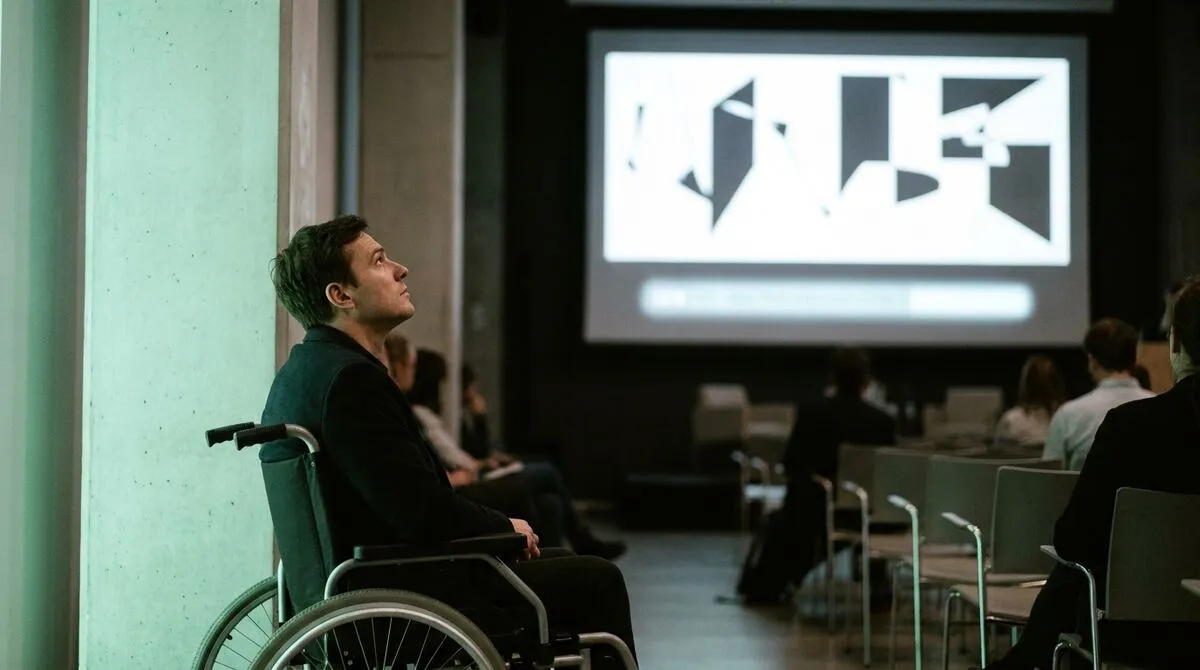
Ein gehetztes Tempo verliert mehr Publikum, als den meisten Vortragenden bewusst ist, und es trifft überproportional Menschen, die Untertitel, eine Zweitsprache oder unbekanntes Material verarbeiten. Ein gleichmäßiges, bewusstes Tempo mit echten Pausen zwischen den Punkten gibt allen, nicht nur Menschen mit besonderen Bedürfnissen, Zeit, das Gesagte wirklich aufzunehmen, bevor Sie zum nächsten Gedanken übergehen.
Wenn Sie Ihr Tempo für sich selbst sichtbar machen, fällt es leichter, es einzuhalten, genau wie ein Countdown beim Gesamtzeitplan. Unser Leitfaden zu Bühnentimern und Countdown-Uhren ist darauf ausgerichtet, im Zeitplan zu bleiben, doch dasselbe Prinzip des sichtbaren Timers hilft Ihnen auch zu bemerken, wenn Sie durch Ihre Inhalte hetzen.
Barrierefreiheit betrifft nicht nur das, was auf der Leinwand zu sehen ist. Wo Sie stehen, wie laut Sie sprechen und ob Ihre Folien von jedem Platz aus sichtbar sind, spielt ebenfalls eine Rolle.
Integrieren Sie diese Prüfungen in Ihre übliche Vorbereitung, statt sie als separaten Durchgang zu behandeln. Eine Checkliste vor der Show, die bereits Raum, Technik und Netzwerk abdeckt, ist der natürliche Ort, um auch einen Kontrast- und Untertitelcheck zu ergänzen.
Wenn ein Teil Ihres Publikums remote zugeschaltet ist, kommen weitere Aspekte der Barrierefreiheit hinzu: Die Qualität der Bildschirmfreigabe, die Sichtbarkeit von Untertiteln auf einem geteilten Bildschirm und die Klarheit des Tons sind noch wichtiger als in einem Raum, in dem alle Sie direkt sehen und hören können. Unser Leitfaden für Remote-Vortragende bei hybriden Events behandelt die Einrichtung im Allgemeinen, und es lohnt sich, ihn zusammen mit Ihrer Barrierefreiheits-Checkliste durchzugehen, statt beides getrennt zu betrachten.
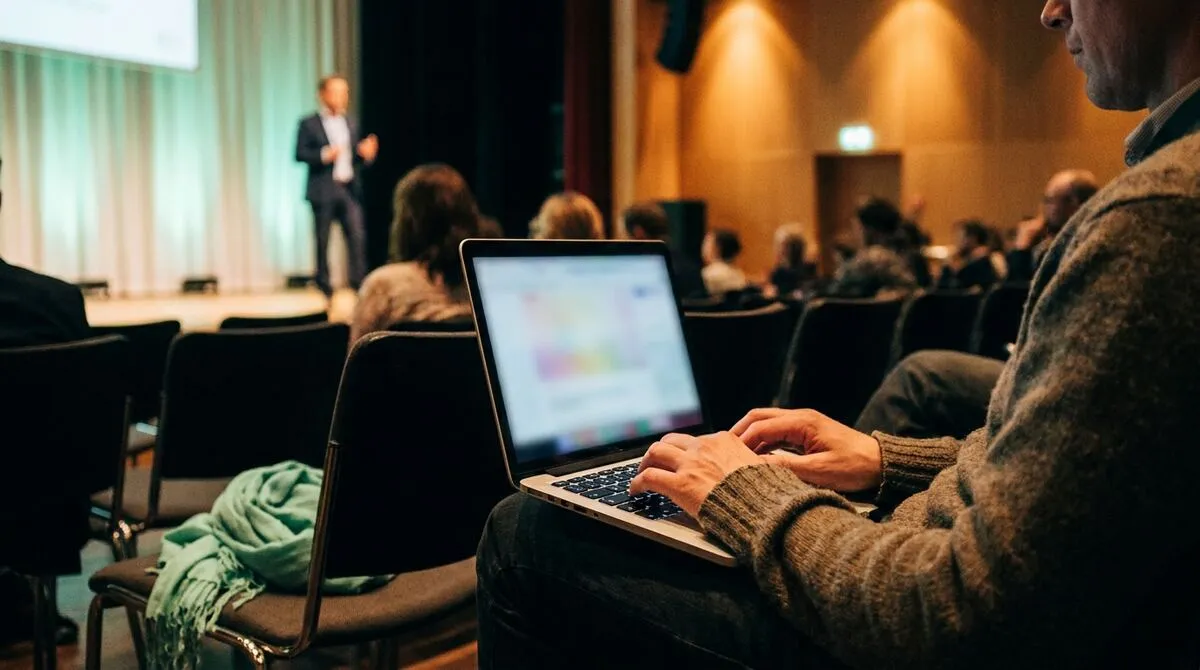
Cliqer behebt Kontrast oder Untertitel nicht von sich aus, denn diese gehören in Ihre Foliensoftware, aber einige Funktionen beseitigen Reibungspunkte, die die Aufmerksamkeit von Vortragenden sonst von einer barrierefreien Präsentation ablenken.
Legen Sie mit Presenter URL Customization oder Room Designer in den kostenpflichtigen Plänen kontrastreiche Farben für die Vortragendenansicht und den Raum fest, damit auch Remote-Teilnehmende, die den Raumlink öffnen, eine klare, gut lesbare Oberfläche sehen.
Nutzen Sie im Room Designer das Layout-Preset „Big buttons“ für größere, deutlichere Navigationselemente, wenn präzises Klicken eine Hürde darstellt.
Halten Sie Ihre Sprechernotizen auf dem Smartphone statt auf einem Laptop bereit, damit Sie Blickkontakt und ein gleichmäßiges Tempo halten können, statt immer wieder den Kopf zum Lesen zu senken.
Aktivieren Sie den sichtbaren Countdown-Timer, um das Tempo Ihres Vortrags bewusst zu steuern, statt Inhalte in ein schrumpfendes Zeitfenster zu pressen.
Testen Sie Ihren Raumlink vor der Veranstaltung auf einem Mobilgerät, da Remote-Teilnehmende oft per Smartphone statt über einen Desktop-Browser zugreifen.
Kombinieren Sie dies mit nativen Untertiteln und einem echten Kontrastcheck in Ihrer Foliensoftware, und der Vortrag wird für alle im Raum deutlich leichter zu verfolgen, nicht nur für die Menschen, für die Sie die Checkliste erstellt haben.
Gemeinsam präsentieren ohne Chaos
Reibungslose Übergaben zwischen Vortragenden, hilfreich, wenn Untertitel und Dolmetschende einen gleichbleibenden, sichtbaren Bereich brauchen.
Ein Pitch Deck präsentieren
Kontrolle, Tempo und souveräne Reaktion unter Druck: Hier gilt dieselbe Tempodisziplin.
Nein, PowerPoint, Keynote und Google Slides haben integrierte Live-Untertitelfunktionen. Aktivieren Sie sie vor Beginn des Vortrags und testen Sie sie im tatsächlichen Raum, da die Genauigkeit je nach Hintergrundgeräuschen schwankt.
Sehen Sie sie sich in Graustufen an. Wenn Text und wichtige Diagrammelemente auch ohne Farbe klar unterscheidbar sind, ist Ihr Kontrast wahrscheinlich für die meisten Teilnehmenden ausreichend.
So weit, dass zwischen den Punkten eine echte Pause entsteht, nicht nur zwischen den Sätzen. Wenn Sie nie pausieren, kommen Untertitel und Übersetzung kaum hinterher, ganz gleich, wie deutlich Sie sprechen.
Nein, es bedeutet bewusste Entscheidungen bei Farbe und Layout, nicht weniger davon. Kontrastreiche, gut strukturierte Folien wirken in der Regel professioneller als kontrastarme, nicht weniger professionell.
Sie möchten bei Ihrem nächsten Vortrag einen klareren Raumlink und einen Timer, der Ihr Tempo unterstützt? Laden Sie Cliqer kostenlos herunter und richten Sie kontrastreiche Farben für die Vortragendenansicht ein, oder sehen Sie sich die Preise für den Room Designer ab Studio 8K an.
PowerPoint-Fernsteuerung: Der vollständige Leitfaden
Optionen zur PowerPoint-Fernsteuerung im Vergleich: Hardware-Presenter, Smartphone-Apps und Internet-Presenter, jeweils mit Einrichtungsschritten.
So schalten Sie Folien für einen Speaker in einem anderen Land weiter
Folien für einen Speaker in einem anderen Land weiterschalten: Einrichtung, zu erwartende Latenz und der Backup-Plan, falls die Verbindung abbricht.
Weiterlesen


Praxisnahe Ratgeber für Vortragende, AV-Teams und Eventteams, dazu die Cliqer Releases, auf die es ankommt. Kein Spam, Abmeldung mit einem Klick.