


Präsentationskompetenz
Teleprompter für Vortragende: Tempo, Glas und wer scrollt
Teleprompter für Vortragende: Skript vorbereiten, Lesetempo festlegen, Glas oder Monitor wählen und entscheiden, wer scrollt.
Es gibt eine besondere Art, wie eine Präsentation langsam zugrunde geht: Die vortragende Person sagt inhaltlich alles Richtige, schaut das Publikum aber nie wirklich an, weil ihre Augen an einem Laptopbildschirm voller Sprechernotizen kleben. Der Inhalt stimmt. Die Verbindung ist weg.
Sprechernotizen sind nicht das Problem, sie sind wirklich nützlich. Das Problem ist, wo Sie sie platzieren und wie oft Sie wegschauen müssen, um sie zu lesen. So nutzen Sie Sprechernotizen richtig, damit sie Ihren Vortrag unterstützen, statt ihn still und leise zu sabotieren.
Das Publikum liest Körpersprache, bevor es Worte verarbeitet. Wer immer wieder den Blickkontakt abbricht, um auf einen Bildschirm zu schauen, wirkt nervös, unvorbereitet oder unbeteiligt, selbst wenn der Inhalt hervorragend ist. Außerdem bringt es Sie selbst aus dem Rhythmus: Jeder Blick nach unten ist ein kleiner Neustart, und diese Neustarts summieren sich über einen vierzigminütigen Vortrag.
Die Lösung ist nicht, Ihre gesamte Präsentation auswendig zu lernen, das ist unrealistisch und hält dem Lampenfieber nicht stand. Die Lösung ist, zu ändern, wo Ihre Notizen liegen und wie viel Sie davon lesen müssen.
Die meisten Sprechernotizen scheitern, weil sie wie ein Skript statt wie ein Stichwortzettel geschrieben sind. Ein Skript verlangt Ihre volle Aufmerksamkeit, um es flüssig zu lesen. Ein Stichwort braucht nur einen Blick von einer halben Sekunde.
Die in PowerPoint, Keynote und Google Slides integrierte Referentenansicht zeigt Notizen auf einem separaten Bildschirm, den nur Sie sehen. Das ist die Grundlage, die alle Vortragenden nutzen sollten. Doch die Referentenansicht setzt weiterhin voraus, dass Sie in der Nähe eines Laptops stehen, und damit ist das ursprüngliche Problem zurück, sobald Sie sich gern bewegen.
| Ort der Notizen | Hält den Blickkontakt | Bewegungsfreiheit | Einrichtungsaufwand |
|---|---|---|---|
| Gedruckte Stichwortkarten | Gut, kurze Blicke | Ja | Gering, aber leicht zu verlieren oder fallen zu lassen |
| Referentenansicht am Laptop | Schlecht, Kopf ganz nach unten | Nein | Gering, in den meisten Programmen integriert |
| Confidence-Monitor | Gut | Nur in Blickrichtung des Monitors | Mittel, erfordert Bildschirm und Verkabelung |
| Notizen auf dem Smartphone | Gut, unauffällige Blicke | Ja | Gering, sobald eingerichtet |
Mit einem Smartphone in der Hand oder in der Tasche schauen Sie so hin, wie Sie eine Textnachricht checken würden: kurz, tief, kaum wahrnehmbar, und es geht mit Ihnen mit, wenn Sie das Rednerpult verlassen. Mehr über diese Bewegungsfreiheit lesen Sie in Warum Sie ohne Rednerpult besser vortragen.
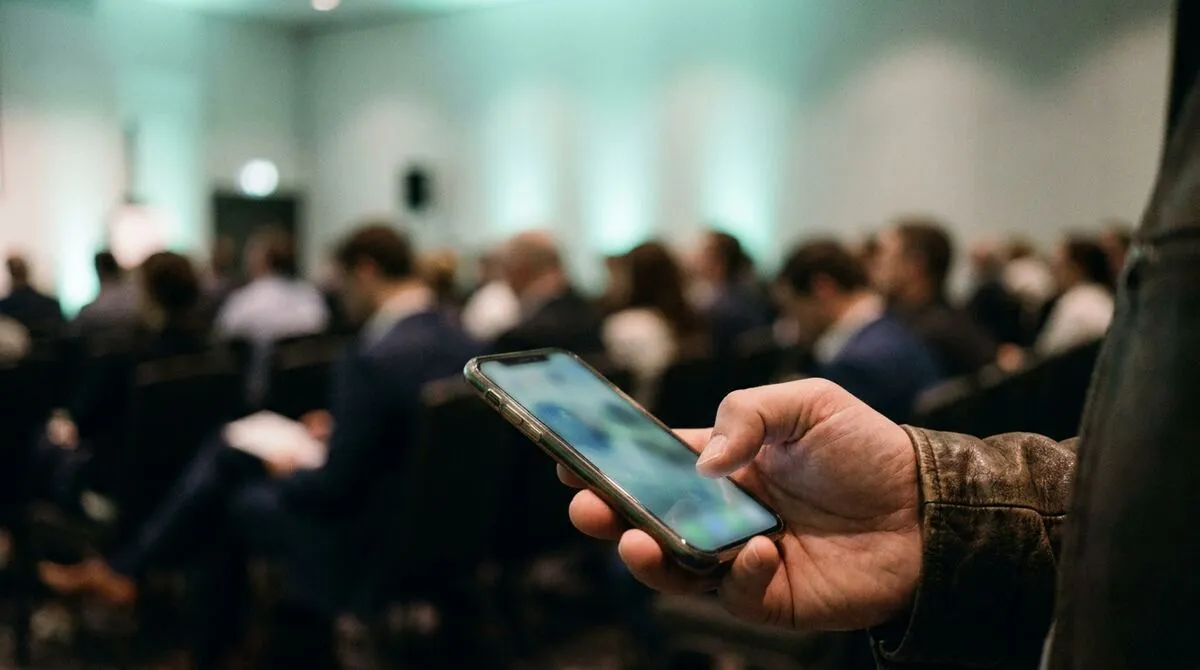
Die körperliche Gewohnheit des Hinschauens ist genauso wichtig wie das, was Sie aufschreiben. Proben Sie die konkrete Bewegung: ein kurzer Blick nach unten, ein Moment der Stille, während Sie das Gelesene erfassen, dann wieder hoch zum Publikum. Stille beim Lesen irritiert ein Publikum weit weniger als ein langer, ununterbrochener Blick nach unten: Es nimmt sie als Pause wahr, nicht als Stolpern.
Wenn Sie gemeinsam mit einer weiteren vortragenden Person präsentieren oder Abschnitte eines Vortrags übergeben, sprechen Sie vorher ab, wer wann auf die Notizen schaut, damit das Publikum nie zwei Personen gleichzeitig nach unten blicken sieht. Unser Leitfaden zum gemeinsamen Präsentieren ohne Chaos behandelt Übergaben ausführlicher.
Bauen Sie den Blick in Ihre echte Probe ein, nicht nur in den inhaltlichen Durchlauf. Proben Sie den Vortrag einmal gezielt mit Blick auf Ihre eigenen Gewohnheiten: wie oft Sie nach unten schauen, wie lange und ob Ihre Stimme beim Lesen leiser wird. Eine Checkliste vor der Show, die einen echten Durchlauf enthält, deckt das genauso auf wie eine leere Batterie im Presenter.
Notizen und Tempo hängen enger zusammen, als die meisten Vortragenden annehmen. Wenn Sie neben Ihren Stichworten auch einen Countdown im Blick behalten, sollten beide in denselben kurzen Blick passen, statt zwei getrennte Unterbrechungen zu verursachen. Unser Leitfaden zu Bühnentimern und Countdown-Uhren zeigt, wie Sie das Tempo sichtbar halten, ohne dass es ablenkt. Das ist für einen langsamen, bewussten Vortragsstil genauso wichtig wie für barrierefreie Präsentationen, bei denen ein gleichmäßiges Tempo Ihrem Publikum wirklich hilft, zu folgen.
Bei Vorträgen, bei denen viel auf dem Spiel steht, etwa einem Pitch Deck oder einer Firmenschulung, sind Notizen noch wichtiger, weil es teurer ist, den Faden zu verlieren. Wenn Sie zusätzlich einen Live-Timer nutzen, um das Tempo zu halten, sollten Sie Timer und Notizen mit einem einzigen kurzen Blick erfassen, nicht in zwei getrennten Unterbrechungen. Das ist ein Grund, warum es sich lohnt, vor dem Auftritt ein einziges Gerät einzurichten, das beides anzeigt.
Die Referentenansicht von Cliqer läuft auf demselben Smartphone oder Tablet, das Sie bereits als Presenter verwenden, sodass Ihre Notizen mit Ihnen mitgehen, statt an einen Laptop gebunden zu bleiben.
Öffnen Sie Ihren Raum-Link auf dem Smartphone, denselben, mit dem Sie die Folien weiterschalten, wie in der Anleitung zur grundlegenden Nutzung beschrieben.
Aktivieren Sie die Sprechernotizen in den Steuerelementen für Vortragende, damit die Notizen der aktuellen Folie neben den Schaltflächen für vor und zurück erscheinen.
Halten Sie das Smartphone auf Hüfthöhe und schauen Sie zwischen den Punkten kurz nach unten, statt es vor Ihr Gesicht zu halten.
Schalten Sie in derselben Ansicht den Countdown-Timer ein, wenn Sie Tempo und Stichworte mit einem Blick erfassen möchten. Die Einrichtung finden Sie im Timer-Leitfaden.
Wenn Sie den Raum für einen formellen Vortrag gestalten, können Sie mit dem Room Designer Notizen, Timer und Steuerelemente in genau dem Layout anordnen, das dazu passt, wie Sie Ihr Smartphone tatsächlich halten.
Da die Notizen auf dem Gerät liegen, das Sie ohnehin in der Hand halten, müssen Sie nie zu einem Laptop oder Rednerpult zurückgehen, um sie zu prüfen, und damit ist schon das meiste gewonnen.

Wenn Folien mitten in der Show einfrieren
Was Sie zuerst prüfen sollten und wie Sie die Situation retten, wenn die Präsentation vor Publikum nicht mehr reagiert.
Firmenschulungen in Bewegung
Tools, mit denen Trainer im Raum unterwegs bleiben, statt an einen Laptop gefesselt zu sein.
Peilen Sie drei bis fünf Wörter pro Stichwort an: genug, um die Erinnerung auszulösen, aber nicht so viel, dass Sie tatsächlich lesen müssen. Wenn eine Notiz einen ganzen Satz braucht, braucht der Punkt vermutlich mehr Probe, nicht mehr Text.
Sie ist eine solide Grundlage, wenn Sie in der Nähe des Rednerpults bleiben, bindet Sie aber an einen Ort und verleitet zu längeren, auffälligeren Blicken nach unten als ein Smartphone in der Hand.
Machen Sie eine Pause. Eine stille Pause von zwei Sekunden wirkt auf das Publikum souverän und gibt Ihnen Zeit, auf Ihre Notizen zu schauen, ohne aus der Fassung zu wirken. Erst der hastige Versuch, die Stille zu füllen, macht einen Blackout sichtbar.
Ja, wenn Sie beide als Vortragende mit demselben Raum verbunden sind, sieht jede Person ihre eigene Kopie der Notizen zur aktuellen Folie, sodass bei Übergaben kein Gerät hin- und hergereicht werden muss.
Notizen, Timer und Presenter an einem Ort in Ihrer Hand? Laden Sie Cliqer kostenlos herunter und testen Sie die Referentenansicht bei Ihrem nächsten Vortrag, oder sehen Sie sich die Preise für Teams mit regelmäßigen Events an.
Hybride Events mit Remote-Speakern: Der komplette Leitfaden
Hybride Events mit Remote-Speakern: Foliensteuerung, Audio und Backup-Pläne, damit Speaker im Saal und aus der Ferne gleichermaßen überzeugen.
Firmenschulungen: Tools, mit denen Trainer in Bewegung bleiben
Schulungstools für Trainer, die sich im Raum bewegen, Gruppenarbeiten leiten und die Folien ohne festen Laptop am Laufen halten.
Weiterlesen


Praxisnahe Ratgeber für Vortragende, AV-Teams und Eventteams, dazu die Cliqer Releases, auf die es ankommt. Kein Spam, Abmeldung mit einem Klick.