


Presentatievaardigheden
Teleprompters voor presentatoren: tempo, glas en wie er scrolt
Teleprompter voor presentatoren: bereid het script voor, stel het leestempo in, kies glas of een monitor en bepaal wie er scrolt.
Er bestaat een bijzondere vorm van langzame presentatiedood: de spreker die technisch gezien de juiste dingen zegt, maar het publiek nooit echt aankijkt omdat de ogen vastgeplakt zitten aan een laptopscherm vol sprekersnotities. De inhoud is prima. De verbinding is weg.
Sprekersnotities zijn niet het probleem, ze zijn echt nuttig. Het probleem is waar je ze neerzet en hoe vaak je weg moet kijken om ze te lezen. Zo gebruik je sprekersnotities op de juiste manier, zodat ze je presentatie ondersteunen in plaats van die stilletjes te saboteren.
Het publiek leest lichaamstaal voordat het woorden verwerkt. Een spreker die steeds het oogcontact verbreekt om op een scherm te kijken, komt nerveus, onvoorbereid of ongeïnteresseerd over, zelfs als de inhoud uitstekend is. Het verstoort ook je eigen ritme: elke blik omlaag is een kleine reset, en die resets tellen op tijdens een presentatie van veertig minuten.
De oplossing is niet je hele presentatie uit je hoofd leren, dat is onrealistisch en breekbaar als de zenuwen toeslaan. De oplossing is veranderen waar je notities staan en hoeveel je ervan moet lezen.
De meeste sprekersnotities werken niet omdat ze als script zijn geschreven in plaats van als geheugensteun. Een script vraagt al je aandacht om het vloeiend te lezen. Een geheugensteun heeft genoeg aan een blik van een halve seconde.
De presentatorweergave in PowerPoint, Keynote en Google Slides toont notities op een apart scherm dat alleen jij ziet, en dat is de basis die elke spreker zou moeten gebruiken. Maar presentatorweergave gaat er nog steeds van uit dat je bij een laptop staat, waardoor het oorspronkelijke probleem terugkomt als je graag rondloopt.
| Plek van notities | Behoudt oogcontact | Je kunt rondlopen | Moeite om in te stellen |
|---|---|---|---|
| Geprinte spiekkaartjes | Goed, korte blikken | Ja | Laag, maar makkelijk kwijt te raken of te laten vallen |
| Presentatorweergave op laptop | Slecht, hoofd helemaal omlaag | Nee | Laag, ingebouwd in de meeste software |
| Confidence monitor | Goed | Beperkt tot waar die naartoe staat | Gemiddeld, vereist een scherm en bekabeling |
| Notities op je telefoon | Goed, onopvallende blikken | Ja | Laag, na de eerste set-up |
Met een telefoon in je hand of zak kijk je zoals je een berichtje checkt: snel, laag, nauwelijks merkbaar, en hij gaat met je mee als je het spreekgestoelte verlaat. Over die bewegingsvrijheid schreven we meer in waarom je een betere spreker wordt als je het spreekgestoelte verlaat.
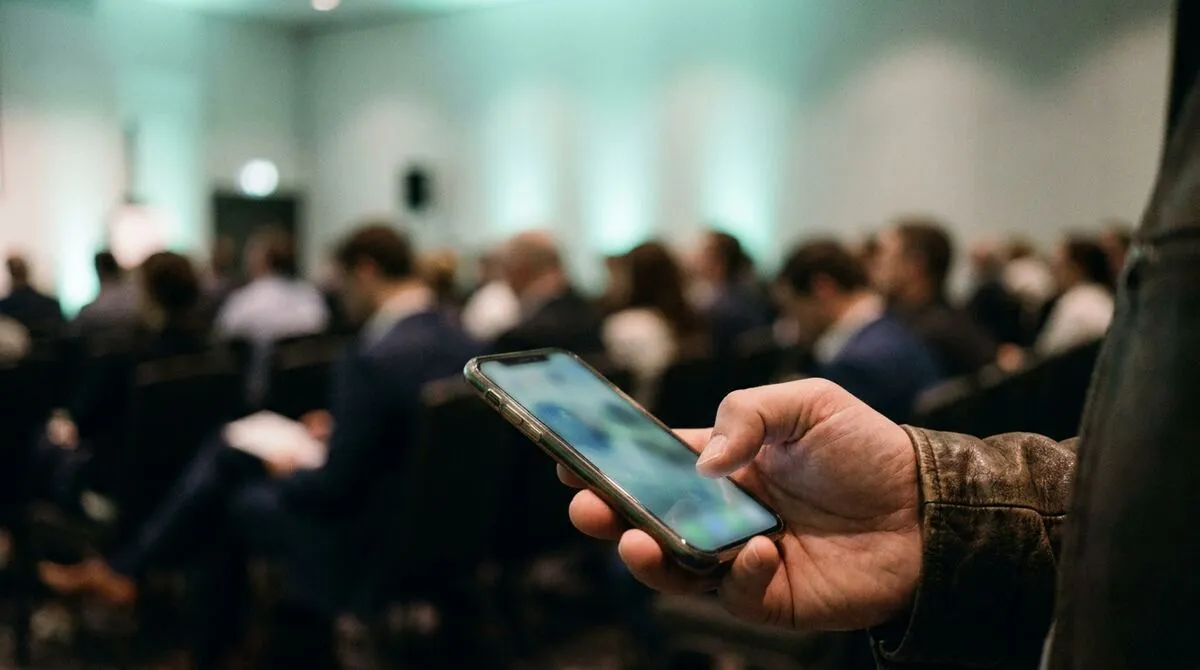
De fysieke gewoonte van het kijken is net zo belangrijk als wat je opschrijft. Oefen de specifieke beweging: een korte blik omlaag, een tel stilte terwijl je het verwerkt, en dan weer omhoog naar de zaal. Stilte tijdens het lezen is voor het publiek veel minder storend dan een lange, ononderbroken blik omlaag: ze ervaren het als een pauze in plaats van een hapering.
Presenteer je met een copresentator of geef je onderdelen van een presentatie aan elkaar door, spreek dan vooraf af wie wanneer op de notities kijkt, zodat het publiek nooit twee mensen tegelijk naar beneden ziet kijken. Onze gids over samen presenteren zonder chaos gaat dieper in op overdrachten.
Verwerk de blik in je echte repetitie, niet alleen in het doornemen van je inhoud. Oefen de presentatie één keer terwijl je specifiek op je eigen gewoonten let: hoe vaak je omlaag kijkt, hoe lang, en of je stem wegzakt terwijl je leest. Een checklist voor de show met een echte doorloop vangt dit op dezelfde manier op als een lege batterij in je presentatieclicker.
Notities en tempo hangen nauwer samen dan de meeste sprekers denken. Als je naast je geheugensteuntjes ook een aftelklok in de gaten houdt, wil je beide in dezelfde korte blik zien in plaats van in twee aparte onderbrekingen. Onze gids over podiumtimers en aftelklokken laat zien hoe je je tempo zichtbaar houdt zonder dat het afleidt. Dat is net zo belangrijk bij een rustige, weloverwogen presentatie als bij toegankelijke presentaties, waar een gelijkmatig tempo je publiek echt helpt om mee te komen.
Bij presentaties waar veel op het spel staat, zoals een pitch deck of een bedrijfstraining, zijn notities nog belangrijker, omdat de prijs voor het kwijtraken van de draad hoger is. Gebruik je ook een live timer om je tempo te bewaken, dan moet een blik op de timer en op je notities in één korte blik gebeuren, niet in twee aparte onderbrekingen. Dat is een van de redenen waarom het de moeite waard is om vóór je het podium op gaat één apparaat in te stellen dat beide toont.
De presentatorweergave van Cliqer draait op dezelfde telefoon of tablet die je al als presentatieclicker gebruikt, zodat je notities met je meereizen in plaats van vast te zitten aan een laptop.
Open je ruimtelink op je telefoon, dezelfde die je gebruikt om dia's door te klikken, volgens de handleiding voor basisgebruik.
Schakel sprekersnotities in bij de bediening voor de presentator, zodat de notities van de huidige dia naast de knoppen voor volgende en vorige verschijnen.
Houd je telefoon op heuphoogte en kijk tussen punten kort omlaag, in plaats van hem voor je gezicht omhoog te houden.
Zet de afteltimer aan in dezelfde weergave als je tempo en geheugensteuntjes in één blik wilt zien. Zie de timergids voor de set-up.
Als je de ruimte inricht voor een formele presentatie, kun je met de Room Designer notities, timer en bediening ordenen in de lay-out die past bij hoe jij je telefoon echt vasthoudt.
Omdat de notities op het apparaat staan dat je al in je hand hebt, hoef je nooit terug te lopen naar een laptop of spreekgestoelte om ze te bekijken, en daarmee is de strijd grotendeels gewonnen.

Als dia's midden in de show vastlopen
Wat je eerst controleert en hoe je herstelt als de presentatie niet meer reageert terwijl het publiek toekijkt.
Bedrijfstrainingen in beweging
Tools waarmee een trainer door de zaal blijft lopen in plaats van vast te zitten aan een laptop.
Mik op drie tot vijf woorden per geheugensteun: genoeg om je geheugen te activeren, niet genoeg om echt te moeten lezen. Heeft een notitie een volledige zin nodig, dan heeft het punt waarschijnlijk meer repetitie nodig, niet meer tekst.
Het is een degelijke basis als je bij het spreekgestoelte blijft, maar het bindt je aan één plek en zorgt voor langere, opvallendere blikken omlaag dan een telefoon in je hand.
Pauzeer. Een stille pauze van twee seconden komt zelfverzekerd over op het publiek en geeft je tijd om op je notities te kijken zonder van slag te lijken. Juist haastig de stilte opvullen maakt een black-out zichtbaar.
Ja, als jullie allebei als presentator met dezelfde ruimte verbonden zijn, ziet ieder van jullie een eigen kopie van de notities van de huidige dia, zodat je bij overdrachten geen apparaat aan elkaar hoeft door te geven.
Wil je notities, timer en presentatieclicker op één plek in je hand? Download Cliqer gratis en probeer presentatorweergave bij je volgende presentatie, of bekijk de prijzen voor teams die regelmatig evenementen organiseren.
Hybride evenementen met sprekers op afstand: de complete gids
Organiseer hybride evenementen met sprekers op afstand: slidebediening, audio en back-upplannen, zodat sprekers in de zaal én op afstand overkomen.
Bedrijfstrainingen: tools waarmee trainers in beweging blijven
Trainingstools voor trainers die door de ruimte lopen, breakouts leiden en hun slides draaiende houden zonder vaste laptop.
Verder lezen


Praktische gidsen voor presentatoren, AV-crews en eventteams, plus de Cliqer releases die ertoe doen. Geen spam, met één klik afmelden.