


Presentatievaardigheden
Teleprompters voor presentatoren: tempo, glas en wie er scrolt
Teleprompter voor presentatoren: bereid het script voor, stel het leestempo in, kies glas of een monitor en bepaal wie er scrolt.
Toegankelijke presentaties zijn geen nichezaak voor een klein aantal bezoekers: het is goede praktijk die elke presentatie makkelijker te volgen maakt. Slides met weinig contrast vermoeien aan het eind van een lange congresdag ieders ogen. Een te hoog tempo verliest mensen die moe of afgeleid zijn, of simpelweg geen moedertaalspreker zijn van de taal waarin je presenteert, en dus niet alleen mensen met een beperking.
Dit is een praktisch overzicht van de aanpassingen die het meeste verschil maken: contrast, ondertiteling, tempo en de inrichting van de ruimte, met links naar de echte standaarden en tools die de moeite waard zijn, niet alleen algemeen advies.
Slides met weinig contrast (lichtgrijze tekst op wit, dunne lichte lettertypen op drukke achtergronden) zijn de meest voorkomende toegankelijkheidsfout in presentaties, en ook het makkelijkst te verhelpen. De Web Content Accessibility Guidelines leggen een veelgebruikte basis voor tekstcontrast vast, en dezelfde verhouding die een website leesbaar maakt, maakt ook een slide leesbaar. De introductie tot webtoegankelijkheid van het W3C is een goede inleiding, ook al is die voor het web geschreven: de onderliggende contrastprincipes zijn direct toepasbaar op slides.
Live ondertiteling wordt meestal gezien als een functie voor mensen met een gehoorbeperking, en dat is het ook, maar het helpt ook bezoekers die in een tweede taal meeluisteren, mensen in een rumoerige overloopzaal en iedereen die geschreven tekst gewoon sneller verwerkt dan het gesproken woord. PowerPoint, Keynote en Google Slides ondersteunen allemaal standaard automatische live ondertiteling, en die aanzetten kost niets behalve een paar minuten voorbereiding voor je presentatie. De eigen handleiding van Microsoft over presenteren met realtime ondertiteling in PowerPoint beschrijft de instellingen uitgebreid.
| Toegankelijkheidsbehoefte | Wat helpt | Waar je het regelt |
|---|---|---|
| Slechtziendheid of schittering op het scherm | Hoog contrast, grotere tekst | Slideontwerp, verlichting in de ruimte |
| Doof of slechthorend | Live ondertiteling | Instelling in de presentatiesoftware |
| Kleurenblindheid | Geen betekenis via alleen kleur | Ontwerp van slides en grafieken |
| Geen moedertaalspreker | Ondertiteling, lager tempo | Voordracht en slidesoftware |
| Cognitieve belasting of vermoeidheid | Rustig tempo, duidelijke structuur | Voordracht |
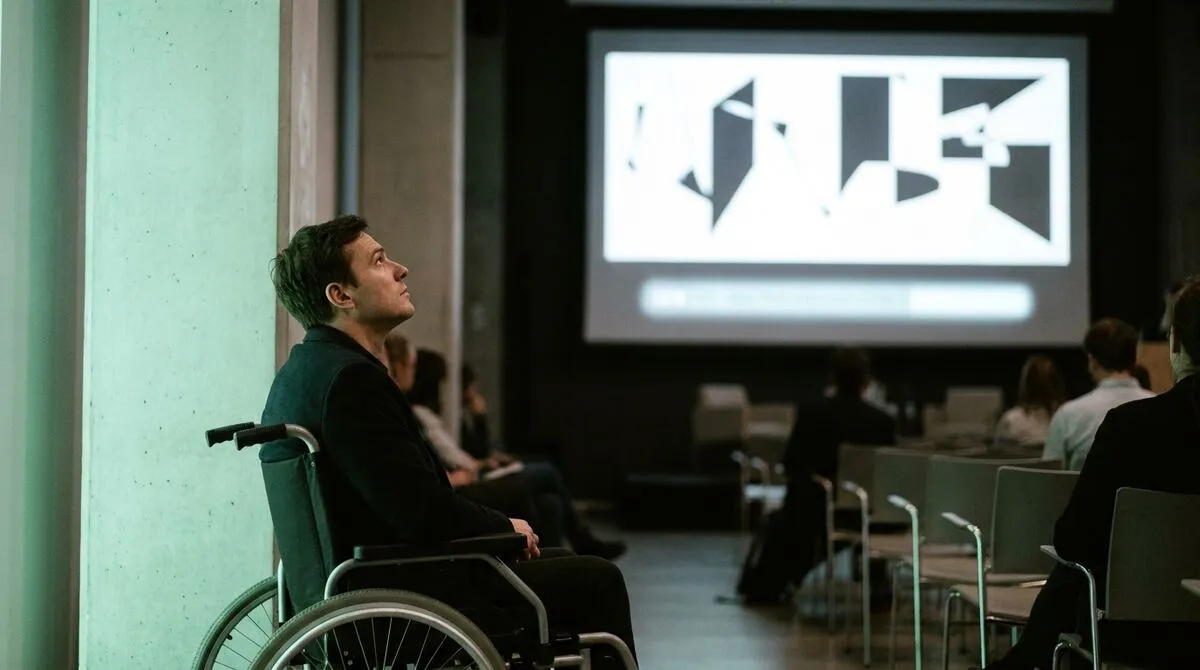
Een gehaast tempo kost je meer publiek dan de meeste presentatoren beseffen, en het treft onevenredig vaak mensen die ondertiteling volgen, in een tweede taal luisteren of onbekende stof verwerken. Een rustig, weloverwogen tempo met echte pauzes tussen de punten geeft iedereen, niet alleen wie een specifieke behoefte heeft, de tijd om echt op te nemen wat je zei voordat je naar het volgende idee gaat.
Als je je tempo voor jezelf zichtbaar houdt, helpt dat om het vol te houden, net zoals een aftelklok dat doet voor je totale timing. Onze gids over podiumtimers en aftelklokken is geschreven om op schema te blijven, maar hetzelfde principe van een zichtbare timer helpt je ook te merken wanneer je door je inhoud jaagt.
Toegankelijkheid gaat niet alleen over wat er op het scherm staat. Waar je staat, hoe goed je stem draagt en of je slides vanaf elke stoel zichtbaar zijn, telt allemaal mee.
Neem deze controles op in je gebruikelijke voorbereiding in plaats van ze als aparte ronde te behandelen. Een checklist voor de show die de ruimte, de apparatuur en het netwerk al dekt, is de logische plek om ook een controle van contrast en ondertiteling toe te voegen.
Als een deel van je publiek online meekijkt, stapelen de aandachtspunten voor toegankelijkheid zich op: de kwaliteit van het scherm delen, de zichtbaarheid van ondertiteling op een gedeeld scherm en de helderheid van het geluid wegen allemaal zwaarder dan in een ruimte waar iedereen je direct kan zien en horen. Onze gids voor hybride evenementen met sprekers op afstand behandelt de bredere opzet, en het loont om die samen met je toegankelijkheidschecklist door te nemen in plaats van als losstaand onderwerp.

Cliqer lost contrast of ondertiteling niet zelf op, dat regel je in je slidesoftware, maar een paar functies nemen frictie weg die anders de aandacht van een presentator afleidt van een toegankelijke voordracht.
Stel presentator- en ruimtekleuren met hoog contrast in met Presenter URL Customization of Room Designer op betaalde abonnementen, zodat online bezoekers die de ruimtelink bekijken ook een duidelijke, leesbare interface zien.
Gebruik de layoutpreset Big buttons in Room Designer voor grotere, duidelijkere navigatieknoppen wanneer precies klikken een drempel is.
Houd je sprekersnotities op je telefoon in plaats van op een laptop, zodat je oogcontact en een rustig tempo kunt houden in plaats van steeds je hoofd te buigen om te lezen.
Zet de zichtbare afteltimer aan om je presentatie bewust te doseren, in plaats van te haasten om inhoud in een steeds kleiner tijdslot te proppen.
Test je ruimtelink voor het evenement op een mobiel apparaat, want bezoekers die online meedoen, zitten vaak op een telefoon in plaats van in een desktopbrowser.
Combineer dit met de ingebouwde ondertiteling en een echte contrastcontrole in je slidesoftware, en de ruimte wordt voor iedereen aanzienlijk makkelijker te volgen, niet alleen voor de mensen voor wie je de checklist hebt gemaakt.
Samen presenteren zonder chaos
Soepele overdrachten tussen sprekers, handig wanneer ondertiteling en tolken een vast, zichtbaar gebied nodig hebben.
Een pitchdeck presenteren
Controle, tempo en herstel onder druk: dezelfde tempodiscipline geldt ook hier.
Nee, PowerPoint, Keynote en Google Slides hebben allemaal ingebouwde functies voor live ondertiteling. Zet ze aan voordat de presentatie begint en test ze in de echte ruimte, want de nauwkeurigheid hangt af van achtergrondgeluid.
Bekijk ze in grijstinten. Als tekst en belangrijke grafiekelementen zonder kleur nog duidelijk te onderscheiden zijn, is je contrast waarschijnlijk sterk genoeg voor de meeste bezoekers.
Genoeg om een echte pauze te laten tussen de punten, niet alleen tussen zinnen. Als je nooit pauzeert, hebben ondertiteling en vertaling allebei moeite om bij te blijven, hoe duidelijk je ook spreekt.
Nee, het betekent bewuste keuzes in kleur en layout, niet minder keuzes. Slides met hoog contrast en een goede structuur zien er meestal professioneler uit dan slides met weinig contrast, niet minder.
Wil je een duidelijkere ruimtelink en een timer die je tempo bewaakt bij je volgende presentatie? Download Cliqer gratis en stel presentatorkleuren met hoog contrast in, of bekijk de prijzen voor de Room Designer op Studio 8K en hoger.
PowerPoint op afstand bedienen: de complete gids
Opties om PowerPoint op afstand te bedienen vergeleken: hardwareclickers, telefoonapps en internetclickers, met installatiestappen voor elke optie.
Zo klik je dia's door voor een spreker in een ander land
Klik dia's door voor een spreker in een ander land: de setup, welke latentie je kunt verwachten en het noodplan als de verbinding wegvalt.
Verder lezen


Praktische gidsen voor presentatoren, AV-crews en eventteams, plus de Cliqer releases die ertoe doen. Geen spam, met één klik afmelden.